
 Worksheets
UTS 3D Animasi
Total questions: 35
Worksheet time: 14mins
Contoh benda yang memiliki dimensi panjang, lebar, dan tinggi adalah…
Bola, piramida, dan kotak sepatu.
Kertas, papan tulis, dan foto.
Cermin, layar monitor, dan poster.
eta, kain, dan lukisan.
Pernyataan yang tepat tentang penggunaan 3D adalah…
Hanya digunakan dalam pelajaran matematika.
Banyak dimanfaatkan dalam grafis, animasi, seni, dan teknologi komputer.
Tidak dapat diterapkan dalam bidang fisika.
Hanya dipakai untuk menggambar peta datar.
Pernyataan yang tepat tentang inbetween adalah…
Proses menentukan arah gerakan utama.
Gerakan detail yang mengisi perubahan antara start key dan end key.
Teknik mempercepat frame per detik.
Penempatan karakter dalam sebuah frame.
Gerakan anticipation dimaksudkan untuk…
Memberi efek kelambatan pada akhir gerakan.
Memberi gerak ancang-ancang sebelum karakter melakukan aksi utama.
Mengatur arah pandang karakter agar seimbang.
Memperbanyak frame agar gerakan lebih halus.
Pernyataan yang benar tentang secondary action adalah…
Gerakan utama yang memulai sebuah adegan.
Gerakan tambahan yang muncul akibat gerakan utama.
Gerakan yang tidak berhubungan dengan aksi sebelumnya.
Gerakan yang hanya terjadi pada karakter manusia.
Blender hanya bisa diinstal melalui Microsoft Store.
Banar
Salah
Untuk mengembalikan pengaturan Blender ke kondisi awal, menu yang dipilih adalah ….
Edit → Preferences → Reset Settings
File → Default → Load Factory Settings
Tools → Reset → Factory Mode
View → Options → Load Default
Fungsi utama add-ons Screencast Key adalah ….
Mengubah tampilan layar menjadi gelap
Mengatur kualitas rendering
Menampilkan shortcut keyboard dan pergerakan mouse
Mengatur pencahayaan objek
Satuan ukuran objek dapat diubah ke meter melalui menu ….
Edit → Units
View → Transform → Units
Tools → Measurement → Meter
Scene Properties → Unit → Length → Meter
Untuk mereset skala objek ke ukuran awal, kombinasi tombol yang digunakan adalah ….
Alt + Shift + S
Shift + S
Alt + S
Ctrl + S
Shortcut untuk menghapus objek di Blender adalah ….
Delete + Shift
Alt + X
Ctrl + D
X
Objek bawaan Blender adalah cube beserta light dan camera.
Benar
Salah
Object Mode digunakan untuk mengedit vertex, edge, dan face.
Benar
Salah
Extrude to Cursor akan membuat objek mengikuti posisi kursor terakhir.
Benar
Salah
Shortcut untuk Loop Cut adalah …
K
E
Ctrl + R
Ctrl + Z
Tekan angka 1, 2, dan 3 di Edit Mode digunakan untuk …
Mengubah tampilan kamera
Mengganti shading objek
Menyeleksi vertex, edge, dan face
Mereset posisi objek
Bagaimana cara menghapus edge tanpa merusak permukaan objek dengan cara Seleksi edge → tekan X → pilih Dissolve Edges.
Benar
Salah
Fungsi utama perintah Fill pada Blender adalah …
Menghapus sisi pada objek
Mengisi bagian objek yang hilang
Membuat permukaan lebih melengkung
Mengubah objek menjadi transparan
Setelah menekan Ctrl + B untuk bevel, agar permukaan objek semakin halus kita dapat …
Menekan tombol F
Menarik edge ke dalam
Meng-scroll mouse ke depan
Menghapus edge pada objek
Tombol shortcut untuk Fill adalah Ctrl + F
Benar
Salah
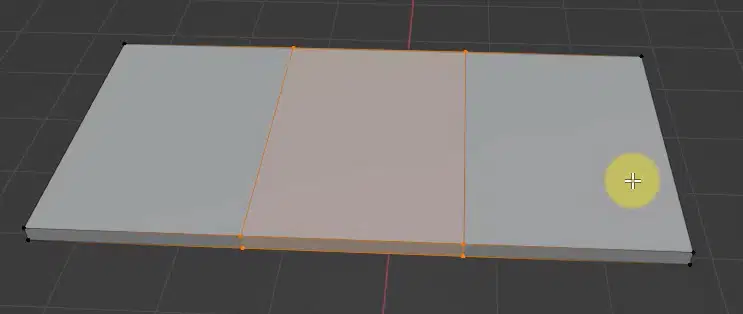
cara untuk membagi objek tersebut menjadi bagian yang sama atara bagian-bagianya
Loop Cut
Fill
Disolve
Bevel
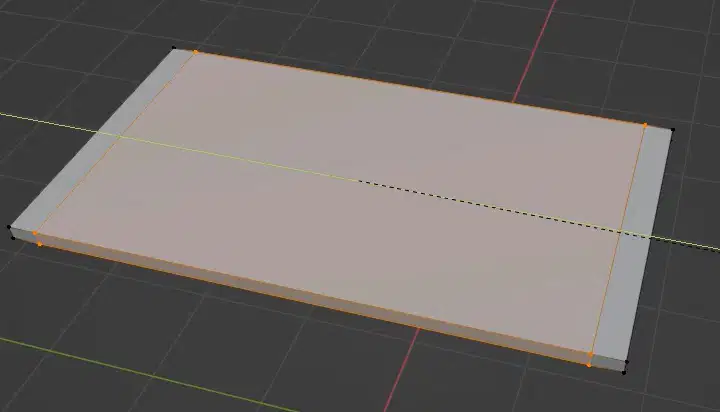
Bagaimanakah cara menarik edge menjadi presisi bagian-bagianya pada objek tersebut...
Tekan S dan Y
Tekan S dan X
Tekan S dan Z
Salah Semua
Cara memperoleh material yang Free tidak berebayar dengan cara mengakses pada halaman , kecuali
Ambiencg
Polyhaven
Sketchfab
Freepick
Untuk memberikan material yang lebih realistis pada objek agar menyerupai aslinya dengan cara mengaktifkan Add Ons pada belender yaitu...
Stored Views
Node Arrange
Node Presets
Node Wrangler

Tampilan pada gambar tersebut merupakan tampilan pada mode
Modeling
Sculpting
UV Editing
Texture Paint
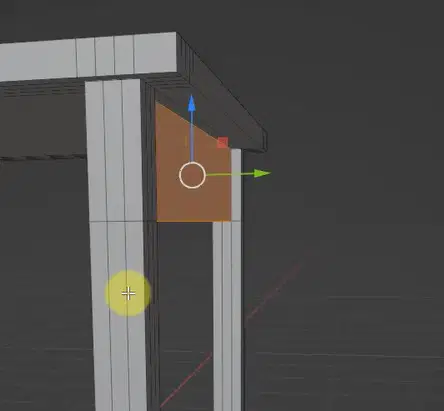
Perhatikan gambar berikut ini, cara untuk menghubungkan face pada sisi 1 dengan sisi lainnya dengan cara teknik ...
Insert faces
Extrude faces
Bridge faces
Poke faces
Format gambar yang digunakan untuk material grafis agar ebih realistis kecuali ...
JPG
PNG
BMP
JPEG
Berikut ini kelompok material warna ketika digunakan saat pengaturan pada view shading yaitu...
Roughnes
Displacement
Normal Gx
Benar semua
Efek Roughnes pada material meberikan efek....
Doff
Netral
Mengkilap
Shadow
Memberikan efek tekstur kasar pada objek ketika melakukan pengaturan pada shading adalah...
Color
Displacement
Normal
Roughnes
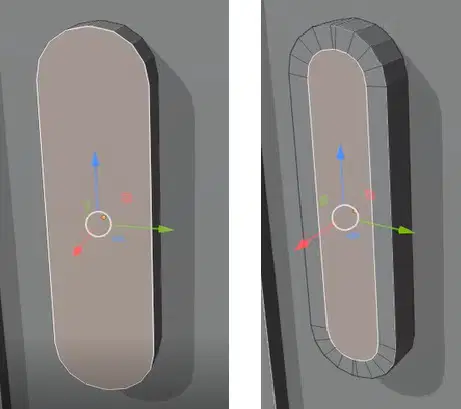
Perhatikan gambar disamping, perintah untuk memberikan edge didalam dengan memmberikan perintah
I (insert)
F(Fill)
E(Extrude)
M(Merge)
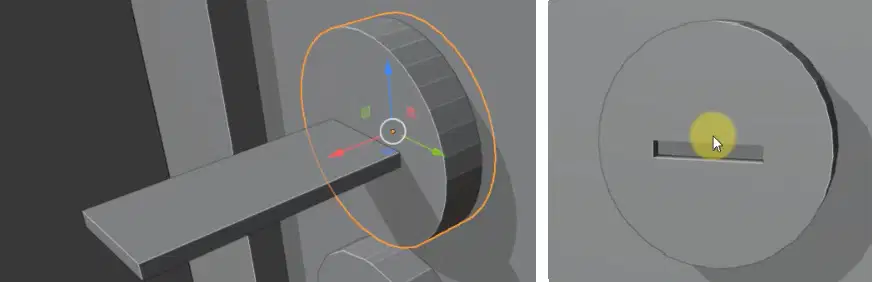
Seleksi Silinder - klik Modifier Properties-Add Modifier - Pilih Boolean - Pilih Fast - pilih dengan eye dropper dan seleksi objek kotaknya - seleksi kotaknya dan teka x untuk menghapusnya .
Berdasarkan dari pernyataan tersebut apakah sesuai...
Benar
Salah
Untuk menduplikasi suatu objek dengan menggunakan short cut Shift + D
Benar
Salah
Untuk menampilkan material pada obajek yang dengan menggunakan tools
Shading
Viewport Shading
Material Preview
Wireframe Shading
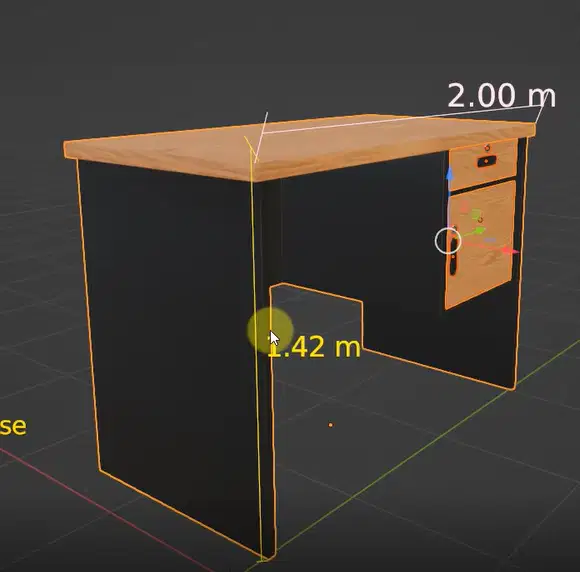
Bagaimanakah cara menampilkan ukuran pada objek seperti pada gambar tersebut.
Pilih salah satu vertex pada objek - pilih tools view - kilik Measures tools- Klik Segmen
Pilih salah satu vertex pada objek - pilih tools view - kilik Annotation tools-Klik Segmen
Pilih salah satu vertex pada objek - pilih tools view - kilik Collection tools- Klik Segmen
Pilih salah satu vertex pada objek - pilih tools view - kilik 3D Cursor tools-Klik Segmen

