
 Worksheets
quis
Total questions: 75
Worksheet time: 38mins
Perangkat pengolahan data dalam sejarah dibagi menjadi beberapa golongan. Manakah pengelompokan yang benar menurut materi?
Peralatan Manual, Mekanik, Mekanik Elektronik, Elektronik
Peralatan Analog, Digital, Hybrid
Peralatan Input, Proses, Output, Penyimpanan
Mainframe, Minicomputer, Microcomputer
Siapakah penemu Kalkulator Roda Numerik (numerical wheel calculator) yang membantu ayahnya melakukan perhitungan pajak?
Gottfried Wilhelm von Leibniz
Charles Babbage
Blaise Pascal
John Napier
Alat hitung yang dapat melakukan 4 operasi dasar (+, −, ×, ÷) dan disebut Aritmometer pertama kali dikembangkan oleh siapa?
Charles Xavier
Gottfried Wilhelm von Leibniz
Blaise Pascal
Charles Babbage
Gagasan mesin diferensial (Differensial Engine) digunakan untuk menghitung persamaan diferensial. Nama ilmuwan yang mengusulkan mesin ini adalah _______.
Charles Babbage
Ada Lovelace
Joseph-Marie Jacquard
Herman Hollerith
ENIAC merupakan komputer elektronik berukuran sangat besar yang menggunakan teknologi _______.
transistor
IC (integrated circuit)
tabung vakum (tube)
semikonduktor CMOS
Transistor mulai digunakan pada komputer generasi kedua sekitar tahun _______ dan menyebabkan ukuran mesin berkurang drastis.
1939
1948
1956
1965
IBM PC dirilis pada 1981 dan mendorong penggunaan komputer di rumah, kantor, dan sekolah. Vendor pesaing yang kuat pada saat itu adalah _______.
Sun Microsystems
Apple (Macintosh)
DEC
Compaq
Tujuan utama penggunaan Microsoft Word 2019 adalah untuk membuat dokumen yang mengedepankan _______.
gambar dan grafik
teks sebagai unsur utama
pemrograman kode
presentasi slide
Dalam Microsoft Word 2019, fungsi tombol File menggantikan tombol Office pada versi sebelumnya. Manakah pernyataan yang benar?
Tombol File hanya untuk mencetak dokumen
Tombol File menggantikan tombol Office pada Word 2007 dan menyediakan akses ke penyimpanan, cetak, membuka/menutup, dan pengaturan
Tombol File digunakan untuk membuat slide presentasi
Tombol File berfungsi untuk mengedit gambar saja
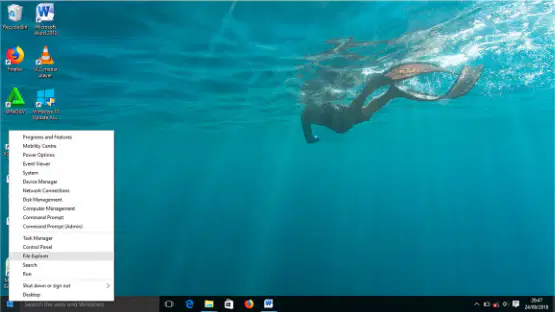
Sebelum bekerja di Microsoft Word 2019, langkah awal yang dianjurkan untuk menyiapkan folder penyimpanan adalah:
Langsung menyimpan di Desktop tanpa folder
Klik kanan pada menu Start, ambil File Explorer, lalu pilih lokasi penyimpanan seperti drive D
Membuka Microsoft Word dan menekan tombol Print
Menyalakan mode pesawat pada komputer
Apa fungsi utama Ribbon dalam Microsoft Word 2019 menurut materi?
Mengatur file dan folder pada Windows
Menampilkan kumpulan tab yang mencakup berbagai fitur program secara visual
Mengganti jenis printer yang digunakan
Menjalankan makro otomatis saat dokumen dibuka
Tab Home terutama digunakan untuk...
Menyisipkan gambar dan tabel
Mengatur margin dan orientasi halaman
Format teks seperti font dan perubahan paragraf
Membuat daftar isi dan kutipan
Tab Insert memungkinkan pengguna melakukan tugas berikut, kecuali:
Menambahkan gambar ke dokumen
Menyisipkan header dan footer
Menyisipkan tabel
Mengubah ejaan dan tata bahasa
Tab Page Layout berisi perintah untuk mengatur elemen halaman. Manakah yang bukan termasuk di dalamnya?
Margin
Orientasi
Tema
Daftar Isi
Ketika membuat Daftar Isi dan halaman kutipan untuk makalah, tab yang paling tepat digunakan adalah...
Home
Insert
References
Mailings
Skenario: Anda perlu mencetak amplop dan membuat label untuk surat massal. Tab mana yang harus digunakan?
Review
Mailings
View
Page Layout
Tab Review menyediakan fitur untuk...
Mengubah tampilan dokumen menjadi dua halaman
Melacak perubahan dan memperbaiki ejaan/tata bahasa
Menyisipkan clip art
Menentukan tema halaman
Langkah yang benar untuk membuka Microsoft Word 2019 melalui menu Start adalah…
Klik Start > Sorot All Programs > Sorot Microsoft Office > Klik Microsoft Word 2019
Klik Start > Sorot Control Panel > Klik Microsoft Word 2019
Klik Start > Sorot Settings > Sorot Microsoft Office > Klik Excel 2019
Klik Start > Sorot All Apps > Klik Notepad
Urutan langkah membuat dokumen baru di Word 2019 menggunakan Blank Document adalah…
Klik tab File > Open > Create
Klik tab File > New > Blank Document > Create
Klik tab Home > New > Create
Klik tab Insert > New > Blank Document
Saat menggunakan template bawaan (built-in template) di Word 2019, tindakan yang tepat adalah…
Klik Template yang diinginkan lalu klik Create
Klik Open lalu pilih Template terakhir
Klik Save lalu pilih Template dari Office.com
Klik Insert lalu klik Template
Apa perbedaan utama antara Copy dan Cut pada teks di Word 2019?
Copy menghapus teks asli, Cut mempertahankan teks asli
Copy mempertahankan teks asli, Cut menghapus teks dari dokumen
Keduanya menghapus teks dari dokumen
Keduanya hanya menyalin ke Clipboard tanpa mengubah dokumen
Di mana Anda dapat menemukan perintah Cut dan Copy pada Word 2019?
Tab Insert, grup Illustrations
Tab Home, grup Clipboard
Tab Layout, grup Page Setup
Tab Review, grup Proofing
Untuk membuka dokumen yang sudah ada, langkah yang benar setelah klik File adalah…
Klik New lalu pilih drive
Klik Save lalu pilih folder
Klik Open kemudian pada panel kiri pilih drive atau folder yang berisi dokumen
Klik Print lalu pilih dokumen
Pilihan Paste yang mempertahankan tampilan teks asli tanpa mengubah format adalah…
Keep Text Only
Merge Formatting
Use Destination Styles
Keep Source Formatting
Jika Anda ingin menempelkan teks agar menyesuaikan gaya di lokasi penempelan, pilihan Paste yang tepat adalah…
Keep Source Formatting
Picture
Use Destination Styles
Link & Keep Source Formatting
Fungsi utama tombol Undo pada Quick Access Toolbar adalah untuk…
Menyimpan dokumen secara otomatis
Mengembalikan tindakan terakhir yang dilakukan
Menampilkan semua format tersembunyi
Menghapus seluruh isi dokumen
Di tab Home, grup yang berisi perintah Show/Hide untuk menampilkan tanda pemformatan adalah…
Font
Clipboard
Paragraph
Styles
Manakah pernyataan yang tepat tentang Show/Hide Formatting Marks?
Menambahkan efek teks otomatis
Memungkinkan melihat spasi, enter, dan tab saat mengetik
Menghapus penyorotan teks
Mengubah ukuran font menjadi default
Grup Ribbon yang digunakan untuk mengubah gaya font, ukuran, warna, dan elemen lainnya adalah…
Paragraph
Font
Review
View
Langkah pertama untuk mengubah Text Case pada teks yang dipilih adalah…
Klik Clear Formatting
Klik Change Case pada grup Font
Pilih tab Insert
Klik Format Painter
Opsi yang tersedia dalam daftar Change Case TIDAK termasuk…
Sentence case
lowercase
UPPERCASE
Random Case
Urutan tindakan yang benar untuk menambahkan efek teks adalah…
Pilih teks → Home → Font → Text Effect → pilih efek
Home → Paragraph → Text Effect → pilih efek
Pilih teks → Insert → Shapes → pilih efek
Select All → Font → Clear Formatting → Text Effect
Untuk menambahkan Outline, Shadow, Refleksi, atau Glow pada teks, Anda harus…
Menggunakan Format Painter
Mengklik Clear Formatting
Mengakses pilihan lanjutan setelah Text Effect
Membuka tab Review
Perintah untuk menghapus efek teks yang telah ditambahkan adalah…
Change Case
Clear Formatting
Format Painter
Show/Hide
Format Painter berada di tab Home dalam grup…
Clipboard
Font
Paragraph
Editing
Ikon kursor berubah menjadi apa saat Format Painter diaktifkan?
Ikon pensil
Ikon kuas
Ikon penghapus
Ikon panah ganda
Bagaimana cara menghentikan Format Painter setelah menyalin format?
Klik Show/Hide
Tekan ESC atau klik perintah Format Painter lagi
Gunakan Clear Formatting terlebih dahulu
Tutup dokumen
Apa manfaat men-double‑klik tombol Format Painter?
Menghapus seluruh format pada dokumen
Menerapkan format ke beberapa pilihan teks dalam dokumen
Membuka pengaturan font lanjutan
Menampilkan tanda pemformatan
Perintah Clear Formatting berfungsi untuk…
Menghapus semua style, efek teks, dan format font dari teks
Mengubah paragraf menjadi huruf kapital
Menyalin format ke teks lain
Menambahkan bayangan pada teks
Menurut catatan, Clear Formatting tidak akan menghapus…
Huruf miring
Penyorotan (highlight) pada teks
Ukuran font
Jenis font
Pada Microsoft Word 2019, fitur yang otomatis ditampilkan saat Anda mengklik tab Print adalah _______.
Print Preview
Save As
Insert
Layout
Langkah awal untuk membuka tampilan Print Preview menurut panduan adalah:
Klik tab File, lalu klik Print
Tekan Ctrl+S
Klik tab Home, lalu klik Layout
Klik tombol Save di Quick Access Toolbar
Pada tab Print, tombol yang digunakan untuk mulai mencetak dokumen adalah:
Save As
Open
Share
Ketika Anda mengklik dropdown printer pada tab Print, apa yang terjadi?
Menampilkan daftar printer lain yang tersedia
Menyimpan dokumen otomatis
Mengubah margin halaman
Menutup jendela Word
Urutan langkah yang benar untuk menyimpan dokumen dalam format Word 2010/2007 menurut panduan adalah:
File > Save As > masukkan nama pada kotak File name > Save
Home > Save > ketik nama > OK
Insert > Save As > pilih printer > Save
File > Print > File name > Save
Di tab Home, pada grup Paragraph, perintah apa yang digunakan untuk mengubah jarak baris seluruh paragraf dalam dokumen?
Line Spacing
Orientation
Margins
Page Break
Pilihan jarak baris manakah yang disebut sebagai single-space dengan jarak yang digunakan di Word 2019?
1,0
1,15
2,0
0,75
Tindakan apa yang dilakukan untuk menghapus baris tambahan yang ditambahkan secara standar sebelum paragraf?
Klik Add Space After Paragraph
Klik Remove Space Before Paragraph
Klik Decrease Indent
Klik Clear Formatting
Orientasi halaman dapat berupa potret (vertikal) atau lanskap (horizontal). Di tab mana Anda mengubah orientasi halaman?
Home
Insert
Page Layout
Review
Pada grup apa di Page Layout Anda menemukan tombol Orientation untuk mengubah Portrait atau Landscape?
Clipboard Group
Page Setup Group
Styles Group
Pages Group
Langkah awal untuk mengubah orientasi hanya pada bagian teks tertentu adalah menyorot halaman atau paragraf yang ingin diubah, lalu menuju ke Page Layout. Perintah apa berikutnya yang harus diklik?
Margins
Breaks
Orientation
Size
Untuk mengatur orientasi yang berbeda pada teks terpilih dan memisahkannya dari teks lain, opsi Apply to apa yang harus dipilih di dialog Page Setup?
Whole document
Selected text
This section only
Odd pages
Di Page Layout, di bagian bawah menu drop-down Margins terdapat opsi untuk membuka dialog pengaturan margin lebih lanjut. Opsi apa itu?
Normal Margins
Narrow Margins
Custom Margins
Mirror Margins
Kebanyakan printer memerlukan lebar minimum untuk pengaturan margin. Jika margin diatur terlalu sempit, pesan apa yang ditampilkan Microsoft Word?
Margin terlalu besar
Margin tidak konsisten
Satu atau lebih margin diatur di luar area cetak halaman
File tidak dapat dicetak
Di dialog Page Setup saat membuat Custom Margins, di mana Anda memasukkan nilai baru untuk margin atas, bawah, kiri, dan kanan?
Tab Layout
Tab Margins
Tab Paper
Tab Print
Perintah mana yang digunakan untuk menyisipkan halaman baru pada posisi kursor?
Breaks > Section Break (Next Page)
Page Break
Insert > Cover Page
Layout > Columns
Untuk menyisipkan page break secara manual, Anda harus berada di tab mana dan grup apa?
Home > Paragraph
Insert > Pages
Page Layout > Page Setup
View > Document Views
Cara termudah menambahkan header atau footer adalah dengan melakukan tindakan berikut pada area atas atau bawah halaman. Tindakan apa?
Klik kanan sekali
Klik dua kali
Tekan Ctrl+Enter
Gunakan menu Review
Jika Anda ingin nomor halaman muncul di setiap halaman, fitur mana yang perlu Anda tambahkan?
Header saja
Footer saja
Page Numbers
Page Layout
Pilihan Orientation manakah yang menempatkan teks secara horizontal memanjang ke samping?
Portrait
Landscape
Mirror
Narrow
Di Microsoft Word 2019, perintah untuk menambahkan nomor halaman berada pada tab Insert di grup apa?
Paragraph
Header & Footer
Page Layout
Review
Langkah yang benar setelah memilih Page Number dari tab Insert adalah apa?
Mengetik nomor halaman manual di footer
Memilih lokasi page number yang diinginkan dari galeri
Menghapus semua header dan footer
Menggunakan fitur Track Changes
Untuk kembali ke isi dokumen setelah mengedit header atau footer, Anda harus mengklik tombol apa pada tab Design di Header & Footer Tools?
Close Header and Footer
Exit Design Mode
Return to Document
Finish
Perintah untuk membuka area header atau footer agar dapat diketik adalah?
Home > Paragraph > Open Header
Insert > Header & Footer > Header atau Footer
View > Header
Layout > Open Footer
Untuk menghapus page numbers, headers, dan footers, langkah pertama yang tepat adalah?
Masuk ke tab Review dan pilih Delete
Klik pada perintah Header, Footer dan Page Number
Tekan tombol Backspace pada halaman
Gunakan fitur Clear Formatting
Saat membuat daftar, di tab Home pada grup Paragraph, tombol apa yang dipilih untuk daftar tidak berurutan?
Numbering
Multilevel List
Bullets
Align Left
Apa yang terjadi setelah Anda memilih Bullets atau Numbering pada daftar?
Word menambahkan tabel otomatis
Bullet(s) atau number(s) ditambahkan ke teks yang dipilih
Semua paragraf dihapus
Teks menjadi italic
Untuk memilih tipe bullets atau numbering tertentu, ke mana Anda harus mengarahkan?
Tab Insert, grup Illustrations
Tab Home, grup Paragraph, klik tanda panah di perintah Bullets atau Numbering
Tab Layout, grup Page Setup
Tab View, grup Show
Di Word 2019, shapes ditambahkan melalui tab Insert pada grup apa?
Paragraph
Illustrations
Design
References
Setelah memilih Shapes dari menu drop down, bagaimana cara menempatkan shape di dokumen?
Klik dua kali di ribbon
Klik di mana pun dalam dokumen lalu tarik untuk menempatkan shape
Tekan Enter beberapa kali
Gunakan dialog Page Setup
Bagaimana cara menyisipkan teks ke dalam shape yang sudah dibuat?
Klik pada bagian dalam shape dan mulai mengetik
Gunakan menu Insert Text Box hanya
Aktifkan Track Changes terlebih dahulu
Mengubah ke mode Outline
Catatan penting saat menambahkan teks ke shape: jika shape diputar atau dibalik, apa yang terjadi pada teks?
Teks tetap tidak berubah
Teks ikut berputar atau membalik juga
Teks otomatis berpindah ke header
Teks menjadi transparan
Untuk menyisipkan Clip Art dari Word 2019, perintah yang dipilih adalah?
Insert > Pictures
Insert > SmartArt
Insert > Illustrations > Clip Art
Insert > Screenshot
Setelah membuka Clip Art task pane, apa yang harus dilakukan untuk mencari clip art yang diinginkan?
Ketik kata kunci pada kotak Search lalu klik Go
Membuka File Explorer
Menekan F1 untuk bantuan
Mengaktifkan Developer tab
Sumber picture/clip art yang dapat dimasukkan ke dokumen meliputi apa?
Hanya dari kamera terhubung
Download dari situs penyedia clip art, halaman web, atau folder lokal tempat gambar disimpan
Hanya dari OneDrive
Hanya dari scanner

