
 Worksheets
Microsoft Word Part 2
Total questions: 25
Worksheet time: 13mins

Untuk membuat tulisan seperti pada gambar di atas menggunakan fitur ....
WordArt di menu Insert
Drop Cap di menu Insert
Text Box di menu Insert
Shapes di menu Insert
SmartArt di menu Insert

Untuk membuat teks BERCETAK TEBAL seperti pada gambar di atas yaitu dengan cara ….
Blok teks > klik BOLD pada menu Home
Blok teks > klik BOLD pada menu Insert
Blok teks > klik BOLD pada menu Draw
Blok teks > klik BOLD pada menu Design
Blok teks > klik BOLD pada menu Layout
Untuk membuat teks RATA TENGAH seperti pada gambar di atas yaitu dengan cara ….
Blok teks > klik CENTER pada sub menu Paragraph
Blok teks > klik CENTER pada sub menu Clipboard
Blok teks > klik CENTER pada sub menu Font
Blok teks > klik CENTER pada sub menu Style
Blok teks > klik CENTER pada sub menu Editing
Untuk membuat GARIS KEPALA SURAT seperti pada gambar di atas yaitu dengan cara menekan …. pada keyboard
Tanda (-) 3x
Tanda (=) 3x
Tanda (~) 3x
Tanda (#) 3x
Tanda (+) 3x

Untuk membuat GARIS BAWAH pada teks seperti pada gambar di atas yaitu dengan cara ….
Blok teks > klik UNDERLINE pada menu Home
Blok teks > klik UNDERLINE pada menu References
Blok teks > klik UNDERLINE pada menu Mailings
Blok teks > klik UNDERLINE pada menu Review
Blok teks > klik UNDERLINE pada menu View
Untuk membuat teks atau tulisan MIRING seperti pada gambar di atas yaitu dengan cara ….
Blok teks > klik ITALIC pada sub menu Font di menu Home
Blok teks > klik ITALIC pada sub menu Paragrah di menu Home
Blok teks > klik ITALIC pada sub menu Font di menu Insert
Blok teks > klik ITALIC pada sub menu Paragraph di menu Insert
Blok teks > klik ITALIC pada sub menu Clipboard di menu Home

Untuk mengubah JENIS dan UKURAN HURUF seperti pada gambar di atas yaitu dengan cara ….
Mengklik tombol FONT dan FONT SIZE pada sub menu Font
Mengklik tombol FONT dan FONT SIZE pada sub menu Clipboard
Mengklik tombol FONT dan FONT SIZE pada sub menu Paragraph
Mengklik tombol FONT dan FONT SIZE pada sub menu Style
Mengklik tombol FONT dan FONT SIZE pada sub menu editing

Untuk membuat teks RATA KANAN seperti pada gambar di atas yaitu dengan cara ….
Blok teks > klik ALIGN RIGHT pada sub menu Paragraph di menu Home
Blok teks > klik ALIGN RIGHT pada sub menu Font di menu Home
Blok teks > klik ALIGN RIGHT pada sub menu Paragraph di menu Insert
Blok teks > klik ALIGN RIGHT pada sub menu Font di menu Insert
Blok teks > klik ALIGN RIGHT pada sub menu Paragraph di menu Layout

Teks pada gambar di atas menggunakan perataan teks ….
Alignt Left
Center
Align Right
Justify
Align Side

Untuk membuat tabel seperti gambar di atas yaitu dengan cara ….
Klik menu Insert > Table
Klik menu Home > Table
Klik menu Draw > Table
Klik menu Layout > Table
Klik menu File > Table
Tabel pada gambar di atas terdiri dari ….
4 kolom 6 baris
6 kolom 4 baris
4 kolom 5 baris
5 kolom 4 baris
4 kolom 7 baris

Untuk membuat jarak tabulasi seperti gambar di atas yaitu dengan cara ….
Menekan tombol TAB seperlunya
Menekan tombol SPASI beberapa kali
Menekan tombol ENTER
Menekan tombol CTRL
Menekan tombol BACKSPACE

Untuk membauat simbol TELEPON seperti pada gambar di atas yaitu dengan cara ….
Klik menu Insert > Symbol > More Symbol > pada bagian Font > Webdings
Klik menu Insert > Symbol > More Symbol > pada bagian Font > Symbol
Klik menu Insert > Symbol > More Symbol > pada bagian Font > Wide Latin
Klik menu Insert > Symbol > More Symbol > pada bagian Font > Wingdings
Klik menu Insert > Symbol > More Symbol > pada bagian Font > Wingdings 2

Untuk membuat TITIK-TITIK pada daftar isi terlihat rapi seperti pada gambar di atas yaitu dengan cara mengatur ….
Spasi Baris (Before Paragraph dan After Paragraph)
Font Style (Calibry dan Times New Roman)
Tab Stop (Center Tab dan Right Tab)
Tab Stop (Left Tab dan Center Tab)
Tab Stop (Left Tab dan Center Tab)

Untuk mengatur SPASI BARIS seperti pada gambar di atas yaitu dengan cara ….
Blok teks > Line and paragraph Spacing di sub menu Paragraph > pilih opsi spasi baris yang diinginkan
Blok teks > Line and paragraph Spacing di sub menu Clipboard > pilih opsi spasi baris yang diinginkan
Blok teks > Line and paragraph Spacing di sub menu Font > pilih opsi spasi baris yang diinginkan
Blok teks > Line and paragraph Spacing di sub menu Style > pilih opsi spasi baris yang diinginkan
Blok teks > Line and paragraph Spacing di sub menu Editing > pilih opsi spasi baris yang diinginkan

Untuk membuat huruf “H” seperti gambar di atas menggunakan fitur ….
Drop Cap di menu Insert
Drop Cap di menu Design
Drop Cap di menu Draw
Drop Cap di menu Layout
Drop Cap di menu Home

Untuk membuat daftar penomoran otomatis berupa angka atau huruf seperti pada gambar yang telah ditandai di atas menggunakan fitur ….
Numbering pada sub menu paragraph
Bullets pada sub menu paragraph
Numbering pada sub menu Insert
Bullets pada sub menu Insert
Numbering pada sub menu Home

Untuk membuat daftar penomoran otomatis berupa simbol seperti pada gambar yang telah ditandai di atas menggunakan fitur ….
Bullets pada sub menu paragraph
Numbering pada sub menu Insert
Bullets pada sub menu Insert
Nembering pada sub menu Home
Numbering pada sub menu paragraph
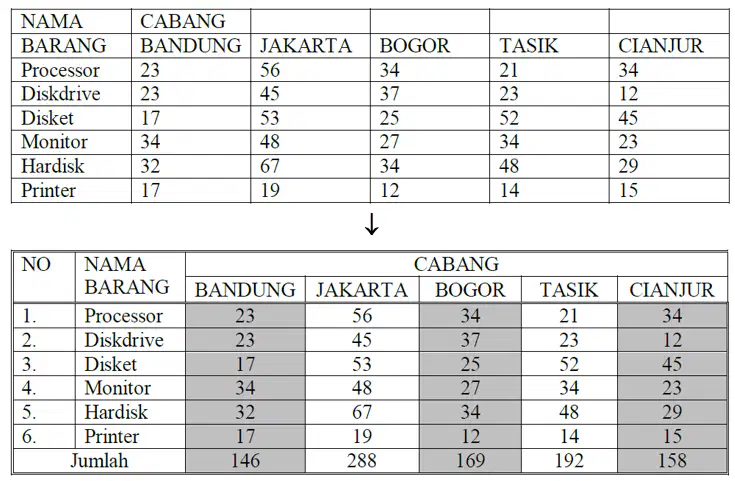
Untuk menggabungkan baris atau kolom pada tabel seperti gambar di atas yaitu dengan cara ….
Blok baris atau kolom pada tabel > Table Layout > Merge Cells
Blok baris atau kolom pada tabel > Table Design > Merge Cells
Blok baris atau kolom pada tabel > Table Layout > Split Cells
Blok baris atau kolom pada tabel > Table Design > Split Cells
Blok baris atau kolom pada tabel > Table Layout > Split Table
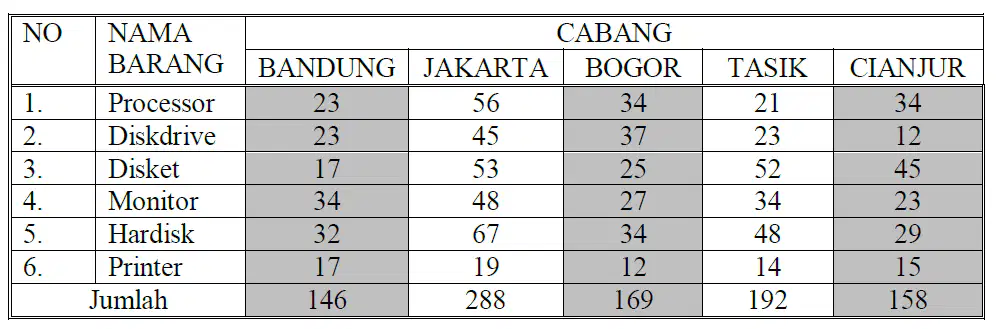
Untuk mewarnai baris atau kolom pada tabel seperti pada gambar di atas yaitu dengan cara ….
Blok baris atau kolom pada tabel > Table Design > Shading
Blok baris atau kolom pada tabel > Table Design > Border Styles
Blok baris atau kolom pada tabel > Table Layout > Shading
Blok baris atau kolom pada tabel > Table Layout > Border Style
Blok baris atau kolom pada tabel > Table Layout > Pen Color
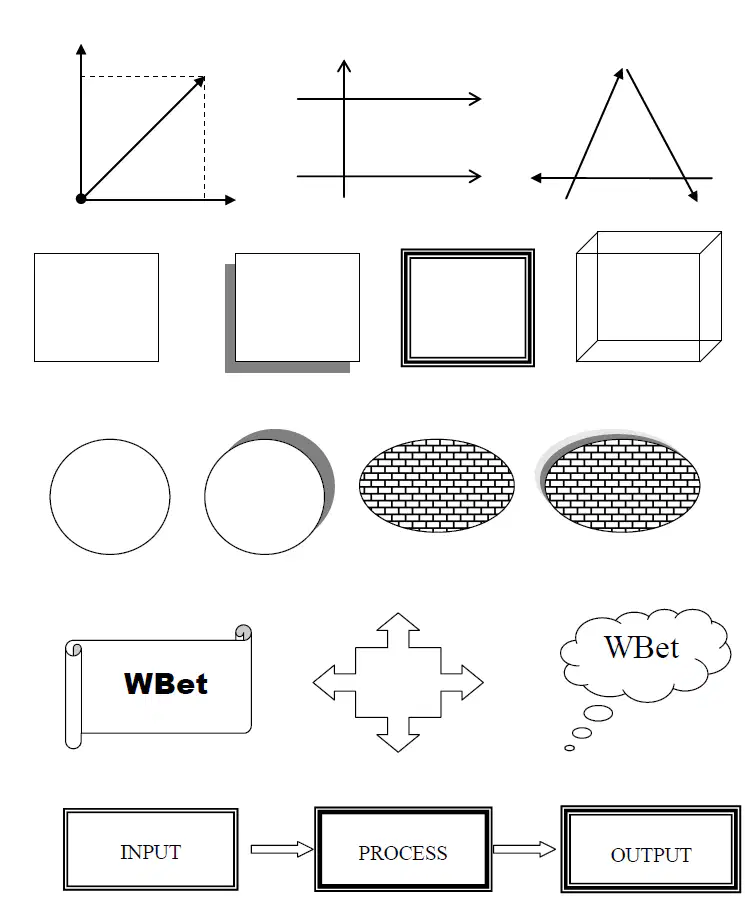
Untuk membuat garis atau bentuk lain seperti pada gambar di atas yaitu dengan cara ….
Klik menu Insert > Shapes
Klik menu Insert > Chart
Klik menu Insert > Pictures
Klik menu Draw > Shapes
Klik menu Design > Shapes

Untuk membuat tabel paragraf seperti pada gambar yaitu dengan cara ....
Blok paragraf yang akan di beri tabel > Insert > Table > Convert Text to Table
Blok paragraf yang akan di beri tabel > Insert > Table > Insert Table
Blok paragraf yang akan di beri tabel > Insert > Table > Draw Table
Blok paragraf yang akan di beri tabel > Insert > Table > Quick Tables
Blok paragraf yang akan di beri tabel > Insert > Table > Excel Spreadsheet

Untuk memberi efek Horizontal Brick pada bentuk lingkaran atau bentuk oval seperti pada gambar dapat dilakukan dengan cara
Klik pada bentuk yang akan diberi efek > Shape Format > Shape Fill > Texture > More Textures > Pattern fill > Horizontal brick
Klik pada bentuk yang akan diberi efek > Shape Format > Shape Fill > Texture > More Textures > No fill > Horizontal brick
Klik pada bentuk yang akan diberi efek > Shape Format > Shape Fill > Texture > More Textures > Solid fill > Horizontal brick
Klik pada bentuk yang akan diberi efek > Shape Format > Shape Fill > Texture > More Textures > Gradient fill > Horizontal brick
Klik pada bentuk yang akan diberi efek > Shape Format > Shape Fill > Texture > More Textures > Picture or texture fill > Horizontal brick

Untuk memberi efek bayangan bayangan pada kotak seperti pada gambar dapat dilakukan dengan cara ....
Klik kotak yang akan diberi efek > Shape Format > Shadow Effects > Offset: Top Right
Klik kotak yang akan diberi efek > Shape Format > Shadow Effects > Offset: Bottom Right
Klik kotak yang akan diberi efek > Shape Format > Shadow Effects > Offset: Right
Klik kotak yang akan diberi efek > Shape Format > Shadow Effects > Offset: Left
Klik kotak yang akan diberi efek > Shape Format > Shadow Effects > Offset: Top Left

Untuk membuat garis pada Rectangle Shapes seperti pada gambar dapat menggunakan cara ....
Klik pada Rectangle Shapes nya > Shape Format > Shape Outline > Weight/Dashes > More Lines > Text Outline > Solid line > Pilih Compound type
Klik pada Rectangle Shapes nya > Shape Format > Shape Outline > Weight/Dashes > More Lines > Text Outline > No line > Pilih Compound type
Klik pada Rectangle Shapes nya > Shape Format > Shape Outline > Weight/Dashes > More Lines > Text Outline > Gradient line > Pilih Compound type
Klik pada Rectangle Shapes nya > Shape Format > Shape Outline > Weight/Dashes > More Lines > Text Fill > Gradient line > Pilih Compound type
Klik pada Rectangle Shapes nya > Shape Format > Shape Outline > Weight/Dashes > More Lines > Text Fill > Solid line > Pilih Compound type

