
 Worksheets
Hoja de cálculo – Guía 1
Total questions: 43
Worksheet time: 43mins
¿Cuáles son las tres secciones en las que podemos dividir la interfaz de Excel?
Barra superior, Cinta de opciones, Espacio de trabajo
Cinta de opciones, Barra de estado, Pestañas
Espacio de trabajo, Barra de fórmulas, Zoom
¿Cuál es la extensión de archivo utilizada por Excel para guardar libros de trabajo?
.docx
.xlsx
.pptx
¿Qué debes hacer para cambiar el nombre de una hoja en Excel?
Hacer doble clic sobre la pestaña de la hoja y escribir el nuevo nombre
Ir a Insertar > Hoja > Cambiar nombre
Ir a la pestaña Inicio y seleccionar Cambiar nombre
Hacer clic derecho y seleccionar «Duplicar»
¿Qué debes hacer para ajustar el ancho de una o varias columnas en una hoja de cálculo?
Seleccionar las columnas, hacer clic derecho y elegir «Ajustar automáticamente».
Seleccionar las columnas, colocar el cursor sobre la línea divisoria entre los encabezados y hacer doble clic cuando aparezca la flecha doble.
Hacer doble clic en cualquier celda de la columna para que se ajuste automáticamente.
¿Cuál es la manera más rápida de aplicar formatos manuales a las celdas en Excel?
Usar macros
Usar la pestaña Inicio >> Fuente de la cinta de opciones
Insertar una tabla dinámica
Exportar el archivo a Word
¿Cuál es el procedimiento correcto para insertar una nueva columna en Excel?
Seleccionar una celda, ir a la pestaña Insertar y elegir Insertar columna.
Hacer clic derecho en el encabezado de la columna y seleccionar Insertar.
Escribir "Nueva columna" en una celda vacía.
Usar el atajo Ctrl + C.
¿Cómo se puede eliminar una columna en Excel?
Seleccionando la columna, presionar la tecla Supr.
Seleccionar el encabezado de la columna, hacer clic derecho y elegir Eliminar.
Ir a la pestaña Inicio > Ordenar y filtrar.
Usar Ctrl + Z.
¿Qué es un estilo de celda en Excel?
Un conjunto de formatos predefinidos que se pueden aplicar rápidamente a una celda o rango.
Un diseño de tabla dinámica para organizar datos.
Una fórmula automática que da formato a los números.
Un método para insertar bordes únicamente.
¿Qué es el formato condicional en Excel?
Una herramienta para crear tablas dinámicas.
Una función que permite cambiar automáticamente el formato de una celda según el valor que contenga.
Un estilo predefinido para aplicar bordes y colores.
Un método para proteger celdas contra cambios.
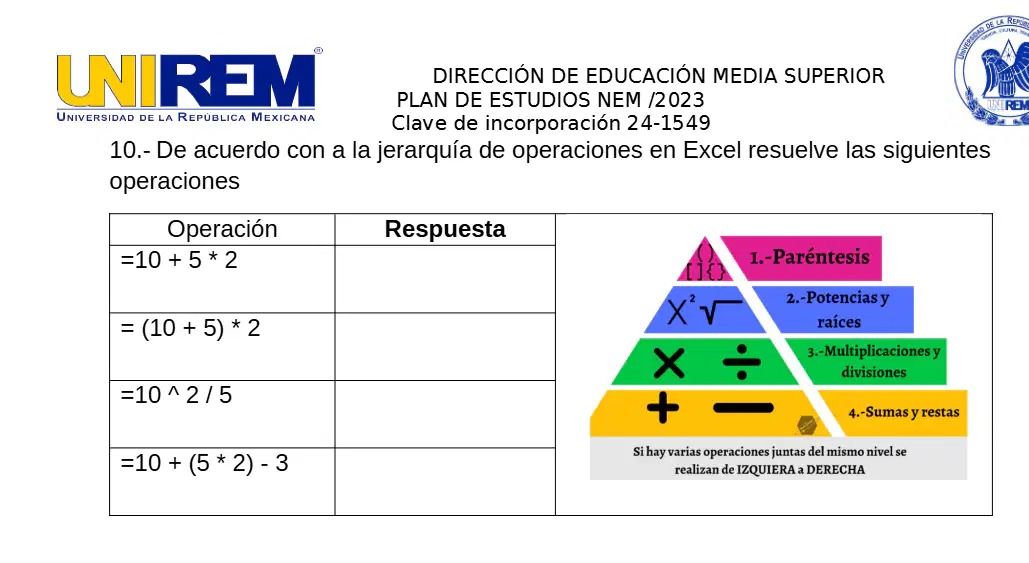
De acuerdo con la jerarquía de operaciones en Excel, ¿cuál es el resultado de la expresión =10 + 5 * 2? Considera que primero se resuelven potencias y raíces, luego multiplicaciones y divisiones, y al final sumas y restas.
25
20
30
15
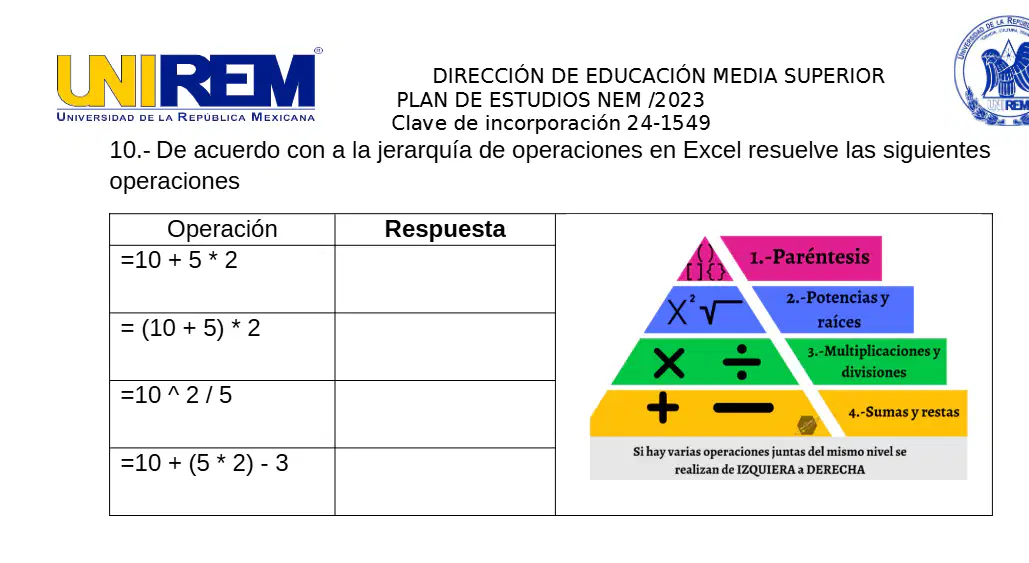
De acuerdo con la jerarquía de operaciones en Excel, ¿cuál es el resultado de la expresión =(10 + 5) * 2? Considera que los paréntesis se resuelven primero.
20
30
15
25
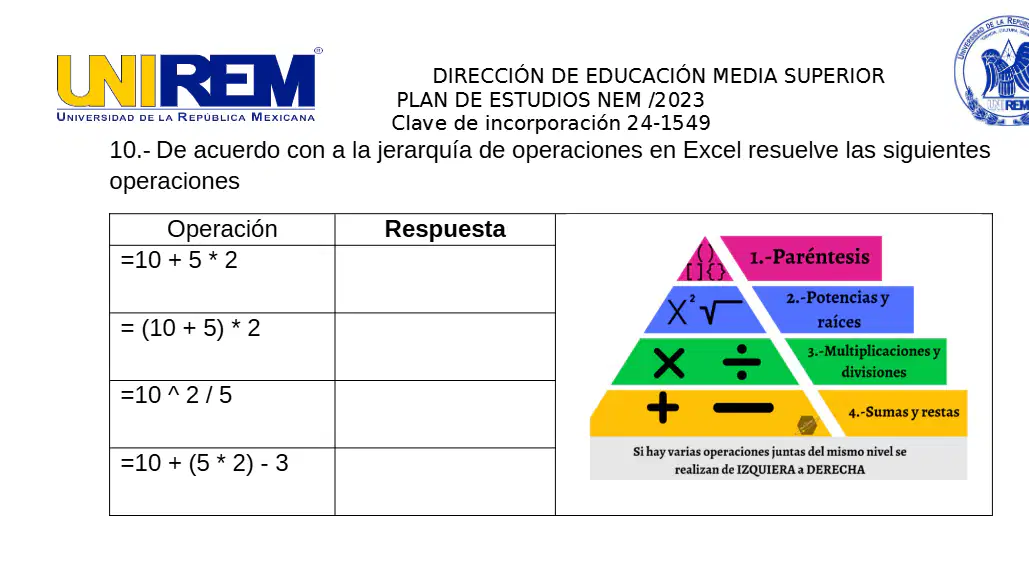
De acuerdo con la jerarquía de operaciones en Excel, ¿cuál es el resultado de la expresión =102/5 ?
2
50
20
10
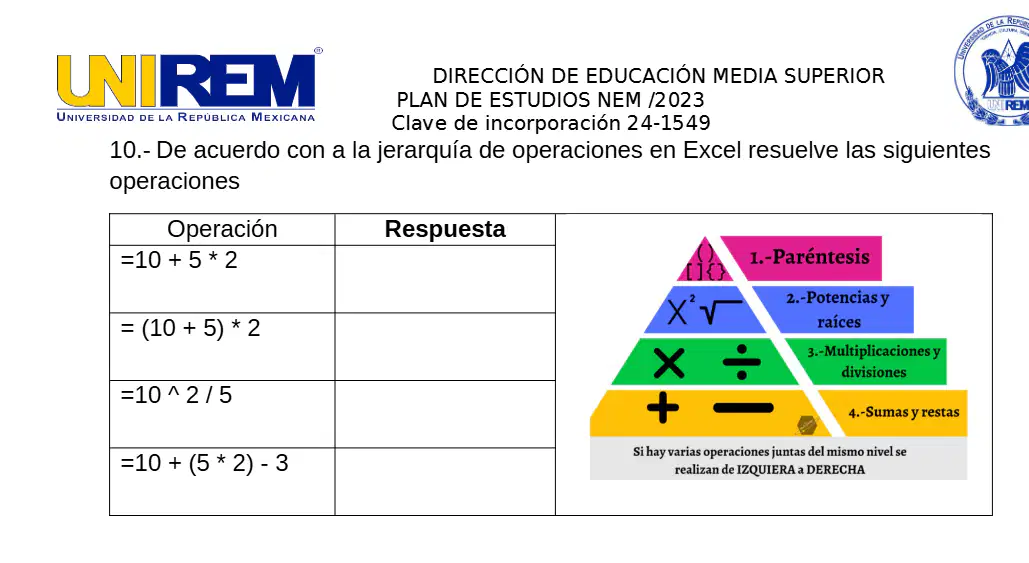
De acuerdo con la jerarquía de operaciones en Excel, ¿cuál es el resultado de la expresión =10 + (5 * 2) - 3?
12
15
17
20
Las fórmulas de Excel siempre comienzan por el signo
=
(
+
fx
Relaciona el operador con su descripción: ¿a qué categoría corresponde el conjunto de operadores - + ?
De comparación
Exponenciación
División y multiplicación
Suma y resta
Relaciona el operador con su descripción: ¿a qué categoría corresponde el conjunto de operadores * / ?
De comparación
Exponenciación
División y multiplicación
Suma y resta
Relaciona el operador con su descripción: ¿a qué categoría corresponde el operador ^ ?
De comparación
Exponenciación
División y multiplicación
Suma y resta
Relaciona el operador con su descripción: ¿a qué categoría corresponden los operadores <> ?
De comparación
Exponenciación
División y multiplicación
Suma y resta
Relaciona el operador con su descripción: ¿a qué categoría corresponde el operador <= ?
De comparación
Exponenciación
División y multiplicación
Suma y resta
Relaciona el operador con su descripción: ¿a qué categoría corresponde el operador >= ?
De comparación
Exponenciación
División y multiplicación
Suma y resta
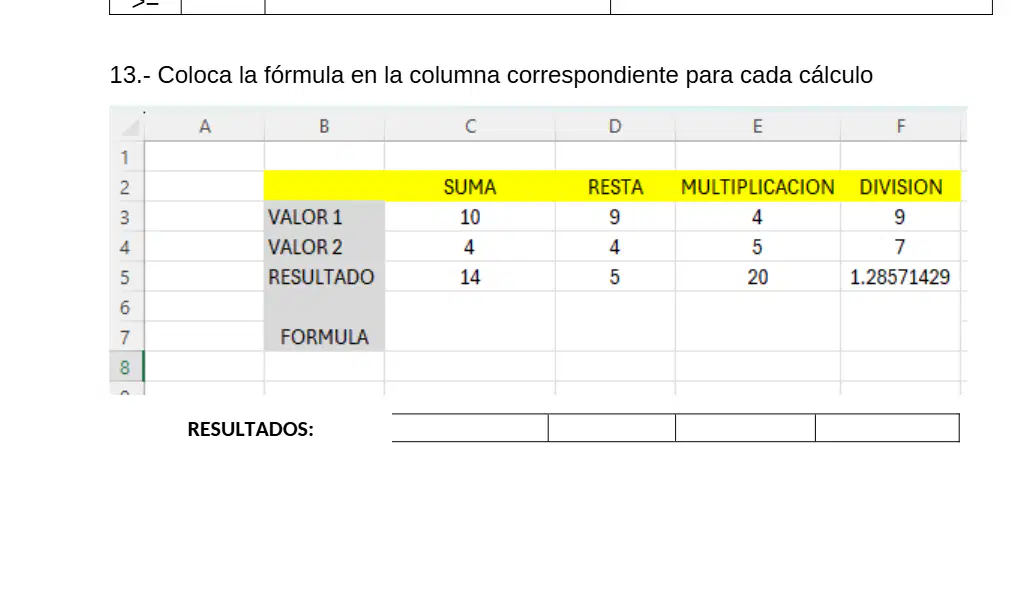
Coloca la fórmula en la columna correspondiente para el cálculo de SUMA mostrado: en la hoja se observan los valores 10 y 4 en las celdas C3 y C4 bajo la columna SUMA, y el resultado esperado 14 en C5. ¿Qué fórmula debe ir en C5?
=SUMA(C3:C4)
=PROMEDIO(C3:C4)
=C3-C4
=C3*C4

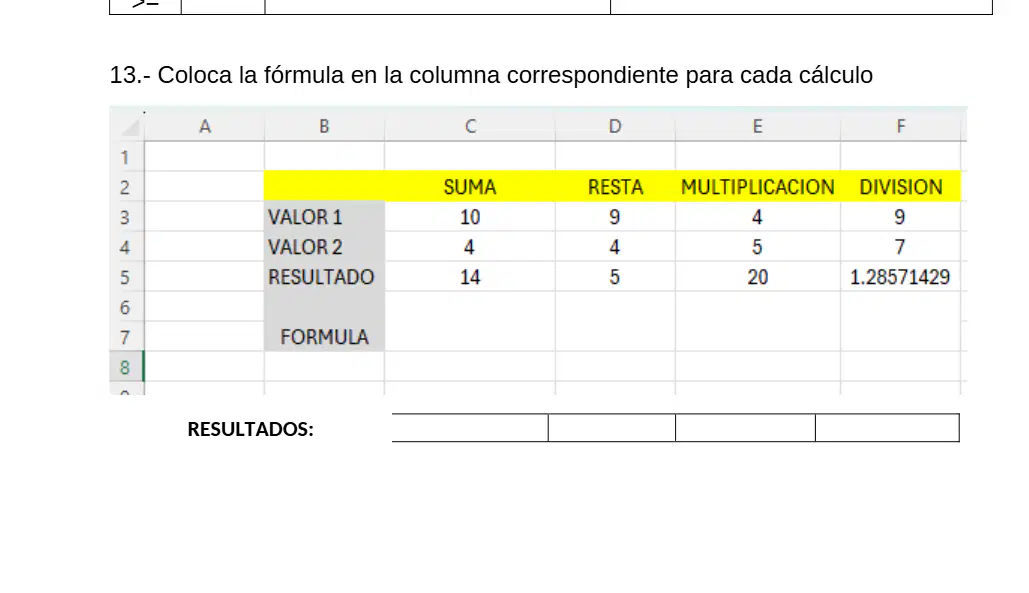
Coloca la fórmula en la columna correspondiente para el cálculo de RESTA mostrado: en la columna D se observan D3=9 y D4=4, y el resultado esperado 5 en D5. ¿Qué fórmula debe ir en D5?
=D4-D3
=D3-D4
=SUMA(D3:D4)
=D3*D4
Coloca la fórmula en la columna correspondiente para el cálculo de MULTIPLICACION mostrado: en la columna E se observan E3=4 y E4=5, y el resultado esperado 20 en E5. ¿Qué fórmula debe ir en E5?
=E3+E4
=PRODUCTO(E3:E4)
=E3*E4
=E3/E4
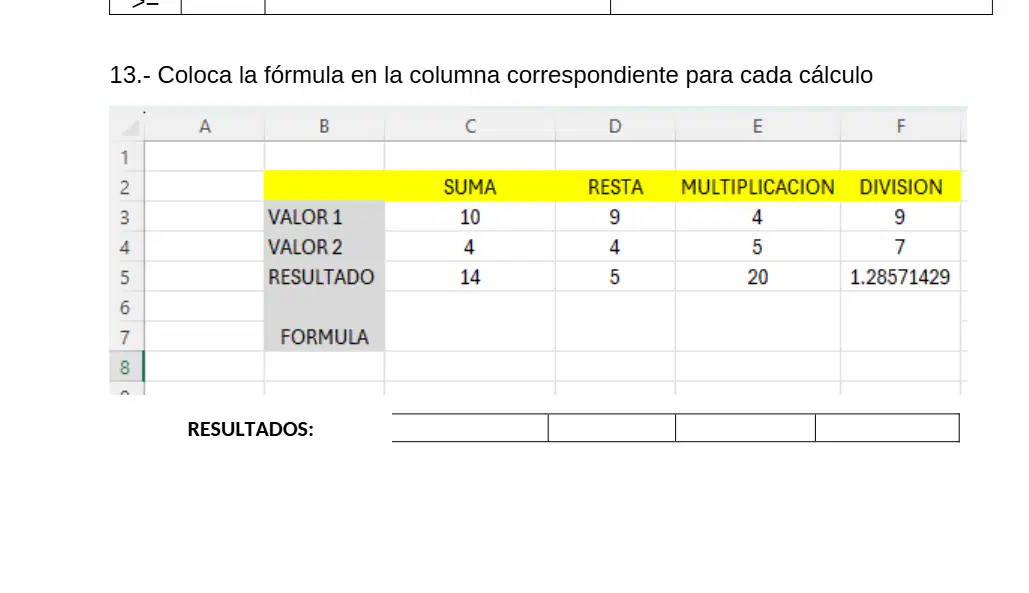
Coloca la fórmula en la columna correspondiente para el cálculo de DIVISION mostrado: en la columna F se observan F3=9 y F4=7, y el resultado esperado aproximadamente 1.28571429 en F5. ¿Qué fórmula debe ir en F5?
=F3/F4
=F4/F3
=PROMEDIO(F3:F4)
=F3*F4
Indica si es falsa o verdadera la siguiente definición. La función promedio es el valor central de un conjunto de números, que se calcula sumando todos los valores y dividiendo el resultado por la cantidad total de valores.
Verdadera
Falsa
Fórmula que se utiliza para conocer el valor más grande de un rango de celdas.
=MAX()
=MIN()
=CONTAR.SI()
=PROMEDIO()
La función [ ] devuelve el valor que se repite con más frecuencia en una matriz o rango de datos.
=MODA
=MEDIANA
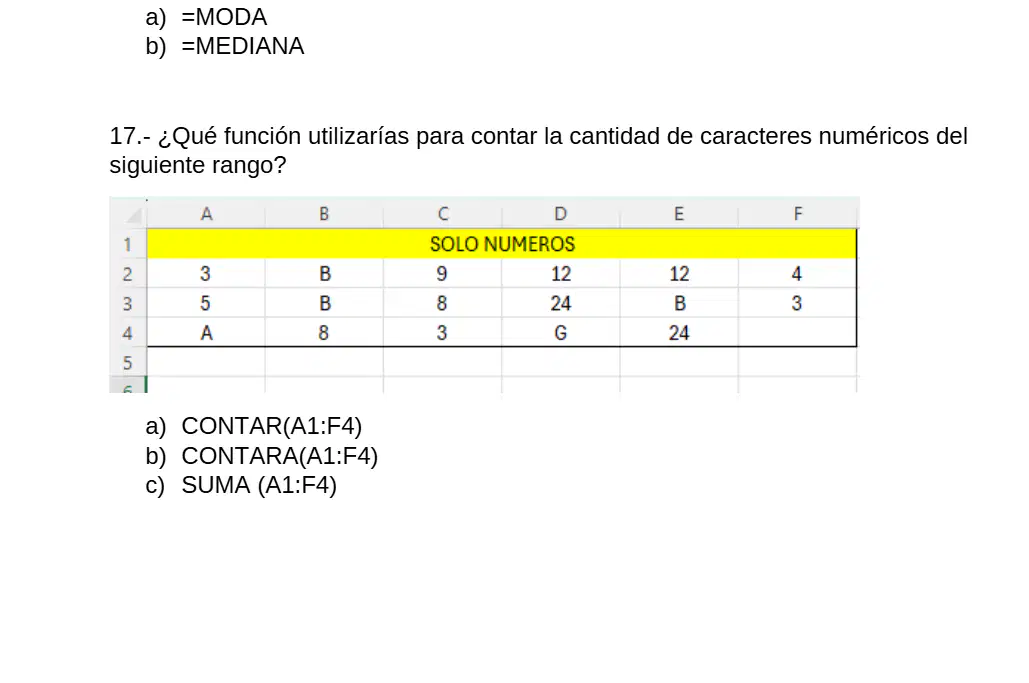
¿Qué función utilizarías para contar la cantidad de caracteres numéricos del siguiente rango? La hoja de cálculo muestra un rango A1:F4 con el encabezado "SOLO NUMEROS" y mezcla de letras (A, B, G) y valores numéricos (por ejemplo, 3, 9, 12, 24, 4, 5, 8, 3).
CONTAR(A1:F4)
CONTARA(A1:F4)
SUMA(A1:F4)
La función [ ] devuelve el valor que se repite con más frecuencia en una matriz o rango de datos.
=MODA
=MEDIANA

La tecla que utilizamos para aplicar referencias absolutas es:
F4
F2
F5
Indica si es falsa o verdadera la siguiente definición. En Excel todas las referencias son relativas por defecto.
Verdadero
Falso
Selecciona la opción que corresponde a la referencia A1.
es decir, fila 3 y columna 6
es decir, fila 2 y columna 5
es decir, fila 3 y columna 2
es decir, fila 1 y columna 1
Selecciona la opción que corresponde a la referencia B3.
es decir, fila 3 y columna 6
es decir, fila 2 y columna 5
es decir, fila 3 y columna 2
es decir, fila 1 y columna 1
Selecciona la opción que corresponde a la referencia E2.
es decir, fila 3 y columna 6
es decir, fila 2 y columna 5
es decir, fila 3 y columna 2
es decir, fila 1 y columna 1
Selecciona la opción que corresponde a la referencia F3.
es decir, fila 3 y columna 6
es decir, fila 2 y columna 5
es decir, fila 3 y columna 2
es decir, fila 1 y columna 1
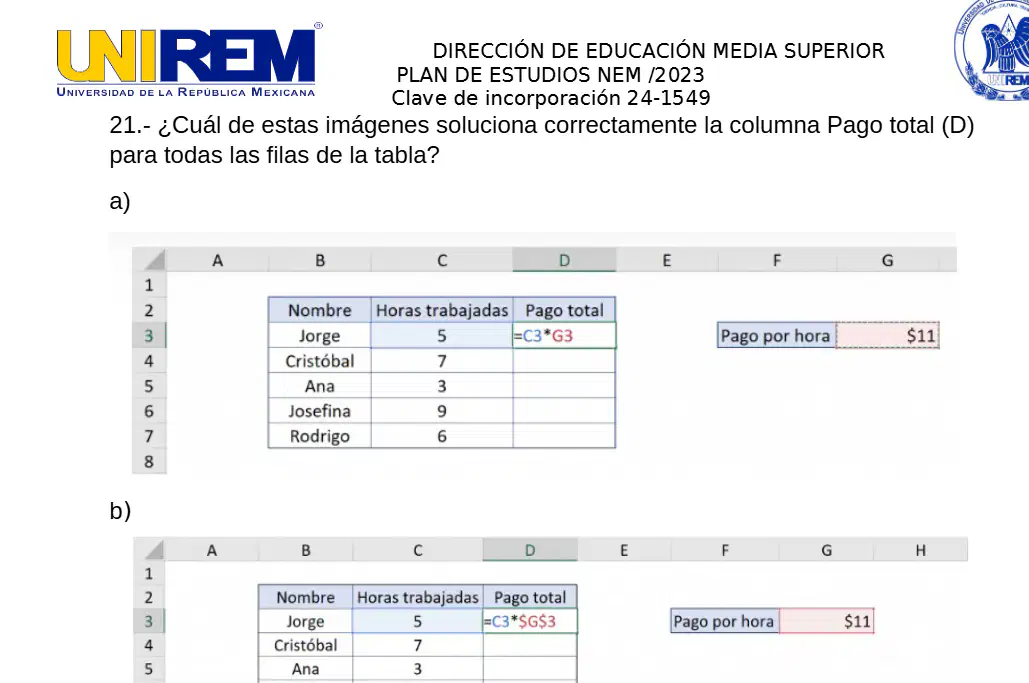
¿Cuál de estas imágenes soluciona correctamente la columna Pago total (D) para todas las filas de la tabla? En la tabla, la columna C contiene las horas trabajadas y en una celda aparte está el valor Pago por hora 11.
Opción a: en D3 aparece la fórmula =C3*G3 y luego se copia hacia abajo.
Opción b: en D3 aparece la fórmula =C3*$G$3 y luego se copia hacia abajo.
Usar la fórmula =C3*G3 y copiarla hacia abajo.
Usar la fórmula =C3*$G$3 y copiarla hacia abajo.
Selecciona la respuesta correcta. ¿Qué tipo de referencia representa A1?
Referencia fila y columna absolutas
Referencia fila absoluta y columna relativa
Referencia fila relativa y columna absoluta
Referencia fila y columna relativa
Selecciona la respuesta correcta. ¿Qué tipo de referencia representa A$1?
Referencia fila y columna absolutas
Referencia fila absoluta y columna relativa
Referencia fila relativa y columna absoluta
Referencia fila y columna relativa
Selecciona la respuesta correcta. ¿Qué tipo de referencia representa $A1?
Referencia fila y columna absolutas
Referencia fila absoluta y columna relativa
Referencia fila relativa y columna absoluta
Referencia fila y columna relativa
Selecciona la respuesta correcta. ¿Qué tipo de referencia representa A1?
Referencia fila y columna absolutas
Referencia fila absoluta y columna relativa
Referencia fila relativa y columna absoluta
Referencia fila y columna relativa
Indica si es falsa o verdadera el siguiente argumento. Una fórmula que contiene una referencia relativa de celda cambia a medida que la copias de una celda a otra.
Verdadero
Falso
Indica si es falsa o verdadera el siguiente argumento. Una referencia absoluta en Excel es una referencia de celda (como A 1) que permanece fija y no cambia al copiar o mover una fórmula a otras celdas.
Verdadero
Falso
Indica si es falsa o verdadera el siguiente argumento. Las referencias absolutas son útiles cuando necesitas que una fórmula cambie a lo largo de una columna de una tabla.
Verdadero
Falso

