
 Worksheets
Informatika — Keyboard dan Microsoft Word
Total questions: 40
Worksheet time: 20mins
Yang dimaksud dengan keyboard adalah….
Alat untuk melihat hasil ketikan
Papan tombol ketik
Alat untuk mencetak
Program grafik
Input, Simpan, Print
Tombol space dan alt, diketik dengan jari….
Ibu jari
Jari tengah
Telunjuk
Kelingking
Jari manis
Dalam pengetikan menggunakan 10 jari, tombol E, D, C adalah menggunakan jari….
Telunjuk kanan
Jari kelingking kanan
Jari tengah kiri
Jari manis kiri
Jari kelingking kiri
Struktur tombol atau tuts pada keyboard memiliki beberapa model tombol tik (Typing Keys), antara lain model….
ASDFGH
QWERTY
ZXCVBN
POIUYT
BHNJMK
Aplikasi dalam Microsoft Office yang digunakan untuk pengolah kata disebut….
Microsoft Word
Microsoft Publisher
Microsoft Excel
Microsoft Windows
Microsoft Presentasi
Manakah langkah yang benar untuk membuka Program Microsoft Office Word….
Klik Start - All Programs - Microsoft - Microsoft Office Word
Klik Start - Control Panel - Microsoft Office - Microsoft Office Word
Klik Start - All Programs - Microsoft Office - Microsoft Office Word
Klik Start - Computer - Microsoft Office Word
Klik Start - Microsoft Office Publisher - Microsoft Office Word

Gambar di atas merupakan perataan pada paragraf yang disebut….
Align Right
Justify
Align Left
Center
Line Spacing
Ikon yang digunakan untuk mengatur jenis list berdasarkan penomoran, seperti angka, alfabet, angka romawi dan lainnya, yaitu….
Numbering
Bullets
Sort
Shading
Multilevel list
Fitur Superscript biasanya digunakan untuk...
Menyoroti kata-kata penting
Membuat karakter (huruf, angka, dll.) kecil di atas teks atau kalimat
Membuat daftar poin
Mengubah warna teks
Menambahkan garis bawah pada teks
Format file pada Ms. Word adalah..
Pptx
Xls
Doc
Word
Jika akan menyisipkan gambar pada aplikasi pengelola kata, cari pada menu bar ....
Home-font
Insert-pictures
Design-font
Page layout-column
Review-language
Cara membuat daftar isi otomatis adalah...
References-table of content
References-insert footnote
Design-page layout
Insert-picture
Insert-shapes
Ikon Bold (B) pada toolbar Microsoft Word digunakan untuk ...
Membuat huruf miring
Membuat huruf bergaris bawah
Membuat huruf tebal
Membuat huruf kecil semua
Membuat huruf rata tengah
Menu yang digunakan untuk mengatur margin, ukuran kertas, dan orientasi halaman adalah ...
Home
Page Layout / Layout
References
Review
Jika kita ingin menyimpan dokumen dalam format PDF di Microsoft Word, kita harus memilih menu ...
File → Export → Create PDF/XPS Document
Insert → Save As PDF
Design → Save As PDF
Review → Export PDF
View → Save PDF
Bagian pada Microsoft Word yang menampilkan nama dokumen dan nama aplikasi disebut ...
Status Bar
Ribbon
Title Bar
Toolbar
Scroll Bar
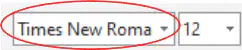
Perhatikan gambar berikut! Fungsi dari tools yang ditandai pada gambar di atas adalah...
Untuk mengubah ukuran huruf
Untuk memperbesar ukuran huruf
Untuk mencetak tebal huruf
Untuk memilih jenis/model huruf
Untuk mengubah warna huruf
Apabila ingin membuat tulisan menjadi tebal dan bergaris bawah maka menggunakan ikon...
Italic, Underline
Underline, Font
Bold, Superscript
Bold, Underline
Urutan perintah yang digunakan untuk menyisipkan gambar/foto di dokumen Word adalah:
Insert – Chart
Insert – Smart Art
Insert – Shapes
Insert – Picture
Insert – video
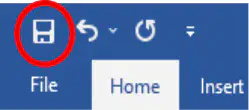
Fungsi dari tools yang ditandai pada gambar di atas adalah...
menyimpan file
mengembalikan file semula
mengcopy file
membuat file baru
menyalin file
Fitur Header dan Footer pada Microsoft Word digunakan untuk
Menambahkan catatan kaki
Menambahkan teks/gambar di bagian atas atau bawah halaman
Menambahkan teks di tengah halaman
Menambahkan komentar
Menambahkan daftar isi
Anda diminta menyusun laporan dengan data berupa tabel penjualan, lalu perlu membuat grafik agar lebih mudah dipahami pembaca. Solusi paling tepat di Word adalah...
Menyalin data ke Notepad lalu menambahkan grafik manual
Membuat tabel biasa tanpa grafik
Menggunakan Insert → Chart untuk menyajikan data dalam bentuk grafik
Mengubah font tabel menjadi tebal agar jelas
Menambahkan garis bawah pada semua angka
Saat bekerja kelompok, Anda harus mengoreksi dokumen yang dibuat teman agar perubahannya terlihat jelas. Fitur yang tepat digunakan adalah...
Page Break
Track Changes
SmartArt
Table of Contents
Insert Comment tanpa revisi
Untuk mempercepat pengetikan rumus matematika dalam dokumen Word, fitur yang digunakan adalah...
Insert → Equation
Insert → Table
Insert → Symbol → More Symbol
Home → Font
References → Caption
Anda ingin menulis makalah dengan format penomoran otomatis di daftar isi, daftar gambar, dan daftar tabel. Fitur terbaik untuk mempercepat pekerjaan adalah...
Heading Style, Caption, dan Table of Contents
Bold, Underline, dan Italic
Insert → Table
Format Painter
Review → Compare
Untuk membuat angka 2 pada CO2 adalah dengan menggunakan...
Superscript
Outline
strikethrough
Emboss
Subscript
Fungsi dari shortcut CTRL + P pada Microsoft Excel adalah....
mencetak dokumen
menyimpan dokumen
membuat dokumen baru
menyalin dokumen
mengcopy dokumen
Shortcut CTRL+E di dalam MS Word digunakan untuk....
Masuk ke menu edit
Export File
Paragraph Center
Exit
Minimize
Perintah dari keyboard untuk melakukan cetak tebal pada tulisan di Microsoft Word adalah.....
Ctrl + I
Ctrl + B
CTRL+P
Ctrl + A
Ctrl + C
Perintah dari keyboard untuk melakukan cetak miring pada tulisan di Microsoft Word adalah.....
Ctrl + I
Ctrl + U
CTRL+P
Ctrl + A
Ctrl + C
Prinsip dasar yang harus diterapkan pada judul dan subjudul dokumen agar dapat diolah menjadi Daftar Isi Otomatis adalah dengan menggunakan fitur...
Footnotes and Endnotes
Track Changes
Table of Authorities
Header dan Footer
Styles (terutama Heading 1, Heading 2, dst.)
Untuk menyisipkan Daftar Isi Otomatis pada dokumen Microsoft Word, pengguna harus menuju ke Tab menu...
References (Referensi)
Home (Beranda)
Insert (Sisipan)
Layout (Tata Letak)
View (Tampilan)
Setelah Daftar Isi Otomatis dibuat, Anda melakukan penambahan beberapa subbab baru di tengah dokumen. Tindakan yang paling tepat untuk memperbarui daftar isi agar subbab baru tersebut muncul adalah:
Klik kanan pada daftar isi dan pilih 'Update Field' (Perbarui Bidang), lalu pilih 'Update entire table' (Perbarui seluruh tabel).
Mengetik subbab baru secara manual pada daftar isi.
Tekan tombol F5 pada keyboard saat kursor berada di daftar isi.
Apa yang terjadi jika sebuah judul pada dokumen tidak menggunakan salah satu Style Heading (misalnya hanya diformat tebal biasa) ketika Daftar Isi Otomatis dibuat?
Judul tersebut akan muncul sebagai entri paling bawah di daftar isi.
Judul tersebut tetap akan muncul di daftar isi, tetapi nomor halamannya salah.
Judul tersebut tidak akan terdeteksi dan tidak muncul dalam Daftar Isi Otomatis.
Judul tersebut akan muncul di daftar isi, tetapi tidak memiliki nomor halaman.
Dokumen akan menampilkan pesan kesalahan.
Jika Anda hanya mengubah posisi pengetikan atau tata letak sehingga nomor halaman pada bab-bab bergeser, opsi pembaruan Daftar Isi yang paling efisien adalah memilih perintah apa?
Tekan Ctrl + Z (Undo) hingga pembaruan Daftar Isi kembali benar.
Mengubah margin dokumen.
Menyusun nomor halaman yang benar secara manual.
Update page numbers only (Perbarui nomor halaman saja).
Update entire table (Perbarui seluruh tabel).
Dalam pengaturan Custom Table of Contents (Daftar Isi Kustom), fitur yang digunakan untuk menentukan seberapa dalam (sampai level Heading ke berapa) daftar isi akan ditampilkan adalah apa?
Use hyperlinks instead of page numbers
Show levels (Tampilkan level)
Tab Leader
Modify style
Show page numbers
Dibandingkan dengan membuat daftar isi secara manual, keunggulan utama dari Daftar Isi Otomatis adalah apa?
Menghemat biaya percetakan.
Hanya dapat dibuat di Microsoft Word versi terbaru.
Memungkinkan penyesuaian nomor halaman dan hierarki judul secara cepat dan akurat setelah adanya perubahan pada dokumen.
Hanya dapat digunakan untuk dokumen yang memiliki kurang dari 50 halaman.
Membuat dokumen lebih sulit diubah.
Untuk membatalkan tindakan (Undo) terakhir yang dilakukan dalam dokumen Microsoft Word, pintasan keyboard apa yang harus ditekan?
Ctrl + X
Ctrl + F
Ctrl + Z
Ctrl + Y
Ctrl + C
Untuk menampilkan panel atau kotak dialog Find (Temukan) agar dapat mencari teks tertentu dalam dokumen, kombinasi tombol apa yang benar?
Ctrl + R
Ctrl + H
Ctrl + F
Ctrl + L
Ctrl + J
Pintasan keyboard mana yang membuka kotak dialog Replace (Ganti), yang memungkinkan pengguna untuk mencari dan mengganti teks tertentu di seluruh dokumen?
Ctrl + F
Ctrl + P
Ctrl + R
Ctrl + H
Ctrl + G

