
 Worksheets
Introducción al Módulo y Conceptos Básicos de Excel
Total questions: 71
Worksheet time: 36mins
¿Cuál es la competencia principal al iniciar el módulo de Excel 2016?
Configurar redes empresariales seguras
Usar correctamente programas de productividad
Aprender diseño gráfico avanzado
Dominar programación orientada a objetos
¿Cuál es el objetivo al trabajar con hojas electrónicas en Excel?
Crear hojas para manejar e interpretar datos
Desarrollar videojuegos para Windows
Editar fotografías en alta resolución
Administrar usuarios en servidores Linux
En el contexto descrito, ¿qué reduce el uso adecuado de fórmulas y funciones en Excel?
Tiempo de arranque del sistema
Tamaño de los archivos generados
Consumo energético del ordenador
Probabilidades de errores en hojas de cálculo
¿Cuál es un propósito clave durante el estudio del módulo?
Trabajar sin realizar anotaciones
Evitar publicar dudas en foros
Ignorar actividades formativas propuestas
Participar en prácticas externas recomendadas
¿Qué se espera del estudiante respecto a las dudas?
Consultarlas únicamente por correo privado
Publicarlas en el foro para respuesta oportuna
Resolverlas sin interacción con la comunidad
Esperar a la siguiente clase presencial
¿Para qué tipos de documentos se menciona que Excel puede trabajar?
Modelos 3D interactivos
Presentaciones multimedia
Nóminas y reportes
Facturas y presupuestos
¿Qué afirma el material sobre el ‘corazón’ del uso de Excel?
El cuadriculado de las celdas
La barra de estado inferior
El panel de tareas lateral
El menú de ayuda contextual
¿Qué pueden contener las celdas en Excel?
Imágenes vectoriales
Fórmulas
Texto
Números
¿Cómo se identifican las celdas en una hoja de cálculo?
Por el nombre del libro abierto
Por el tipo de fuente configurado
Por el color del borde aplicado
Por la intersección de columna y fila
Al modificar tamaño de celdas, ¿qué ajuste puede ser necesario?
Habilitar macros predeterminadas
Reinstalar complementos del sistema
Cambiar alto y ancho de filas y columnas
Actualizar controladores de pantalla
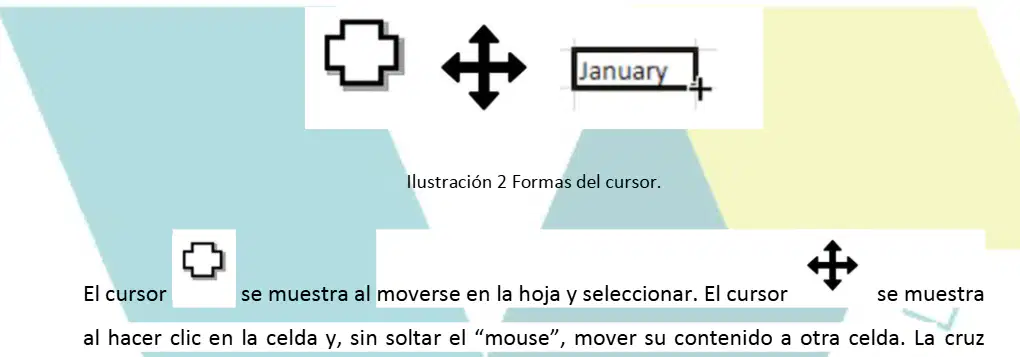
Cuando el cursor muestra una cruz blanca, ¿qué acción principal permite?
Ampliar filas o columnas
Moverse y seleccionar en la hoja
Escribir texto intermitente
Copiar fórmula por arrastre
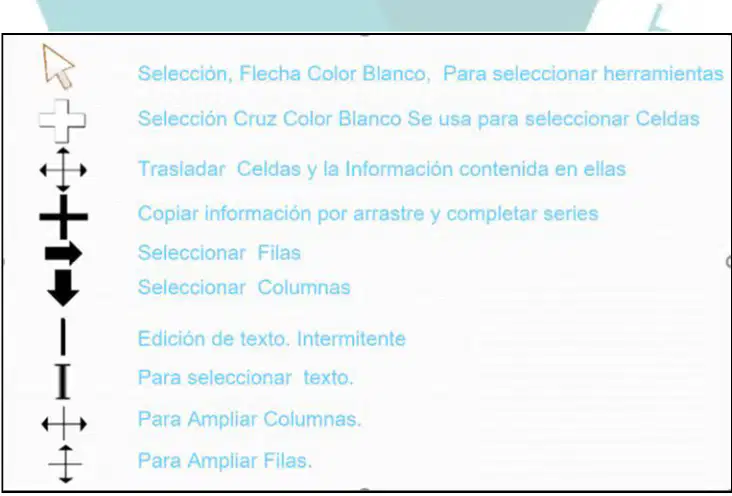
La cruz simple (como signo de suma) se usa principalmente para:
Abrir plantillas de libros
Rellenar o copiar fórmulas seleccionadas
Mover celdas y su contenido
Seleccionar herramientas del menú
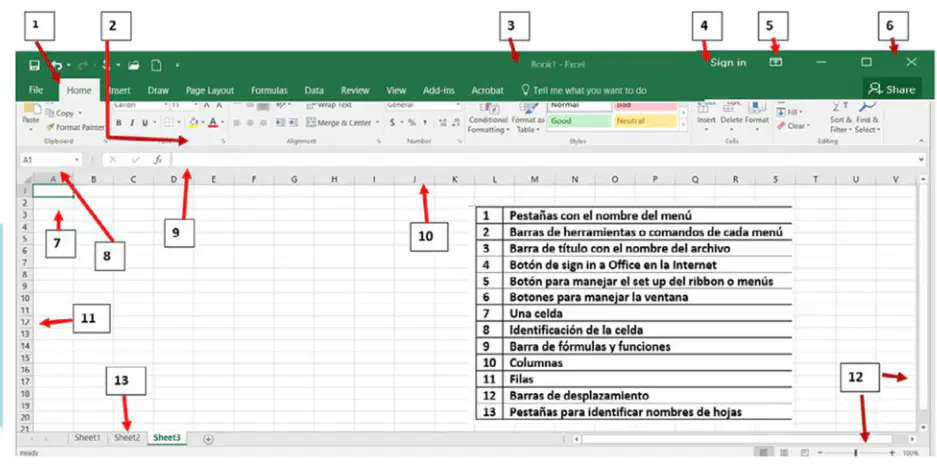
Observa el diagrama de la ventana de Excel y el texto que explica el concepto de libro de trabajo. ¿Qué describe mejor un “workbook” en Excel?
El panel para cambiar el diseño de página
El archivo que contiene una o más hojas
La barra de herramientas llamada Ribbon
Una sola hoja con fórmulas y funciones
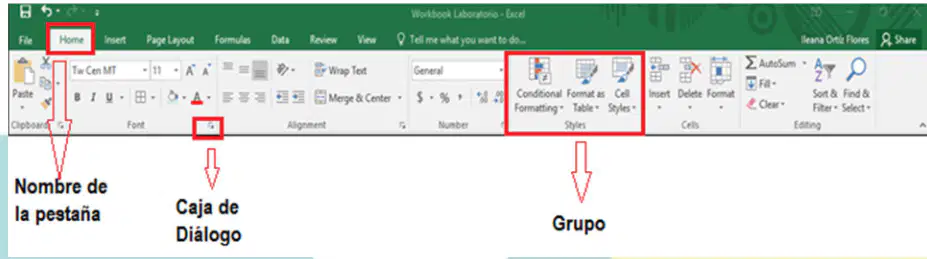
En la cinta de opciones, ¿qué son las “pestañas” o “Tabs”?
Opciones avanzadas del BackStage
Cuadros de diálogo de cada grupo
Botones para desplazarse entre hojas
Primer nivel de agrupación de comandos

Selecciona todas las acciones típicas disponibles en la pestaña Home.
Insertar gráficos sparkline
Configurar márgenes de impresión
Dar formato de número a datos
Copiar y pegar del portapapeles
Alinear texto en celdas

¿Qué función principal cumple el pequeño ícono de “caja de diálogo” dentro de un grupo en el Ribbon?
Activa el modo de vista previa
Cambia entre hojas del libro
Abre el BackStage del archivo
Muestra comandos adicionales del grupo

En la pestaña Insert, ¿cuáles elementos puedes añadir directamente a la hoja? Selecciona todas las que correspondan.
Márgenes y orientación de página
Comentarios y símbolos
Vistas personalizadas
Imágenes e ilustraciones
Tablas y gráficos
La pestaña Page Layout se utiliza principalmente para…
Configurar diseño y formato de hoja
Introducir datos en celdas
Insertar enlaces y textos
Revisar ortografía y comentarios
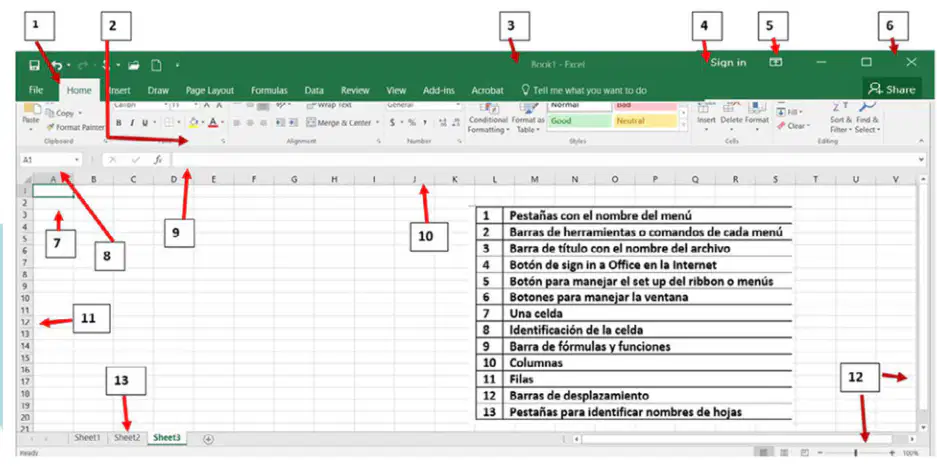
En la barra de título del libro, ¿qué información suele mostrarse?
Formato de número activo
Atajos del portapapeles
Número de filas usadas
Nombre del archivo abierto
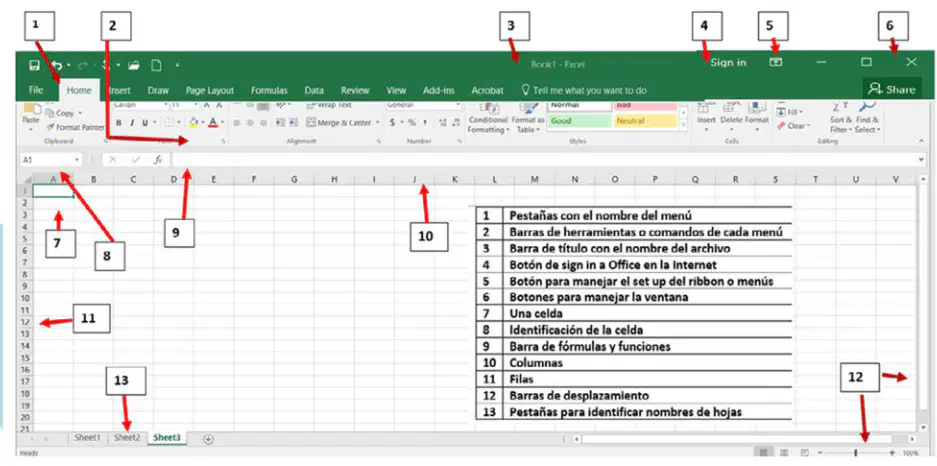
Dentro del concepto de hojas de cálculo, ¿qué acción añade una nueva hoja junto a las existentes?
Elegir Insertar imagen desde Insert
Usar el grupo Number de Home
Abrir la caja de diálogo de Alignment
Clic en el símbolo más a la derecha
Relaciona cada pestaña con su propósito principal: Home, Insert, Page Layout.
Insert: añadir objetos y tablas
Home: edición y formato básico
Home: administrar propiedades del libro
Insert: cambiar márgenes y orientación
Page Layout: configurar diseño de página
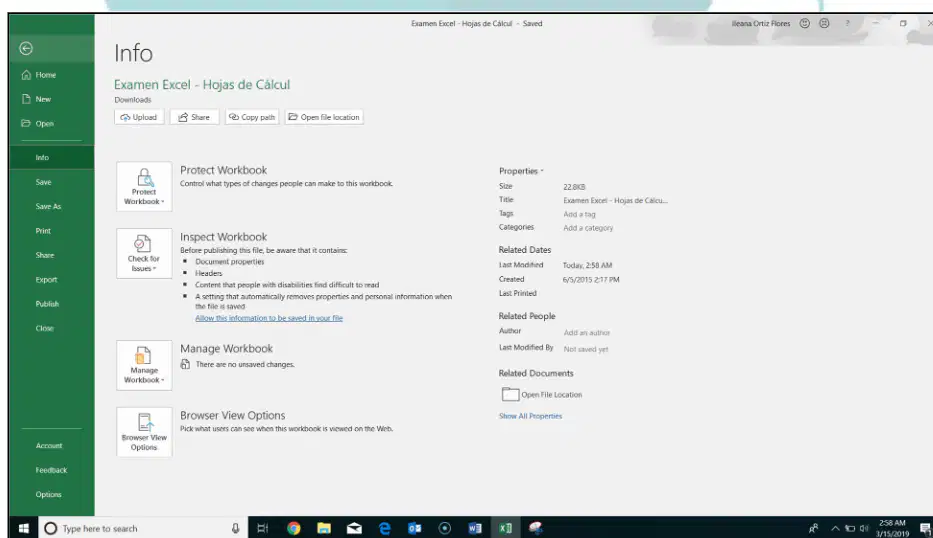
¿Cómo se denomina a la vista donde se gestionan propiedades del libro como guardar, imprimir, compartir o exportar?
BackStage de la pestaña File
Panel de Alignment en Home
Vista Page Break Preview
Grupo Tables en Insert

¿Qué grupo de la pestaña Fórmulas se usa para revisar dependencias y detectar errores en cálculos?
Formula Auditing para rastrear dependencias
Function Library para organizar funciones
Insert Function para agregar funciones
Calculation para configurar el modo de cálculo

Selecciona los grupos que pertenecen a la pestaña Datos.
Sort & Filter
Data Tools
Get & Transform Data
Proofing

¿Qué comando o grupo NO suele estar en la pestaña Review?
Macros para grabar automatizaciones
Comments para gestionar anotaciones
Language para establecer idioma
Proofing para corrección ortográfica

En la pestaña View, ¿qué opción permite cambiar el nivel de acercamiento del libro?
Workbook Views para cambiar vistas
Show para alternar elementos visibles
Windows para organizar ventanas
Zoom para ajustar acercamiento
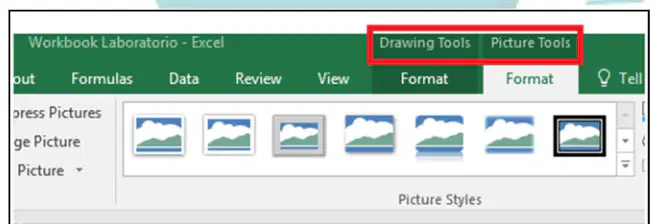
Cuando insertas una imagen en una hoja, ¿qué tipo de pestaña aparece con comandos específicos para ese objeto?
Contextual llamada Picture Tools
Home como pestaña principal
Data para transformar datos
Review para proteger el libro
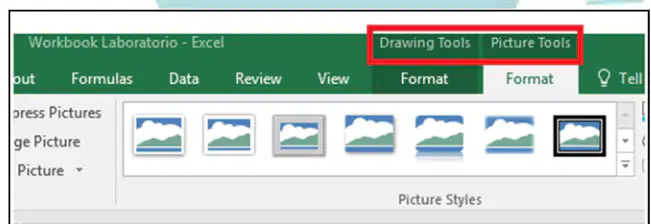
Las pestañas contextuales en Excel…
Siempre están visibles en la cinta
Solo se muestran al trabajar con objetos específicos
Aparecen, por ejemplo, como Drawing Tools y Picture Tools
Incluyen comandos para imágenes y cuadros de texto
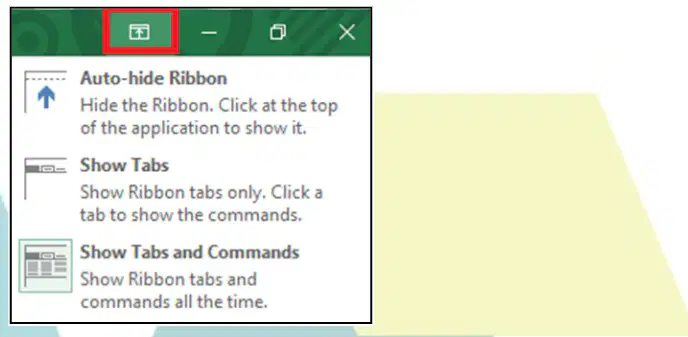
¿Qué opción de Ribbon Display Options oculta completamente la cinta hasta que se haga clic en la parte superior?
Show Tabs muestra solo pestañas
Auto-hide Ribbon oculta la cinta
Collapse the Ribbon minimiza grupos
Show Tabs and Commands siempre visible
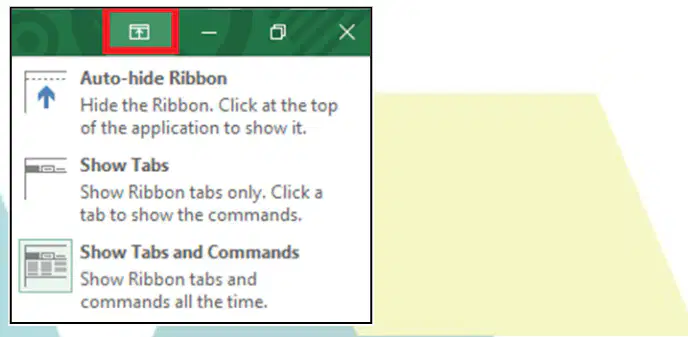
Para mostrar solo los nombres de pestañas y no los comandos, debes elegir…
Show Tabs para solo pestañas
Windows para administrar ventanas
Auto-hide Ribbon para ocultar total
Show Tabs and Commands para todo
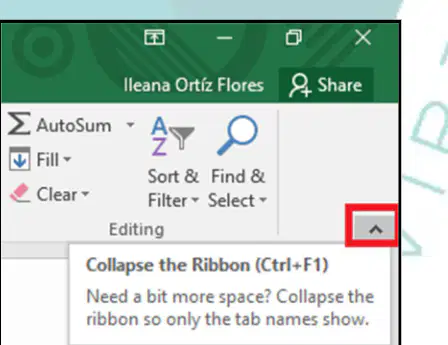
¿Qué acción colapsa la cinta desde su esquina inferior derecha?
Hacer clic en el botón con flecha hacia arriba
Elegir Protect en la pestaña Review
Seleccionar Macros en la pestaña View
Abrir Function Library en Formulas
Para anclar la cinta nuevamente tras estar colapsada, ¿qué debes hacer?
Usar Zoom al 100%
Abrir Get & Transform Data
Activar una pestaña y clicar el icono de chinche
Cambiar a Auto-hide Ribbon
¿Qué paso inicia la creación de una fórmula en Excel?
Hacer clic derecho en la celda
Escribir = en la barra de fórmulas
Seleccionar AutoSum en la cinta
Elegir un tema en Opciones
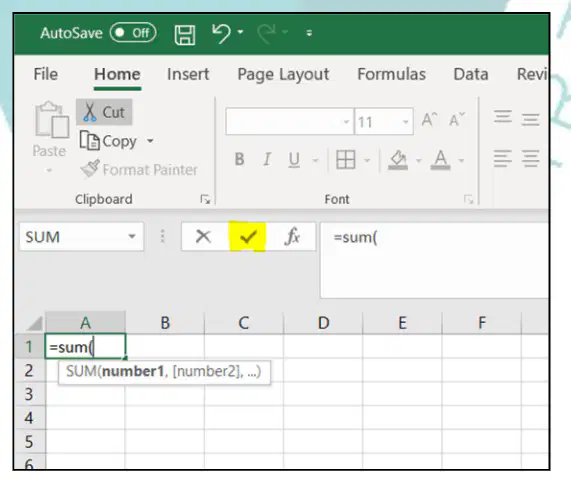
Al terminar de introducir una fórmula, ¿qué acción confirma el ingreso?
Aplicar formato condicional
Cambiar al modo Página
Guardar el libro y cerrar Excel
Presionar Enter o marcar el cotejo
En Excel, ¿qué diferencia principal hay entre fórmulas y funciones?
Las funciones nunca usan referencias
Las funciones no requieren argumentos
Las fórmulas se insertan con AutoSum
Las fórmulas usan operadores aritméticos
¿Cuál es el resultado de la fórmula =2 + 3?
Suma los dígitos 2 y 3
Concatena 2 y 3 como texto
Resta 3 del número 2
Multiplica 2 por 3
Si A2 contiene 7, ¿qué hace la fórmula =A2 + 3?
Suma 3 al valor en A2
Copia A2 a otra hoja
Resta 3 al valor en A2
Convierte A2 en porcentaje
Con A2=5 y B2=8, ¿qué devuelve =A2 + B2?
El mayor entre A2 y B2
La media de A2 y B2
La diferencia B2 menos A2
Suma los valores de A2 y B2
Con A2=5 y B2=8, ¿qué hace =A2 − B2?
Resta A2 del valor en B2
Multiplica A2 por B2
Divide A2 entre B2
Resta el valor en B2 del valor en A2
¿Qué papel cumplen los operadores aritméticos dentro de una fórmula?
Especifican el tipo de cálculo
Controlan el guardado automático
Insertan gráficos dinámicos
Formatean celdas automáticamente
En Excel, ¿qué operador devuelve Verdadero cuando A1 es igual a B1?
El operador < menor que
El operador > mayor que
El operador <> desigual
El operador = igual a
Si A1=5 y B1=5, ¿qué resultado devuelve la comparación A1<>B1?
Devuelve Falso
Devuelve Verdadero
Devuelve Error
Devuelve Cero
Cuál es el orden correcto de ejecución de operadores aritméticos en Excel sin paréntesis?
Multiplicación/división, suma/resta, exponente
Suma/resta, exponente, multiplicación/división
Porcentaje, suma/resta, multiplicación
Exponente, multiplicación/división, suma/resta
En una fórmula, ¿qué hacen los paréntesis sobre el orden de ejecución?
No afectan la prioridad nunca
Convierte números en texto
Alteran la prioridad calculando primero
Solo cambian el formato de celda
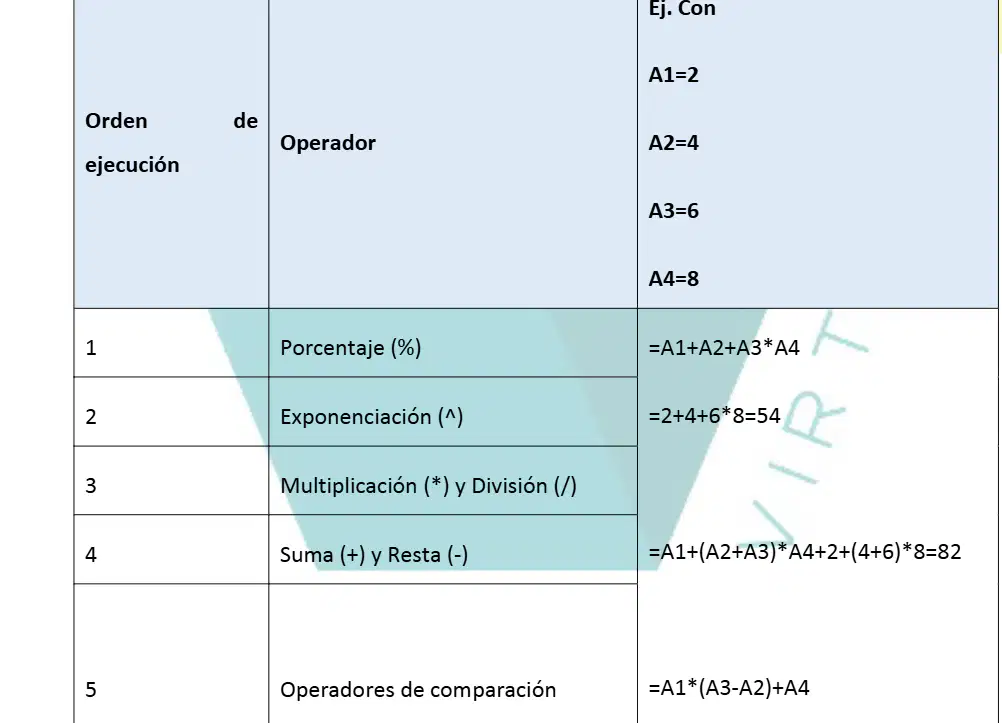
Con A1=2, A2=4, A3=6, A4=8, ¿qué parte se evalúa primero en =A1+(A2+A3)*A4+2+(4+6)*8?
La multiplicación final
La suma A1+(...)
Las sumas dentro de paréntesis
El operador de porcentaje
Selecciona todas las comparaciones que serían Verdadero si A1=5 y B1=5.
A1=B1
A1
A1<=B1
A1>=B1
A1>B1
En Excel, ¿qué operador se usa para exponenciación?
El símbolo / barra
El símbolo ^ caret
El símbolo * asterisco
El símbolo % porcentaje
Cuál de las siguientes afirmaciones sobre el operador % en Excel es correcta?
Convierte el número a porcentaje
Divide siempre entre cien
Compara dos valores como booleano
Eleva el número al cuadrado
¿Cuál afirmación describe mejor la diferencia entre fórmula y función en Excel?
La fórmula usa operadores y la función usa comandos de texto
La fórmula es programada y la función puede cambiarse por el usuario
La fórmula usa rangos y la función usa celdas individuales
La fórmula requiere paréntesis y la función nunca los usa
Selecciona todas las características propias de una función frente a una fórmula.
No usa operadores matemáticos
Emplea un comando en forma de texto
Se escribe sin ningún texto adicional
Usa paréntesis solo para alterar el orden
Refiere rangos con dos puntos
El cálculo A1+A2+A3 y el cálculo SUM(A1:A3) producen el mismo resultado porque...
SUM opera sobre un rango que incluye A1 a A3
SUM ignora celdas vacías automáticamente
SUM aplica una media a celdas contiguas
SUM usa operadores internos de multiplicación
¿Qué contienen los paréntesis que siguen al nombre de una función?
Los argumentos de la función
Los operadores matemáticos
Las referencias absolutas anidadas
Las operaciones de orden de prioridad
En la sintaxis de funciones, ¿qué representa el argumento num_decimales en ROUND(número, num_decimales)?
El exponente aplicado al número
El número de dígitos tras el punto decimal
La cantidad de enteros a redondear
El rango de celdas a sumar
Si escribes =ROUND(B4,0), ¿qué resultado esperas?
Truncar B4 sin redondeo
Redondear B4 a dos decimales
Redondear B4 a un entero hacia abajo
Redondear B4 al entero más cercano
El comportamiento de las funciones de Excel...
Cambia al activar cálculo manual
Depende del orden de operadores
Se ajusta según el formato de celda
Está programado y no puede modificarse
Identifica los elementos obligatorios en la función ROUND según su sintaxis.
Número a redondear
Referencia absoluta con $
Número de decimales
Rango separado por dos puntos
Operador de suma previo
¿Qué error común invalidará el funcionamiento de una función en Excel?
No seguir su sintaxis exacta
Usar referencias relativas
Aplicar formato General a la celda
Incluir espacios en blanco antes del =
Para calcular un promedio de A1 a A4, ¿cuál opción es una función válida?
=MEAN(A1:A4)
=SUM(A1:A4)/COUNT(A1:A4)
=(A1+A2+A3+A4)/4
=AVERAGE(A1:A4)
¿Qué diferencia clave hay en el uso de paréntesis entre fórmulas y funciones?
Funciones usan paréntesis para prioridades
Fórmulas siempre omiten paréntesis
Fórmulas usan paréntesis para rangos
Funciones requieren paréntesis tras el nombre
¿Cuál es la sintaxis correcta de la función IF en Excel para evaluar una condición y mostrar dos posibles resultados?
IF(condición, valor_si_verdadero, valor_si_falso)
IF(valor_si_falso, valor_si_verdadero, condición)
IF(valor_si_verdadero, condición, valor_si_falso)
IF(condición, valor_si_falso, valor_si_verdadero)
Se desea calcular un bono del 15% solo si el valor en A2 es mayor que 10,000; de lo contrario, no cambiar el valor. ¿Cuál fórmula logra esto?
=IF(A2>10000,A2*1.15,A2)
=IF(A2>10000,1.15*A2,0)
=IF(A2>=10000,A2*0.15,A2)
=IF(A2<10000,A2*1.15,A2)
Quieres marcar en B6 el texto 'A tiempo' si la fecha en B5 es el 02/01/19 o anterior; en caso contrario, 'Tardío'. ¿Cuál fórmula usarías?
=IF(B6<=DATE(2019,1,2),"A tiempo","Tardío")
=IF(B5
=IF(B5>=DATE(2019,1,2),"A tiempo","Tardío")
=IF(B5<=DATE(2019,1,2),"A tiempo","Tardío")
Para determinar si una clase está 'Cerrado' cuando el conteo de estudiantes en C16 excede 22, ¿qué fórmula es adecuada?
=IF(C16>=22,"Cerrado","Abierto")
=IF(C16>22,"Cerrado","Abierto")
=IF(C16<22,"Cerrado","Abierto")
=IF(C16>22,"Abierto","Cerrado")
¿Cuál afirmación describe correctamente la diferencia entre COUNT y COUNTA?
COUNT y COUNTA cuentan solo textos en rangos
COUNT cuenta cualquier contenido; COUNTA solo números
COUNT cuenta solo números; COUNTA cuenta cualquier contenido
COUNT y COUNTA cuentan números y textos por igual
Deseas unir nombre en B2 y apellido en C2 sin espacios. ¿Qué fórmula produce 'MatildaMatos'?
=CONCATENATE(B2,C2)
=CONCATENATE(B2," ",C2)
=CONCAT(B2&""&C2)
=CONCATENAR(B2;C2)
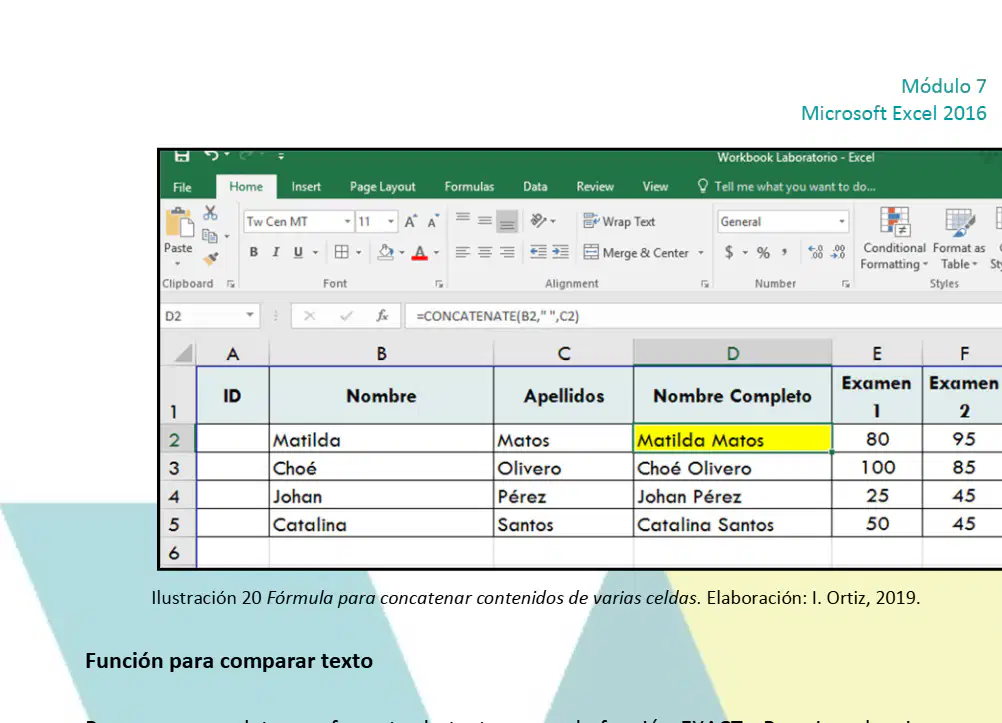
Para insertar un espacio entre nombre y apellido al concatenar B2 y C2, ¿cuál es la opción correcta?
=CONCATENATE(" ",B2,C2)
=CONCATENATE(B2," ",C2)
=CONCATENATE(B2,C2)&" "
=CONCATENATE(B2,C2," ")
¿Qué devuelve EXACT(C3,"Freshman") cuando C3 es exactamente 'Freshman' con la misma capitalización?
#VALUE!
Freshman
TRUE
FALSE
¿Cuál es el propósito principal de la función EXACT al comparar textos?
Verificar igualdad exacta con mayúsculas/minúsculas
Convertir texto a mayúsculas uniformes
Eliminar espacios antes y después del texto
Contar ocurrencias de una palabra en un rango
Se requiere calcular el promedio de A3:C3 y restarlo de 1000 en D3. ¿Qué fórmula usar?
=1000-(AVERAGE(A3:C3))
=1000+AVERAGE(A3:C3)
=AVERAGE(A3:C3)-1000
=SUM(A3:C3)/1000
Para mostrar 'Sí' si el promedio de A3:C3 es mayor que 400, de lo contrario 'No', ¿qué fórmula combinada es correcta?
=IF(COUNT(A3:C3)>400,"Sí","No")
=IF(AVERAGE(A3:C3)>=400,"No","Sí")
=IF(SUM(A3:C3)>400,"Sí","No")
=IF(AVERAGE(A3:C3)>400,"Sí","No")
Respecto a IF, ¿cuál práctica evita errores al comparar fechas en fórmulas?
Usar una celda con la fecha de comparación
Escribir la fecha con comillas en la fórmula
Formatear la celda como texto siempre
Multiplicar la fecha por 1.15 antes de comparar

