
 Worksheets
Competencias, Objetivo y Contexto de PowerPoint 2016
Total questions: 115
Worksheet time: 58mins
¿Cuál es la competencia central del módulo relacionada con herramientas de productividad?
Crear y actualizar documentos con programas de productividad
Programar aplicaciones móviles en lenguajes de propósito general
Diseñar bases de datos transaccionales de alta disponibilidad
Administrar redes locales con protocolos avanzados
El objetivo declarado para el uso de PowerPoint 2016 en este módulo es…
Utilizar correctamente el programa para crear presentaciones
Desarrollar sitios web responsivos desde cero
Editar imágenes profesionales con filtros avanzados
Aprender a codificar macros para automatizar hojas de cálculo
¿Qué describe mejor el propósito de PowerPoint 2016 dentro del paquete de Microsoft Office?
Gestionar bases de datos relacionales complejas
Facilitar la exposición clara de un tema
Sustituir completamente las herramientas de edición de video
Crear presentaciones con elementos gráficos y multimedia
Ser útil en contextos educativos y laborales
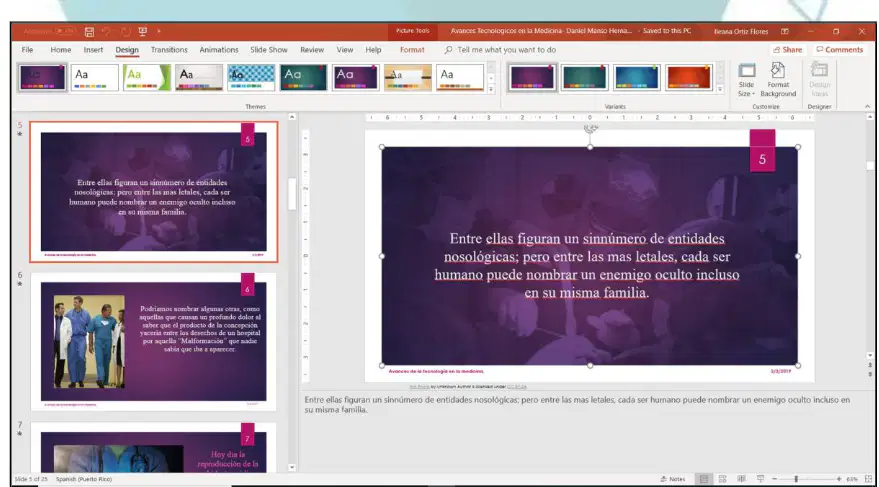
Según el contexto indicado, ¿cuál es una característica clave de las presentaciones en PowerPoint 2016?
Requieren conexión a internet para funcionar
Pueden incluir sonidos, animaciones y colores llamativos
Se limitan a documentos de solo texto sin formato
Son exclusivas para uso empresarial y no educativo
¿Qué busca evitar la regla 1/7/7 al diseñar una diapositiva?
Usar transiciones complejas en cada diapositiva
Reducir el tamaño de fuente a menos de 24 puntos
Sobrecargar con líneas y palabras por diapositiva
Sustituir texto por sonidos en la presentación
Eliminar completamente títulos y viñetas
Según la regla 10/20/30, ¿cuál es una combinación correcta para una presentación eficaz?
10 diapositivas, 20 minutos, fuente tamaño 30
10 diapositivas, 30 minutos, fuente tamaño 20
20 diapositivas, 30 minutos, fuente tamaño 10
20 diapositivas, 10 minutos, fuente tamaño 30
30 diapositivas, 10 minutos, fuente tamaño 20
¿Cuál es la recomendación sobre el diseño de fondo en las diapositivas?
Colocar texto sobre los bordes del marco
Preferir fondos simples y neutros
Usar bordes decorativos gruesos
Combinar múltiples estilos de marcos
Incluir marcas de agua llamativas
Selecciona las prácticas adecuadas de tipografía para presentaciones profesionales.
Elegir fuentes con bordes decorativos
Preferir Helvética o Arial
Evitar muchas fuentes y estilos
Usar mayúsculas en todo el texto
Mezclar tres o más familias por slide
¿Qué principio de color facilita la legibilidad en diapositivas?
Colores neón en todo el slide
Fondos oscuros con texto oscuro
Tonos similares y desaturados
Fondos claros con texto claro
Colores que contrasten adecuadamente
El uso de viñetas o números en una diapositiva se recomienda para...
Crear secuencias claras y breves
Reemplazar todo el texto del orador
Sustituir imágenes y gráficos
Añadir efectos de sonido automáticos
Aumentar la cantidad de párrafos
Sobre multimedia, ¿qué práctica es adecuada?
Evitar totalmente gráficos e imágenes
Sustituir el mensaje con animaciones largas
Agregar efectos sonoros en cada cambio
Emplear transiciones simples entre diapositivas
Usar sonidos solo cuando sea necesario
¿Qué describe correctamente la cinta de opciones (Ribbon) en PowerPoint 2016?
Barra inferior para insertar transiciones
Panel de animaciones avanzado oculto
Ventana emergente para revisar ortografía
Área lateral exclusiva para notas
Fila de pestañas con menús y herramientas
¿Cuál es el propósito principal de las Ribbons (cinta de opciones) en PowerPoint 2016?
Organizar comandos por pestañas y grupos
Controlar permisos del sistema operativo
Almacenar plantillas en la nube privada
Ejecutar macros automáticamente al iniciar

En la pestaña File de PowerPoint 2016, ¿qué acciones son típicamente posibles? Selecciona todas las que correspondan.
Crear una nueva presentación desde cero
Guardar o guardar como la presentación actual
Imprimir o exportar la presentación
Aplicar transiciones entre diapositivas
Al abrir la pestaña File se muestra la sección Info. ¿Qué tipo de datos se encuentran allí?
Historial de versiones del sistema operativo Windows
Lista de fuentes instaladas del equipo local
Propiedades como autor, título y número de diapositivas
Preferencias personales de la cuenta de Microsoft
Necesitas cerrar una presentación abierta sin salir de PowerPoint. ¿Qué ruta es más adecuada?
Home > New para cerrar el proyecto activo
File > Close para cerrar el archivo actual
View > Slide Master para cerrar el documento
Insert > Object para finalizar la sesión
¿Qué acción pertenece al grupo Clipboard en la pestaña Home de PowerPoint?
Alinear el texto respecto al slide
Copiar y pegar contenido con formato
Insertar nueva diapositiva en la presentación
Cambiar el tamaño de la fuente del texto
¿Cuál opción es típica del grupo Slides en la pestaña Home?
Aplicar negrita e itálico al texto
Establecer numeración y viñetas
Añadir diapositivas y gestionar secciones
Crear columnas dentro de un cuadro de texto
Selecciona todas las funciones que se encuentran en el grupo Font.
Negrita, cursiva y subrayado
Tamaño y color de la letra
Dirección del texto en la diapositiva
Tachar y ajustar el espaciado de caracteres
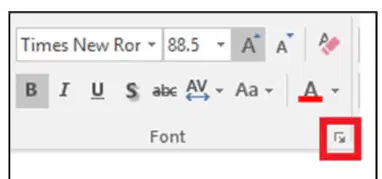
¿Qué permite el cuadro de diálogo del grupo Font?
Cortar, copiar y pegar sin formato
Aplicar viñetas y establecer niveles de lista
Crear y renombrar secciones de diapositivas
Definir estilo, tamaño y efectos del texto
¿Qué tarea es propia del grupo Paragraph?
Cambiar tipografía y color del texto
Insertar una nueva diapositiva en blanco
Alinear horizontalmente y aplicar viñetas
Duplicar diapositivas y hacer reset
En el grupo Paragraph, ¿qué opciones ayudan a estructurar listas?
Incrementar o disminuir nivel de lista
Cambiar estilo de fuente predeterminado
Bullets y numbering para enlistar
Convertir a SmartArt automáticamente
Para trabajar con secciones dentro de una presentación, ¿qué grupo debes utilizar?
Clipboard para copiar y cortar elementos
Font para aplicar efectos al texto
Paragraph para alinear respecto al slide
Slides para crear y gestionar secciones
¿Cuál combinación describe correctamente opciones de Paragraph relacionadas con disposición del texto?
Alinear respecto al slide y dirección del texto
Espaciar entre líneas e indentar
Crear columnas dentro del cuadro de texto
Cambiar tamaño y subrayado del texto
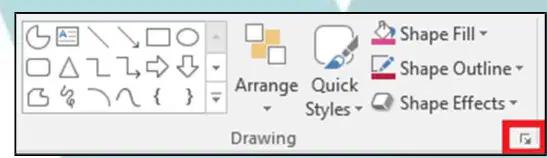
¿Cuál es el propósito principal del grupo Drawing en la pestaña Home de PowerPoint?
Configurar transiciones y tiempos de diapositiva
Insertar tablas y administrar celdas
Organizar elementos y aplicar estilos rápidos
Grabar narraciones y subtítulos automáticos
En el grupo Drawing, ¿qué opción ajusta el relleno de una figura como degradado, imagen o patrón?
Shape Fill permite varios tipos de relleno
Quick Styles elimina el contorno de forma
Shape Effects activa las guías inteligentes
Arrange bloquea la edición del texto
Selecciona TODAS las funciones que pertenecen al grupo Drawing.
Quick Styles con estilos preestablecidos
Shape Outline para el contorno
Shape Effects para efectos
Find para localizar texto
Arrange para ordenar objetos
¿Para qué utilizarías Quick Styles al trabajar con formas?
Insertar nuevas diapositivas vacías
Encontrar y reemplazar texto repetido
Crear efectos de animación avanzados
Aplicar estilos preestablecidos rápidamente
Al gestionar muchas formas superpuestas, ¿qué herramienta facilita seleccionar y reordenar objetos sin moverlos en la diapositiva?
Selection Pane para administrar objetos
Replace para sustituir texto
Slide Sorter para ordenar diapositivas
Notes Pane para editar notas
¿Qué función del grupo Editing te ayuda a localizar una palabra específica en una presentación?
Arrange para alinear objetos
Shape Fill para colorear formas
Find para buscar texto
Quick Styles para aplicar temas

Observa la cinta de opciones enfocada en la pestaña Insertar. ¿Qué grupo usarías para añadir una nueva diapositiva a tu presentación?
Grupo Slides en Insertar
Grupo View en Vista
Grupo Home en Inicio
Grupo Review en Revisar
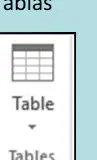
Para crear una tabla dentro de una diapositiva, ¿cuál es el comando correcto en la pestaña Insertar?
Insertar Text Box en Text
Insertar Table en Tables
Insertar Chart en Illustrations
Insertar Photo Album en Images
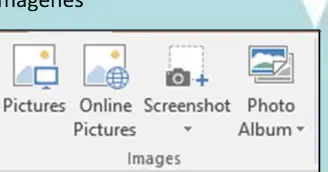
Necesitas insertar una imagen desde tu ordenador. ¿Qué opción del grupo Images debes elegir?
Pictures desde archivo local
Online Pictures desde internet
Photo Album colección automática
Screenshot de ventana activa
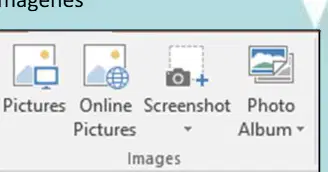
Selecciona todas las opciones que pertenecen al grupo Images en la pestaña Insertar.
Pictures
SmartArt
Online Pictures
Screenshot
Photo Album
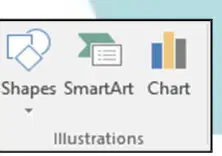
Quieres añadir un organigrama con formas conectadas. ¿Qué elemento del grupo Illustrations es más adecuado?
SmartArt para diagramas
Shapes para rectángulos
Chart para gráficos
WordArt para títulos
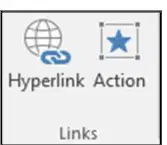
Para crear un hipervínculo que lleve a una página web, ¿qué botón debes usar en Insertar?
Comment en Comments
Hyperlink en Links
Header & Footer en Text
Action en Links
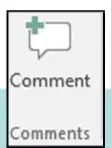
En una revisión colaborativa, necesitas anotar sugerencias sin alterar el contenido. ¿Qué herramienta de Insertar utilizarías?
Audio en Media
Select All en Inicio
Comment en Comments
Equation en Symbols
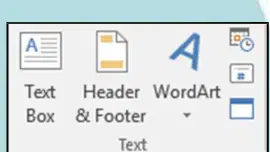
Para añadir un cuadro de texto flotante sobre una imagen, ¿qué comando del grupo Text resulta adecuado?
WordArt para estilo
Equation para fórmula
Header & Footer para pie
Text Box para caja
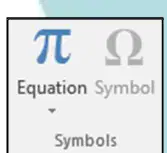
Necesitas insertar una fórmula matemática. ¿Qué opción del grupo Symbols debes elegir?
Shapes rectángulos
Equation en Symbols
Symbol carácter especial
Chart en Illustrations
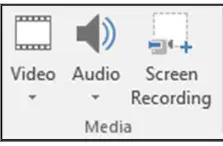
Selecciona las funciones que pertenecen al grupo Media de la pestaña Insertar.
Video
Audio
Screen Recording
Photo Album
Screenshot
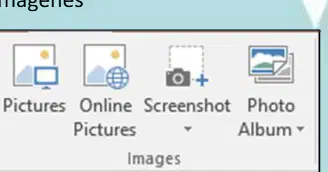
Si quieres capturar una parte de la pantalla para insertarla, ¿qué comando usarías?
Photo Album en Images
Screen Recording en Media
Screenshot en Images
WordArt en Text
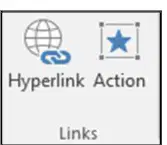
Para que un botón de la diapositiva ejecute una acción al hacer clic (por ejemplo, ir a otra diapositiva), ¿qué herramienta se utiliza?
Comment en Comments
Hyperlink en Links
Header & Footer en Text
Action en Links
¿Qué ajuste realizarías en la pestaña Design para que todas las diapositivas usen un estilo coherente de fondo y colores?
Insertar una transición entre cada diapositiva
Cambiar la vista previa del pase de diapositivas
Aplicar un tema con variantes predefinidas
Configurar el tiempo de animaciones por objeto
Selecciona las funciones que pertenecen a la pestaña Design.
Elegir temas de la presentación
Definir tiempos de entrada de animaciones
Establecer efectos de transición
Cambiar tamaño y orientación de diapositivas
Al preparar un pase con movimientos entre slides y necesitas controlar la duración y el retraso, ¿qué pestaña utilizarás principalmente?
Transitions para efectos y timing
Animations para elegir temas
Design para vista del proyector
Review para insertar gráficos
¿Cuál es la diferencia clave entre Transitions y Animations en PowerPoint?
Transitions afectan cambios entre diapositivas
Animations cambian tamaño de diapositivas
Transitions eligen el tema de presentación
Animations ajustan orientación del documento
Para personalizar el formato físico de la diapositiva (Slide Size y orientación), ¿dónde lo haces?
En File, opción Transitions
En Design, sección Slide Size
En Transitions, grupo Preview
En Animations, panel Advanced
El objetivo principal de la pestaña Animations es:
Controlar movimientos de textos e imágenes
Aplicar temas y variantes del fondo
Ajustar el modo de presentación
Configurar el tamaño del lienzo
En la pestaña Slide Show, ¿qué opción inicia la proyección desde la primera diapositiva?
Hide Slide
Use Timings
Set Up Show
From Beginning
¿Cuál es el propósito principal de la pestaña Review en PowerPoint 2016?
Ajustar colores y efectos de imágenes
Cambiar vistas y zoom de la presentación
Asegurar calidad de escritura y comentarios
Configurar transición y animaciones
Selecciona las opciones que habitualmente se encuentran en la pestaña Slide Show para controlar la presentación.
Monitors para elegir pantalla
Remove Background para imágenes
Rehearse Timings para práctica
Set Up Show para configuración
En la pestaña View, ¿qué grupo permite alternar entre Normal, Slide Sorter y Reading View?
Zoom y ventana
Presentation Views
Notas y reglas
Color y macros
Cuando activas una imagen, aparece la pestaña Format. ¿Qué función del grupo Adjust elimina el fondo?
Change Picture
Remove Background
Compress Pictures
Artistic Effects
En Picture Styles, ¿qué puedes aplicar a una imagen?
Bordes prediseñados
Esquemas y estilos
Efectos de galería
Transiciones de diapositivas
Necesitas revisar ortografía y establecer el idioma de corrección. ¿Qué pestaña usarías?
View para modos de visualización
Review para prueba y comentarios
Format para herramientas de imagen
Slide Show para proyección
Para presentar en un proyector externo y elegir el monitor, ¿qué sección utilizarías?
View con Zoom
Review con Compare
Format con Picture Layout
Slide Show con Monitors
¿Qué acción corresponde al grupo Arrange cuando necesitas colocar un objeto por delante de otro en una diapositiva?
Insertar una nueva diapositiva
Notes panel en la ventana
Bring Forward en el grupo Arrange
Crop en el grupo Size
Selecciona TODAS las opciones que típicamente pertenecen al grupo Arrange de la pestaña Formato en PowerPoint.
Agrupar varios elementos
Enviar un elemento detrás de otro
Alinear objetos horizontal o verticalmente
Recortar una imagen a un marco
Para ajustar la altura y el ancho exactos de una imagen en una diapositiva, ¿qué grupo usarías?
Size para cambiar dimensiones
Arrange para ordenar capas
Slide panel para duplicar
Ribbons para cambiar tema
Identifica el elemento de la pantalla principal que muestra miniaturas de las diapositivas y permite reorganizarlas.
Área de comentarios lateral
Cinta de opciones superior
Notas en la parte inferior
Panel de diapositivas a la izquierda
Estás preparando una presentación y necesitas rotar una forma 90 grados y luego recortarla a un círculo. ¿Cuál sería la secuencia correcta de grupos y acciones?
Rotate en Arrange y luego Crop en Size
Crop en Size y luego Group en Arrange
Align en Arrange y luego Notes panel
Bring Forward y luego cambiar Ribbons
¿Cuál es la manera más directa de empezar una presentación desde cero en PowerPoint 2016?
Abrir una plantilla y borrar todos los elementos
Crear un tema nuevo desde la pestaña Design
Elegir Blank Presentation en la pantalla inicial
Importar un archivo .pptx vacío desde OneDrive
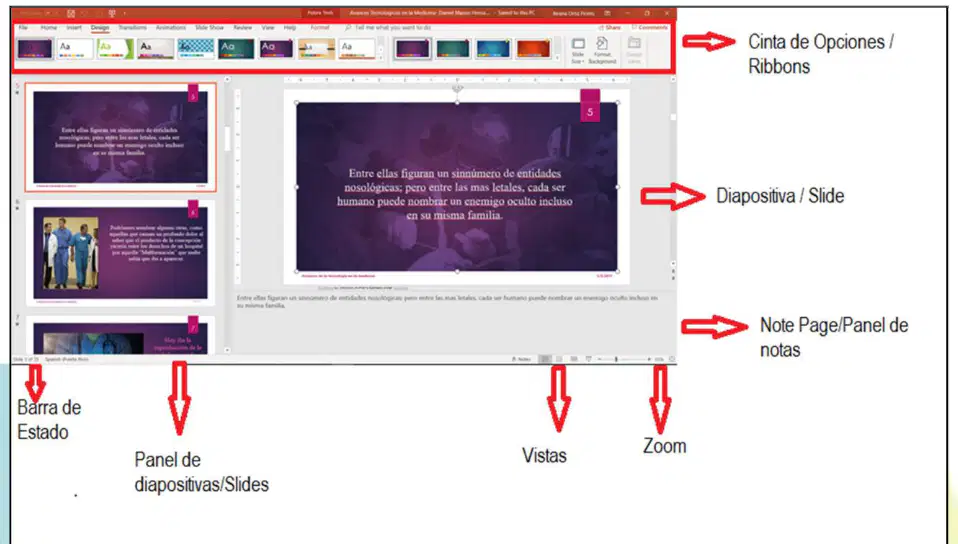
Selecciona las áreas que forman parte de la interfaz principal de PowerPoint 2016.
Cinta de opciones y pestañas
Panel de diapositivas en miniatura
Barra de estado inferior
Explorador de archivos de Windows
Al usar una plantilla para crear una presentación, ¿qué pasos son correctos?
Aplicar el tema después de cerrar la aplicación
Modificar la plantilla desde el Registro de Windows
Presionar Create para generar la presentación
Elegir la plantilla deseada en la galería
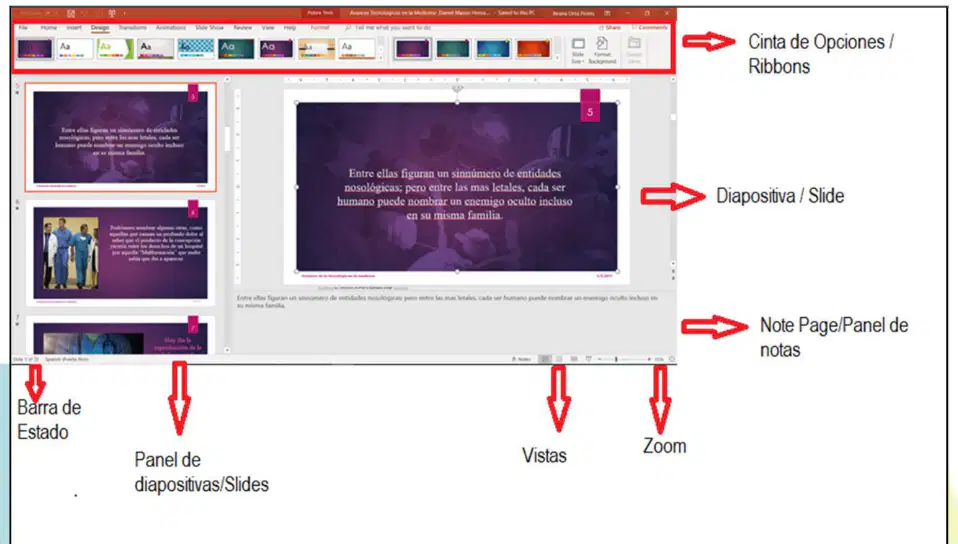
¿Qué elemento te permite ver y cambiar el nivel de acercamiento del área de diapositiva?
Control de Zoom en la barra inferior
Pestaña Insert de la cinta
Panel de notas situado a la derecha
Botón Create de la galería
¿Para qué sirve el Panel de notas (Notes Page/Panel de notas) en PowerPoint 2016?
Agregar comentarios del presentador por diapositiva
Cambiar la orientación global de las diapositivas
Insertar transiciones entre todas las diapositivas
Publicar directamente el archivo en la web
Cuando eliges Blank Presentation frente a usar una plantilla, ¿qué ventaja inmediata obtienes al trabajar la estructura?
Sincronización con una base de datos corporativa
Inserción predeterminada de gráficos interactivos
Aplicación automática de estilos temáticos avanzados
Control total sobre el diseño desde el inicio
En PowerPoint, ¿qué opción del grupo Font permite cambiar el color de las letras del texto seleccionado?
Text Direction en Home
Font Color en Home
Insert Picture en Insert
Align Text en Home
Para crear una lista con viñetas o números, ¿qué comando debes usar en el grupo Paragraph?
Align Left or Right
Numbering or Bullets
Font Color selector
Increase List Level
¿Qué función modifica la orientación del texto dentro de una caja de texto?
Add Columns
Justify
Align Text
Text Direction
¿Qué hace Align Text respecto al borde del slide?
Alinea arriba medio o fondo
Convierte a viñetas
Inserta una imagen
Cambia color del texto
Selecciona las alineaciones disponibles en el botón de alineación del grupo Paragraph.
Align Left
Align Center
Align Right
Justify
Align Diagonal
Cuando quieres aumentar la indentación de un ítem en una lista, ¿qué opción usas?
Insert Picture
Increase List Level
Align Text
Text Direction
Disminuir el nivel de una lista indendada se realiza con:
Add Columns
Align Right
Increase List Level
Decrease List Level
Para añadir una imagen desde un archivo, ¿cuál es la ruta de comandos correcta?
Design luego Themes
Paragraph luego Bullets
Home tab luego Font
Insert tab luego Picture
El proceso para aplicar atributos como bold, italic o underline comienza con:
Justificar el párrafo
Cambiar la dirección
Seleccionar el texto
Insertar una imagen
¿Qué herramienta permite crear columnas dentro de un cuadro de texto?
Font Color
Numbering or Bullets
Add or Remove Columns
Align Text
Al seleccionar Text Direction, ¿qué cambio esperas ver?
Texto vertical u horizontal
Viñetas automáticas
Color más intenso
Imagen insertada
Al preparar una diapositiva con listas jerárquicas, ¿qué combinación de opciones usarías principalmente?
Increase List Level
Decrease List Level
Numbering or Bullets
Text Direction
Font Color
¿Cuál es el primer paso para añadir una figura en una diapositiva en PowerPoint 2016?
Seleccionar Shapes en la cinta Insertar
Elegir Chart en la pestaña Diseño
Abrir Notas en la vista Presentación
Cambiar a Reading View del menú View
Al insertar una figura con Shapes, ¿qué sucede con el cursor antes de dibujar la forma?
Cambia de forma para dibujar sobre el slide
Se oculta hasta soltar el clic
Se convierte en herramienta de texto
Muestra un menú contextual persistente
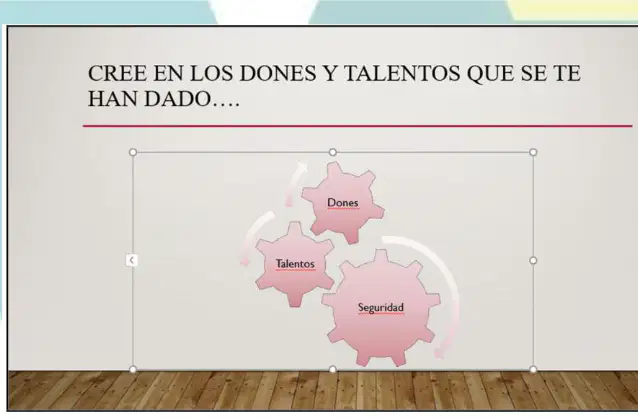
Para insertar SmartArt que represente relaciones como engranajes, ¿qué opción debes usar?
Shapes y luego convertir a gráfico
Slide Master y copiar un tema
Chart en Insertar y tipo de columnas
SmartArt en Insertar y elegir un diseño
Cuando insertas una gráfica (Chart) en PowerPoint 2016, ¿qué aplicación se abre para introducir los datos?
Un bloc de notas externo
Una base de datos Access
Un archivo de Excel embebido
Un formulario de Word simple
Selecciona todas las acciones necesarias para añadir una gráfica correctamente.
Hacer clic en Chart
Cerrar el archivo de Excel para ver la gráfica
Elegir el tipo de gráfica deseada
Cambiar a Slide Master antes de insertar
Escribir datos en el archivo de Excel
¿Qué vista es la más adecuada para crear y editar diapositivas durante el desarrollo de la presentación?
Notes Master en Review
Reading View en Slide Show
Slide Sorter en Transitions
Vista Normal en la pestaña View
En la pestaña View, además de la vista Normal, ¿qué otras opciones de visualización puedes encontrar? Selecciona todas las que apliquen.
Notes Master para notas
Reading View para lectura
Slide Sorter para ordenar
Outline View para ver esquema
Chart View para gráficos
Un estudiante inserta un Chart pero no ve la gráfica actualizada. ¿Cuál es la causa más probable?
Activó Gridlines en la pestaña View
Usó Shapes en lugar de SmartArt
Eligió la vista Normal al insertar
No cerró el archivo de Excel después de editar
¿Para reorganizar rápidamente el orden de varias diapositivas, qué vista resulta más adecuada?
Master Views edita patrones y diseños
Slide Show reproduce diapositivas a pantalla completa
Notes Page muestra anotaciones impresas
Slide Sorter muestra miniaturas reordenables
¿Qué utilidad principal ofrece la vista Notes Page?
Reordenar miniaturas de la presentación
Configurar tiempos de la presentación
Insertar transiciones entre diapositivas
Ver y editar las anotaciones del conferenciante
Para iniciar la reproducción de la presentación con animaciones y transiciones, ¿qué opción se debe seleccionar?
Normal en el grupo Presentation Views
Slide Sorter en la pestaña Vista
Notes Page en el panel lateral
Slide Show en la cinta de opciones
¿Qué función principal tienen los Master Views (Slide Master)?
Insertar comentarios por diapositiva
Exportar a PDF con notas
Cambiar apariencia y esquemas globales
Probar el pase de diapositivas
En la vista Normal de PowerPoint, ¿qué elemento se muestra en el lado izquierdo por defecto?
Panel con miniaturas de los slides
Panel con notas del presentador
Lista de transiciones aplicadas
Vista del patrón de diapositivas
Para añadir viñetas o números a un texto en una diapositiva, ¿cuál es la secuencia más directa?
Usar Notes Page para editar las anotaciones
Entrar a Master Views y cambiar el patrón
Seleccionar texto y activar Bullets & Numbering
Abrir Slide Show y pausar la presentación
¿Qué diferencia práctica existe entre Slide Sorter y Notes Page?
Notes Page inicia la reproducción a pantalla completa
Slide Sorter permite arrastrar diapositivas para ordenar
Notes Page muestra y edita las anotaciones
Slide Sorter agrega comentarios del presentador
Cuando necesitas aplicar un diseño común y formatos a todas las diapositivas, ¿qué herramienta debes usar?
Slide Master dentro de Master Views
Notes Page en el modo impresión
Slide Sorter del grupo Vista
Bullets & Numbering del grupo Home
¿Dónde se encuentran los controles de viñetas y numeración en PowerPoint 2016 según la guía?
Grupo Transitions en la pestaña Animations
Grupo Paragraph en la pestaña Home
Grupo Insert en la pestaña Objects
Grupo Review en la pestaña Proofing
Sobre los niveles de lista, ¿qué acción permite crear subpuntos bajo una viñeta principal?
Incrementar el nivel con Aumentar sangría
Activar Slide Sorter para subniveles
Cambiar al patrón de diapositivas
Usar Notes Page para jerarquías
¿Qué opción permite cambiar el color, estilo y tamaño de las viñetas en una lista de PowerPoint?
Start at en Numbered, cuadro
Insert Picture en pestaña Insert
Layout en Tab Home, galería
Bullets en Home, triángulo invertido
Al convertir una viñeta en imagen, ¿qué secuencia es correcta?
Abrir Numbered, escribir ruta, Cancel
Elegir Picture, buscar imagen, Insert
Copiar icono, pegar imagen, OK
Seleccionar Layout, elegir Picture, Reset
¿Qué controles del cuadro Bullets and Numbering ajustan tamaño y color de viñetas?
Size y Color en la parte inferior
Start at y Reset a la izquierda
Customize y Cancel a la derecha
None y Picture en la parte superior
En numeración, ¿qué parámetro define el número inicial de la lista?
Reset en el diálogo principal
Start at en el cuadro Numbered
Size en el panel Bulleted
Color en la barra inferior
Seleccione las afirmaciones verdaderas sobre opciones de numeración en PowerPoint.
Hay estilos variados para números y letras
El inicio siempre es 1 sin cambios
Se puede alternar entre Bulleted y Numbered
Se puede elegir color y tamaño del número
Después de ajustar viñetas o números en el cuadro de diálogo, ¿qué debe hacer para aplicar los cambios?
Presionar OK para confirmar
Elegir Reset para guardar
Cerrar con Cancel para aplicar
Cambiar a Tab Home automáticamente
¿Cuál es una limitación de PowerPoint frente a un procesador de textos respecto a listas?
No ofrece estilos de numeración romanos
No admite imágenes como viñetas
No permite cambiar color de viñetas
No crea automáticamente nueva viñeta con sangría
¿Cuál de las siguientes NO está disponible en las restricciones listadas?
Anidar listas usando Tab o Aumentar nivel
Crear listas decimales con 1.1, 1.2, 1.3
Definir nuevos formatos completamente personalizados
Aplicar negrita solo a la viñeta aislada
Para aplicar un esquema de diapositiva, ¿qué pasos son correctos?
Abrir Bullets and Numbering
Elegir un esquema de la galería
Seleccionar Layout
Activar Tab Home
¿Cuáles son los dos esquemas predeterminados presentes al crear una presentación nueva?
Title Slide y Title and Content
Blank y Two Content
Comparison y Title Only
Section Header y Picture with Caption
¿Cuál es el objetivo principal de un layout de diapositiva en PowerPoint?
Proveer marcadores para contenido estructurado
Aplicar transiciones avanzadas entre diapositivas
Insertar macros y automatizaciones complejas
Optimizar el tamaño del archivo de presentación
Selecciona dos elementos que típicamente se pueden insertar mediante un marcador de contenido en un layout.
Macros y complementos
Imágenes y gráficos
Videos y texto
Drivers y firmware
¿Qué layout elegirías para comparar dos conjuntos de información lado a lado?
Section Header
Blank
Title Only
Comparison
Al cambiar la orientación del slide, ¿qué opciones suelen aparecer para ajustar el contenido existente?
Merge y Split
Crop y Replace
Export y Compress
Maximize y Ensure Fit
¿Cuándo conviene usar la opción Ensure Fit al cambiar orientación o tamaño de la diapositiva?
Cuando necesitas convertir texto en curvas vectoriales
Cuando quieres eliminar imágenes no utilizadas
Cuando deseas que el contenido se expanda al máximo
Cuando prefieres reducir elementos para que todo quepa
Elige todos los layouts que suelen incluir un marcador de título.
Title Slide
Title Only
Section Header
Blank
Para crear una diapositiva sin marcadores de contenido, ¿qué layout es más adecuado?
Two Content
Picture with Caption
Content with Caption
Blank
Al definir un tamaño personalizado del slide, ¿qué aspecto debes considerar para evitar deformar imágenes y gráficos?
La relación de aspecto entre ancho y alto
El tema de colores predeterminado
El modo de compatibilidad de archivos
El número de animaciones por diapositiva

