
 Worksheets
K8: ÔN TẬP CUỐI KỲ I 2025_2026
Total questions: 43
Worksheet time: 32mins
Trong bảng tính, địa chỉ ô nào sau đây là địa chỉ tương đối?
$A$1
A1
$A1
A$1
Địa chỉ tuyệt đối trong bảng tính được ký hiệu bằng dấu nào?
#
@
$
&
Khi sao chép công thức, địa chỉ tương đối sẽ:
Không thay đổi
Thay đổi theo vị trí mới
Luôn giữ nguyên hàng
Luôn giữ nguyên cột
Địa chỉ $B$3 thể hiện điều gì?
Chỉ cố định cột
Chỉ cố định hàng
Cố định cả cột và hàng
Không cố định
Địa chỉ nào sau đây là địa chỉ hỗn hợp?
A1
$A$1
$A1
B3
Khi sao chép công thức =A1+B1 từ ô C1 sang ô C2 thì công thức mới là:
=A1+B1
=A2+B2
=A1+B2
=$A$1+$B$1
Phát biểu nào dưới đây sai?
Địa chỉ tương đối là địa chỉ ô tính không có dấu $ được thêm vào trước tên cột và tên hàng
Địa chỉ tuyệt đối là địa chỉ ô tính có dấu $ thêm vào trước cả tên cột và tên hàng
Địa chỉ hỗn hợp là địa chỉ ô tính có dấu $ chỉ được thêm vào trước tên cột hoặc tên hàng
Chỉ có hai loại địa chỉ ô tính là địa chỉ tương đối và địa chỉ tuyệt đối
Muốn khi sao chép công thức mà chỉ cố định cột A, ta cần dùng địa chỉ nào?
A$1
$A1
$A$1
A1
Ô C2 có công thức =B2*$A$1. Khi sao chép công thức xuống ô C3, công thức đúng là:
=B3*$A$1
=B2*$A$2
=B3*A1
=B2*$A$1
Một bảng tính dùng ô B1 chứa thuế suất cố định để tính tiền thuế cho nhiều hàng dữ liệu bên dưới. Khi viết công thức, địa chỉ của ô B1 nên là:
B1
B$1
$B1
$B$1
Để lọc dữ liệu em thực hiện:
Mở dải lệnh Data và chọn lệnh Filter
Mở dải lệnh Data và chọn lệnh AutoFilter
Mở dải lệnh Data và chọn lệnh Sort
Mở dải lệnh Sort và chọn lệnh Data
Chức năng lọc dữ liệu của phần mềm bảng tính được sử dụng để:
Chọn các dòng thỏa mãn các điều kiện nào đó
Chọn và chỉ hiển thị các dòng thỏa mãn các điều kiện nào đó
Chọn và không hiển thị các dòng thỏa mãn các điều kiện nào đó
Sắp xếp các dòng thỏa mãn các điều kiện nào đó
Khi đang trong chế độ lọc dữ liệu, để bỏ chế độ lọc, chọn lệnh:
Select All
Filter
Sort
Home
Dữ liệu không đúng với điều kiện lọc sẽ:
Được hiển thị
Thay đổi
Bị ẩn đi
Bị xóa đi
Chức năng sắp xếp dữ liệu có thể giải quyết những yêu cầu nào dưới đây?
Sắp xếp các ô theo thứ tự
Lựa chọn ô nào có dữ liệu giống nhau
Tìm kiếm các ô thông tin dựa trên một ô dữ liệu
Chọn ra các ô thỏa mãn các điều kiện nào đó
Khi muốn thêm một tiêu chí sắp xếp thì chọn:
Delete Level
Copy Level
Add Level
Options…
Để Excel không sắp xếp dòng tiêu đề, trong hộp thoại Sort em check vào:
My data has headers
Delete Level
Copy Level
Options
Một bảng điểm có cột “Điểm trung bình”. Giáo viên muốn xem danh sách học sinh có điểm trung bình từ 8 trở lên. Cách làm phù hợp nhất là:
Sắp xếp điểm từ thấp đến cao
Sắp xếp điểm từ cao đến thấp
Lọc dữ liệu theo điều kiện điểm ≥ 8
Xóa các học sinh có điểm dưới 8
Trong bảng danh sách lớp, muốn xem học sinh theo thứ tự tên từ A đến Z, cần thực hiện thao tác nào?
Lọc theo tên
Sắp xếp theo cột “Họ và tên” theo thứ tự tăng dần
Lọc theo lớp
Sao chép danh sách sang bảng khác
Để thêm tiêu đề cho biểu đồ và chú giải, em chọn lệnh:
Axis Titles, Data Labels
Chart Titles, Legend
Data Labels, Chart Titles
Legend, Axis Titles
Để tạo biểu đồ, ta sử dụng dải lệnh ..(1).. trên nhóm lệnh ..(2)..
Từ thích hợp để điền vào chỗ chấm (1) và (2) lần lượt là:
Insert, Charts
Charts, Insert
Line, Data
Data, Line
Để xóa biểu đồ đã tạo ta thực hiện:
Nháy chuột trên biểu đồ và nhấn phím Delete
Nhấn phím Delete
Nháy chuột trên biểu đồ và nhấn phím Insert
Nhấn phím Data
Excel sẽ tự động:
Nhận biết khối ô tính chứa dữ liệu cần vẽ biểu đồ
Nhận biết và sắp xếp các dữ liệu trên biểu đồ
Xóa các dữ liệu để ghi chú thích trong biểu đồ
Nhân đôi các dữ lệu trong ô tính để vẽ biểu đồ
Để thêm tiêu đề các trục và nhãn dữ liệu cho biểu đồ, em chọn lệnh:
Axis Titles, Data Labels
Chart Titles, Legend
Data Labels, Chart Titles
Legend, Axis Titles
Nếu dữ liệu ban đầu thay đổi thì biểu đồ đã tạo sẽ như thế nào?
Không thay đổi
Bị xóa
Tự động cập nhật theo dữ liệu mới
Phải tạo lại từ đầu
Phát biểu nào dưới đây sai?
Biểu đồ hình cột thích hợp để so sánh dữ liệu có trong nhiều cột
Biểu đồ hình tròn phù hợp để mô tả tỉ lệ của các giá trị dữ liệu so với tổng thể
Biểu đồ đường gấp khúc thường dùng để so sánh dữ liệu, thể hiện xu hướng tăng, giảm của dữ liệu theo thời gian hay quá trình nào đó
Sau khi đã tạo thì không thể thay đổi dạng biểu đồ
Mục đích của việc sử dụng biểu đồ là:
Minh họa dữ liệu trực quan
Dễ so sánh số liệu
Dễ dự đoán xu thế tăng hay giảm của các số liệu
Dễ dự đoán xu thế tăng hay giảm của các số liệu, minh họa dữ liệu trực quan, dễ so sánh số liệu.
Khi so sánh số lượng học sinh xếp loại học lực Tốt, Khá giữa các lớp với nhau, ta thường sử dụng biểu đồ:
Biểu đồ đường
Biểu đồ cột
Biểu đồ hình tròn
Biểu đồ tần suất
Để mô tả tỉ lệ của giá trị dữ liệu so với tổng thể người ta thường dùng dạng biểu đồ:
Biểu đồ cột
Biểu đồ đường gấp khúc
Biểu đồ hình tròn
Biểu đồ miền
Để thêm hình đồ họa vào văn bản, dùng lệnh:
Insert --> Picture
Insert --> Clip Art
Insert --> Chart
Insert --> Shapes
Để thêm hình ảnh vào văn bản, dùng lệnh:
Insert --> Picture
Insert --> Clip Art
Insert --> Chart
Insert --> Shapes
Để thay đổi kích thước hình mà vẫn giữ nguyên tỉ lệ các cạnh, em thực hiện:
A. Kéo thả nút tròn ở góc của khung hình
Nhấn giữ phím Shift kết hợp với kéo thả nút tròn ở góc của khung hình
Nhấn giữ phím Ctrl kết hợp với kéo thả nút tròn ở góc của khung hình
Kéo thả nút tròn ở góc của khung hình
Nhấn giữ phím Alt kết hợp với kéo thả nút tròn ở góc của khung hình
Để lật, xoay hình 90o, sau khi chọn hình, em thực hiện:
Format --> Send Backward và lựa chọn lện phù hợp
Format --> Bring Forward và lựa chọn lện phù hợp
Format --> Rotate và lựa chọn lện phù hợp
Format --> Align và lựa chọn lện phù hợp
Để đưa hình lên lớp trên, sau khi chọn hình, em thực hiện:
Format --> Send Backward và lựa chọn lện phù hợp
Format --> Bring Forward và lựa chọn lện phù hợp
Format --> Rotate và lựa chọn lện phù hợp
Format --> Align và lựa chọn lện phù hợp
Để đưa hình xuống lớp dưới, sau khi chọn hình, em thực hiện:
Format --> Send Backward và lựa chọn lệnh phù hợp
. Format --> Bring Forward và lựa chọn lệnh phù hợp
Format --> Rotate và lựa chọn lệnh phù hợp
Format --> Align và lựa chọn lệnh phù hợp
Để thêm văn bản vào hình vẽ, em thực hiện:
Nháy chuột phải vào hình vẽ rồi chọn Bring to Front
Nháy chuột phải vào hình vẽ rồi chọn Sent to Back
Nháy chuột phải vào hình vẽ rồi chọn Add Text
Nháy chuột phải vào hình vẽ rồi chọn Dwap Text
Để nhóm các đối tượng, sau khi chọn tất cả các đối tượng cần nhóm, em thực hiện:
Nháy chuột phải vào đối tượng đã chọn --> chọn lệnh Copy
Nháy chuột phải vào đối tượng đã chọn --> chọn lệnh Paste
Nháy chuột phải vào đối tượng đã chọn --> chọn lệnh Ungroup
Nháy chuột phải vào đối tượng đã chọn --> chọn lện Group
Nút lệnh để thay đổi màu nền cho hình vẽ đang chọn là:
Shape Fill
Shape Outline
Shape Effects
Edit Shape
Nút lệnh để thay đổi màu đường viền, nét vẽ cho hình vẽ đang chọn là:
Shape Fill
Shape Outline
Shape Effects
Edit Shape
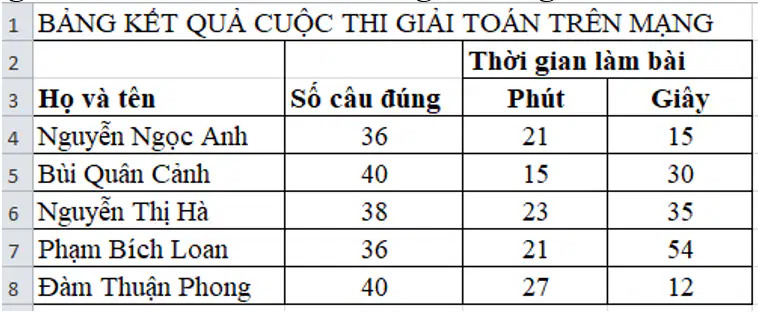
Cho bảng tính như hình. Em hãy cho biết thứ tự của các bạn trong bảng tính ở hình sau khi thực hiện sắp xếp dữ liệu giảm dần ở cột Số câu đúng và tăng dần ở các cột Phút, Giây. Vì sao?
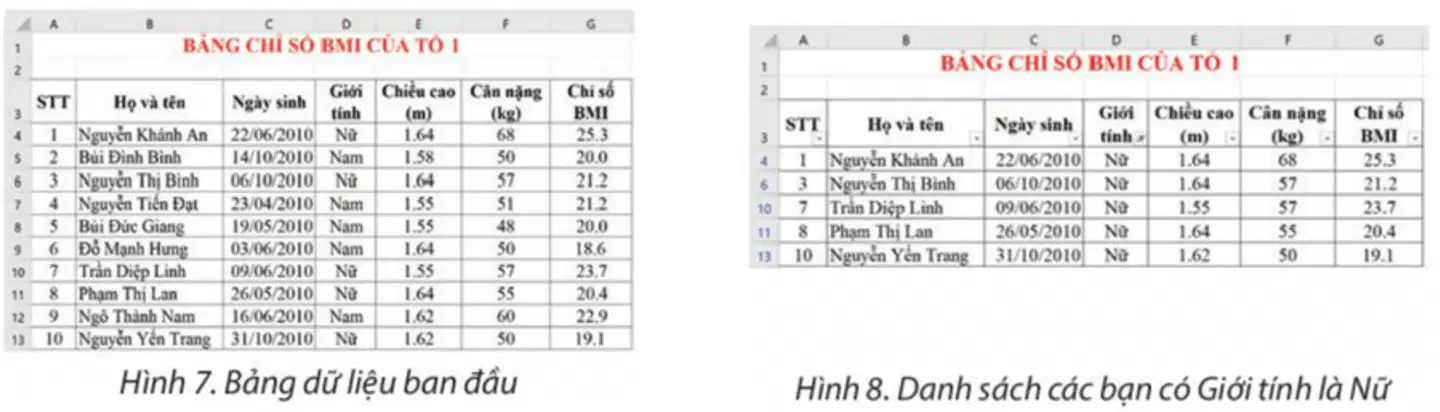
Cho bảng tính như hình 7. Em hãy trình bày các bước để lọc ra các bạn có Giới tính là Nữ như hình 8.
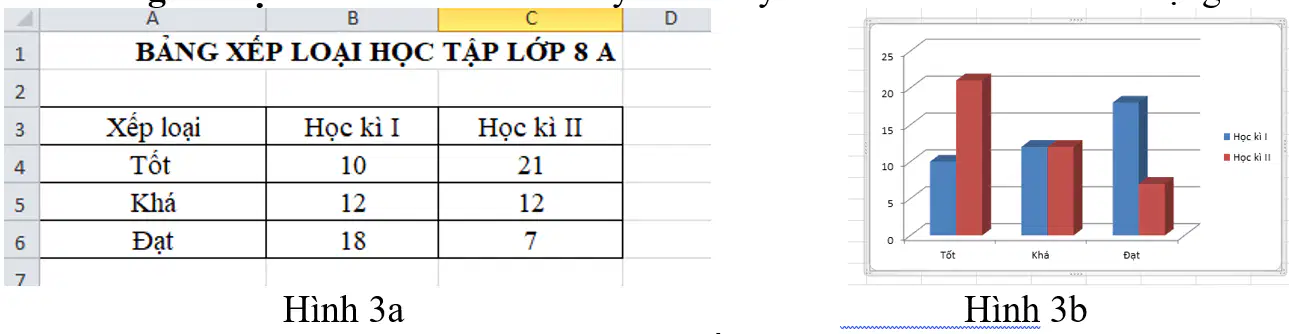
Cho bảng dữ liệu như hình 3a. Em hãy trình bày các bước vẽ biểu đồ có dạng như hình 3b.
Em hãy trình bày các bước vẽ hình chữ nhật bằng mẫu có sẵn.

