
 Worksheets
Trắc nghiệm MS-Word
Total questions: 160
Worksheet time: 1hrs 20mins
Với MS-Word, có thể nhấn phím nào để hiện các Key Tips cho phép truy cập lệnh từ bàn phím
Ctrl
Alt
Shift
Esc
Với MS-Word, có bao nhiêu kiểu hiển thị tài liệu
1
2
3
Trên 3
Với MS-Word, muốn thay đổi tỉ lệ zoom tài liệu thì ngoài cách điều khiển thanh trượt zoom ở góc dưới–phải cửa sổ hoặc chọn từ tab View, còn có thể lăn bánh xe chuột kết hợp với giữ phím
Ctrl
Alt
Shift
Esc
Với MS-Word, muốn cho ẩn/hiện Ribbon thì có thể sử dụng tổ hợp phím
Ctrl+F1
Shift+F1
Alt+F1
Ctrl+Shift+F1
Phát biểu nào sau đây là sai về thanh trạng thái (Status bar) trong MS-Word
Mặc định được bố trí ở cuối cửa sổ
Cung cấp các thông tin hữu ích về tài liệu
Có thể tùy chọn thông tin cần hiển thị từ danh sách liệt kê sẵn
Với mọi phiên bản MS-Word đều có thể tùy chọn cho ẩn/hiện Status bar
Có thể tùy chọn cho hiện/ẩn thước (Rulers) trong cửa sổ Word khi truy cập tab
Home
Insert
Review
View
Trong hộp thoại Word Options, không thể tùy chọn cho/không cho hiện
Horizontal ruler
Vertical ruler
Horizontal scroll bar
Vertical scroll bar
Trong hộp thoại Word Options, không thể tùy chọn cho/không cho hiện
Screen Tips
Phím tắt (nếu có) trong các Screen Tips
Các ký tự ẩn (Tab character, Space, Paragraph mark…)
Navigation Pane
Trong hộp thoại Word Options, không thể
Tùy chọn đơn vị đo (Measurement units)
Khai báo ngôn ngữ mặc định
Bật/tắt chức năng tự động kiểm tra chính tả
Định nghĩa AutoText
Với MS-Word, muốn bổ sung nút chức năng vào Quick Access Toolbar thì ngoài việc thiết lập từ hộp thoại Word Options còn có thể
Thiết lập từ tab Insert
Thiết lập từ tab Review
Thiết lập từ tab View
Right-click vào nút này trên Ribbon rồi chọn lệnh Add to Quick Access Toolbar
Với MS-Word, muốn sắp xếp lại vị trí các nút chức năng trong Quick Access Toolbar thì có thể
Đè giữ Ctrl + kéo nút này thả sang vị trí đích
Đè giữ Alt + kéo nút này thả sang vị trí đích
Đè giữ Shift + kéo nút này thả sang vị trí đích
Thực hiện trong hộp thoại Word Options
Trong hộp thoại Word Options, không thể tùy chọn
Folder mặc định khi save lần đầu
Dạng thức (format) file mặc định khi save
Tên file (file name) mặc định khi save lần đầu
Nhúng font (Embed fonts) kèm theo tài liệu khi save
Trong hộp thoại Word Options, nếu bật hộp kiểm Save AutoRecover information… thì sau mỗi khoảng thời gian được xác lập, chương trình sẽ
Save lại file hiện hành
Sao lưu thông tin của tài liệu vào một file dự phòng
Hiện thông báo nhắc save tài liệu
Phục hồi lại trạng thái của lần save trước đó cho tài liệu
Với MS-Word, muốn tạo tài liệu mới thì có thể sử dụng tổ hợp phím
Alt+N
Ctrl+N
Shift+N
Ctrl+Shift+N
Với MS-Word, lệnh File > Open
Không mở được file có dạng thức .docx
Chỉ mở được file có dạng thức .docx
Mở được file có dạng thức .docx và những dạng thức tương thích khác
Mở được tất cả dạng thức file
Nhóm nào dưới đây có dạng thức file mà MS-Word chưa save được
doc, docx, docm
dot, dotx, dotm
rtf, htm, mht
txt, pdf, xls
Dạng thức nào dưới đây mà khi save, MS-Word sẽ tạo đính kèm một folder dữ liệu
dot
htm
mht
Với những phiên bản save được tài liệu MS-Word theo dạng thức pdf, khi chọn nút lệnh Options từ hộp thoại Save As vẫn chưa có tùy chọn lưu thành một file pdf cho
Nội dung được chọn
Trang tài liệu hiện hành
Section hiện hành
Một số trang tùy chọn
MS-Word có thể save thành một file .docx cho
Nội dung được chọn
Trang tài liệu hiện hành
Một số trang tài liệu tùy chọn
Toàn bộ tài liệu
Khi save tài liệu MS-Word theo dạng thức .docx, danh sách Tools trong hộp thoại Save As liệt kê bao nhiêu mục chọn
2
3
4
Trên 4
Với MS-Word, muốn sử dụng chức năng in tài liệu thì có thể sử dụng tổ hợp phím
Ctrl+I
Ctrl+P
Alt+I
Alt+P
Khi sử dụng chức năng in tài liệu, MS-Word không có tùy chọn chỉ in
Phạm vi được chọn
Trang hiện hành
Section hiện hành
Một số trang được khai báo
Giả sử tài liệu MS-Word đáp ứng đủ số trang, muốn in từ trang 10 đến trang 20 và trang số 25 thì mở chức năng in và khai báo mục Pages là
10..20,25
10:20,25
10-20:25
10-20,25
Với MS-Word, muốn đóng tài liệu thì không thể sử dụng tổ hợp phím
Ctrl+W
Ctrl+F4
Alt+W
Alt+F4
Văn bản trong MS-Word không thể được tạo bằng cách
Nhập trực tiếp từ bàn phím
Copy và Paste
Chèn vào từ file văn bản tương thích
Chèn bằng nút Screenshot/trực tiếp scan từ một trang in
Với MS-Word, muốn xóa ký tự liền kề phía trước điểm chèn thì sử dụng phím
Delete
Backspace
Space bar
Ctrl+X
Với MS-Word, muốn xóa ký tự liền kề phía sau điểm chèn thì sử dụng phím
Delete
Backspace
Space bar
Ctrl+X
Khi soạn thảo với MS-Word, muốn chuyển sang đoạn mới thì sử dụng phím
Enter
Shift+Enter
Ctrl+Enter
Alt+Enter
Khi soạn thảo với MS-Word, trường hợp nào sau đây sẽ không chuyển sang đoạn mới
Nhấn Enter
Nhấn Shift+Enter
Nhấn Ctrl+Enter
Nhấn Shift+Ctrl+Enter
Với MS-Word, khi văn bản chưa đầy dòng, muốn xuống dòng nhưng không chuyển sang đoạn mới thì có thể sử dụng tổ hợp phím
Alt+Enter
Ctrl+Enter
Shift+Enter
Ctrl+Shift+Enter
Với MS-Word, khi văn bản chưa đầy trang, muốn chuyển sang trang mới thì có thể sử dụng tổ hợp phím
Alt+Enter
Ctrl+Enter
Shift+Enter
Ctrl+Shift+Enter
Với MS-Word, tình huống nào sau đây luôn tránh được tình trạng dấu mở ngoặc "(" nằm ở cuối dòng hoặc dấu đóng ngoặc ")" nằm ở đầu dòng
(nội dung trong cặp ngoặc)
( nội dung trong cặp ngoặc)
(nội dung trong cặp ngoặc )
( nội dung trong cặp ngoặc )
Khi viết liền nhau các ký tự trong cặp dấu "" như sau: "MicroSoft PowerPoint" thì MS-Word sẽ thống kê có mấy từ (word)
1
2
4
19
Khi viết các ký tự trong cặp dấu "" như sau: "MicroSoft-PowerPoint" thì MS-Word sẽ thống kê có mấy từ (word)
1
2
4
Tùy tình huống đã định nghĩa
Với MS-Word, muốn thay thế từ viết tắt (đã định nghĩa trước) bằng từ / cụm từ đầy đủ thì ngoài AutoCorrect còn có thể sử dụng chức năng
Macro
AutoRun
AutoText
AutoShape
Với MS-Word, muốn định nghĩa một nội dung AutoText thì có thể sử dụng phím
Alt+F2
Alt+F3
Alt+F4
Alt+F5
Với MS-Word, muốn áp dụng AutoText thì nhấn phím
F2
F3
F4
F5
MS-Word không thể
Chuyển text thành hình ảnh
Chuyển hình ảnh thành text
Chuyển text thành table
Chuyển table thành text
Với MS-Word, khi nhấn phím Page Up / Page Down thì điểm chèn sẽ di chuyển lên trên / xuống dưới
1 trang tài liệu
1 trang màn hình
1 đoạn
1 section
Muốn chuyển nhanh điểm chèn về đầu / cuối tài liệu MS-Word thì có thể nhấn
Home / End
Alt+Home / Alt+End
Shift+Home / Shift+End
Ctrl+Home / Ctrl+End
Với MS-Word, muốn khai báo trang tài liệu để chuyển đến thì có thể sử dụng phím
F4
F5
F6
F7
Muốn đánh dấu chọn toàn bộ tài liệu MS-Word thì có thể chọn lệnh Select All từ tab
Home
Insert
Review
View
Muốn đánh dấu chọn toàn bộ tài liệu MS-Word thì không thể
Chọn lệnh từ tab Home
Sử dụng tổ hợp phím Ctrl+A
Click nhanh chuột 2 lần vào vùng Left Margin
Click nhanh chuột 3 lần vào vùng Left Margin
Với MS-Word, muốn sử dụng chuột đánh dấu chọn nhiều vùng văn bản thì phải kết hợp để giữ phím
Shift
Ctrl
Alt
Tab
Với MS-Word, muốn sử dụng chuột đánh dấu chọn vùng văn bản bất kỳ có dạng chữ nhật thì phải kết hợp để giữ phím
Shift
Ctrl
Alt
Tab
Muốn cho hiện / ẩn các ký tự ẩn trong MS-Word thì có thể chọn nút Show/Hide ¶ từ tab
Home
References
Review
View
Muốn cho hiện / ẩn các ký tự ẩn trong MS-Word thì không thể
Sử dụng tổ hợp phím Ctrl+*
Lần lượt nhấn các phím F10, H, 8
Lần lượt nhấn các phím Alt, H, 8
Lần lượt nhấn các phím Ctrl, H, 8
Với MS-Word, muốn khôi phục lại trạng thái trước (undo) thì có thể sử dụng tổ hợp phím
Ctrl+D
Ctrl+U
Ctrl+Y
Ctrl+Z
Với MS-Word, muốn lặp lại hành động vừa thực hiện trước đó thì có thể sử dụng tổ hợp phím
Ctrl+D
Ctrl+U
Ctrl+Y
Ctrl+Z
Với MS-Word, trường hợp sử dụng phím tắt nào sau đây không thể mở được hộp thoại Find and Replace
F5
Ctrl+F
Ctrl+H
Ctrl+G
Muốn sử dụng lệnh Split để cho hiển thị cùng lúc hai phần nội dung của cùng một tài liệu MS-Word thì truy cập tab
Insert
Layout (hoặc Page Layout)
Review
View
Để xem được cùng lúc hai tài liệu MS-Word trên một màn hình thì chọn
View > View Side by Side
View > Split
Review > View Side by Side
Review > Split
Bộ nhớ tạm Office Clipboard có thể lưu trữ tối đa bao nhiêu Clipboard
10
12
20
24
Muốn sử dụng lệnh Word Count để biết một số thống kê về tài liệu MS-Word thì truy cập tab
Home
References
Review
View
Có bao nhiêu loại Section Break trong MS-Word
2
3
4
Trên 4
Với Word, có thể chèn Section Break khi truy cập tab
Home
Insert
Layout (hoặc Page Layout)
References
Với MS-Word, không thể mở hộp Page Setup bằng cách
Truy cập tab Layout (hoặc Page Layout) rồi tìm mở
Double-click vào vùng ứng với Left / Right Margins của Ruler ngang
Double-click vào vị trí bất kỳ trên Ruler dọc
Double-click vào vùng Margins
Hộp Page Setup trong MS-Word không thể thiết lập
Khổ trang tài liệu
Khoảng cách từ mép trang đến vị trí Header/Footer
Các khoảng Margins
Vị trí các Indent
Với MS-Word, các thiết lập trong hộp Page Setup được áp dụng thống nhất cho toàn bộ phạm vi
Paragraph (Đoạn)
Page (Trang)
Section
Tài liệu
Với MS-Word, muốn canh chỉnh nội dung theo chiều dọc trang tài liệu (Vertical alignment) thì tùy chọn từ
Tab Home
Hộp Paragraph
Hộp Page Setup
Hộp Word Options
MS-Word cung cấp bao nhiêu kiểu canh chỉnh văn bản theo chiều dọc trang tài liệu (Vertical alignment)
2
3
4
Trên 4
Với MS-Word, không thể hiệu chỉnh các khoảng Margins cho trang tài liệu từ
Hộp Page Setup
Hộp Paragraph
Ruler ngang
Ruler dọc
Với MS-Word, phân cột (columns) là chức năng được áp dụng thống nhất cho toàn bộ phạm vi
Đoạn văn bản
Trang tài liệu
Section
Tài liệu
Với tài liệu MS-Word có nhiều cột (columns), muốn chuyển văn bản phía sau điểm chèn sang cột kế tiếp thì có thể sử dụng tổ hợp phím
Alt+Enter
Ctrl+Enter
Shift+Enter
Ctrl+Shift+Enter
Với MS-Word, có thể mở hộp Font bằng cách sử dụng tổ hợp phím
Ctrl+F
Alt+F
Ctrl+D
Alt+D
Muốn mở hộp Font trong MS-Word thì có thể sử dụng tổ hợp phím
Ctrl+Shift+F
Alt+Shift+F
Ctrl+Shift+D
Alt+Shift+D
Trong Word, không thể thay đổi Font chữ bằng cách
Truy cập tab Home rồi chọn từ danh sách Font
Nhấn Ctrl+D rồi chọn
Nhấn Ctrl+F rồi chọn
Nhấn Ctrl+Shift+F rồi chọn
Với MS-Word, chức năng định dạng Font được áp dụng thống nhất cho toàn bộ phạm vi
Văn bản được chọn
Các đoạn được chọn
Trang tài liệu hiện hành
Các section được chọn
Với MS-Word, muốn thiết lập đầy đủ các thuộc tính về Font thì sử dụng
Các nút chức năng trên Ribbon khi vào tab Home
Phím tắt
Hộp Font
Hộp Word Options
Với MS-Word, không thể mở hộp Paragraph bằng cách
Truy cập tab Home rồi tìm mở
Truy cập tab Layout (hoặc Page Layout) rồi tìm mở
Double-click vào vùng Margins
Double-click vào các nút Indent trên Ruler ngang
Với MS-Word, các thiết lập trong hộp Paragraph được áp dụng thống nhất cho toàn bộ phạm vi
Văn bản được chọn
Các đoạn được chọn
Trang tài liệu hiện hành
Các section được chọn
Hộp Paragraph trong MS-Word không thể thiết lập
Kiểu canh chỉnh văn bản theo phương ngang
Khoảng cách giữa các dòng (Line) trong đoạn (Paragraph)
Các khoảng Margins
Vị trí các Indent
Với MS-Word, tổ hợp phím Ctrl+5 có chức năng điều chỉnh khoảng cách
Giữa các đoạn là 5pt
Giữa các dòng trong đoạn là 5pt
Giữa các dòng trong đoạn là 1.5 lines
Giữa các dòng trong đoạn là 5 lines
Với MS-Word, từ hộp Paragraph không thể tùy chọn
Khoảng cách từ đoạn hiện hành đến đoạn liền kề bên trên hoặc bên dưới
Đoạn hiện hành luôn nằm cùng trang với đoạn liền kề phía dưới
Đoạn hiện hành luôn nằm khác trang với đoạn liền kề bên dưới
Đoạn hiện hành luôn nằm khác trang với đoạn liền kề bên trên
Với MS-Word, muốn một đoạn văn bản luôn nằm cùng trang với đoạn liền kề bên dưới thì có thể tùy chọn từ
Tab Home
Hộp Paragraph
Hộp Page Setup
Hộp Word Options
Với MS-Word, có bao nhiêu kiểu canh chỉnh (align) văn bản theo phương ngang
2
3
4
Trên 4
Với MS-Word, không thể canh chỉnh (align) văn bản theo phương ngang bằng cách
Vào tab Home rồi chọn từ nhóm Paragraph
Sử dụng tổ hợp phím tắt
Tùy chọn từ hộp Page Setup
Tùy chọn từ hộp Paragraph
Với MS-Word, không thể hiệu chỉnh vị trí các Indent cho đoạn bằng cách sử dụng
Hộp Paragraph
Ruler ngang
Ruler dọc
Nút chức năng trên Ribbon khi vào tab Home
Với MS-Word, có thể cài Tab stop từ
Ruler dọc
Ruler ngang
Hộp Font
Hộp Page Setup
Trong Word, có thể cài đầy đủ các thuộc tính Tab stop từ
Ruler ngang
Ruler dọc
Hộp Tabs
Hộp Word Options
Word có bao nhiêu kiểu Tab stop
1
2
3
Trên 3
Với MS-Word, có thể mở hộp Tabs bằng cách Double-click vào
Mép trên Ruler ngang
Mép dưới Ruler ngang
Mép trái Ruler dọc
Mép phải Ruler dọc
Với MS-Word, các thiết lập Tab stop được áp dụng thống nhất cho toàn bộ phạm vi
Văn bản được chọn
Các đoạn được chọn
Trang tài liệu hiện hành
Các section được chọn
Với MS-Word, ký hiệu đầu đoạn (Bullet) không thể là
Chữ cái
Symbol
Shape
Picture
Với MS-Word, thứ tự đầu đoạn (Numbering) không thể là
Chữ số Ả Rập
Chữ số La Mã
Chữ cái tiếng Anh
Chữ cái tiếng Việt
Với MS-Word, muốn định nghĩa nội dung đính kèm theo thứ tự đầu đoạn thì có thể sử dụng lệnh
Define New Bullet
Define New Multilevel List
Insert Caption
Insert Comment
Với MS-Word, chức năng định dạng Bullet – Numbering được áp dụng thống nhất cho toàn bộ phạm vi
Văn bản được chọn
Các đoạn được chọn
Trang tài liệu hiện hành
Các section được chọn
Với MS-Word, chức năng định dạng Border – Shading không thể áp dụng cho
Khối văn bản được chọn
Các đoạn được chọn
Các ô (cell) được chọn trong table
Hình ảnh được chọn
Với Text trong MS-Word, ngoài màu đồng nhất còn có thể xác lập thuộc tính nền (fill) kiểu
Màu chuyển sắc (gradient)
Mẫu pattern
Mẫu texture
Picture
Với Text trong MS-Word, ngoài màu đồng nhất còn có thể xác lập thuộc tính viền (outline) kiểu
Màu chuyển sắc (gradient)
Mẫu pattern
Mẫu texture
Picture
Với Text trong MS-Word, không thể áp dụng hiệu ứng
Shadow
Reflection
Glow
Soft Edges
Với Paragraph style trong MS-Word, không thể xác lập thuộc tính
Font
Border and Shading
Bullets and Numbering
Columns
Với Character style trong MS-Word, không thể xác lập thuộc tính
Font
Text Effects
Border and Shading
Bullets and Numbering
Với nội dung văn bản được chọn trong MS-Word, tổ hợp phím Ctrl+Space Bar có tác dụng
Trả Font color về màu Automatic
Trả Paragraph Alignment về kiểu canh trái
Trả về các xác lập định dạng ký tự theo Style được sử dụng cho nội dung
Trả về các xác lập định dạng đoạn theo Style được sử dụng cho nội dung
Với các đoạn được chọn trong MS-Word, tổ hợp phím Ctrl+Q có tác dụng
Trả Font color về màu Automatic
Trả Paragraph Alignment về kiểu canh trái
Trả về các xác lập định dạng ký tự theo Style được sử dụng cho nội dung
Trả về các xác lập định dạng đoạn theo Style được sử dụng cho nội dung
Format Painter có chức năng
Tô màu ký tự
Tô màu nền
Định dạng ký tự và đoạn theo thiết lập mặc định
Sao chép định dạng
Format Painter trong MS-Word không thể sao chép định dạng cho
Text
Shape
Picture
SmartArt
Với MS-Word, 2 tổ hợp phím tắt của chức năng sao chép định dạng là
Ctrl+C và Ctrl+V
Ctrl+Shift+C và Ctrl+Shift+V
Ctrl+Alt+C và Ctrl+Alt+V
Alt+Shift+C và Alt+Shift+V
Với MS-Word, nếu áp dụng chức năng Page Borders thì mục Apply to liệt kê bao nhiêu tùy chọn
2
3
4
Trên 4
Khi áp dụng chức năng Page Borders trong MS-Word, nếu xác lập Measure from là Edge of page thì ngoài việc khai báo các khoảng lề (Margin), còn có thể thực hiện thêm bao nhiêu tùy chọn
1
2
3
Trên 3
Khi áp dụng chức năng Page Borders trong MS-Word, nếu xác lập Measure from là Text thì ngoài việc khai báo các khoảng lề (Margin), còn có thể thực hiện thêm bao nhiêu tùy chọn
1
2
3
Trên 3
Với MS-Word, chức năng Page Color được áp dụng thống nhất cho
Toàn bộ tài liệu
Phạm vi trang được chỉ định
Trang hiện hành
Trang đầu của tài liệu
Với Page Color trong MS-Word thì không thể
Tùy chỉnh độ trong suốt (Transparency)
Sử dụng mẫu gradient
Sử dụng mẫu pattern
Sử dụng mẫu texture hoặc picture
Với MS-Word, chức năng Watermark được áp dụng cho
Toàn bộ tài liệu
Phạm vi trang được chỉ định
Trang hiện hành
Trang đầu của tài liệu
Watermark trong MS-Word không thể là
Hình ảnh
Text nằm ngang
Text nằm dọc
Text nằm chéo
Table trong MS-Word không thể được tạo bằng cách
Mở hộp Insert Table để khai báo
Sử dụng Draw Table hoặc các phím phù hợp (như: Enter + | Space bar) để vẽ
Chuyển văn bản thông thường thành Table
Chuyển columns thành table
Trong phạm vi Table của MS-Word, tổ hợp phím Ctrl+Tab có tác dụng
Chuyển điểm chèn đến ô liền kề phía trước
Chuyển điểm chèn đến ô liền kề phía sau
Chuyển điểm chèn ra khỏi phạm vi Table
Đặt 1 Tab character (→) phía trước điểm chèn
Khi đang ở ô cuối của Table trong tài liệu MS-Word, nếu nhấn phím Tab thì điểm chèn sẽ chuyển
Ra ngoài phạm vi Table
Đến ô đầu của Table
Đến ô đầu cùng hàng trong Table
Đến ô đầu của hàng tự động được chèn thêm ở cuối Table
Với Table trong MS-Word thì không thể
Trộn nhiều ô liền kề thành 1 ô
Phân chia 1 ô thành nhiều ô
Bố trí text theo phương chéo trong ô
Tùy chọn cho hiện lặp lại nội dung dòng muốn làm tiêu đề khi sang trang
Với Table trong MS-Word thì phát biểu nào sau đây là sai
Có thể chèn hình ảnh vào các ô của Table
Có thể chèn Table vào Text Box hoặc các Shape cho chèn Text
Có thể cho / không cho bố trí Text bên trái và phải Table
Có thể cho / không cho bố trí Text phủ lên Table
Với Table trong MS-Word, có mấy kiểu canh chỉnh (align) text trong ô
4
5
6
Trên 6
Với MS-Word, chức năng Sort hỗ trợ tối đa bao nhiêu tiêu chí sắp xếp
1
2
3
Trên 3
Với MS-Word, có thể tạo Header / Footer bằng cách chọn lệnh từ tab
Insert
Page Layout (hoặc Layout)
References
Review
Với MS-Word, không thể tạo Header / Footer bằng cách
Chọn lệnh từ tab Insert
Chọn lệnh từ tab Layout (hoặc Layout)
Double-click vào vùng Top Margin
Double-click vào vùng Bottom Margin
Với MS-Word, không thể tùy chọn
Section sau có Header / Footer giống hoặc khác với section liền kề phía trước
Trang đầu trong section có Header / Footer khác với các trang còn lại
Trang cuối trong section có Header / Footer khác với các trang còn lại
Trang chẵn trong section có Header / Footer khác với trang lẻ
Với MS-Word, có thể chèn nhiều dạng đối tượng đồ họa khi truy cập vào tab
Home
Insert
Page Layout (hoặc Layout)
View
Để thuận tiện cho việc quản lý các đối tượng đồ họa trong tài liệu MS-Word, có thể mở Selection Pane từ tab
Home
Insert
References
Review
Khi đang chọn 1 hoặc nhiều đối tượng đồ họa trong tài liệu MS-Word, không thể mở Selection Pane từ tab
Home
Page Layout (hoặc Layout)
Review
Format
Selection Pane trong MS-Word không hỗ trợ
Chọn 1 hoặc nhiều đối tượng đồ họa trong trang tài liệu
Chọn nội dung Text trong trang tài liệu
Cho ẩn / hiện các đối tượng đồ họa trong trang tài liệu
Chỉnh trật tự xếp chồng các đối tượng đồ họa trong trang tài liệu
Với MS-Word, loại đối tượng nào dưới đây không hiển thị trong Selection Pane
Picture
Shape / Text Box
Chart / SmartArt
Equation
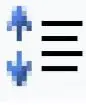
Với MS-Word, biểu tượng như hình có chức năng
Chỉnh khoảng cách giữa các đoạn và các dòng trong đoạn
Canh chỉnh (align) dòng văn bản theo chiều dọc của đối tượng
Canh chỉnh (align) dòng văn bản theo chiều dọc của ô trong Table
Canh chỉnh (align) dòng văn bản theo chiều dọc của trang tài liệu

Với MS-Word, biểu tượng như hình (biểu tượng nhỏ hiển thị cạnh câu hỏi trong tài liệu) có chức năng
Chỉnh khoảng cách giữa các đoạn và các dòng trong đoạn
Canh chỉnh (align) dòng văn bản theo chiều dọc của đối tượng
Canh chỉnh (align) dòng văn bản theo chiều dọc của ô trong Table
Canh chỉnh (align) dòng văn bản theo chiều dọc của trang tài liệu
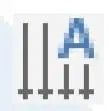
Với MS-Word, biểu tượng như hình (biểu tượng nhỏ hiển thị cạnh câu hỏi trong tài liệu) có chức năng
Chèn Drop Cap
Chọn hướng bố trí text (Text Direction) trong đối tượng Shape / Text Box
Chọn hướng bố trí text (Text Direction) trong ô của Table
Chọn hướng bố trí text (Text Direction) trong trang tài liệu
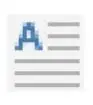
Với MS-Word, biểu tượng như hình có chức năng
Chèn Drop Cap
Chọn hướng bố trí text (Text Direction) trong đối tượng Shape / Text Box
Chọn hướng bố trí text (Text Direction) trong ô của Table
Chọn hướng bố trí text (Text Direction) trong trang tài liệu
Với MS-Word, không thể bố trí Text theo hướng dọc trong
Ô của Table
Đối tượng Shape / Text Box
Các shape trong SmartArt
Trang tài liệu
Với MS-Word, có thể tùy chọn kiểu Wrap Text cho đối tượng khi truy cập tab
References
Review
View
Format
Khi chọn đối tượng đồ họa trong MS-Word thì nút chức năng Wrap Text liệt kê bao nhiêu mục chọn
4
5
6
Trên 6
Với MS-Word, khi đối tượng được xác lập kiểu Wrap Text là In Line with Text thì có thể
Chọn nhiều đối tượng
Xoay, chỉnh kích cỡ, vị trí
Tùy chọn cho ẩn / hiện
Sử dụng các lệnh Align thuộc tab Format
Với xác lập “Align Selected Objects”, muốn áp dụng được những lệnh Align cho các dạng đối tượng đồ họa trong MS-Word thì phải chọn ít nhất bao nhiêu đối tượng
1
2
3
Trên 3
Với xác lập “Align to Page” hoặc “Align to Margin”, muốn áp dụng được những lệnh Align cho các dạng đối tượng đồ họa trong MS-Word thì phải chọn ít nhất bao nhiêu đối tượng
1
2
3
Trên 3
Với xác lập “Align Selected Objects”, muốn áp dụng được những lệnh Distribute cho các dạng đối tượng đồ họa trong MS-Word thì phải chọn ít nhất bao nhiêu đối tượng
1
2
3
Trên 3
Với xác lập “Align to Page” hoặc “Align to Margin”, muốn áp dụng được những lệnh Distribute cho các dạng đối tượng đồ họa trong MS-Word thì phải chọn ít nhất bao nhiêu đối tượng
1
2
3
Trên 3
Với đối tượng Picture trong MS-Word thì không thể tùy chỉnh
Màu (color)
Độ trong suốt (transparency)
Độ nét (sharpness)
Độ sáng (brightness)
Với đối tượng Picture trong MS-Word thì không thể
Xén bớt (crop) phạm vi
Làm trong suốt 1 số vùng màu
Áp dụng các hiệu ứng Artistic Effects, Shadow, Reflection, Glow, Soft Edges…
Làm khung chứa để nhập text
Với MS-Word, tab Format sẽ có nút Remove Background khi loại đối tượng nào được chọn
SmartArt
Shape
Text Box
Picture
Với MS-Word, trường hợp nào sau đây không thể làm hình ảnh trong suốt 1 số vùng hoặc toàn bộ
Sử dụng nút Remove Background
Sử dụng lệnh Set Transparent Color
Sử dụng hình ảnh làm nền trang tài liệu
Sử dụng hình ảnh làm thuộc tính fill cho các shape
MS-Word không cho sử dụng chức năng Edit Shape (thuộc tab Format) khi chọn loại shape nào sau đây
Text Box
Các loại Connector (đường nối)
Các loại Brace, Bracket (ngoặc)
Các loại Shape khác
Với chức năng Edit Shape trong MS-Word, ngoài việc trực tiếp chỉnh dạng Shape bằng lệnh Edit Points còn có thể
Áp dụng hiệu ứng cho Shape
Chuyển đổi dạng Shape
Chuyển Shape thành Picture
Chuyển Shape thành SmartArt
Khi sử dụng lệnh Edit Points để trực tiếp chỉnh dạng Shape trong MS-Word, muốn bổ sung Point thì có thể click trên đường biên của Shape tại vị trí muốn bổ sung kết hợp với đè giữ phím
Shift
Alt
Ctrl
Space bar
Khi sử dụng lệnh Edit Points để trực tiếp chỉnh dạng Shape trong MS-Word, muốn xóa Point thì có thể click tại Point này kết hợp với đè giữ phím
Shift
Alt
Ctrl
Space bar
Khi sử dụng lệnh Edit Points để trực tiếp chỉnh dạng Shape trong MS-Word, nếu right-click tại 1 Point thì trình đơn ngữ cảnh (Context Menu) sẽ liệt kê bao nhiêu mục chọn
4
5
6
Trên 6
Về việc sử dụng lệnh Edit Points để trực tiếp chỉnh dạng Shape trong MS-Word thì phát biểu nào sau đây là sai
Có thể bổ sung, xóa hoặc chỉnh vị trí Point
Có thể chuyển đổi giữa các thuộc tính Point (Smooth Point, Straight Point, Corner Point)
Không thể chuyển đổi path kín (Close Path) thành hở (Open Path) hoặc ngược lại
Không thể xử lý để Shape còn dưới 2 point
Khi chỉnh size cho đa số các loại đối tượng trong MS-Word, muốn kích cỡ luôn co dãn đối xứng qua tâm thì có thể drag các núm chỉnh kết hợp với đè giữ phím
Ctrl
Alt
Shift
Space bar
Khi xác lập thuộc tính fill cho đối tượng shape trong MS-Word, không thể tùy chỉnh độ trong suốt (transparent) đối với
Màu đồng nhất (solid color)
Màu chuyển sắc (gradient color)
Mẫu texture
Mẫu pattern
Với MS-Word, có thể chèn hoặc loại bỏ trang bìa (Cover Page) cho tài liệu bằng cách truy cập tab
Home
Insert
Page Layout (hoặc Layout)
References
Với MS-Word, có thể chèn Footnote / Endnote bằng cách truy cập tab
Home
Insert
Page Layout (hoặc Layout)
References
Có thể tự động tạo bảng mục lục (Table of Contents) cho tài liệu MS-Word bằng cách truy cập tab
Home
Insert
Page Layout (hoặc Layout)
References
Muốn sử dụng chức năng Table of Contents để tạo bảng mục lục cho tài liệu MSWord thì
Phải định nghĩa các Styles
Phải định nghĩa các Multilevel List
Phải xác định phân cấp (Level) cho các đoạn văn muốn đưa vào mục lục
Phải chèn Caption cho các nội dung muốn đưa vào mục lục
Có thể tự động tạo bảng danh mục (Table of Figures) cho các loại đối tượng trong tài liệu MS-Word bằng cách truy cập tab
Home
Insert
Page Layout (hoặc Layout)
References
Với MS-Word, các đối tượng muốn được liệt kê trong cùng 1 bảng danh mục (Table of Figures) thì phải được đánh dấu chèn Caption và phải
Cùng 1 loại đối tượng
Được xếp cùng 1 Label
Được xếp cùng 1 Level
Được gán cùng 1 Style
Với MS-Word, tổ hợp phím Alt+Shift+T có chức năng chèn vào tài liệu giờ-phút-giây
Hiện tại
Đang thiết lập trong máy
Khi save tài liệu lần cuối
Khi mở tài liệu
Với MS-Word, muốn chèn cặp ngoặc{ } để tự khai báo 1 field thì có thể nhấn
F9
Ctrl+F9
Alt+F9
Shift+F9
Muốn hiện / ẩn Field code trong MS-Word thì có thể nhấn
F9
Ctrl+F9
Alt+F9
Shift+F9
Với MS-Word, muốn tạo siêu liên kết (Hyperlink) cho nội dung text hoặc đối tượng được chọn thì có thể sử dụng tổ hợp phím
Ctrl+I
Ctrl+H
Ctrl+L
Ctrl+k
Với MS-Word, muốn loại bỏ tất cả Hyperlink trong phạm vi chọn thì có thể sử dụng
Ctrl+F9
Alt+F9
Shift+F9
Shift+Ctrl+F9
MS-Word cung cấp bao nhiêu kiểu trộn thư (Mail Merge)
2
3
4
Trên 4
Với chức năng Mail Merge, danh sách liên hệ (Recipients List) không thể là một
Table của MS-Word
Sheet của Excel hoặc cơ sở dữ liệu của Access
Danh bạ của Outlook
Danh sách nhập từ thiết bị Scan
Với MS-Word, chức năng Mail Merge không thể xuất kết quả ra
Tài liệu MS-Word
Tài liệu của phần mềm bất kỳ thuộc bộ MS-Office
Thiết bị in
Với chức năng Mail Merge kiểu Labels thì MS-Word
Tạo Table có số lượng ô luôn bằng với số lượng nhãn
Tạo Table có số lượng ô luôn nhiều hơn số lượng nhãn
Tùy mẫu được chọn mà tạo Table có số ô bằng hoặc nhiều hơn số lượng nhãn
Không tạo Table
Với MS-Word, muốn thiết kế form thì rất cần tab
Home
Insert
Page Layout (hoặc Layout)
Developer

