
 Worksheets
B9 Data Validation + B10 COUNTIF
Total questions: 30
Worksheet time: 15mins

Hãy chọn các thẻ của hộp thoại Data Validation để thiết lập xác thực dữ liệu cho ô tính (chọn nhiều đáp án).
Thẻ Error Alert: Nhập nội dung thông báo lỗi
Thẻ Settings: Chọn kiểu dữ liệu hoặc giá trị dữ liệu
Thẻ Title: Nhập tiêu đề của thông báo lỗi
Thẻ Input Message: Nhập nội dung thông báo sẽ hiển thị khi nhập dữ liệu
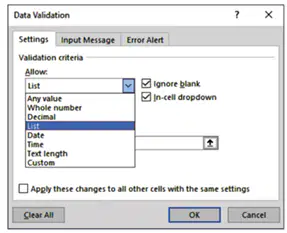
Thẻ nào của hộp thoại Data Validation dùng để chọn kiểu dữ liệu hoặc giá trị dữ liệu khi nhập dữ liệu cho ô tính?
Thẻ Settings
Thẻ Data
Thẻ Error Alert
Thẻ Input Message
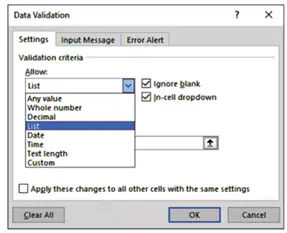
Thẻ nào của hộp thoại Data Validation dùng để nhập nội dung thông báo sẽ hiển thị khi nhập dữ liệu cho ô tính?
Thẻ Data
Thẻ Error Alert
Thẻ Input Message
Thẻ Settings
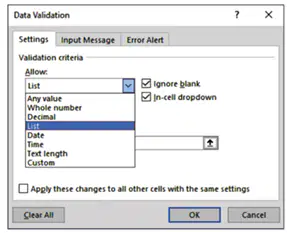
Thẻ nào của hộp thoại Data Validation dùng để nhập nội dung thông báo lỗi khi nhập dữ liệu cho ô tính?
Thẻ Data
Thẻ Input Message
Thẻ Settings
Thẻ Error Alert
Để hạn chế loại dữ liệu hoặc giá trị dữ liệu khi nhập vào ô tính, em sử dụng công cụ nào?
Công cụ tính toán (Formulas)
Công cụ lọc dữ liệu (Filter)
Công cụ xác thực dữ liệu (Data Validation)
Công cụ tìm kiếm (Find)
Trong hộp thoại Data Validation, nếu cần thiết lập lời thông báo khi dữ liệu nhập vào không thỏa điều kiện xác thực, ta sử dụng thẻ nào sau đây?
Data Validation
Input Message
Settings
Error Alert
Lệnh nào được sử dụng để thiết lập xác thực dữ liệu nhập vào ô tính?
Insert > Time line
Formulas > Logical
Data > Remove Duplicates
Data > Data Validation
Xác thực dữ liệu có thể giúp ngăn chặn điều gì?
Chạy chương trình chậm
Thiết kế giao diện xấu
Nhập dữ liệu sai
Phân tích dữ liệu không chính xác
Công cụ xác thực dữ liệu giúp đảm bảo điều gì?
Tính nhanh chóng
Tính đa dạng
Tính chính xác của dữ liệu
Tính dễ sử dụng
Công cụ xác thực dữ liệu (Data Validation) được sử dụng trong phần mềm nào?
Phần mềm lập trình
Phần mềm bảng tính
Phần mềm xử lý văn bản
Phần mềm đồ họa
Một trong những lợi ích của công cụ xác thực dữ liệu là gì?
Tăng độ chính xác của dữ liệu
Giảm kích thước tệp
Tăng tính năng động
Tiết kiệm thời gian
Trong Excel, công cụ xác thực dữ liệu nằm ở dải lệnh nào?
Home
Data
Formulas
Insert
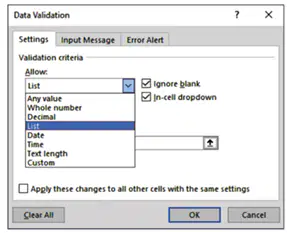
Trong Excel, Tùy chọn List trong Dat Validation cho phép bạn làm gì?
Chọn giá trị từ danh sách thả xuống
Giới hạn độ dài văn bản
Nhập dữ liệu ở dạng thời gian
Chỉ nhập số nguyên
Hàm COUNTIF trong Excel được sử dụng để làm gì?
Tìm giá trị lớn nhất trong một phạm vi
Tính trung bình cộng các giá trị trong một phạm vi
Đếm số lượng ô chứa giá trị thỏa mãn một điều kiện nào đó
Tính tổng các giá trị trong một phạm vi
Công thức chung của hàm COUNTIF là gì?
=COUNTIF(range, criteria, sum_range)
COUNTIF(criteria, sum_range)
=COUNTIF(criteria, range)
=COUNTIF(range, criteria)
Trong hàm COUNTIF, tham số "criteria" dùng để chỉ gì?
Phạm vi ô cần kiểm tra
Điều kiện cần kiểm tra
Ô chứa kết quả
Tên hàm
Công thức =COUNTIF(A1:A10, ">10") sẽ đếm số ô có giá trị như thế nào trong phạm vi A1:A10?
Lớn hơn 10
Nhỏ hơn 10
Bằng 10
Khác 10
Để đếm số ô chứa xâu kí tự bắt đầu bằng chữ "Hà Nội" trong cột địa chỉ, ta sử dụng công thức nào? (Giả sử cột địa chỉ bắt đầu từ ô B2 tới B10)
=COUNTIF(B2:B10, "Hà Nội ")
=COUNTIF(B2:B10, "Hà Nội*")
=COUNTIF(B2:B10, "Hà Nội")
Cả A, B, C đều sai
Câu hỏi nào KHÔNG liên quan đến hàm COUNTIF?
Tính tổng các ô trong vùng A1:A4
Đếm số ô trong vùng A1:A4 chứa xâu kí tự bắt đầu bằng chữ cái 'Y'
Đếm số ô trong vùng A1:A4 chứa giá trị số lớn hơn 100
Đếm số ô trong vùng A1:A4 chứa từ 'Yes'
Câu hỏi nào KHÔNG thuộc về ví dụ quản lý tài chính gia đình?
Tổng số tiền đã chi tiêu của từng khoản chi là bao nhiêu?
Tổng số tiền thu nhập của từng khoản chi là bao nhiêu?
Mỗi khoản chi đã được chi bao nhiêu lần?
Mỗi khoản thu đã được chi bao nhiêu lần?
Công thức nào sau đây là đúng cho hàm COUNTIF?
=eCOUNTIF(range, criteria)
=COUNTIF(criteria, range)
COUNTIF(criteria, range)
COUNTIF(range, criteria)
Hàm COUNTIF được sử dụng để làm gì?
Xác thực dữ liệu
Tính tổng các ô thỏa mãn điều kiện
Đếm số ô thỏa mãn điều kiện
Sắp xếp dữ liệu
Để đếm các số âm trong phạm vi B1:B20, ta sử dụng công thức nào?
=COUNTIF(B1:B20, "=0", B1:B20)
=COUNTIF(B1:B20, "<0")
=SUMIF(B1:B20, ">0", B1:B20)
=SUMIF(B1:B20, "<0")
Hàm nào trong Excel dùng để đếm những ô thỏa mãn một điều kiện nào đó?
SUM
COUNTIF
IF
SUMIF
Trong công thức chung hàm COUNTIF, tham số "Range" có ý nghĩa gì? =COUNTIF(range, criteria
Phạm vi chứa các ô tính cần kiểm tra để đếm.
Điều kiện kiểm tra các ô tính trong phạm vi range.
Số lượng các ô tính thỏa mãn điều kiện kiểm tra.
Phạm vi chứa các giá trị không hợp lệ.
Trong công thức chung hàm COUNTIF, tham số "criteria" có ý nghĩa gì? =COUNTIF(range, criteria
Phạm vi chứa các ô tính cần kiểm tra
Phạm vi chứa các giá trị không hợp lệ
Điều kiện kiểm tra các ô tính trong phạm vi range
Điều kiện xác thực dữ liệu để tạo bảng tính
Trong Excel, Hàm dùng để đếm số ô tính trong vùng dữ liệu thỏa mãn điều kiện là:
Sumif
Counta
Count
Countif
Trong Excel, công thức để đếm số ô trong vùng B3:B5 chứa giá trị giống như ô E7 là:
=COUNTIF(B3:B5,E7)
=COUNTIF(B3:B5,"E7")
=COUNTIF(B3:B5,E7")
=COUNTIF(B3:B5,"=E7")
Công cụ nào trong Excel cho phép người dùng tạo danh sách các giá trị hợp lệ khi nhập dữ liệu?
Data Filter
Data Validation
Conditional Formatting
Data Table
Công thức nào sau đây sẽ đếm số ô trong vùng A1:A10 chứa giá trị lớn hơn 50?
=COUNTIF(A1:A10, "50")
=COUNTIF(A1:A10, "<50")
=COUNTIF(A1:A10, "<=50")
=COUNTIF(A1:A10, ">50")

