

Bài 2. Làm quen với trang tính

Presentation
•
Computers
•
6th Grade
•
Practice Problem
•
Medium

Giang HỢP
Used 7+ times
FREE Resource
36 Slides • 4 Questions
1

Tiết 12- BÀI 2
LÀM QUEN VỚI TRANG TÍNH
2

MỞ ĐẦU

Bảng trong phần mềm bảng tính có gì khác với bảng trong phần mềm soạn thảo văn bản?

3
MỞ ĐẦU
Bảng trong phần mềm bảng tính có gì khác
với bảng trong phần mềm soạn thảo văn bản?
Bảng trong phần mềm soạn thảo văn bản
Bảng trong phần mềm bảng tính
- Nhằm trình bày thông tin
- Là 1 phần tách khỏi đoạn văn
bản trước và sau hay xung quanh
- Là 1 vùng ô hình chữ nhật, nằm trong vùng các ô trong trang tính.
- Nhằm mục đích dễ tính toán
- Các ô bảng chính là các ô của trang tính...
...
4

1 Sổ tính, trang tính và một số thành phần cơ bản
Tiết 12- BÀI 2. LÀM QUEN VỚI TRANG TÍNH
5

Em hãy quan sát
cửa sổ làm việc của Excel và chỉ rõ các thành phần cơ bản trên trang tính?
QUAN SÁT
6

1
3
4
5
2
7
9
6
8
QUAN SÁT
7
Multiple Choice
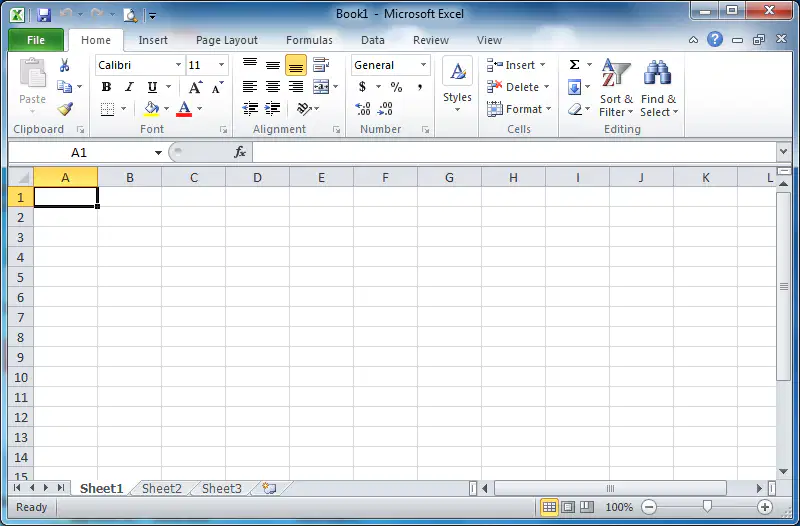
Tệp Excel mới mở có tên mặc định là gì?
A. Sheet1
B. Sheet2
C. Sheet3
D. Book1
8
Thanh điều hướng
3
4
5
Tên trang tính
7
9
6
8
QUAN SÁT
9

1 Sổ tính, trang tính và một số thành phần cơ bản
Tiết 12- BÀI 2.LÀM QUEN VỚI TRANG TÍNH
- Sổ tính: một tệp của chương trình bảng tính điện tử, gồm nhiều trang tính.
10
Thanh điều
hướng
Thanh cuộn
ngang
Thanh
cuộn dọc
Thanh
Trạng thái
Tên trang
tính
Hàng 4
Địa chỉ ô tính
đang được chọn
Cột C
Ô tính đang được chọn
11

1 Sổ tính, trang tính và một số thành phần cơ bản
Tiết 12- BÀI 2.LÀM QUEN VỚI TRANG TÍNH
- Sổ tính: một tệp của chương trình bảng tính điện tử, gồm nhiều trang tính.
- Trang tính là một lưới kẻ ô gồm các hàng và các cột.
12
Multiple Choice
Các cột của trang tính được xếp thứ tự:
A. Theo chữ cái A, B, C,...
B. theo các chữ số 1, 2, 3, ....
C. Theo Sheet1, Sheet2, Sheet3...
D. Theo các ô A1, B1, C1...
13
Multiple Choice
Các hàng của trang tính được xếp thứ tự:
A. Theo chữ cái A, B, C,...
B. theo các chữ số 1, 2, 3, ....
C. Theo Sheet1, Sheet2, Sheet3...
D. Theo các ô A1, B1, C1...
14

1 Sổ tính, trang tính và một số thành phần cơ bản
Tiết 12- BÀI 2.LÀM QUEN VỚI TRANG TÍNH
- Sổ tính: một tệp của chương trình bảng tính điện tử, gồm nhiều trang tính.
- Trang tính là một lưới kẻ ô gồm các hàng và các cột.
+ Các cột của trang tính được xếp thứ tự theo chữ cái A, B, C, …
các chữ cái này đồng thời là tên cột.
+ Các hàng của trang tính được xếp thứ tự 1, 2, 3, .. các số này đồng thời là tên hàng.
15

Địa chỉ ô tính
đang được chọn
Ô A1 là ô tính đang được chọn
16
1 Sổ tính, trang tính và một số thành phần cơ bản
Tiết 12- BÀI 2.LÀM QUEN VỚI TRANG TÍNH
- Sổ tính: một tệp của chương trình bảng tính điện tử, gồm nhiều trang tính.
- Trang tính là một lưới kẻ ô gồm các hàng và các cột.
+ Các cột của trang tính được xếp thứ tự theo chữ cái A, B, C, …
các chữ cái này đồng thời là tên cột.
+ Các hàng của trang tính được xếp thứ tự 1, 2, 3, .. các số này đồng thời là tên hàng.
+ Ô tính là giao của một cột với một hàng. Ghép tên cột với tên hàng ta được tên ô (hay địa chỉ ô). Ví dụ ô A3, B5, …
17
Multiple Choice
Cách viết nào sau đây viết đúng địa chỉ của ô nằm trên cột B và hàng 10?
A. B10
B. 10B
C. BB10
D. 10BB
18

1 Sổ tính, trang tính và một số thành phần cơ bản
Tiết 12- BÀI 2.LÀM QUEN VỚI TRANG TÍNH
- Sổ tính: một tệp của chương trình bảng tính điện tử, gồm nhiều trang tính.
- Trang tính là một lưới kẻ ô gồm các hàng và các cột.
=> Tên cột là các chữ cái, tên hàng là các số, tên ô (địa chỉ ô) là ghép liền tên cột với tên hàng.
19
Thực hiện mỗi thao tác và trả lời câu hỏi:
1. Chọn một ô (hoặc một cột, một hàng), điều gì cho em biết thao tác chọn đó đã thành công?
2. Kéo thanh cuộn đứng xuống dưới, các tên hàng sẽ thay đổi như thế nào?
3. Kéo thanh cuộn ngang sang phải, các tên cột sẽ thay đổi như thế nào?
THỰC HÀNH
20
Chọn một hàng: Nháy chuột tại nút tên hàng.
Chọn cột: Nháy chuột tại nút tên cột.
Chọn một ô: Nháy chuột tại ô cần chọn.
•Lưu ý:
-Nếu muốn chọn đồng thời nhiều ô hoặc hàng, cột khác nhau: nhấn
giữ phím Ctrl rồi lần lượt chọn các ô hoặc hàng, cột.
- Nếu muốn chọn toàn bộ trang tính: nhấn Ctrl +A (hoặc nhấn chuột vào ô giao giữa tên cột và tên hàng)
21
Thực hiện mỗi thao tác và trả lời câu hỏi:
1. Chọn một ô (hoặc một cột, một hàng), điều gì cho em biết thao tác chọn đó đã thành công?
THỰC HÀNH
22
Thực hiện mỗi thao tác và trả lời câu hỏi:
1. Chọn một ô (hoặc một cột, một hàng), điều gì cho em biết thao tác chọn đó đã thành công?
2. Kéo thanh cuộn đứng xuống dưới, các tên hàng sẽ thay đổi như thế nào?
3. Kéo thanh cuộn ngang sang phải, các tên cột sẽ thay đổi như thế nào?
=> Làm nổi bật ("bôi đen") vừa vặn đúng ô, cột hoặc hàng ta muốn chọn
23
Thực hiện mỗi thao tác và trả lời câu hỏi:
1. Chọn một ô (hoặc một cột, một hàng), điều gì cho em biết thao tác chọn đó đã thành công?
2. Kéo thanh cuộn đứng xuống dưới, các tên hàng sẽ thay đổi như thế nào?
3. Kéo thanh cuộn ngang sang phải, các tên cột sẽ thay đổi như thế nào?
=> Làm nổi bật ("bôi đen") vừa vặn đúng ô, cột hoặc hàng ta muốn chọn
=> Các tên hàng (là số ở đầu trái) sẽ tăng lên
24
Thực hiện mỗi thao tác và trả lời câu hỏi:
1. Chọn một ô (hoặc một cột, một hàng), điều gì cho em biết thao tác chọn đó đã thành công?
2. Kéo thanh cuộn đứng xuống dưới, các tên hàng sẽ thay đổi như thế nào?
3. Kéo thanh cuộn ngang sang phải, các tên cột sẽ thay đổi như thế nào?
=> Làm nổi bật ("bôi đen") vừa vặn đúng ô, cột hoặc hàng ta muốn chọn
=> Các tên hàng (là số ở đầu trái) sẽ tăng lên
=> Các tên cột (là dãy kí tự) sẽ tăng theo vần chữ cái A, B, C,... và tăng thêm độ dài thành 2 kí tự AA, AB,... rồi ba kí tự.
25
2. Thao tác với hàng và cột
Tiết 12- BÀI 2.LÀM QUEN VỚI TRANG TÍNH
26
2. Thao tác với hàng và cột
Tiết 12- BÀI 2.LÀM QUEN VỚI TRANG TÍNH
Điều chỉnh độ rộng cột
Điều chỉnh độ cao hàng
(Sgk-40)
27
2. Thao tác với hàng và cột
Điều chỉnh độ rộng cột
- Trỏ chuột vào vạch phân chia giữa hai ô tên cột, chuột sẽ có hình mũi tên về hai phía
- Kéo thả chuột để điều chỉnh độ rộng cột.
Tiết 12- BÀI 2.LÀM QUEN VỚI TRANG TÍNH
Điều chỉnh độ cao hàng
- Trỏ chuột vào vạch phân chia giữa hai ô tên hàng, chuột sẽ có hình mũi tên về hai phía
- Kéo thả chuột để điều chỉnh độ cao hàng
28

Chèn thêm cột trống
- Chọn một cột (nháy vào tên cột)
- Chọn Home\Insert (thuộc nhóm lệnh Cells)
=> Cột mới được chèn phía trái cột đã chọn
Tiết 12- BÀI 2.LÀM QUEN VỚI TRANG TÍNH
2. Thao tác với hàng và cột
Chèn thêm hàng trống
- Chọn một hàng (nháy vào tên hàng)
- Chọn Home\Insert (thuộc nhóm lệnh Cells)
=> Hàng mới được chèn phía trên hàng đã chọn
Xóa toàn bộ cột, toàn bộ hàng
- Chọn cột hoặc hàng cần xóa
- Chọn Home\Delete (thuộc nhóm lệnh Cells)
29

Chú ý: Nhấn giữ Ctrl và nháy chuột chọn nhiều cột
(nhiều hàng) sau đó thao tác chèn thì sẽ thêm được nhiều
cột (nhiều hàng) cùng một lúc.
Tiết 12- BÀI 2.LÀM QUEN VỚI TRANG TÍNH
2. Thao tác với hàng và cột
30

3 Nhập, sửa và xóa dữ liệu
Nhập dữ liệu
- Dữ liệu được nhập vào trang tính theo từng ô.
- Dữ liệu nhập vào là số thì sẽ được căn thẳng theo biên phải (của ô)
- Dữ liệu nhập vào là văn bản thì sẽ được căn thẳng theo biên trái (của ô)
Tiết 12- BÀI 2.LÀM QUEN VỚI TRANG TÍNH
31

-
Việc nhập dữ liệu cho một ô sẽ kết thúc khi ta chuyển sang ô khác.
Một số cách chuyển sang ô khác như sau:
+ Nhấn Enter
+ Nhấn phím Tab
+ Nháy chuột vào ô tiếp theo muốn nhập nội dung
+ Sử dụng các phím mũi tên
Tiết 12- BÀI 2.LÀM QUEN VỚI TRANG TÍNH
3 3. Nhập, sửa và xóa dữ liệu
32

Sửa dữ liệu nhập sai
Bước 1. Đưa con trỏ soạn thảo vào o dữ liệu cần sửa, nháy
đúp chuột hoặc chọn ô rồi nhấn F2
Bước 2. Di chuyển con trỏ đến vị trí sai, sửa lại chỗ sai
Xóa dữ liệu:
Chọn ô có dữ liệu muốn xóa và nhấn Delete
hoặc phím Backspace
Tiết 12- BÀI 2.LÀM QUEN VỚI TRANG TÍNH
3 3. Nhập, sửa và xóa dữ liệu
33

4 Thực hành nhập dữ liệu
Mở bảng tính “ThucHanh.xlsx” để nhập thêm một số ô dữ liệu
vào bảng đã có
Bài 1. Thêm cột Điện Thoại cho Bảng chỉ số BMI của một
nhóm và nhập liệu
Tiết 12- BÀI 2.LÀM QUEN VỚI TRANG TÍNH
34

Bài 2. Chèn thêm một hàng mới ngay bên dưới hàng dữ
liệu của Nguyễn Thảo Hoa, sau đó nhập dữ liệu. Tạm bỏ
trống các ô BMI, Đánh giá; sau này sẽ tự động cập nhật
theo công thức.
35

36

Bài 3. Đặt tên trang tính và lưu các cập nhật mới thực hiện
Hướng dẫn: Nháy đúp chuột vào chữ Sheet; con trỏ soạn thảo
xuất hiện; gõ nhập tên mới là BMI và lưu tệp
37

38

LUYỆN TẬP
Bài 1. Tạo bảng Excel tương tự để tính chỉ số BMI của mọi
người trong gia đình em (hoặc trong tổ em) ở trang Sheet2 và
đổi tên trang thành “MySheet”
39

VẬN DỤNG
Câu 1. Các cột trong trang tính được đặt tên như thế nào?
Câu 2. Các hàng trong trang tính được đặt tên như thế nào?
Câu 3. Một ô trong trang tính được đặt địa chỉ như thế nào?
Câu 4. Thao tác gõ nhập dữ liệu mới vào một ô có gì khác với sửa
chữa dữ liệu trong ô?
40

Tiết 12- BÀI 2
LÀM QUEN VỚI TRANG TÍNH
Show answer
Auto Play
Slide 1 / 40
SLIDE
Similar Resources on Wayground

33 questions
Bảo vệ bản thân khi online
Presentation
•
5th Grade
36 questions
2.2 Dividing Multidigit Numbers
Presentation
•
KG
35 questions
ÔN PHÉP TÍNH
Presentation
•
5th Grade
38 questions
Tin 5- Bài 7: Thực hành định dạng văn bản
Presentation
•
5th Grade
44 questions
ÔN TẬP KTCK2 TIN HỌC 6
Presentation
•
6th Grade
35 questions
OE DIEN CHAU_RUNG CHUONG VANG_ONLINE_ROUND 1
Presentation
•
4th - 6th Grade
31 questions
ÔN TẬP TIN 6 CHỦ ĐỀ C BÀI 1, 2, 3
Presentation
•
6th Grade
39 questions
G6.Canva - Cơ bản về Canva
Presentation
•
6th Grade
Popular Resources on Wayground
11 questions
Hallway & Bathroom Expectations

Quiz
•
6th - 8th Grade
10 questions
HCS SCI 03 Summer School Assessment 2
Quiz
•
3rd Grade
11 questions
Home Scope
Quiz
•
7th - 8th Grade
12 questions
2026 TAP Technology in the Classroom
Presentation
•
Professional Development
15 questions
HCS SCI 05 Summer School Assessment 2 Review
Quiz
•
5th Grade
15 questions
HCS SCI 04 Summer School Review 2
Quiz
•
4th Grade
59 questions
Geometry Unit 3 Review
Quiz
•
9th - 12th Grade
14 questions
FAST ELA READING SMAPLE TEST MATERIALS

Passage
•
3rd Grade