

bài 19

Presentation
•
Computers
•
11th Grade
•
Practice Problem
•
Hard

Nam Đức
Used 2+ times
FREE Resource
38 Slides • 0 Questions
1
Website: thaycai.net
Youtube: Thầy Cải-Quốc Thái-An Giang
Sách kết nối tri thức – Định hướng tin học ứng dụng.
2
Website: thaycai.net
Youtube: Thầy Cải-Quốc Thái-An Giang
Việc đầu tiên để làm việc với một CSDL là tạo lập. Với
HeidiSQL, việc tạo lập CSDL và các bảng đơn giản được
thực hiện như thế nào?
3
Website: thaycai.net
Youtube: Thầy Cải-Quốc Thái-An Giang
Gợi ý trả lời:
Để tạo lập CSDL và các bảng đơn giản bằng HeidiSQL, ta
có thể thực hiện theo các bước sau:
4
Website: thaycai.net
Youtube: Thầy Cải-Quốc Thái-An Giang
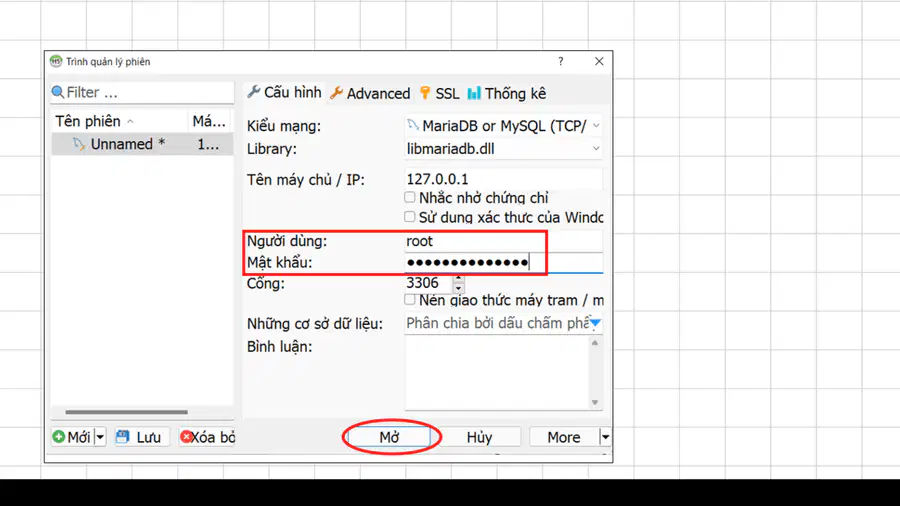
Bước 1: Khởi động HeidiSQL
- Nhập tên người
dùng: root
- Nhập mật khẩu:
Đã đặt lúc cài đặt
CSDL
- Nháy nút Mở.
5
Website: thaycai.net
Youtube: Thầy Cải-Quốc Thái-An Giang
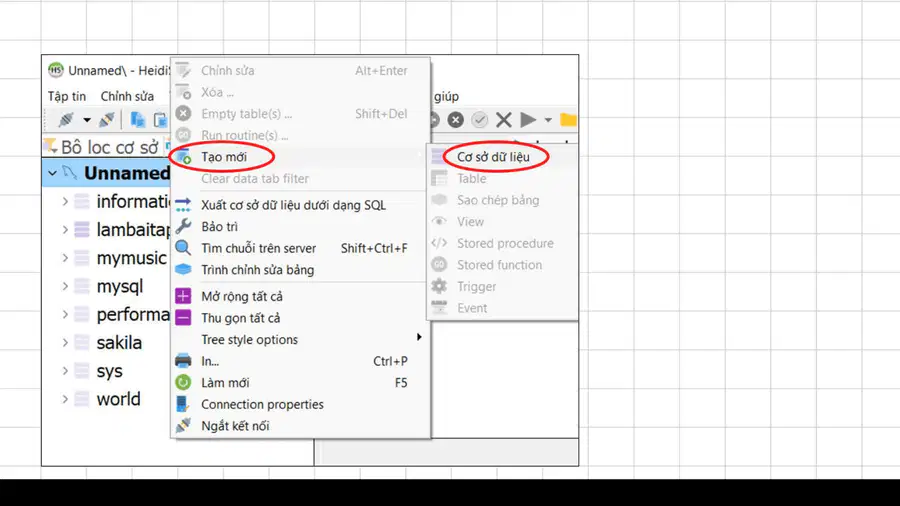
Bước 2: Tạo cơ sở dữ liệu.
- Nháy chuột phải
bên trái cửa sổ
HeidiSQL,
chọn
Tạo
mới,
chọn
Cơ sở dữ liệu.
6
Website: thaycai.net
Youtube: Thầy Cải-Quốc Thái-An Giang
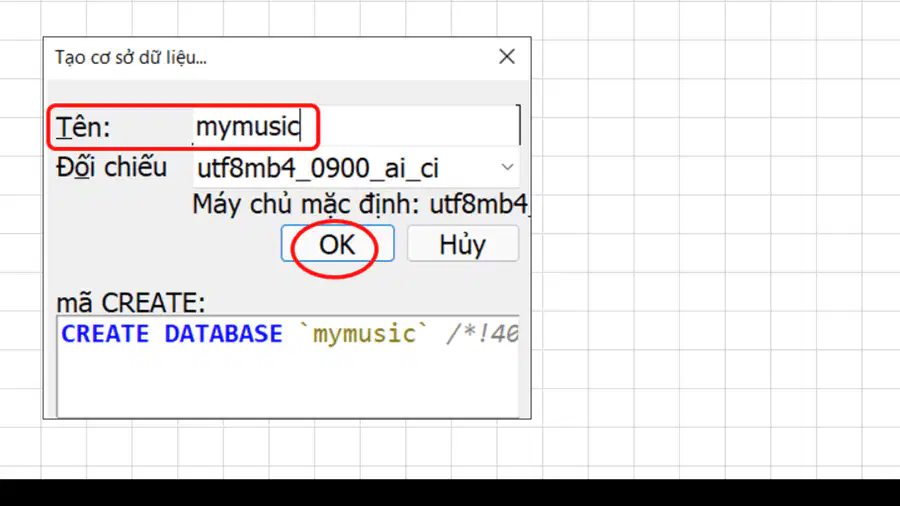
- Đặt tên cho cơ sở
dữ liệu, nháy OK.
7

Website: thaycai.net
Youtube: Thầy Cải-Quốc Thái-An Giang
Bước 3: Tạo bảng.
- Nháy chọn tên cơ sở dữ liệu vừa tạo (mymusic)
- Nháy chuột phải vào tên trái cửa sổ HeidiSQL, chọn
Tạo mới, chọn Table.
8

Website: thaycai.net
Youtube: Thầy Cải-Quốc Thái-An Giang
9
Website: thaycai.net
Youtube: Thầy Cải-Quốc Thái-An Giang
- Một cửa sổ xuất hiện như bên dưới.
10

Website: thaycai.net
Youtube: Thầy Cải-Quốc Thái-An Giang
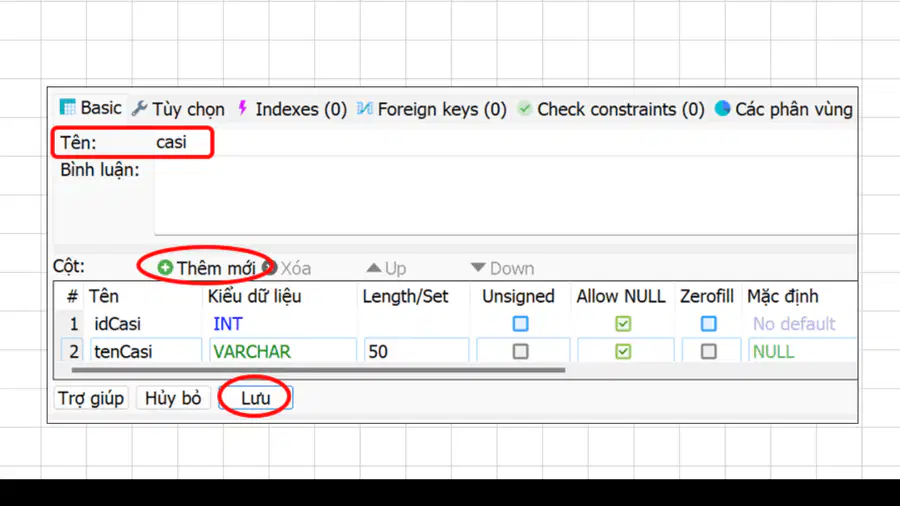
- Nhập tên bảng là casi, nháy Thêm mới để thêm các
trường cho bảng casi và nháy nút Lưu để lưu lại cấu trúc
bảng.
Đến đây coi như đã hoàn thành việc tạo CSDL và tạo bảng
đơn giản.
11

Website: thaycai.net
Youtube: Thầy Cải-Quốc Thái-An Giang
Nhiệm vụ. Tạo lập cơ sở dữ liệu mới tên là
mymusic, khởi tạo bảng nhacsi, khai báo các
khóa cho bảng này như thiết kế ở bài 18
12

Website: thaycai.net
Youtube: Thầy Cải-Quốc Thái-An Giang
1. TẠO LẬP CSDL MYMUSIC
Nháy chuột phải ở vùng danh sách các CSDL đã có, chọn
thẻ Tạo mới, chọn Cơ sở dữ liệu. Nhập mymusic, chọn
OK.
Bộ mã ký tự mặc định là Unicode 4 byte: utf8mb4, đối
chiếu so sánh xâu theo utf8mb4_general_ci.
Ở vùng mã lệnh phía dưới sẽ thấy xuất hiện câu truy vấn
SQL tương ứng:
13

Website: thaycai.net
Youtube: Thầy Cải-Quốc Thái-An Giang
14

Website: thaycai.net
Youtube: Thầy Cải-Quốc Thái-An Giang
2. TẠO LẬP BẢNG
a) Khai báo tạo lập bảng, các trường và kiểu dữ liệu
Tạo bảng nhacsi(idNhacsi, tenNhacsi), idNhacsi kiểu
INT, tenNhacsi kiểu VARCHAR( 255).
Nháy nút phải chuột ở vùng danh sách các CSDL đã có,
chọn thẻ Tạo mới, chọn Bảng. Nhập tên: nhacsi, chọn
Thêm mới để thêm trường. Một trường với tên mặc định
Column1 sẽ xuất hiện phía dưới.
15

Website: thaycai.net
Youtube: Thầy Cải-Quốc Thái-An Giang
Nhập
tên:
idNhacsi,
chọn
kiểu
dữ
liệu INT,
bỏ đánh
dấu
ô
ALLOW
NULL.
16

Website: thaycai.net
Youtube: Thầy Cải-Quốc Thái-An Giang
17

Website: thaycai.net
Youtube: Thầy Cải-Quốc Thái-An Giang
Chọn AUTO_INCREMENT, dưới nhãn Mặc định và chọn
OK, để có kết quả như hình bên dưới:
Để thêm khai báo trường tiếp theo, nhấn Ctrl+Insert hoặc
nháy nút phải chuột vào phần dưới dòng idNhacsi và chọn
Add column.
18

Website: thaycai.net
Youtube: Thầy Cải-Quốc Thái-An Giang
Nhập: tenNhacsi, chọn kiểu VARCHAR, độ dài 255, giá trị
mặc định là kí tự rỗng “.
19

Website: thaycai.net
Youtube: Thầy Cải-Quốc Thái-An Giang
b) Khai báo Khóa chính
Ấn định idNhacsi là khóa chính: Nháy nút phải chuột
vào dòng khai báo idNhacsi và chọn Create new index →
PRIMARY.
20

Website: thaycai.net
Youtube: Thầy Cải-Quốc Thái-An Giang
21

Website: thaycai.net
Youtube: Thầy Cải-Quốc Thái-An Giang
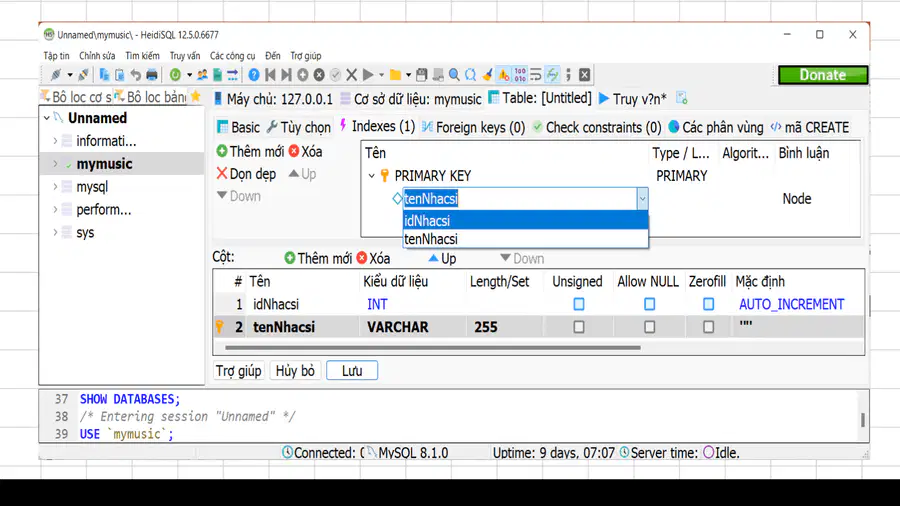
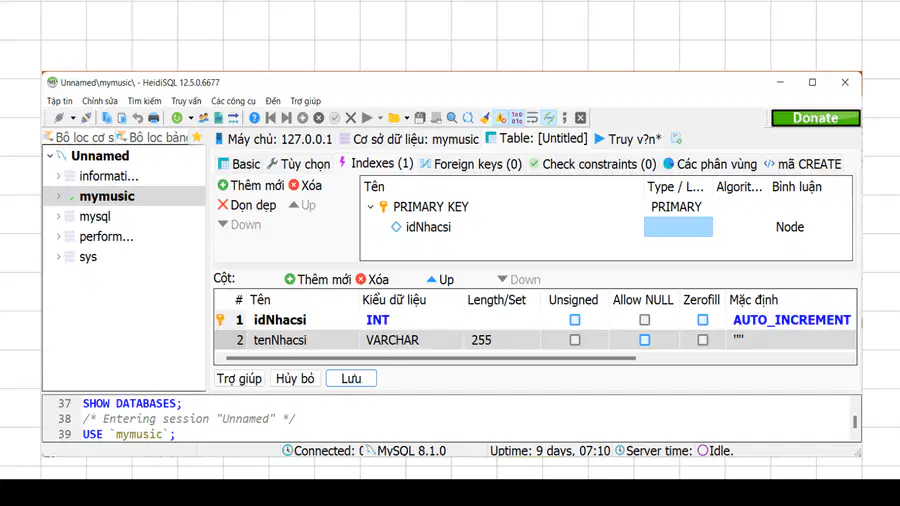
Cần phải làm gì trong trường hợp chọn nhầm trường làm
khoá chính, chẳng hạn chọn nhầm trường tenNhacsi như
hình bên dưới.
22

Website: thaycai.net
Youtube: Thầy Cải-Quốc Thái-An Giang
23

Website: thaycai.net
Youtube: Thầy Cải-Quốc Thái-An Giang
Để sửa khoá chính đã khai báo nhầm này, hãy nháy đúp
chuột vào ô tenNhacsi ở dưới ô PRIMARY KEY ở phần
trên và chọn lại idNhacsi
24
Website: thaycai.net
Youtube: Thầy Cải-Quốc Thái-An Giang
25
Website: thaycai.net
Youtube: Thầy Cải-Quốc Thái-An Giang
Sau đó nháy chuột vào ô bên cạnh dưới ô PRIMARY
26

Website: thaycai.net
Youtube: Thầy Cải-Quốc Thái-An Giang
c) Lưu kết quả
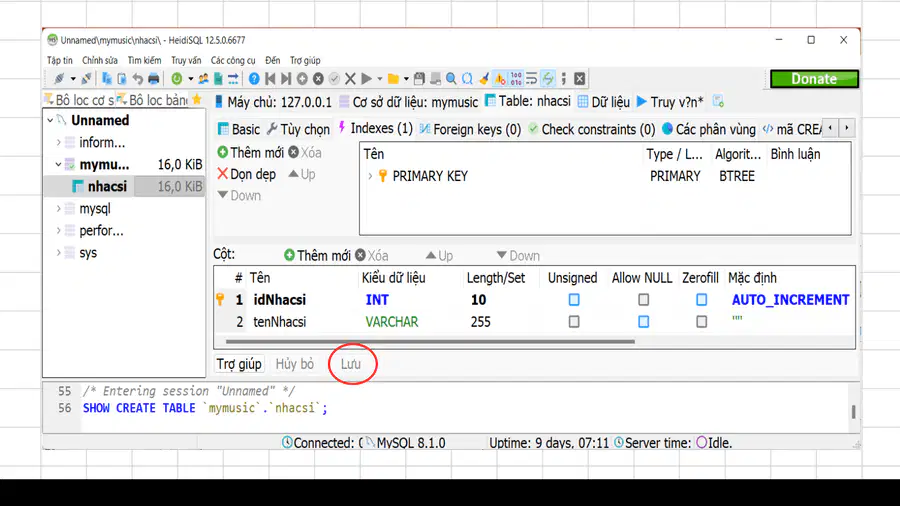
Cuối cùng chọn Lưu để lưu lại khai báo bảng nhacsi. Ở
vùng hiển thị phía trái sẽ xuất hiện tên bảng nhacsi dưới
dòng CSDL mymusic
27
Website: thaycai.net
Youtube: Thầy Cải-Quốc Thái-An Giang
28

Website: thaycai.net
Youtube: Thầy Cải-Quốc Thái-An Giang
Luyện tập (trang 94): Khai báo tạo lập bảng casi
như thiết kế ở Bài 18.
casi (idCasi, tenCasi).
29

Website: thaycai.net
Youtube: Thầy Cải-Quốc Thái-An Giang
Gợi ý trả lời:
- Nháy chọn tên CSDL muốn chứa bảng casi.
- Nháy chuột phải vào vùng trắng phía dưới các CSDL đã
có, chọn Tạo mới, chọn Table (Bảng).
30

Website: thaycai.net
Youtube: Thầy Cải-Quốc Thái-An Giang
31
Website: thaycai.net
Youtube: Thầy Cải-Quốc Thái-An Giang
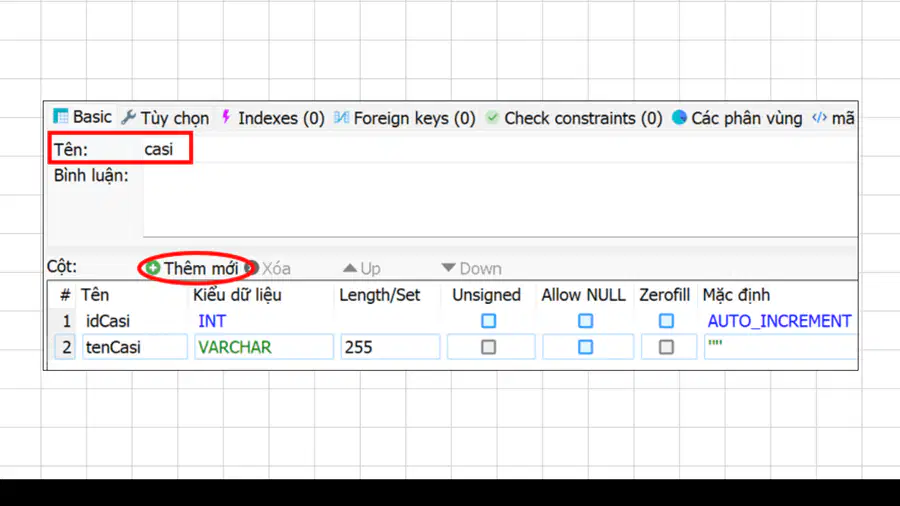
- Một cửa sổ như bên dưới xuất hiện.
32

Website: thaycai.net
Youtube: Thầy Cải-Quốc Thái-An Giang
- Nhập tên bảng là casi.
- Nháy chuột vào Thêm mới, nhập tên trường là idCasi.
- Tiếp tục nháy chuột vào Thêm mới, nhập tên trường
là tenCasi. Các mục còn lại thực hiện theo hình phía trên
nhé.
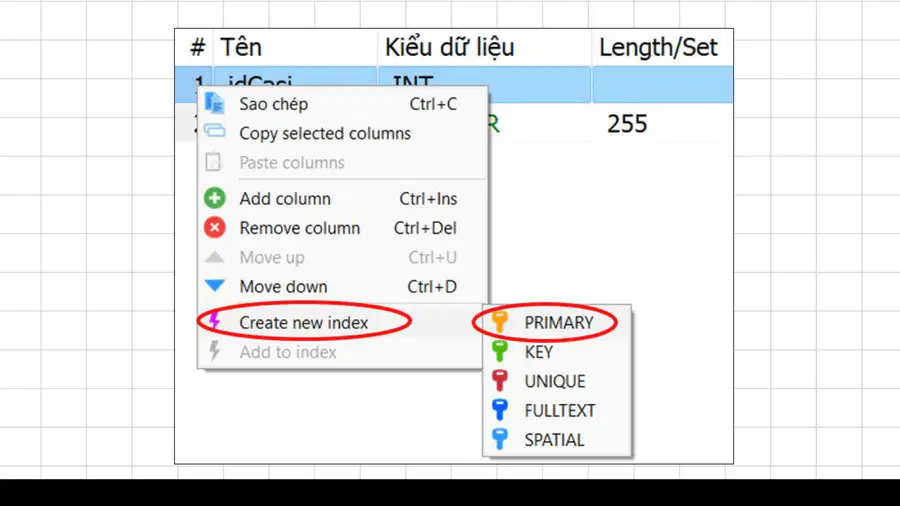
- Tạo khoá chính cho trường idCasi.
33
Website: thaycai.net
Youtube: Thầy Cải-Quốc Thái-An Giang
34

Website: thaycai.net
Youtube: Thầy Cải-Quốc Thái-An Giang
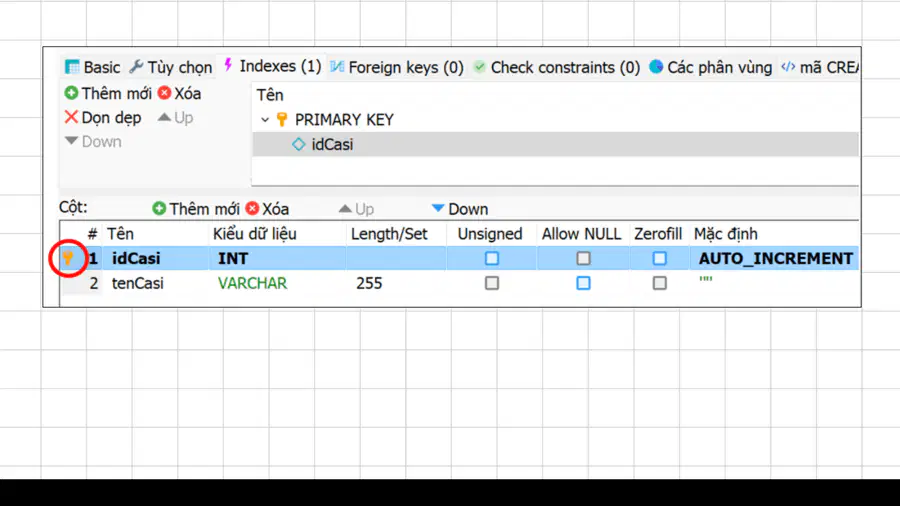
- Nháy chuột phải vào bên trái của trường idCasi, chọn
Create new index, chọn PRIMARY.
- Lúc này bên trái của trường idCasi xuất hiện hình chìa
khoá.
35
Website: thaycai.net
Youtube: Thầy Cải-Quốc Thái-An Giang
36

Website: thaycai.net
Youtube: Thầy Cải-Quốc Thái-An Giang
Nhiệm vụ. Tạo lập cơ sở dữ liệu mới tên là mymusic,
khởi tạo bảng nhacsi, khai báo các khóa cho bảng này
như thiết kế ở bài 18
1. TẠO LẬP CSDL MYMUSIC
2. TẠO LẬP BẢNG
a) Khai báo tạo lập bảng, các trường và kiểu dữ liệu
b) Khai báo Khóa chính
c) Lưu kết quả
37

Website: thaycai.net
Youtube: Thầy Cải-Quốc Thái-An Giang
1. Làm phần VẬN DỤNG (SGK trang 94)
2. Xem trước bài 20 (SGK trang 95)
Thực hành tạo lập các bảng có khoá ngoài
38

Website: thaycai.net
Youtube: Thầy Cải-Quốc Thái-An Giang
Các em làm 10 câu hỏi trắc nghiệm Online để củng cố bài.
1. Đăng nhập vào trang thaycai.net
2. Nháy chọn Tin học 11
3. Nháy chuột vào ☛ Trắc nghiệm (từ bài 1 đến bài 31, mỗi bài 10 câu).
4. Nháy chuột vào Trắc nghiệm: Bài 19-Thực hành tạo lập cơ sở dữ liệu
và các bảng
Website: thaycai.net
Youtube: Thầy Cải-Quốc Thái-An Giang
Sách kết nối tri thức – Định hướng tin học ứng dụng.
Show answer
Auto Play
Slide 1 / 38
SLIDE
Similar Resources on Wayground

36 questions
Lessons 5–6 Online safety
Presentation
•
11th Grade
31 questions
Peluang dan Tantangan Teknologi Informasi
Presentation
•
11th Grade
30 questions
liberdade de expressão
Presentation
•
11th Grade
31 questions
Module 4 / Unit 3 (ITCC103-102I)
Presentation
•
University
34 questions
CERAMAH
Presentation
•
11th Grade
31 questions
Careers Week 1 seminar
Presentation
•
11th Grade
29 questions
Sesión 1. Matemáticas 11 Introducción y Ta-1, Un-1 (Saber +)
Presentation
•
11th Grade
35 questions
Revolution
Presentation
•
7th Grade
Popular Resources on Wayground
16 questions
Grade 3 Simulation Assessment 2

Quiz
•
3rd Grade
19 questions
HCS Grade 5 Simulation Assessment_1 2526sy
Quiz
•
5th Grade
10 questions
Cinco de Mayo Trivia Questions

Interactive video
•
3rd - 5th Grade
17 questions
HCS Grade 4 Simulation Assessment_2 2526sy
Quiz
•
4th Grade
24 questions
HCS Grade 5 Simulation Assessment_2 2526sy
Quiz
•
5th Grade
13 questions
Cinco de mayo
Interactive video
•
6th - 8th Grade
20 questions
Math Review
Quiz
•
3rd Grade
30 questions
GVMS House Trivia 2026
Quiz
•
6th - 8th Grade