

untitled

Presentation
•
Computers
•
•
Practice Problem
•
Hard

Masnuddin Masnuddin
FREE Resource
19 Slides • 12 Questions
1

SMA NEGERI 3 TEBING TINGGI
KABUPATEN KEPULAUAN MERANTI
Oleh:
MASRUROH,S.E,Gr
BERBAGI PRAKTIK BAIK DALAM
PEMANFAATAN GOOGLE FORM
UNTUK PENILAIAN AKHIR
PEMBELAJARAN
2

PANDUAN MEMBUAT SOAL ONLINE DENGAN GOOGLE FORM
a.Google Formulir sudah menyediakan format pertanyaan (bentuk soal) baik itu soal pilihan ganda
maupun soal essai.
b.Google Form juga sudah menyediakan jawaban otomatis (soal kuis) benar atau tidaknya
jawaban yang diisi siswa sehingga guru tak perlu memeriksa satu-persatu pekerjaan siswa.
c.Guru bisa menentukan skor/poin dalam setiap satuan soal/pertanyaan
d.Hasil ulangan siswa secara otomatis disimpan dalam format exel melalui spreadsheet google
form.
Cara Membuat Soal Ulangan dengan Google Formulir
1.Buka browser anda (chrome, firefox dll) kemudian ketikan https://www.google.com/drive/
2.Klik tombol Go to Google Drives
Membuat soal ujian online atau sering disebut quiz tidak membutuhkan aplikasi yang rumit apalagi
harus membeli lisensi software yang relative mahal. Anda bisa membuat soal online dengan aplikasi
berbasis web yang disediakan oleh Google yaitu Google Form atau Google Formulir. Membuat soal
online ini cukup mudah hanya dengan memiliki Smartphone/laptop dan koneksi internet.
Membuat soal/quiz online dengan google formulir akan meringankan pekerjaan anda sehari-hari
terutama para guru dalam bemberikan evaluasi pada siswanya. Saat ini sebagai guru masa kini
dituntut lebih kreatif dan inovatif dalam memanfaatkan teknologi berbasis web yang dewasa ini
semakin populer.
Melalui panduan sederhana ini mari pelajari bagaimana cara membuat soal online dengan
menggunakan google form.
Kelebihan membuat soal ujian online dengan Google Formulir
Apa saja kelebihannya membuat soal online dengan google form:
3

3.Selanjutnya diminta login dengan memasukkan email dan password Google account anda.
4.Setelah anda berhasil login, kemudian jendela Google Drive akan terbuka.
4

5.Klik tanda
kemudian pilih LainnyaGoogle formulir Formulir Kosong
6.Tampil seperti gambar di bawah, kemudian klik Setting
!
7.Langkah selanutnya setting sesuai kebutuhan anda.
Jika kotak ini ditandai, Google Forms akan
menambahkan pertanyaan di kuesioner
mengenai email responden yang harus diisi.
Jika ditandai, responden akan menerima link di
email berupa salinan dari kuesioner yang
dikirim.
Jika kotak ditandai maka akan dibatasi 1
responden1 kuesioner yang dikirim. Responden
harus memiliki Google account.
Akan memunculkan link setelah pengiriman
kuesioner untukmeng-edit jawaban
sebelumnya. Kotak di bawah untuk melihat
summary chart dan text responses
(jawabanpertanyaandi kuesioneryang
berupateks)
5

8.Mulai membuat soal di awali dengan membuat identitas siswa
a.Tulis judul
Ketikamengisikuesioner,
respondendapatmelihatnomerhalamanyang
sedangdiisidaritotal halaman
Urutan pertanyaan diacak
Jika ditandai, maka setelah pengiriman
kuesioner akan muncul link yang dapat
digunakan untuk mengirim kuesioner baru.
Berguna untuk interviewer yang membawa
device untuk interview responden
Isi pesan konfirmasi setelah pengiriman
kuesioner
Geser kanan untuk membuat kuesioner menjadi
quiz.
Setelah kuesioner dikirim, akan terdapat link
dimana responden dapat melihat skor
Responden akan menerima skor di email
mereka setelah owner mereleases
korresponden tersebut.
Beberapa opsi yang dapat dilihat responden
ketika membuka kembali kuesioner yang
disubmit.
6

b.Pilih jawaban singkat
c.Tuliskan permintaan identitas seperti pada gambar dibawah, kemudian aktifkan wajib diisi,
kemudian klik tambah pertanyaan.
d.Lengkapi seperti di bawah
7

e.Dibagian bawah perhatikan ada kolom input password, kolom ini untuk validasi agar soal
hanya bisa dikerjakan oleh pemegang kode saja, mari ikuti penjelasannya.
f.Perhatikan gambar dan anak panah pada gambar di bawah !
g.Klik Tambah bagian untuk berganti halaman.
9.Selanjutnya tulis sub judulnya, misalkan kita tulis Soal, kemudian dilanjutkan klik tambah
pertanyaan.
8

10.Buat pertanyaan seperti contoh gambar di bawah. Soal dapat dengan copy paste dari koleksi soal
kita di file Microsoft Word.
11.Klik tombol Kunci jawaban dan tentukan kunci jawaban dan poin nya, kemudian klik selesai.
12.Klik tambah pertanyaan untuk membuat soal selanjutnya. Apabila soal telah cukup/selesai
selanjutnya klik Kirim seperti gambar di bawah.
13.Dapatkan link soal yang akan di berikan kepada siswa, copy link dan bagikan kepada siswa.
Perhatikan anak panah di bawah !
9

14.Apabila soal telah diberikan kepada siswa, lihat respon mereka seperti gambar di bawah. Lihat
hasil pekerjaan mereka denan tekan tombol
15.Hasil pekerjaan siswa akan terekap dalam spreadsheet seperti gambar di bawah, yang selanjutya
dapat kita download.
16.Soal yang kita buat dapat di integrasikan dengan googleclassroom, tunggu ebook pandauan
selanjutnya.
Terimakasih
10
Multiple Choice

Fungsi menu berikut adalah
Menambah Pertanyaan
Membuat Sesi Pertanyaan
Menambahkan Gambar
Mengimport Pertanyaan
11
Multiple Choice
Fitur yang disediakan google untuk membuat kuisioner , quick count, pendaftaran online, atau pengumpulan data secara online adalah
12
Multiple Choice

Fungsi menu berikut adalah
Menambahkan Pertanyaan
Membuat Sesi Pertanyaan
Menambahkan Gambar
Mengimport Pertanyaan
13
Multiple Choice

Fungsi menu pada nomor 3 adalah
Melihat Tamplian Formulir
Mengirim Formulir
Menganti Tema Tampilan Formulir
Membuat Pengaturan Formulir
14
Multiple Choice

Pengaturan untuk mengubah isi formulir responden yang telah dikumpulkan. Terdapat pada nomor ?
1
2
3
4
15
Multiple Choice

Pengaturan untuk menampilkan grafik jawaban responden. Terdapat pada nomor ?
2
3
4
5
16
Multiple Choice

Menu untuk membagikan link formulir
1
2
3
4
17
Multiple Choice

Menu Embed terdapat pada nomor?
1
2
3
4
18
Multiple Choice

Fungsi Menu Required
Membuat sesi pertanyaan baru
Mewajibkan untuk mengisi pertanyaan formulir
Membuat deskripsi formulir
Mengirim formulir
19
Multiple Choice

Pengaturan untuk pengumpulkan email dari setiap responden dan memberikan pesan balasan. Terdapat pada nomor ?
1
2
3
4
20

Ahmad Hisan
Membuat Kuis
Interaktif
untuk
Pembelajaran
21




Tujuan
PembelajaranPembelajaran
Memahami manfaat kuis interaktif
dalam pembelajaran,
Mampu merancang kuis menarik
22
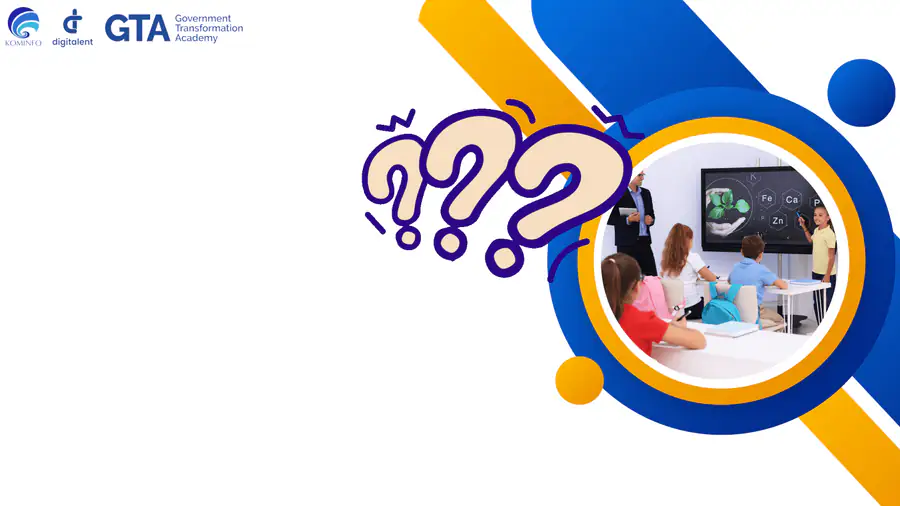
KUIS
INTERAKTIF?
23
Meningkatkan keterlibatan siswa
Menguji pemahaman dan pengetahuan siswa
Umpan Balik Instan
Meningkatkan Retensi Informasi
Mendorong kompetisi sehat
Meningkatkan Keterampilan Kritis
Manfaat
24

Manfaat
Memfasilitasi Pembelajaran Kolaboratif
Penggunaan Teknologi dalam Pembelajaran.
Pembelajaran Diferensial
Menyegarkan Materi
Mendukung Formatasi Formatif
25



Kuis Pilihan Ganda
Kuis Benar/Salah
Kuis Urutan
Kuis Jawab Singkat
Kuis Gambar
Kuis Drag-and-Drop
Kuis Berbasis Gamifikasi
26
Multiple Select
Apa manfaat dari kuis interaktif?
Menguji pemahaman dan pengetahuan siswa
Meningkatkan Retensi Informasi
Mendorong kompetisi sehat
Meningkatkan keterlibatan siswa
27
28
Multiple Choice
Mengapa pemanfaatan kuis dalam pembelajaran penting?
Karena kuis tidak memberikan manfaat apapun
Karena kuis membuat siswa bingung
Karena kuis dapat meningkatkan keterlibatan siswa, mengukur pemahaman mereka, dan memotivasi belajar.
Karena kuis hanya membuang waktu belajar
29


Kahoot
Quizizz
Socrative
Google Forms
Quizlet
APLIKASI/Platform
PEMBUAT KUIS
Mentimeter
Poll Everywhere
ProProfs Quiz Maker
ClassMarker
Edmodo
30

31

SMA NEGERI 3 TEBING TINGGI
KABUPATEN KEPULAUAN MERANTI
Oleh:
MASRUROH,S.E,Gr
BERBAGI PRAKTIK BAIK DALAM
PEMANFAATAN GOOGLE FORM
UNTUK PENILAIAN AKHIR
PEMBELAJARAN
Show answer
Auto Play
Slide 1 / 31
SLIDE
Similar Resources on Wayground

24 questions
SISTEMAS OPERACIONAIS | COLÉGIO CURITIBA - PARANAVAÍ
Presentation
•
7th Grade
24 questions
Το Διαδίκτυο Για Παιδιά
Presentation
•
6th Grade
24 questions
Fungsi-fungsi pada program pengolah angka
Presentation
•
10th Grade
25 questions
The internet
Presentation
•
12th Grade
23 questions
Berpikir Komputasional Kelas 9
Presentation
•
9th Grade
24 questions
Perulangan C++
Presentation
•
11th Grade
24 questions
WEEK 4 - Saludos y Despedidas
Presentation
•
5th - 6th Grade
25 questions
2.3. Mašininis mokymasis ir kompiuterinė rega
Presentation
•
10th Grade
Popular Resources on Wayground
10 questions
Safety Day 2026 – Student Review

Quiz
•
9th Grade
21 questions
Continents and Oceans
Quiz
•
6th Grade
20 questions
Parts of Speech
Quiz
•
5th Grade
16 questions
Subject & Predicate
Quiz
•
5th Grade
25 questions
Multiplication Facts
Quiz
•
5th Grade
12 questions
Map Skills
Quiz
•
3rd Grade
22 questions
Continents and Oceans
Quiz
•
5th Grade
15 questions
Rounding Decimals
Quiz
•
5th Grade
Discover more resources for Computers
32 questions
Unit 3: Intro to App Design (APCSP 22-23, Code.org)
Quiz
•
9th - 12th Grade
43 questions
Computer & Internet Basics
Quiz
•
6th Grade
31 questions
Computer Basics Review-2
Quiz
•
6th Grade
23 questions
Google Docs

Interactive video
•
3rd Grade
30 questions
[AP CSP] Spreadsheets Review
Quiz
•
9th Grade
10 questions
Digital Citizenship: Part 1
Quiz
•
6th - 8th Grade
15 questions
AP CSP - Code.org Unit 3 Review
Quiz
•
9th - 12th Grade
40 questions
Introduction to Microsoft Word
Quiz
•
8th - 12th Grade