

Tecnologia

Presentation
•
Mathematics
•
9th Grade
•
Practice Problem
•
Hard

Elias Jeferson
Used 4+ times
FREE Resource
68 Slides • 0 Questions
1

Tecnologias Digitais e Comunicação
Centro Educacional Municipal Batista Montenegro
Disciplina: Tecnologias Digitais e Comunicação
Professor: Elias Jeferson de Melo Silva
2

Objetivo e Metodologia do Curso:
• Objetivos: Introduzir os conceitos básicos da Informática e instruir os alunos com ferramentas computacionais que possibilitem a utilização das Tecnologias da Informação.
• Metodologia de ensino: Realização de aulas expositivas e aulas práticas, com atividades individuais e em grupo.
3

SUMÁRIO
• Introdução e conceitos básicos
• Hardware
– Organização funcional do computador
• Sistema central
• Sistema de entrada/saída
– Representação de dados
• Software
4
4

01/05/2016
5
INFORMÁTICA é a informação automática, isto é, o
tratamento da informação de forma automática.
Mas o que é mesmo
Informática ?
Informática
5

01/05/2016
6
Dados: São fatos básicos, em geral, são elementos conhecidos de um certo problema.
• Informação: Conjunto de dados ordenados, de modo a ter significado adicional, úteis. Segundo Claude Shannon, é a redução da incerteza.
• Processo: Grupo de tarefas ou ações logicamente relacionadas a fim de atingir um resultado definido.
• Conhecimento: Consciência e entendimento de um conjunto informacional, a fim de auxiliar em tomadas de decisões.
• Valor das informações: É diretamente ligado ao modo como elas auxiliam nas tomadas de decisões.
Terminologia
6

Características do Computador
• Alta velocidade de processamento;
• Alta capacidade de armazenamento;
• Possibilidade de replicação;
• Processamento ininterrupto;
• Programável.
7
7

Benefícios trazidos pelo computador
• Confiabilidade e Exatidão;
• Precisão no controle de processos;
• Aumento da produtividade;
• Análise de grandes quantidades de informação;
• Auxílio à tomada de decisões;
• Agilidade nas operações;
• Redução da burocracia.
8
8

Desvantagens
• Limitado ao que está programado;
• Sem criatividade;
• Difícil tratamento da ambiguidade;
• Obsolescência;
• Dependência.
9
9

O que é um Computador?
10
10

O que é um Computador?
11
11

O que é um Computador?
12
12

O que é um Computador?
13
13

Tipos de computadores gerais
• Computadores pessoais (desktop);
• Computadores portáteis (notebooks);
• Computadores manuais (smartfone);
• Servidores;
• Mainframes;
• Supercomputadores.
14
14

Computadores Pessoais (PC)
• Computadores de Mesa (desktop):
– Também conhecidos como PCs, microcomputadores, ou computadores.
• Terminal de Rede:
– Unidade central de processamento e memória mínima.
– Projetado para ser usado em uma rede.
– Às vezes chamado de cliente magro (thin client)
– Realiza a interface entre o usuário e um servidor
15
15

Computadores Portáteis
• Computadores pequenos e leves – netbooks e notebooks
• Suas capacidades se comparam às dos computadores de mesa
– Processamento e memória similares.
- Uso de baterias
• Capacidade de conexão em rede cabeada e sem fio
16

16

Computadores Manuais – Smartfone
•Exemplos
– Iphone (Apple)
– Galaxy (Samsung)
- Redmi (Xiaomi)
- Moto (Motorola)
–
•Usos
– Agenda de compromissos, contatos, tarefas
– executam versões reduzidas de software:
processador de texto, planilhas eletrônicas, e- mail, web.
– Acesso sem fio (Wi-Fi ou celular) à Internet
17
17

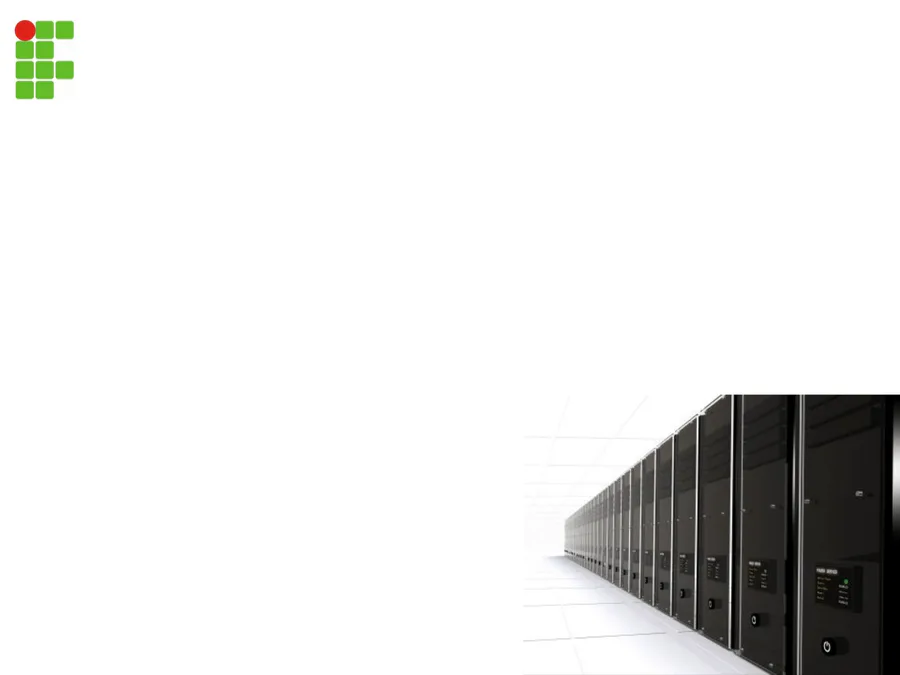
Servidores
• Computadores multiusuário projetados para suprir as necessidades de organizações de porte médio ou
departamentos
• Configurados como servidores
– Centenas ou milhares de usuários conectados;
– Suportam bancos de dados, sistemas integrados de gestão (controle de estoques, pedidos, faturamento) e outras aplicações empresariais;
18
• Suportam serviços de rede e internet
• Armazenam arquivos de uso compartilhado
18
Mainframes
• Computadores muito grandes e potentes:
– Capazes de processar bilhões de instruções por segundo.
– Grande capacidade de armazenamento de dados
• Frequentemente usados para aplicações com milhares de usuários:
19
Sistemas financeiros (bancos, seguradoras, financeiras);
Servidores de bancos de dados corporativos;
Pesquisas em Universidades.
19

Supercomputadores
• Os computadores mais rápidos e mais poderosos
– Capazes de processar trilhões de instruções por segundo.
• Usados para aplicações muito
sofisticadas que requerem
gigantescas manipulações de
dados:
– Previsão do tempo.
– Simulações e cálculos de alta precisão
- Efeitos especiais para cinema
20
20

O que um computador faz?
21
Entradas
Processamento
Saídas
Dados
Dados
Dados
Dados
...
Operações
(Programa)
Informação
!!!
21

Componentes de um Sistema Computacional
• Hardware
• Software
22
• Usuário
22

SUMÁRIO
Hardware
– Organização funcional do computador
• Sistema central
• Sistema de entrada/saída
– Representação de dados
23
23

Hardware
O hardware é a parte física do computador
• Sistema Central:
Processamento
• Periféricos:
24
Entrada, Saída, Armazenamento e Comunicação.
24

Hardware: Periféricos
25
Entrada
Saída
Armazenamento
Comunicação
25

Computador Pessoal
26
26

01/05/2016
27
1-Monitor LCD
2-Placa-mãe
3-Processador
4-Memória RAM
5-Placas de expansão
6-Fonte
7-Ud. de CD-ROM
8-Disco Rígido
9-Teclado
10-Mouse
Componentes Computador
27

Sistema central
•CPU/microprocessador
– Unidade de Controle
• Controla o fluxo de informações entre todas as unidades do computador e executa sequência correta
– Unidade Aritmética e Lógica (ULA)
• Realiza operações aritméticas (cálculos) e lógicas (decisões), comandada por instruções armazenadas na memória
– Fica em uma placa de circuitos chamada placa-mãe (motherboard)
28
28

Sistema central
• Memória principal RAM (Random Access Memory)
• memória temporária
• utilizada pelo usuário para executar seus programas
• uso restringe-se ao período em que o equipamento está em fucnionamento
• memória é volátil (seu conteúdo pode ser apagado)
– armazenar programas e dados
– guardar resultados intermediários do processamento
• Informações podem ser lidas e gravadas
29
29

30
Características do Computador
• Memória ROM(Read Only Memory)
– Permite apenas a leitura das informações nela contidas
– Contém informações do fabricante.
30

31
Características do Computador
• Memória Secundária
– Exemplos: HD, CD-ROM, fitas, disquetes, DVD.
– Memória útil para guardar quantidades grandes de informações.
– Acesso considerado lento comparado a outras memórias, por utilizar processo mecânico
31

Hardware – (Placa-Mãe, processador, memória)
Processador
Memória
MotherBoard - Placa-Mãe
32

Instruções
• Programa
– Sequência de instruções;
• Computador analisa e executa as instruções uma a
uma
• Execução ocorre na ULA, sob coordenação da UC;
• Na execução:
– instruções e dados estão na memória;
– são trazidos da memória para a CPU;
– UC analisa a instrução.
33
33

Categorias de Instruções
• Instruções de E/S
– leituras de fita, disco magnético, pendrive, cd, dvd,
gravação, etc
• Instruções de transferência
– da memória para a CPU, de um registrador para outro
• Instruções Aritméticas
– adição, subtração, multiplicação, divisão
• Instruções Lógicas
– E (AND), OU (OR), NÃO (NOT)
• Instruções de Comparação
– =, <, >, ….
34
34

Representação dos dados
• Bit
– BInary digiT
– componente básico da memória
– é a menor unidade de informação
– pode assumir dois valores ou sentidos
• 1 --> ligado (ON) ou 0 --> desligado (OFF)
• Byte
– Agrupamento de 8 bits
– Normalmente corresponde a um caractere: letra, dígito
numérico, caractere de pontuação,...
– Com um byte é possível representar-se até 256 símbolos
diferentes.
35
35

Representação dos dados
•Códigos de representação de dados
– caractere é a unidade básica de armazenamento na maioria dos sistemas
– armazenamento de caracteres (letras, algarismos e outros símbolos) é feito
através de um esquema de codificação
• certos conjuntos de bits representam certos caracteres
– Bastante utilizados: ASCII, EBCDIC e UNICODE
• ASCII (American Standard Code for Information Interchange)
– Código utilizado pela maioria dos microcomputadores
36
36

Representação dos dados
•Unidades de Medida
–quantificar a memória principal do equipamento
–indicar a capacidade de armazenamento (disco, CD, etc.), em bytes
Exemplo:
1 KByte = 1.024 Bytes
1 MByte = 1.024 KBytes ou 1.048.576 Bytes
1 GByte = 1.024 MBytes ou 1.048.576 KBytes ou 1.073.741.824 Bytes
K
quilo
mil
210
1.024
M
mega
milhão
220
1.048.576
G
giga
bilhão
230
1.073.741.824
T
tera
trilhão
240
1.099.511.627.776
37
=6.102KB/1024= 5.95MB
=44.692KB/1024= 43.64MB
37

SUMÁRIO
• Introdução e conceitos básicos
• Hardware
• Software
– Software básico
• Sistema operacional
• Linguagens de programação
• Utilitários
38
38

Software
• Software aplicativo
–aplicações criadas para solucionar problemas específicos,
Exemplos: contabilidade, folha de pagamento, correção de provas, editor de
texto, planilha eletrônica.
• Software básico
conjunto de softwares que permite ao usuário criar, depurar e
modificar as aplicações criadas por ele
• Linguagens de programação, utilitários e etc.
– Sistema operacional (ex: Windows, Linux, Mac, ...)
• Gerência de memória
• Gerência de processador
• Gerência de arquivos
• Gerência de dispositivos de E/S
39
39

Software básico
• Linguagens de programação
– conjunto de convenções e regras que especificam como
instruir o computador a executar determinadas tarefas
– serve como meio de comunicação entre o indivíduo que
deseja resolver um determinado problema e o
computador
40
40

Software básico
• Utilitários
– Softwares de apoio à solução de problemas de
disco, memória, etc
• Desfragmentador, limpeza de disco...
– Compactadores e descompactadores de
arquivos, programas anti-virus
• Vírus
– Programas capazes de se instalar de forma clandestina nos
sistemas
– Podem adotar procedimentos perturbadores
» fazer uma bolinha pular na tela, ...
» declaradamente destrutivos (apagar informações)
41
41

Sobre Softwares:
• Software proprietário: é um conceito criado por empresas de
software com a intenção de proteger o seu produto de qualquer tipo
de alteração. Sua licença proíbe a distribuição ou cópia sem a
autorização do proprietário. Exemplos: Windows, Corel, Photoshop,
Microsoft Office.
• Freeware: é um programa de computador (software) gratuito, não é
preciso pagar para utilizá-lo e pode ser utilizado por período
indeterminado. Exemplos Skype, Adobe reader (pdf).
• Open Source (código aberto): é um tipo de software cujo
código fonte é público e gratuito. Exemplos: Sistema Operacional
Linux, Browser Firefox, Servidor de Internet Apache.
42

Sobre Softwares:
• Software
Pirata:
cópia,
venda
ou
distribuição de software proprietário sem o
pagamento dos direitos autorais. Crime
previsto em lei!
Qual o preço do Windows XP?
- Home Edition: R$ 589 - Professional: R$ 839
E o Microsoft Office Professional 2003?
Variações de preços: R$352,82 - R$1.102,61
CD com software pirata: de 5 a 15 reais
Baixar pela Internet:
43

Software mínimo recomendado:
• Sistema Operacional (SO):
– Windows 7 (Home ou Profissional), Windows 8, Windows 10.
– Linux (Open Source)
• Anti-vírus e Firewall: cuidado com as licenças e validades
• Office com no mínimo um editor de texto, planilha eletrônica e
um editor de apresentação
– Microsoft Office (proprietário) ou
– LibreOffice (Open Source)
Obs.: Todos os SO vem com algum navegador de Internet que geralmente são grátis
como IE, Firefox, Opera, etc., mas existem outras diversas opções excelentes e grátis
de navegadores.
44

Exercício
1 - Defina informação. Explique a diferença entre dados e informação.
2 - Explique a diferença entre hardware e software.
2 - Quais são as principais características de um computador?
3 - Quais são as quatro funções básicas de um computador?
4 - Esquematize como ocorre o processamento em um computador.
5 - Quais são os tipos de computadores? Cite pelo menos 5.
6 - Explique a função dos componentes de um computador.
7 - sobre memórias, explique a função de cada uma.
Memória RAM (Random Access Memory):
Memória de Consulta – ROM (Read-Only Memory):
Memória Secundária, Auxiliar ou Dispositivos de Armazenagem:
8 - Sobre impressoras, explique a utilidade de cada uma. Para você, qual
seria a impressora ideal?
9 –Explique o que são software aplicativos e sistema operacional?
Explique também sua forma de licenciamento.
45

Vamos comprar um Micro?
• Onde e para que o micro será usado ?
• Que tipo de micro esta pensando ?
(Notebooks/Laptops, Desktop, Servidor)
• Hoje, qual é a configuração mínima recomendada de HD,
RAM, Processador ?
• Sobre Internet: será via modem ou banda larga ?
• Qual impressora (cuidado com os preços dos cartuchos de
tinta…) ?
• Outros periféricos como estabilizador, web cam, etc.
• Quais software devo ter no micro ?
46

SUMÁRIO
• Introdução e conceitos básicos
• Hardware
• Software
– Software básico
• Sistema operacional
• Linguagens de programação
• Utilitários
• Sistemas Operacional Windows
48
47

SISTEMA OPERACIONAL
48

Conhecendo Windows
• Área de Trabalho;
• Ligar e Desligar;
• Configurações do Sistemas Operacional;
• Gerenciando Pastas e Arquivos;
• Painel de Controle.
• Teclas de Atalhos
49

Área de Trabalho
50

Ligar e Desligar
•Modo de suspensão: Você pode colocar seu computador em suspensão, em vez de
desligá-lo.
•Desligar: Ainda que colocar o computador em suspensão seja uma maneira rápida
de desligá-lo e a melhor opção para retomar o trabalho rapidamente, há situações
em que é necessário desligá-lo completamente.
•Hibernação: Enquanto a suspensão coloca seu trabalho e as configurações na
memória e usa uma pequena quantidade de energia, a hibernação coloca no disco
rígido os documentos e programas abertos e desliga o computador.
•Suspensão híbrida: foi projetado especificamente para computadores desktop.
Suspensão híbrida é uma combinação de suspensão e hibernação. Ele coloca todos
os documentos e programas abertos na memória e no disco rígido e, em seguida,
coloca o computador em um estado de energia fraca, de forma que você possa
retomar rapidamente o seu trabalho.
•Logoff ou Trocar usuário: A função é bastante útil quando o usuário está utilizando
uma conta no computador e precisa acessar o sistema usando outra.
51

Configurações do Sistemas
Operacional
• Configurando Wallpaper;
• Telas de Bloqueio;
• Resolução;
• Temas.
52

Gerenciando Pastas e Arquivos
O sistema de arquivamento do Windows é semelhante ao
arquivamento de papéis. Meu Computador é o fichário, as
unidades de disco são as gavetas do fichário, as pastas
nas unidades de disco são as pastas nas gavetas e,
algumas vezes, em ambos os sistemas existem pastas
dentro de pastas. Deste modo, é possível armazenar
seus documentos ou arquivos em pastas.
Exercício Prático
Manipulação de arquivos e pastas
http://docente.ifrn.edu.br/rodrigotertulino/
53

Teclas de Atalhos
• Windows + Seta para cima - Maximiza a
janela;
• Windows + Seta para baixo - Restaura a
janela,
se
maximizada.
Se
não
estiver
maximiza, o comando minimiza a janela;
• Windows + Seta para esquerda - Alinha a
janela atual à esquerda da tela;
54

Teclas de Atalhos
• Windows + Seta para direita - Alinha a janela
atual à direita da tela;
• Windows + “+” - Aumenta o zoom da tela
• Windows + “-” - Diminui o zoom da tela;
• Windows + P – Abre o menu mostrando
opções de monitores/projetores;
55

Teclas de Atalhos
• Alt + P – Mostra ou esconde a
janela
de
pré-visualização
no
Windows Explorer.
• Win+Tab – Pré-visualização 3D
das janelas abertas;
56

Teclas de Atalhos
Windows + [número] – Executa os programas da
barra de tarefas de acordo com o número
ordenado. Por exemplo, se eu apertar “Windows
+ 3”, de acordo com a imagem abaixo, o
programa executado será o Internet Explorer.
Windows + T – Mostra mini-visualizações dos
aplicativos sendo executados na barra de tarefas
sem ser necessário passar o mouse por cima
deles;
57

Teclas de Atalhos
Atalhos que você já pode conhecer:
Alt+F4 – Fecha a janela atual;
Alt+Tab – Alterna a visualização entre as janelas abertas;
Alt+ esquerda - Volta à janela anterior;
Alt+ direita - Avança para a janela seguinte (caso tenha voltado);
Ctrl+ Roda do mouse – Troca o tamanho ou modo da visualização atual.
F1 – Abre os tópicos de ajuda;
Windows + D – Restaura todas as janelas e mostra a Área de trabalho;
Windows + E – Abre o Windows Explorer;
Windows + F – Para iniciar uma nova pesquisa no Windows (não
confundir com “Ctrl + F”);
Windows + L – Coloca o computador em modo de espera;
Windows + M - Minimiza todas as janelas;
Windows + Pause Break – Abre as “Propriedades do sistema”;
Windows + R – Abre a caixa de diálogo “Executar”;
Windows + U – Abre o Gerenciador de utilitários;
58

SUMÁRIO
• Introdução e conceitos básicos
• Hardware
• Software
– Software básico
• Sistema operacional
• Linguagens de programação
• Utilitários
• Sistemas Operacional Windows
• Internet
60
59

Internet
• Acessando Páginas;
• Métodos de busca;
• Download de Arquivos
• Correio Eletrônico;
• Redes Sociais;
• Blogs.
60

ACESSANDO PÁGINAS
61

Acessando Páginas
• O que é uma página;
• Definição de Urls;
• O que é HTTP?;
• Download de Arquivos.
62

O que é uma Página Web e uma
URL
Uma página web, também conhecida pelo no inglês
•
webpage, é uma "página" na world wide web,
geralmente em
hipertexto que
formato HTML e com ligações de
permitem a navegação de uma
página, ou secção, para outra.
63

O que é uma Url
• Um URL é uma sigla em
para
inglês (Uniform Resource
Locator)
traduzido
a
língua
portuguesa,
Localizador Padrão de Recursos).
endereço de rede no qual se
• Um URL
encontra
exemplo
se refere ao
algum recurso
informático,
como por
um
um
arquivo
de
computador
ou
dispositivo
periférico
(impressora,
equipamento
multifuncional, unidade de rede etc.). Essa rede pode
ser a Internet, uma rede corporativa (como uma
intranet) etc.
Exemplo: portal.ifrn.edu.br•
64

O que é HTTP?
• O HyperText Transfer Protocol é um
protocolo de aplicação responsável pelo
tratamento de pedidos e respostas entre
cliente e servidor na World Wide Web.
• Transações entre clientes e servidores,
através do uso de regras básicas.
• Exemplo: http://portal.ifrn.edu.br
65

Conceitos Download e Upload
Download: Baixar algo da internet;
Upload: Enviar algum arquivo para
internet.
•
•
66

CORREIO ELETRÔNICO
67

Correio Eletrônico
O
correio
eletrônico
ou
é
uma
ferramenta usada para enviar e receber
mensagens
de
maneira
instantânea
através da Internet. É um serviço gratuito e
é possível incluir fotografias ou arquivos de
todo tipo nas mensagens.
68

MÉTODOS DE BUSCA
Tecnologias Digitais e Comunicação
Centro Educacional Municipal Batista Montenegro
Disciplina: Tecnologias Digitais e Comunicação
Professor: Elias Jeferson de Melo Silva
Show answer
Auto Play
Slide 1 / 68
SLIDE
Similar Resources on Wayground

59 questions
Review of square roots, perfect squares, the real number system
Presentation
•
8th Grade
63 questions
Sistema nervoso
Presentation
•
9th Grade
63 questions
Interactions of Life Forms & Ecosystem Dynamics
Presentation
•
9th Grade
60 questions
Solving Financial Problems
Presentation
•
8th Grade
60 questions
Possessive adjectives & tener
Presentation
•
9th Grade
65 questions
F4(L) Being A Teen L41
Presentation
•
9th Grade
65 questions
Quizizz Soundtracks II - Score A film music documentary
Presentation
•
8th Grade
61 questions
22, 24 Uroda, Największe i najmniejsze
Presentation
•
9th Grade
Popular Resources on Wayground
10 questions
Safety Day 2026 – Student Review

Quiz
•
9th Grade
21 questions
Continents and Oceans
Quiz
•
6th Grade
20 questions
Parts of Speech
Quiz
•
5th Grade
16 questions
Subject & Predicate
Quiz
•
5th Grade
25 questions
Multiplication Facts
Quiz
•
5th Grade
12 questions
Map Skills
Quiz
•
3rd Grade
22 questions
Continents and Oceans
Quiz
•
5th Grade
15 questions
Rounding Decimals
Quiz
•
5th Grade
Discover more resources for Mathematics
12 questions
Absolute Value Equations
Quiz
•
9th Grade
20 questions
Function or Not a Function
Quiz
•
8th - 9th Grade
11 questions
Slope from 2 points
Quiz
•
8th - 9th Grade
10 questions
Exploring the Basics of Exponents

Interactive video
•
6th - 10th Grade
10 questions
Solving Absolute Value Equations
Quiz
•
9th Grade
18 questions
SB 12.2 Write in point slope form
Quiz
•
9th Grade
12 questions
Identify Rigid Transformations
Quiz
•
8th - 12th Grade
10 questions
Complementary, Supplementary, Vertical, and Linear Pairs
Quiz
•
9th - 12th Grade