

Untitled Lesson

Presentation
•
Computers
•
12th Grade
•
Practice Problem
•
Hard

Yuvensius Kofi
FREE Resource
9 Slides • 0 Questions
1
A. Mengenal Microsoft Word
Sebelum memulai mengoperasikan Microsoft Word, ada baiknya jika kita mengenal beberapa istilah yang akan dipakai dalam paket latihan ini. Di antaranya adalah istilah Screen Layout (tampilan layar), Menu, dan Toolbar.
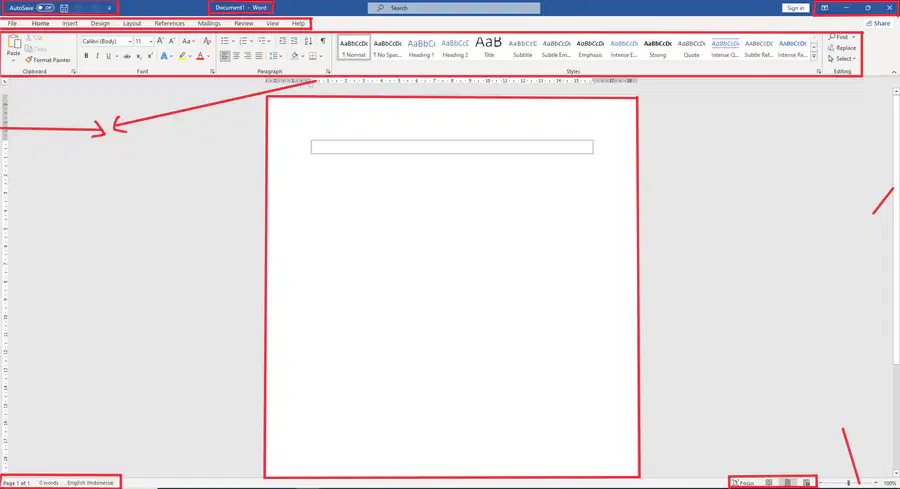
Screen Layout atau tampilan layar, sesuai dengan arti kata-kata penyusunnya, merupakan sebuah tampilan yang ditunjukkan komputer anda saat mengoperasikan program ini. Untuk tampilan dalam Microsoft Word, dapat dilihat pada gambar di bawah ini.
2
3
B. Memulai Program Ms. Word
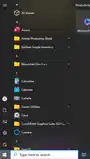
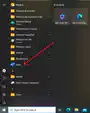
Klik Star
All Program
klik ikon Ms. Word
doubel klik ikon Ms. Word yang terdapat pa desktop


4
Pengenalan Tampilan Mikrosoft Word
file 10. Status Bar
quic access toolbar 11. View
Title Bar 12. Zoom
Minimize, Maximize, Close
Ribbon
Scrool Vertikal dan Horizontal
Ruler
Margin
Teks Area
5
1. Untuk mengaktifkan Menu Home, coba anda klik tab Menu Home pada tab menu atau tekan Alt+H, perhatikan ribbon menu yang tampil.
1. Clipboard
2. Font
3. Paragraph
4. Styles
5. Editing

6
Untuk mengaktifkan Menu Insert, coba anda klik Menu Insert pada tab menu atau tekan Alt+N, perhatikan ribbon menu yang tampil.
1. Pages
2. Tables
3. Illustration
4. Header and Footer
5. text
6. Simbol

7
Untuk mengaktifkan Menu Page Layout, coba anda klik tab Menu Page Layout pada tab menu atau tekan Alt+P, perhatikan ribbon menu yang tampil.
1. Pages Setup
2. Paragraph
3. Arange

8
Untuk mengaktifkan Menu References, coba anda klik tab Menu References pada tab menu atau tekan Alt+S, perhatikan ribbon menu yang tampil.
Untuk mengaktifkan Menu Mailing, coba anda klik tab Menu Mailing pada tab menu atau tekan Alt+M, perhatikan ribbon menu yang tampil .
Untuk mengaktifkan Menu Review, coba anda klik tab Menu Review pada tab menu atau tekan Alt+R, perhatikan ribbon menu yang tampil.
Untuk mengaktifkan Menu View, coba anda klik tab Menu View pada tab menu atau tekan Alt+W, perhatikan ribbon menu yang tampil.
Untuk mengaktifkan Menu Design, coba anda klik tab Menu Design pada tab menu atau tekan Alt+J kemudian tekan T, perhatikan ribbon menu yang tampil.
Untuk mengaktifkan Menu Layout, coba anda klik tab Menu Layout pada tab menu atau tekan Alt+J kemudian tekan L, perhatikan ribbon menu yang tampil.
9
Replace with sub-header
Replace this with your body text. Duplicate this text as many times as you would like. All provided templates can be reused multiple times. Wish you a good day.
Happy teaching!
A. Mengenal Microsoft Word
Sebelum memulai mengoperasikan Microsoft Word, ada baiknya jika kita mengenal beberapa istilah yang akan dipakai dalam paket latihan ini. Di antaranya adalah istilah Screen Layout (tampilan layar), Menu, dan Toolbar.
Screen Layout atau tampilan layar, sesuai dengan arti kata-kata penyusunnya, merupakan sebuah tampilan yang ditunjukkan komputer anda saat mengoperasikan program ini. Untuk tampilan dalam Microsoft Word, dapat dilihat pada gambar di bawah ini.
Show answer
Auto Play
Slide 1 / 9
SLIDE
Similar Resources on Wayground

8 questions
Conducting a Regression Analysis Using Raw Data
Presentation
•
11th - 12th Grade
8 questions
LANGKAH-LANGKAH MENGOPERASIKAN MESIN CNC MILLING VMC-L540
Presentation
•
11th - 12th Grade
5 questions
ວິທີການເປີດໂປຣເຈັກ Open Project
Presentation
•
University
8 questions
PENILAIAN PENGETAHUAN C03
Presentation
•
KG - University
6 questions
Smart Presentation
Presentation
•
University
6 questions
Week 3 CAD 154
Presentation
•
University
7 questions
PTS ASJ KLS 11
Presentation
•
11th Grade
7 questions
Củng cố
Presentation
•
KG
Popular Resources on Wayground
10 questions
Safety Day 2026 – Student Review

Quiz
•
9th Grade
21 questions
Continents and Oceans
Quiz
•
6th Grade
20 questions
Parts of Speech
Quiz
•
5th Grade
16 questions
Subject & Predicate
Quiz
•
5th Grade
25 questions
Multiplication Facts
Quiz
•
5th Grade
12 questions
Map Skills
Quiz
•
3rd Grade
22 questions
Continents and Oceans
Quiz
•
5th Grade
15 questions
Rounding Decimals
Quiz
•
5th Grade