

Cara Membuat Perpustakaan Digital berintegrasi Mikrosites

Presentation
•
Education
•
Professional Development
•
Practice Problem
•
Hard

azizah baihaqy
Used 2+ times
FREE Resource
48 Slides • 6 Questions
1

Literasi Digital Ala
Milenial
Ajak Peserta Didik Jelajah Dunia dan
Imajinasi dengan Perpustakaan
Digital Fliphtml5
Nur Azizah Permata Sari
2

@azizah_nur_sari
Guru Penggerak Angkatan 8
GuPres Jakarta Pusat 2021 (Juara 3)
Penggerak Komunitas Guru Jakarta Pusat
Jakarta, 9 November 1986
SDN Kramat 03, Jakarta Pusat
Nur Azizah Permata Sari
3
Poll
Seberapa besar kesadaran literasi peserta didik anda?
Sangat sadar
Sadaradar
Cukup sadar
Tidak sadar
4
Word Cloud
Seberapa sering peserta didik anda mengunjungi perpustakaan sekolah?
5
Word Cloud
Seberapa sering perpustakaan sekolah mengupdate buku?
6

Literasi adalah fondasi
dari segala bentuk
pembelajaran dan
pengembangan diri.
7

Kemampuan literasi
memungkinkan seseorang untuk :
Mengakses informasi
Berkomunikasi efektif
Berfikir kritis
Berpartisipasi dalam masyarakat
8

Mempersiapkan
peserta
didik
untuk
menghadapi dunia kerja yang semakin digital.
Mengapa Literasi Digital Penting
bagi Peserta Didik?
Meningkatkan akses terhadap informasi
dan pengetahuan
Mengembangkan
keterampilan
abad
ke-21
seperti berfikir kritis, komunikasi, kolaborasi dan
kreativitas
Membuat
pembelajaran
dan
literasi
menjadi lebih menarik dan interaktif
9

Kurangnya minat baca
Tantangan yang Dihadapi Guru
dalam Memfasilitasi Literasi
Beragam latar belakang
Kurangnya sumber daya
Tekanan kurikulum
Perkembangan teknologi
10

Perpustakaan Digital
Berbasis FlipHTML5
11
Poll
Sudah pernah kah mendengar atau menggunakan flipbook untuk Perpustakaan Digital?
Belum Pernah Dengar
Pernah Mendengar
Sudah Pernah Membuat
12

Flip HTML5 adalah sebuah platform yang
memungkinkan pengguna mengubah
dokumen pdf, gambar, atau halaman web
menjadi sebuah buku digital interaktif yang
menyerupai buku fisik.
13

Kelebihan menggunakan FlipHTML5
untuk Perpustakaan Digital
Tampilan yang menarik
Interaktif
Responsif
Mudah dibagikan
Fitur pencarian
Mudih ditambahkan buku baru
14

Yuk Kita Buat Perpustakaan Digital
dengan FlipHTML5
15

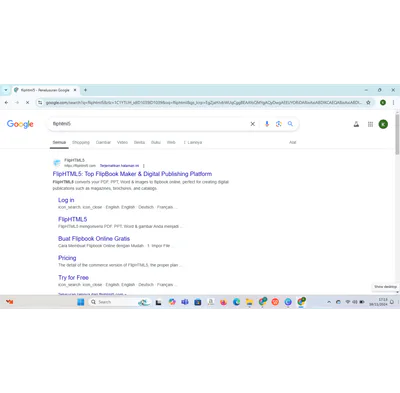

Buka web FlipHTML5
pada browser
Klik “Coba Gratis” untuk membuat
akun baru atau “masuk” jika sudah
memiliki akun
16



Daftar akun menggunakan
akun google
Pilih akun google yang
sesuai
17
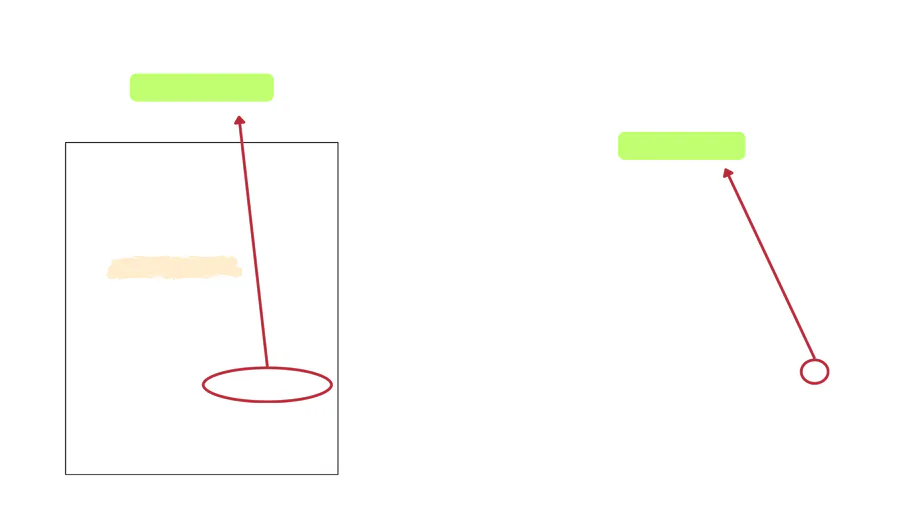


Klik “Continue”
Klik tanda “X”
18
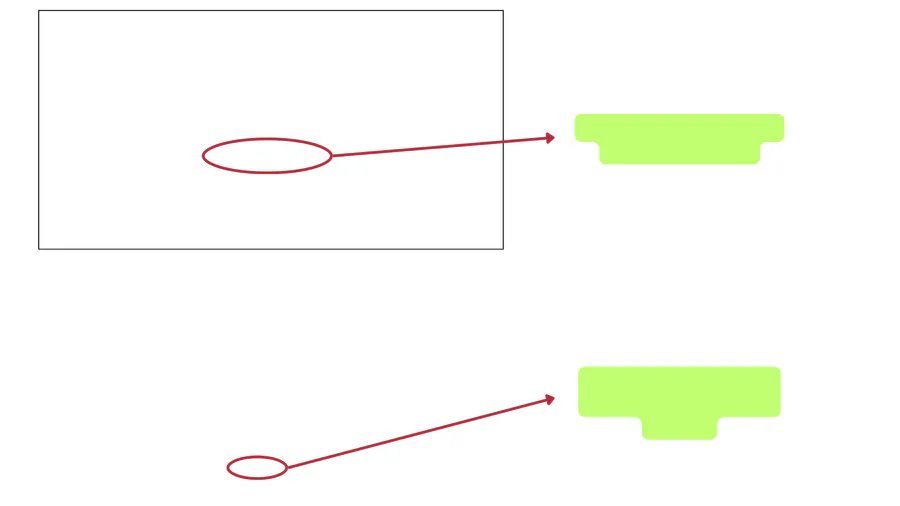

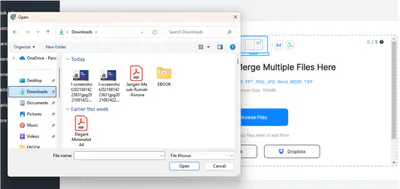
Klik “Browse File” atau
drag and drop file
Pilih file buku pdf yang
ingin di upload lalu klik
“Open”
19


Klik “X”
Isi deskripsi yang
sesuai dengan buku
dan klik “Back to
Dashboard”
20


Klik “Bookcases” untuk
masuk ke rak buku digital
Batas upload harian,
dalam 1 hari batas upload
5 buku.
Klik “Upload” untuk
mengupload buku
21


Untuk share link
perpustakaan
Digital
Klik “Add Books” untuk
menambahkan buku
pada rak buku
Klik “New Bookcases” untuk
menambah rak buku baru (Akun
Free hanya 1 rak buku)
22


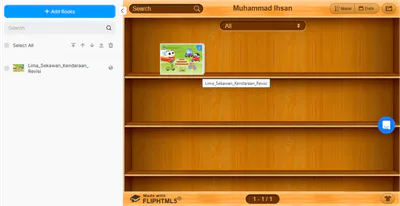
Klik “Select All” untuk
menambahkan buku pada rak
buku lalu klik “Add to first”
Buku yang sudah ter-upload dan
masuk ke rak buku akan muncul
pada rak buku digital
23

Contoh Perpustakaan Digital
fliphtml5.com/bookcase/jfczt
Silahkan klik
untuk melihat
24

Link Website Berisi Buku cerita
berbasis PdF
https://www.bookbot.id/buku-anak-gratis
https://buku.kemdikbud.go.id/
https://bacapibo.com/blog/pilihan-ebook-anak-gratis/
https://badanbahasa.kemdikbud.go.id/
https://bukusekolah.id/product-category/buku-lainnya/buku-cerita-anak
https://www.twinkl.co.id/blog/dongeng-bahasa-inggris
https://repositori.kemdikbud.go.id/
https://muslimkecil.com/tag/ebook-anak-muslim/
https://www.duniapendidikandansekolah.com/
25

Link Website Berisi Buku cerita
berbasis PdF
https://archive.org/details/CeritaAnak/
https://www.monkeypen.com
https://www.letsreadasia.org/
https://ebooksunnah.com
https://literacycloud.org/
https://storyweaver.org.in/
rumahbelajar.com/budayanusantara
https://digitallibrary.io/id/
https://freekidsbooks.org/publisher/monkey-pen/
26

Kartu Kendali Literasi
Digital dengan
Google Form
27

Kartu Kendali Literasi Digital adalah
sebuah alat atau instrumen yang
digunakan untuk memantau,
mengevaluasi, dan mendokumentasikan
perkembangan kemampuan literasi
digital seseorang.
28

Manfaat Kartu Kendali Literasi?
Memonitor perkembangan siswa
Memberikan umpan balik
Mendorong peningkatan kemampuan literasi
Dokumentasi (catatan bukti perkembangan
literasi siswa)
Personalisasi pembelajaran
Evaluasi program
29

G-Form digunakan untuk?
Google form adalah layanan online dari
yang
memungkinkan
pengguna
untuk membuat dan membagikan formulir,
survey atau kuesioner secara daring.
30

Kelebihan membuat Kartu Kendali
Literasi dengan G-Form
Mudah digunakan
Fleksibel
Otomatis
Kolaborasi
Aksesibilitas
Visualisasi Data
31


Contoh Kartu Kendali Literasi Digital
kartu kendali
Silahkan klik
untuk melihat
32

Yuk Kita Buat Kartu
Kendali Literasi
menggunakan G-Form
33


Buka Google Drive pada
browser, kemudian klik “New”
Klik “Google Form” untuk
memulai Formulir baru
34


Tuliskan judul formulir dan
deskripsi yang akan di buat,
dalam hal ini, saya
menuliskan judul Kartu
Kendali Literasi Digital
Buatlah pertanyaan-
pertanyaan yang sesuai
dengan judul.
Pilihlah jenis soal yang sesuai :
jawaban pendek, paragraf,
pilihan ganda, drop down,
skala liner, upload file
Klik tombol “Required” jika
soal wajib diisi (tidak
dikosongkan)
35

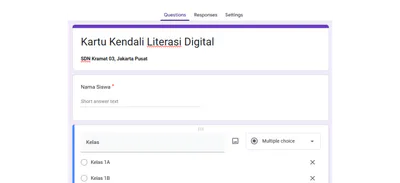

Klik “Settings” untuk
melakukan penyesuaian
formulir
Pilih “Responses” untuk
membuat tabel respon
jawaban dalam bentuk excel
atau sheets
Klik “Link to Sheets” untuk
membuat sheets atau excel
respon nya
36


Klik “Create” untuk membuat
spreadsheet
Spreadsheet atau excel online
terbentuk secara otomatis
berdasarkan isi dari form yang
dibuat
37


Klik “Shorten URL” untuk menyingkat
link, lalu klik “Copy”
Klik “Sesuaikan Tema”
untuk menyesuaikan tema
Klik “Send” untuk
melakukan pengiriman
link
38

Contoh Kartu Kendali Literasi Digital
forms.gle/KKLD
Silahkan klik
untuk melihat
39

Integrasi Perpustakaan
Digital dengan s.id
40
Poll
Sudah pernahkah mendengar atau membuat mikrosite dengan s.id?
Belum Pernah Dengar
Sudah Tahu
Sudah Pernah Menggunakan
Sudah Sering dan Mahir Menggunakan
41

Microsite adalah mini website yang
dibuat untuk strategi marketing atau
tujuan bisnis tertentu dan biasanya
hanya berfokus pada satu topik
42

Kelebihan menggunakan s.id untuk
Perpustakaan Digital
Nama domain mudah diingat
Kustomisasi tinggi
integrasi mudah
Harga terjangkau
Dukungan lokal
43


Masuk ke https://s.id lalu buat
akun s.id menggunakan google
Pilih akun google yang hendak
dibuat domainnya pada s.id
44


Beri tanda centang untuk
menyelesaikan pendaftaran
akun, lalu klik “Lanjutkan”
Klik tanda panah kecil ini
untuk memunculkan atau
menyembunyikan semua
menu
45


Untuk memulai microsite, klik
tombol “Mikrosite”
Klik “Create New” atau “Buat
Baru” untuk membuat
microsite baru.
Untuk akun free, hanya
mendapat kuota 5 microsite
46

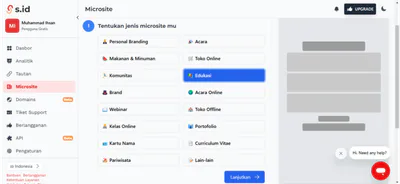

Pilih “Edukasi” dan klik
“Lanjutkan”
Pada halaman ini, kita bisa
memilih tema yang akan
digunakan. Kemudian Klik
“Lanjutkan”
47


Ketikkan nama microsite sesuai
dengan yang kita inginkan.
Misalnya ‘Perpustakaan Sekolah
Keren’
Isikan nama link website yang kita
inginkan agar mudah diingat dan
diakses. setelah itu klik “Selesai”
Jika muncul tanda silang, artinya
nama website tersebut sudah
digunakan. Solusinya adalah
membuat nama website atau link
lainnya, kemudian klik “Selesai”
48

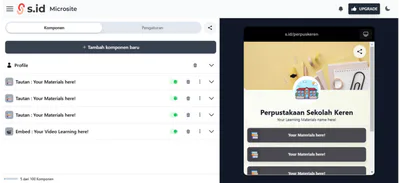

Area Kerja
Preview yang akan muncul di
website nantinya ketika kita
mengutak-atik area kerja.
Klik tanda panah di bagian Tautan : Your
Material here! yang pertama untuk
mengedit dan memasukkan link materi
Bagian ini kita bisa mengatur gaya
tulisan dan jenis font yang akan
digunakan
Bagian ini kita bisa mengganti judul
materi yang akan disematkan
Bagian ini kita bisa menuliskan link
website yang akan disematkan
49


Pada bagian ini kita bisa mengatur
tampilan tombol di website. Apakah
tombolnya akan bergerak atau tidak
Dibagian ini kita bisa mengganti
warna tombol sesuai keinginan kita
Kita bisa menambahkan simbol dari
tombol yang kita buat
50
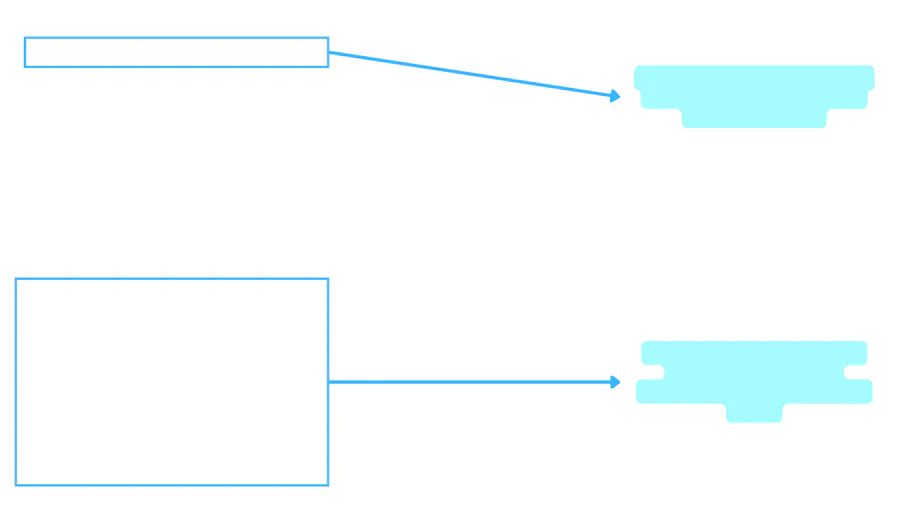

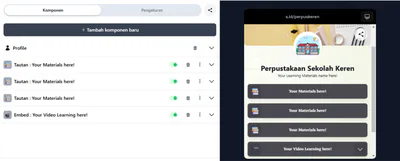
Kita bisa menambahkan tombol
dengan menklik “Tambahkan
Komponen Baru”
Disini kita dapat memilih jenis
tombol. Kita juga dapat
menyematkan (Embed) berupa
video.
51


Kita bisa mengubah tampilan profil
microsite
Tampilan profil yang kita edit, akan
juga berubah di sini
Untuk mengubah gambar latar
belakang
Untuk mengubah gambar profil
Disini kita bisa mengubah warna
profil dan latar belakang serta bentuk
tombil
52


Kita bisa mengatur ulang nama
microsite dan tautan microsite
kemudian jangan lupa klik “Simpan
Perubahan”
Jika microsite yang dibuat sudah
selesai, maka untuk membagikannya
cukup klik tombol ini. Kita bisa
membagikan dengan berbagai cara.
Bisa berupa link langsung, QR Code
atau lainnya.
53
Word Cloud
Berikan satu kata untuk materi webinar kali ini
54



Mari kita tingkatkan Literasi Peserta
didik dengan cara yang
menyenangkan
Selamat Mencoba
Literasi Digital Ala
Milenial
Ajak Peserta Didik Jelajah Dunia dan
Imajinasi dengan Perpustakaan
Digital Fliphtml5
Nur Azizah Permata Sari
Show answer
Auto Play
Slide 1 / 54
SLIDE
Similar Resources on Wayground

45 questions
Artificial Intelligence: A Refeshed Guide for Educators
Presentation
•
Professional Development
45 questions
PANDUAN PANTARLIH
Presentation
•
Professional Development
45 questions
Quizizz belajar.id
Presentation
•
Professional Development
44 questions
Apps & applications
Presentation
•
Professional Development
50 questions
Digital Navigators Asynch
Presentation
•
University - Professi...
46 questions
Lesson 4_Unit 3_R&W_Academic English B2
Presentation
•
Professional Development
52 questions
Presentasi Pelajaran 1 Bahasa Jepang - IRO (WARNA)
Presentation
•
Professional Development
47 questions
Unit 4A Homeostasis & Portfolio
Presentation
•
KG - University
Popular Resources on Wayground
10 questions
Safety Day 2026 – Student Review

Quiz
•
9th Grade
21 questions
Continents and Oceans
Quiz
•
6th Grade
20 questions
Parts of Speech
Quiz
•
5th Grade
16 questions
Subject & Predicate
Quiz
•
5th Grade
25 questions
Multiplication Facts
Quiz
•
5th Grade
12 questions
Map Skills
Quiz
•
3rd Grade
22 questions
Continents and Oceans
Quiz
•
5th Grade
15 questions
Rounding Decimals
Quiz
•
5th Grade