
 Worksheets
Bloque 1 Power Point 5to secundaria
Total questions: 60
Worksheet time: 30mins
Es un material transparente que se emplea en la industria gráfica y se destina a la fabricación de películas fotográficas
transparentes de acetato
Diapositiva
¿Quién fue el creador de Microsoft power point?
Bill Gates y Paul Allen
Thomas Rudkin y Dennis Austin
.¿Cuándo apareció la diapositiva?
En 1935
en 1985
¿Primer programa de presentaciones electrónicas?
Power Point
Presenter
Es un proyector que traslada a una pantalla o bien en una superficie lisa, como una pared, imágenes impresas o dibujadas en hojas transparentes de acetatos.
Transparencia
Retroproyector
Es un programa de presentación desarrollado por la empresa Microsoft para sistemas operativos Windows, macOS y últimamente para Androi
Microsoft Word
Power Point
cintas de opciones de Power Point.
inicio, insertar, diseño de páginas
Portapapeles, numeración, Fuente
Herramientas de Power Point
Cortar, copiar y pegar,
Revisar, Vista, Archivo.
Interfaz de Power Point .
Reglas de horizontal, Panel diapositivas y Marcadores de posición
Transiciones, Animaciones, Presentación con diapositivas
Te permite acceder rápidamente a algunos comandos sin necesidad de buscarlos entre las pestañas. Puedes elegir qué comandos quieres ubicar allí, todo depende de tu gusto y necesidades.
La cinta de opciones
Barra de herramientas de acceso rápido
Cuando haces clic en esta pestaña se abre una ventana donde podrás crear nuevos archivos, guardarlos, imprimirlos, compartirlos, exportarlos, etc
Pestaña Archivo
Indicar
Está compuesta de múltiples pestañas y estas, a su vez, contienen los comandos agrupados según su función.
cinta de opciones
Pestaña
Desde aquí, puedes acceder a la información de tu cuenta, ver tu perfil y cambiar de cuenta.
Cuenta Gmail
Cuenta Microsoft
Con esta vista sólo podrá ver los títulos y el texto principal de las diapositivas, en el formato típico de los esquemas
Vista Esquema
Vista Presentación
Muestra, al mismo tiempo, todas las diapositivas de la presentación en miniatura.
La vista Clasificador de diapositivas
Vista previa de la animación
En esta vista verás una versión en miniatura de cada diapositiva. Puedes arrastrar y soltar las diapositivas para reordenarlas rápidamente.
Clasificador de diapositivas
Vista Esquema
En este tipo de vista se llena la ventana de PowerPoint con una vista previa de tu presentación. Incluye botones de fácil acceso para la navegación en la parte inferior derecha
Clasificador de diapositivas
Vista de lectura
Esta es la vista predeterminada, en la que se crean y editan las diapositivas.
Vista Normal
Vista esquema
En esta vista podrá ver las diapositivas ocupando la pantalla completa de su equipo en la secuencia que estableció, con los efectos de transición correspondientes y a los intervalos que fijó en el clasificador de diapositivas
presentación con diapositivas
clasificador de diapositivas
Esta pestaña te ayudará a buscar y encontrar rápidamente algunas herramientas y comandos que desees usar para crear tu presentación.
indicar
Notas
Este panel te permite ver todas tus diapositivas y organizarlas según como vayas a realizar la presentación.
Panel de navegación de diapositivas
Panel de diapositiva
Aquí puedes ver y editar la diapositiva seleccionada en el panel de navegación de diapositivas.
Panel de navegación de diapositivas
Panel de diapositiva
Puedes ver rápidamente el número de diapositivas que tiene la presentación y en cuál de ellas estás trabajando.
Número de diapositiva
Número de Presentación
Cuando hagas clic en esta opción podrás agregar información en la diapositiva que te pueden ayudar cuando estés realizando tu presentación en público.
Notas
Información
Encontrarás cuatro formas de ver una presentación. Simplemente, haz clic sobre el comando para aplicar el modo como quieres ver la presentación.
Zoom
Modos de visualización
Aquí puedes deslizar el cursor sobre la línea y podrás ver la diapositiva más grande, si lo mueves hacia la derecha o el símbolo (+); o más pequeña, si lo mueves hacia el lado contrario, es decir, al lado del signo menos (-).
Zoom
Modos de visualización

Responde la correcta
cuál es la # 11
Zoom
Modos de visualización
Notas
Número de diapositiva
Responde la correcta
cuál es la # 10
Zoom
Modos de visualización
Notas
Número de diapositiva
Responde la correcta
cuál es la # 9
Zoom
Modos de visualización
Notas
Número de diapositiva
Responde la correcta
cuál es la # 8
Zoom
Modos de visualización
Notas
Número de diapositiva
Responde la correcta
cuál es la # 7
Panel de diapositiva
Panel de navegación de diapositivas
Indicar
Cuenta Microsoft
Responde la correcta
cuál es la # 6
Panel de diapositiva
Panel de navegación de diapositivas
Indicar
Cuenta Microsoft
Responde la correcta
cuál es la # 5
Panel de diapositiva
Panel de navegación de diapositivas
Indicar
Cuenta Microsoft
Responde la correcta
cuál es la # 4
Panel de diapositiva
Panel de navegación de diapositivas
Indicar
Cuenta Microsoft
Responde la correcta
cuál es la # 1
La cinta de opciones
Pestaña Archivo
número de diapositiva
Barra de herramientas de acceso rápido
Responde la correcta
cuál es la # 2
La cinta de opciones
Pestaña Archivo
número de diapositiva
Barra de herramientas de acceso rápido
Responde la correcta
cuál es la # 3
La cinta de opciones
Pestaña Archivo
número de diapositiva
Barra de herramientas de acceso rápido
Vista Normal
Esta es la vista predeterminada, en la que se crean y editan las diapositivas. Allí, también puedes mover las diapositivas en el panel de navegación de diapositivas ubicado al lado izquierdo de la pantalla.


Clasificador de diapositivas
En esta vista verás una versión en miniatura de cada diapositiva. Puedes arrastrar y soltar las diapositivas para reordenarlas rápidamente.
Vista de Lectura
En este tipo de vista se llena la ventana de PowerPoint con una vista previa de tu presentación. Incluye botones de fácil acceso para la navegación en la parte inferior derecha.
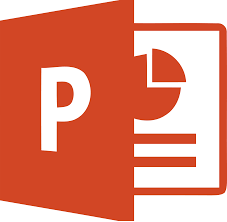
Cual es el icono de Power Point?
¿Qué es power point?
programa de presentación
programa de procesador de textos
programa para hacer operaciones matemáticas

Ver la imagen y selecciona la correcta
Portapapeles
Fuente
Alineación

Ver la imagen y selecciona la correcta
Portapapeles
Fuente
Alineación

Ver la imagen y selecciona la correcta
Portapapeles
Fuente
Alineación

Selecciona
Alinear a laIzquierda
Alinear a la derecha
Central
Justificar

Selecciona
Alinear a laIzquierda
Alinear a la derecha
Central
Justificar

Selecciona
Alinear a laIzquierda
Alinear a la derecha
Central
Justificar

Selecciona
Alinear a laIzquierda
Alinear a la derecha
Central
Justificar

Selecciona
Negrita
Cursiva
Aumenta Fuente
Disminuir Fuente

Selecciona
Negrita
Cursiva
Aumenta Fuente
Disminuir Fuente

Selecciona
Negrita
Cursiva
Aumenta Fuente
Disminuir Fuente

Selecciona
Negrita
Cursiva
Aumenta Fuente
Disminuir Fuente
Selecciona
Negrita
Cursiva
Aumenta Fuente
Disminuir Fuente

Numeración
viñetas
Tamaño fuente
Tipos de fuente

Numeración
viñetas
Tamaño fuente
Tipos de fuente

Numeración
viñetas
Tamaño fuente
Tipos de fuente

Numeración
viñetas
Tamaño fuente
Tipos de fuente
POWER PONIT TRABAJA EN BASE A:
DIAPOSITIVAS
HOJAS DE CÁLCULOS
HOJAS CUADRICULADAS
TODAS LAS ANTERIORES
POWER POINT HACE PARTE DE UN PAQUETE LLAMADO:
WORD
WINDOWS
OFFICE
NINGUNA DE LAS ANTERIORES

