
 Worksheets
Kuis Office Terpadu Prakarya 9
Total questions: 25
Worksheet time: 19mins

Berikut ini adalah gambar dari sebuah kop surat. Pada bagian bawah kop surat terdapat 3 buah garis, di mana garis yang berada di tengah lebih tebal dari dua garis di atas dan di bawahnya. Karakter khusus pada keyboard yang dapat digunakan untuk membuat ketiga garis tersebut secara sekaligus adalah....
bintang (*)
pagar (#)
sama dengan (=)
garis putus-putus (---)
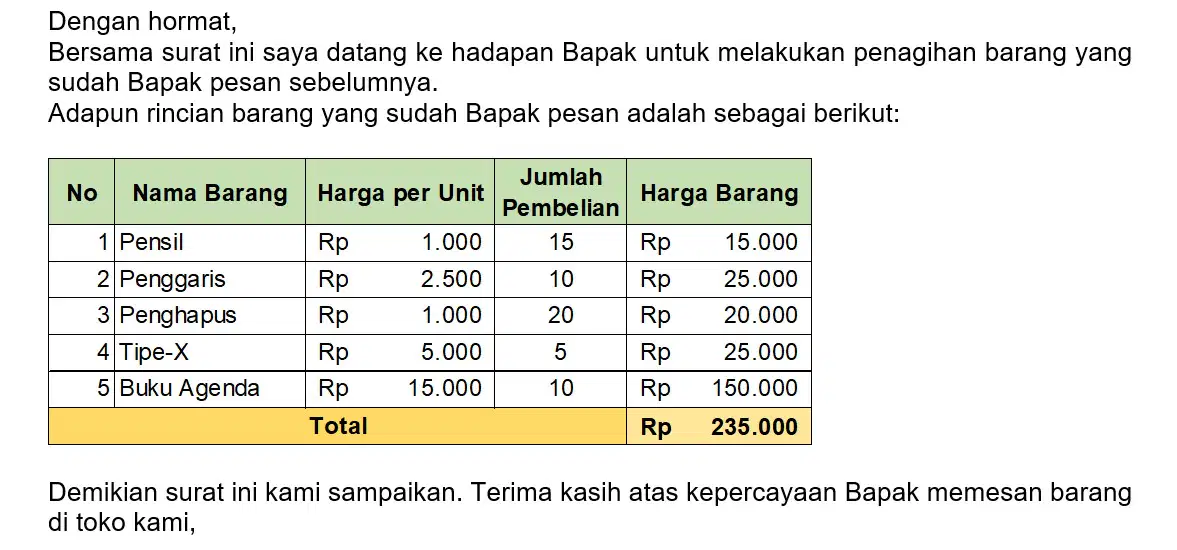
Perhatikan kolom Harga per Unit yang ada di tabel Excel yang disisipkan ke dokumen Microsoft Word berikut ini.
Mata uang Rupiah pada kolom tersebut tidak diketikkan begitu saja, tetapi menggunakan fasilitas yang ada di kotak Format Cells. Untuk memberikan format mata uang Rupiah maka kita harus melakukan langkah-langkah berikut ini: Blok data pada kolom Harga per Unit > Klik kanan > Format Cells > Tab Number . Setelah itu pada bagian Category pilihannya adalah....
General
Number
Accounting
Currency
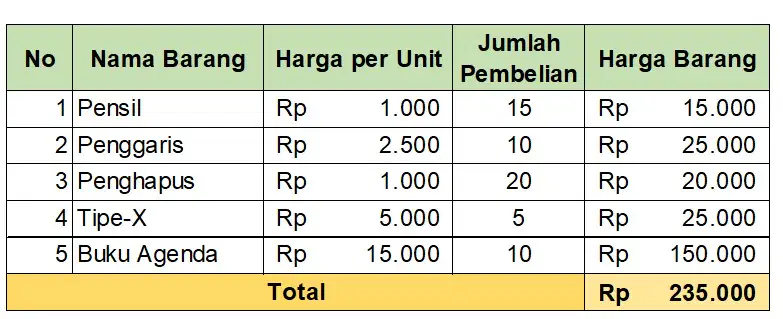
Ketentuan penulisan rumus yang terdapat pada kolom Harga Barang yang ada di tabel berikut ini adalah....
Harga per Unit ditambah dengan Jumlah Pembelian
Harga per Unit dikurangi dengan Jumlah Pembelian
Harga per Unit dibagi dengan Jumlah Pembelian
Harga per Unit dikalikan dengan Jumlah Pembelian
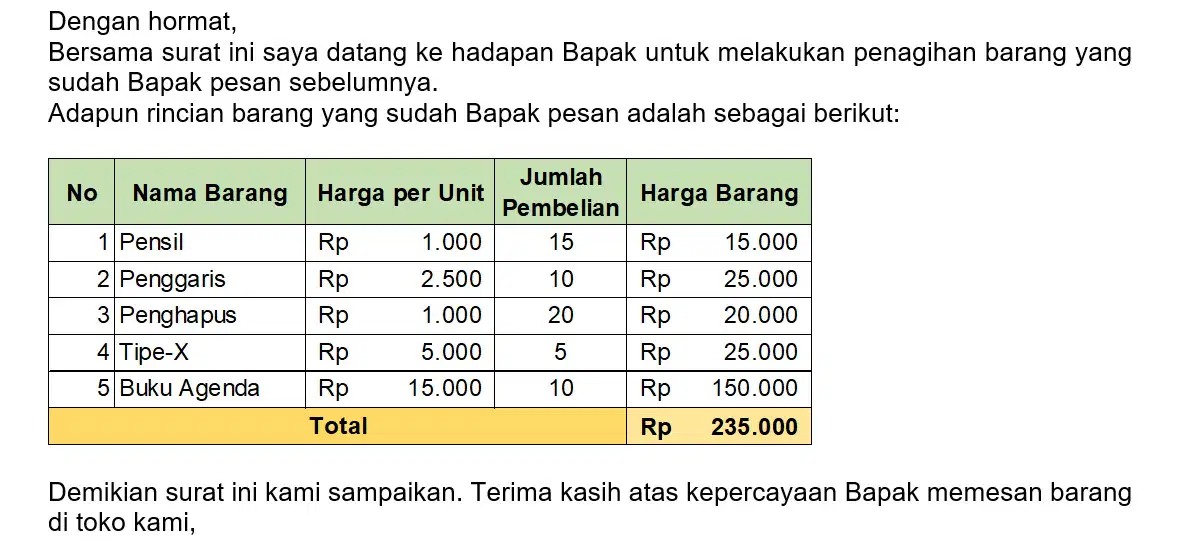
Tabel pada surat berikut ini merupakan tabel dari Microsoft Excel. Langkah-langkah untuk menyisipkan tabel dari Microsoft Excel ke dalam dokumen Microsoft Word adalah....
Menu Insert > Grup Tables > Table > Excel Spreadsheet
Menu Insert > Grup Tables > Table > Excel Workbook
Menu Insert > Grup Tables > Table > Draw Table
Menu Insert > Grup Tables > Table > Quick Tables
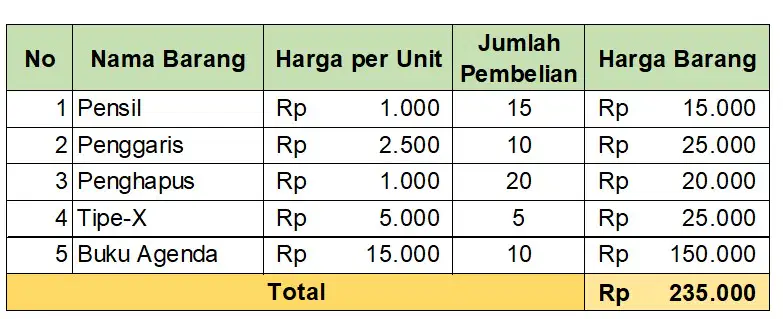
Penulisan rumus yang benar untuk mencari Total Harga Barang pada tabel berikut ini adalah....
=COUNT(E2:E6)
=SUM(E2:E6)
=AVERAGE(E2:E6)
=SUMIF(E2:E6)
Perhatikan contoh-contoh dokumen berikut ini!
1) Sertifikat seminar
2) Laporan keuangan
3) Grafik penjualan
4) Surat edaran kepada orang tua murid.
5) Slide presentasi
6) Surat undangan pertemuan.
Dokumen di atas yang termasuk dokumen utama yang menggunakan fasilitas Mail Merge ditunjukkan pada angka....
1), 2), dan 4)
1), 4), dan 6)
2), 3), dan 5)
3), 5), dan 6)
Perhatikan langkah berikut ini!
Tab Menu Layout > Grup Page Setup > Size
Langkah tersebut digunakan untuk....
menentukan kapasitas file saat disimpan
menentukan banyaknya halaman
menentukan berat kertas
menentukan ukuran kertas
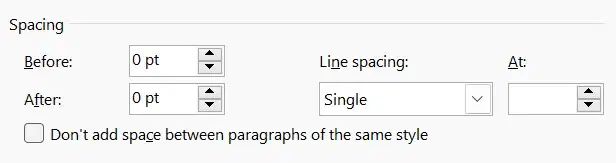
Perhatikan gambar berikut ini. Apabila pada bagian Line Spacing diubah menjadi Double, maka yang terjadi adalah....
jarak antarbaris semakin lebar
jarak antarbaris akan semakin menyempit
jarak antarkalimat akan semakin lebar
jarak antarkalimat akan semakin menyempit
Untuk dapat mengaktifkan fasilitas Mail Merge, maka pada dokumen utama, kita terlebih dahulu mengklik Tab Menu Mailings. Setelah itu pada Grup Start Mail Merge, kita mengklik panah ke bawah pada fitur....
Preview Results
Finish & Merge
Edit Recipient List
Select Recipients
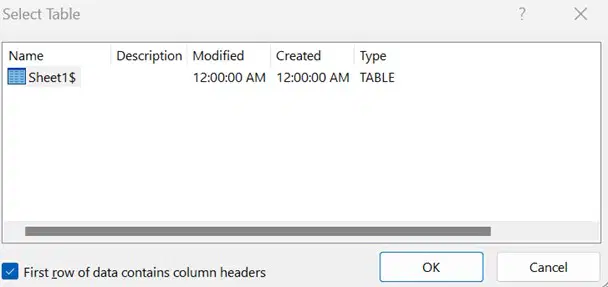
Pada proses Mail Merge, gambar berikut ini menunjukkan....
lembar kerja pada aplikasi Microsoft Excel di mana dokumen data kita berada
lembar kerja pada aplikasi Microsoft Word di mana dokumen data kita berada
dokumen surat yang akan digunakan dalam proses penggabungan dokumen
folder di mana kita menyimpan dokumen data dan dokumen utama
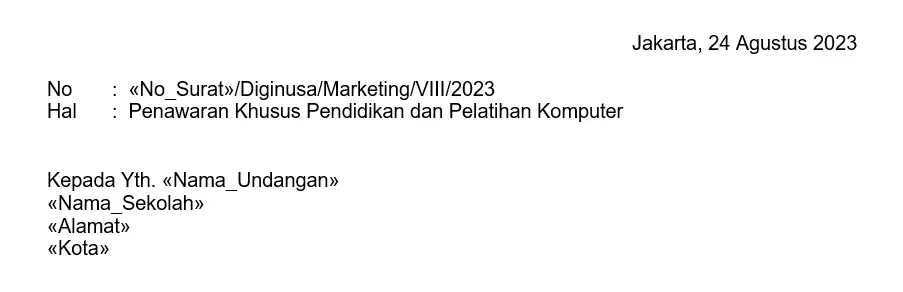
Setelah proses penggabungan dokumen menggunakan fasilitas Mail Merge selesai, maka pada surat yang di Mail Merge akan terdapat beberapa kata yang berada di dalam kurung << dan >>. Kata yang berada di dalam kurung tersebut menandakan....
banyaknya kolom dan baris pada dokumen data
nama field atau judul kolom pada dokumen data
nama file microsoft excel yang dijadikan sumber data
dokumen utama dan dokumen data sudah digabungkan

Setelah proses penggabungan dokumen menggunakan fasilitas Mail Merge selesai dan kita ingin melihat hasilnya. Akan tetapi ketika kita mengklik tombol segitiga biru yang mengarah ke kiri atau ke kanan, nama dan alamat tujuan pada surat yang di Mail Merge tidak berubah. Solusi dari permasalahan tersebut adalah....
menyimpan semua dokumen
menutup dokumen data
mengulangi proses Mail Merge
mengklik fitur Preview Results
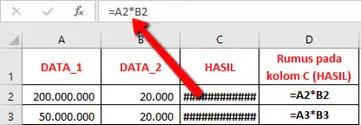
Pada gambar berikut ini, kolom Hasil berisi hasil perkalian antara angka di kolom Data_1 dengan angka di kolom Data_2. Namun pada kolom Hasil muncul tanda pagar (######). Solusi dari munculnya pesan kesalahan tersebut adalah....
menghapus rumus pada kolom Hasil
menulis ulang rumus di kolom Hasill
mengganti rumus di kolom Hasil
memperbesar ukuran kolom Hasil

Perhatikan tabel berikut ini. Pesan kesalahan yang muncul apabila kita membagi bilangan yang terdapat pada sel D2 dengan sel E2 adalah....
#DIV/0!
#NULL!
#REF!
#NUM!

Pesan kesalahan yang muncul di kolom Hasil pada tabel berikut ini disebabkan karena....
menjumlahkan angka pada kolom Data 1 dan Data 2
mengalikan angka pada kolom Data 1 dan Data 2
membagi suatu bilangan dengan angka nol
mengalikan data pada sel C2 dengan data pada sel B2
Perhatikan informasi berikut ini!
Pesan kesalahan ini muncul ketika rumus yang kita masukkan menghasilkan nilai yang tidak valid. Biasanya nilai tersebut terlalu besar atau terlalu kecil melebihi kemampuan spesifikasi Excel. Contoh munculnya pesan kesalahan ini adalah ketika kita memasukkan rumus =10^10000 pada suatu sel.
Pesan kesalahan yang dimaksud dalam informasi di atas adalah....
#NULL!
#REF!
#NUM!
#N/A
Perhatikan pernyataan berikut ini!
Pesan kesalahan ini muncul jika excel sedang melakukan perhitungan atau mengkalkulasi sebuah rumus excel kompleks dan cukup besar atau rumus Excel yang kita buat pada sel tersebut memiliki referensi yang bercabang-cabang dan cukup rumit. Sehingga excel membutuhkan tambahan waktu untuk melakukan kalkulasi perhitungan.
Pesan kesalahan seperti yang dimaksud dalam pernyataan di atas adalah....
#GETTING DATA
FALSE
#VALUE!
#NAME?
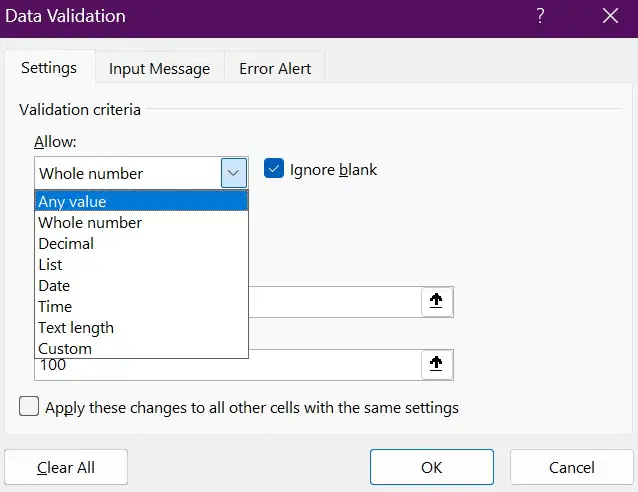
Ketika kita membuka kotak Data Validation seperti pada gambar di bawah ini, maka pada bagian Allow terdapat Text Length. Fungsi dari pilihan Text Length adalah....
membatasi isi sel dengan daftar yang kita tentukan
membatasi sel hanya bisa diisi dengan angka saja
membatasi isi sel dengan kriteria tanggal tertentu
membatasi jumlah karakter yang bisa dimasukkan ke sel
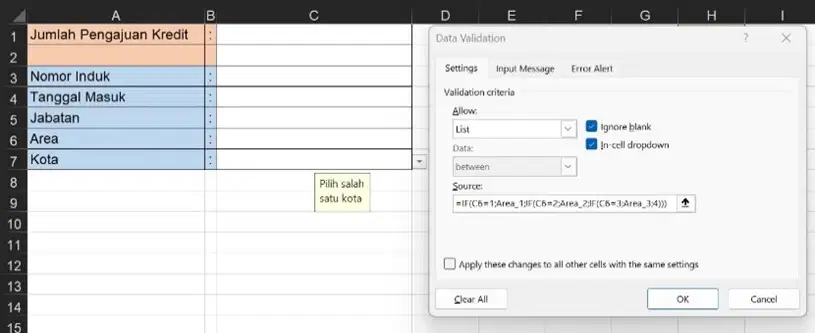
Perhatikan gambar berikut ini. Saat kita melakukan pengaturan Data Validation pada sel C7, kita telah mengetikkan rumus berikut ini =IF(C6=1;Area_1;IF(C6=2;Area_2; IF(C6=3;Area_3;4))) dengan benar namun saat kita mengklik OK, muncul pesan kesalahan yang memberitahukan bahwa rumus yang kitak ketik salah penulisannya. Solusi dari permasalahan tersebut adalah....
mengetik ulang rumus dari awal hingga selesai
mengganti tanda ; pada rumus dengan tanda ,
mengganti sel yang menjadi rujukan pada rumus
mengubah Validation Criteria pada bagian Allow
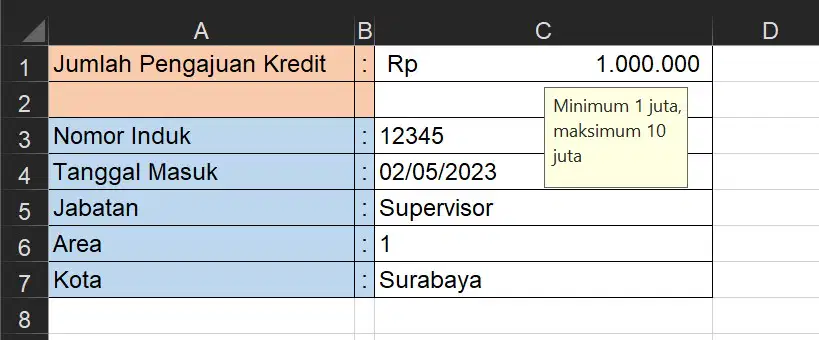
Pada tabel berikut ini, terdapat pembatasan penulisan angka yang dibuat dengan menggunakan fitur Data Validation. Apabila kita memasukkan data 11 juta, maka selanjutnya yang terjadi adalah....
akan muncul peringatan bahwa data yang kita masukkan salah
akan muncul notifikasi jumlah uang yang dimasukkan sudah benar
excel secara otomatis akan memperbaiki data pada sel C1
aplikasi Microsoft Excel akan tertutup dengan sendirinnya
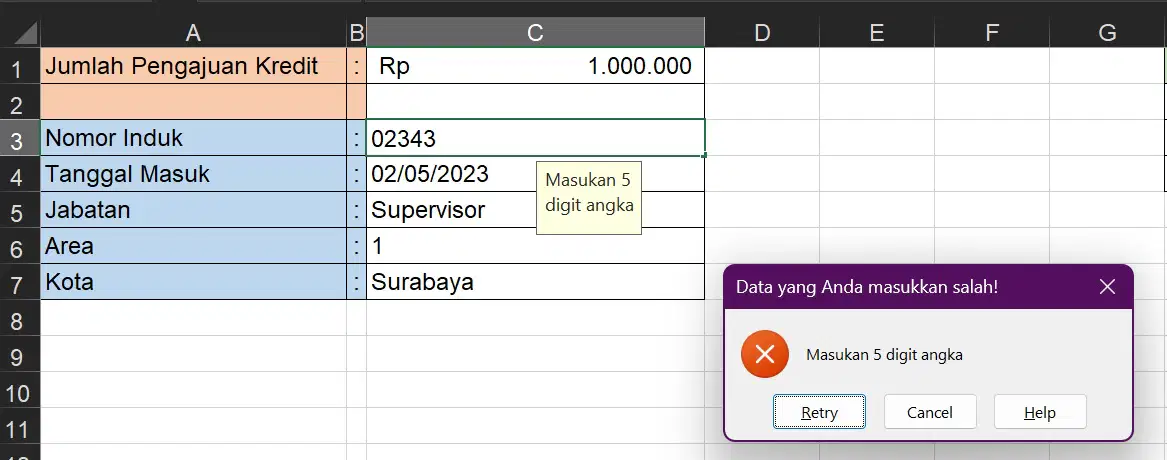
Perhatikan gambar berikut ini. Ketentuan data yang dapat dimasukkan pada sel C3 adalah angka sebanyak 5 digit. Namun saat kita memasukkan angka pada sel C3 seperti pada gambar, muncul pesan kesalahan yang menyatakan bahwa data yang Anda masukkan salah, padahal kita sudah memasukkan angka sebanyak 5 digit. Mengapa demikian?
terdapat kesalahan dalam membuat kriteria penulisan pada Tab Settings yang ada di dalam kotak Data Validation
memasukkan angka 0 di depan angka lainnya. Angka 0 di paling kiri data oleh komputer dianggap tidak ada
memasukkan karakter khusus pada sel C3, di mana karakter khusus tersebut dianggap sebagai digit angka oleh komputer
data dengan nomor induk seperti yang ada pada sel C3 tidak lengkap atau sudah terhapus dari Excel
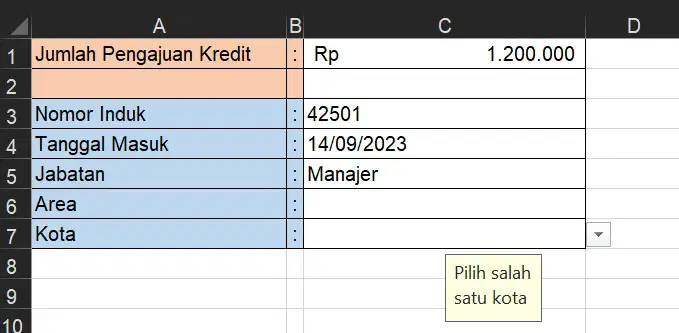
Perhatikan tabel berikut ini. Pada tabel tersebut kita tidak dapat mengklik tanda panah ke bawah yang ada pada sel C7 sehingga pilihan pada sel tersebut tidak muncul. Agar muncul pilihan pada sel C7, maka solusinya adalah....
mengisi data pada sel C7 secara manual
melakukan pengaturan pada Data Validation sel C7
memasukkan kode area pada asel C6 dan tekan Enter
menghapus pengaturan Data Validation pada sel C7

Perhatikan tabel berikut ini. Jika pada sel F6 kita ketikkan rumus =IFERROR(G3;"Rumus Salah"), maka hasilnya adalah....
rumus salah
angka nol
#DIV/0!
#VALUE!
Seperti halnya fungsi ISERROR, fungsi ISERR juga memeriksa pesan error pada nilai yang direferensikan. Perbedaannya adalah fungsi ISERROR memeriksa semua pesan kesalahan yang mungkin muncul pada suatu sel, sedangkan fungsi ISERR hanya memeriksa sebagian pesan kesalahan yang mungkin muncul pada suatu sel. Pesan kesalahan yang tidak diperiksa oleh fungsi ISERR adalah....
#N/A
#NULL!
#DIV/0!
#REF!

Pada tabel berikut ini, jika kita mengetikkan rumus =ISERROR(B2) pada sel D2, maka hasilnya adalah....
angka nol
ERROR
FALSE
TRUE

