
 Worksheets
PTS Informatika
Total questions: 25
Worksheet time: 23mins
Suatu daerah pada worksheet yang berbentuk segi empat dan merupakan tempat kumpulan beberapa sel disebut ….
Sheet
Column
Range
Pointer
Sel

Dalam gambar berikut ini yang merupakan alamat sel aktif, ditujukan dengan ....
1A
4C
C4
A1
D5
Rumus Excel yang digunakan untuk menghitung jumlah sel yang memenuhi kriteria tertentu adalah:
COUNT
COUNTA
COUNTIF
IF
SUM
Fungsi IF dalam Excel digunakan untuk:
Menggabungkan teks dari beberapa sel
Menghitung jumlah sel yang berisi angka
Menghitung jumlah sel yang berisi teks
Membuat pernyataan logika dan menghasilkan nilai berdasarkan kondisi tertentu
Menyusun data berdasarkan kriteria tertentu
Fungsi Excel dibawah ini yang digunakan untuk menghitung hasil operasi pangkat dari sebuah bilangan adalah:
PRODUCT
SQRT
POWER
ROUND
SUM
Fungsi Excel PRODUCT digunakan untuk:
Menghitung hasil operasi perkalian dari beberapa angka
Menghitung hasil operasi pangkat
Menghitung akar kuadrat dari sebuah angka
Menghitung jumlah sel yang memenuhi kriteria tertentu
Menghitung hasil operasi akar
Pada sel A2 terisi 76, dan terdapat fungsi =IF(A2<65, "C",IF(A2<75,"B","A")) maka akan memberikan hasil …
A
B
C
A atau B
B atau C
Sintak fungsi IF adalah …
=IF(Pernyataan)
=IF(Pernyataan, "Jawaban")
=IF(Pernyataan, "Pilihan Jawaban")
=IF(Pernyataan,"Pilihan Jawaban Benar", "Pilihan Jawaban Salah")
=IF(Pernyataan, “Pilihan Jawaban Benar”, “Pilihan Jawaban Salah”, 0)
Penulisan rumus berikut ini benar, kecuali ...
=IF(A1,B1,"Benar","Salah")
=IF(A1=B1,"Benar","Salah")
=IF(A1>B1,"Benar","Salah")
=IF(A1=100,"Benar","Salah")
=IF(B1=100,"Benar","Salah")
Untuk menggabungkan teks dari beberapa sel menjadi satu dalam Excel, Anda dapat menggunakan:
Fungsi AVERAGE
Fungsi CONCATENATE
Fungsi SUM
Fungsi IF
Fungsi Ceiling
Fitur dibawah ini yang fungsinya untuk menggabungkan beberapa sel dan membuat teksnya berada di tengah yaitu…
MERGE
MERGE & CENTER
MERGE & CELL
MERGE RANGE
ALIGN CENTER
Fungsi ikon "FORMAT PAINTER" pada Excel adalah untuk:
Menyalin format dari satu sel ke sel lain.
Menyimpan dokumen.
Membuat grafik.
Mengubah warna latar belakang sel.
Mengubah warna teks

Dari gambar tabel berikut, rumus yang tepat digunakan untuk menghitung Jumlah Nilai A tersebut adalah..
=COUNT(F13)
=COUNTA(F13)
=COUNTA(F3:F12,”A”)
=COUNTIF(F3:F12,”A”)
=COUNTIF(F3:F12,”B”)

Dari gambar tabel berikut, rumus yang tepat digunakan untuk menghitung Jumlah Semua Nilai yang terisi tersebut adalah..
=COUNT(F13)
=COUNTA(F13)
=COUNTA(F3:F12)
=COUNTIF(F3:F12,”A”)
=COUNTIF(F3:F12,”B”)
Bagian dari worksheet yang melintang vertikal ke atas dan ditandai dengan huruf A,B,C, dan seterusnya dinamakan …
Row
Colomn
Cel
Range
Sheet

Dari gambar tabel berikut, jika menggunakan rumus tersebut maka hasil yang didapat atas nama “Alif Firdaus Mustofa” adalah..
TRUE
FALSE
ERROR
S-1
BISA

Dari gambar tabel berikut, untuk mendapatkan hasil “TRUE” atas nama “DIKRULLAH NUR AHMAD” sesuai dengan kriteria yang harus dipenuhi maka harus digunakan rumus..
=AND(B58="S1",B58="Bisa")
=OR(B58="S1",B58="Bisa")
=AND(D58="S1",E58="Bisa")
=OR(D58="S1",E58="Bisa")
=NOT(D58="S1",E58="Bisa")

Seorang staff tata usaha di SMAN 1 Cisaat akan mengubah nama siswa yang ada di kolom D seperti gambar tabel berikut menjadi nama dengan kombinasi huruf besar dan kecil, maka rumus yang harus digunakan untuk mengubah nama “CHAREL AOLIA PUTRI” adalah …
=upper(D7)
=lower(D7)
=proper(D7)
=upper(F7)
=proper(F7)
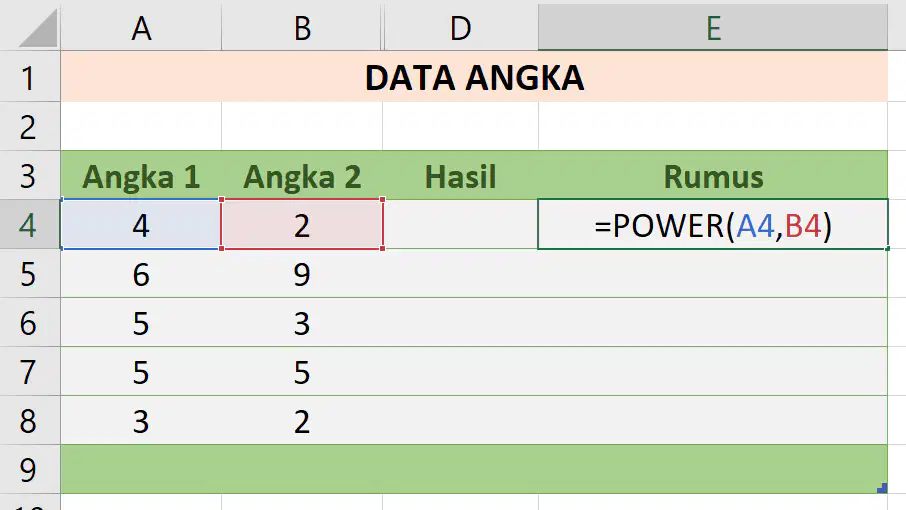
Dari gambar tabel berikut, hasil angka yang didapatkan jika menggunakan rumus tersebut adalah…
2
4
6
8
16

Perhatikan gambar tabel berikut, untuk menghasilkan angka Akar pangkat bilangan maka menggunakan rumus …
PRODUCT
POWER
SQRT
SUM
AVERAGE

Perhatikan gambar tabel utama dan tabel bantu berikut, untuk mengisi kolom pajak di tabel utama maka harus menggunakan Rumus …
VLOOKUP
HLOOKUP
IF
CONCATENATE
PERKALIAN
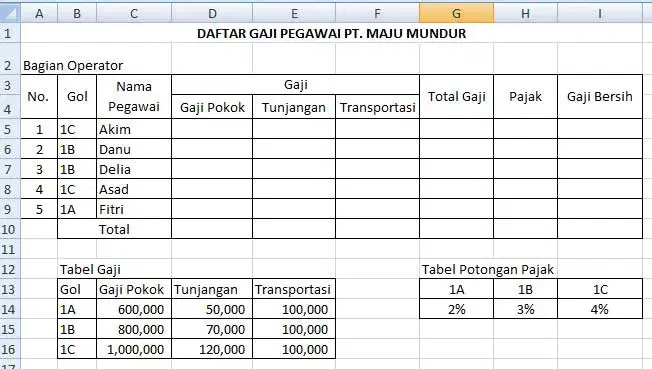
Perhatikan gambar tabel utama dan tabel bantu berikut, untuk mengisi kolom Tunjangan atas nama Akim di tabel utama maka harus menggunakan Rumus …
VLOOKUP(B5,B13:E16,3,FALSE)
VLOOKUP(C5,B13:E16,3,FALSE)
VLOOKUP(B5,B13:E16,4,FALSE)
HLOOKUP(C5,B13:E16,4,FALSE)
HLOOKUP(B5,B13:E16,3,FALSE)
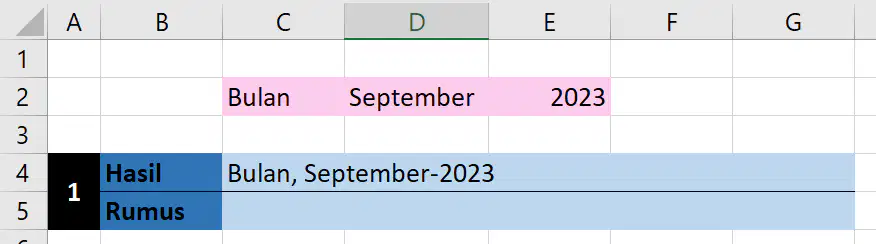
Perhatikan gambar tabel berikut, untuk menghasilkan tampilan seperti tabel tersebut maka harus menggunakan Rumus …
=CONCATENATE(C2,D2,E2)
=CONCATENATE(C2," ",D2," ",E2)
=CONCATENATE(C2,", ",D2,"-",E2)
=CONCATENATE(C2" "D2"-"E2)
=CONCATENATE(‘’Bulan”D2,"-",E2)

Dari gambar tabel berikut, hasil angka yang didapatkan jika menggunakan rumus tersebut adalah…
Rp. 32.580
Rp. 32.590
Rp. 32.600
Rp. 32.690
Rp. 32.000

Dari gambar tabel berikut, hasil angka yang didapatkan jika menggunakan rumus tersebut adalah…
Rp. 1,685.42
Rp. 1,685.43
Rp. 1,685.0
Rp. 1,686.0
Rp. 1,690

