
 Worksheets
Word I
Total questions: 100
Worksheet time: 1hrs 15mins

Este icono se llama
Cambiar estilos.
Eliminar formato.
Borrar formato.
Ninguna es correcta.

¿Dentro de qué ficha y grupo lo encontramos?
Inicio / Formato
Inicio / Edición
Inicio / Fuente
Inicio / Portapapeles

Este elemento que aparece en el extremo izquierdo de nuestra regla se refiere a la
sangría izquierda.
tabulación centrada.
tabulación decimal.
alineación centrada.

El siguiente icono se conoce con el nombre de
WordArt.
cambiar estilos.
letra capital.
Ninguna es correcta.

¿Dónde podemos encontrar este icono?
Ficha Inicio
Ficha Insertar
Ficha Revisar
Barra de herramientas inicio rápido

El siguiente icono se puede utilizar con la siguiente combinación de teclas.
Ctrl + L
Ctrl + B
Ctrl + Mayúsculas + B
Alt + B

¿con qué combinación de teclas aplicarías este icono?
F12
Ctrl + F12
Ctrl + Mayúsculas
Ninguna es correcta
Dentro de los Efectos de la Imagen, indica cuál NO lo es.
Sombra
Resaltado.
Iluminado.
Bisel.

Si en un texto tenemos esto en nuestra regla, significa que hemos aplicado
Tabulaciones izquierda y derecha.
Sangrías primera línea y derecha.
Sangrías francesa y derecha.
Sangrías izquierda y derecha.

Para poder escribir los dos últimos párrafos se han aplicado unas características de Párrafo. Identifica cuál y de qué tipo.
Alineaciones centrada e izquierda.
Sangrías izquierda y centrada.
Tabulaciones centrada e izquierda.
Ninguna es correcta.

En los dos últimos párrafos, observamos que se han dado alguna característica de fuente como
Negrita y color de fuente.
Cursiva.
Subrayado simple y doble.
Todas son correctas.

El elemento de la nota musical, ¿cómo se llama?
Imagen.
Letra capital.
Símbolo.
Ninguna es correcta.

En el primer párrafo, ¿qué características de fuentes se han aplicado?
Negrita.
Efecto de texto.
Subrayado.
Negrita y efecto de texto.

¿Qué características de formato Párrafo identificas en el primer párrafo?
Alineación izquierda y subrayado.
Alineación izquierda y borde al párrafo.
Alineación izquierda y borde al texto
Alineación izquierda, sangría izquierda y borde al párrafo.

En el segundo párrafo indica que características de formato párrafo hemos modificado:
Alineación y tabulaciones.
Sangría y alineación.
Bordes, sangría y alineación.
Todas son correctas.

¿De qué tipo son las modificaciones de párrafo en el segundo párrafo?
Tabulación derecha y sangría derecha.
Sangría izquierda y derecha.
Sangría izquierda y alineación derecha.
Sangría izquierda, francesa y alineación derecha.

Si hay alguna modificación de tipo fuente en el segundo párrafo, indica cuál es.
Negrita y cursiva.
Aumento de tamaño y tachado.
Superíndice.
Todas son correctas.

¿Podemos aplicar aumento del tamaño y superíndice con atajos del teclado? Indica cuál.
Sí, Ctrl + - y Ctrl + +
Sí, Ctrl + > y Ctrl + +
No, sólo se pueden hacer con los botones de la cinta de opciones.
Ninguna es correcta.

En el cuarto párrafo hay unas líneas pintadas, esa característica es de tipo:
Fuente.
Párrafo.
Ilustraciones.
Ninguna es correcta.

¿Cómo se llaman y de qué tipo son las líneas pintadas en el cuarto párrafo?
Bordes aplicados al texto.
Sombreado aplicado al párrafo.
Bordes aplicados al párrafo.
Bordes aplicados al párrafo y al texto.

Aparte de las características de párrafo, también se han aplicado otras en el cuarto párrafo. Indica cuáles.
Alineación justificada e interlineado.
Sangrías derecha e izquierda.
Sangría primera línea.
Todas son correctas.

En el quinto párrafo hay unas características que también se han aplicado al párrafo cuarto. ¿Cuáles?
Sangrías izquierda y derecha.
Alineación justificada.
Alineación justificada y sangría izquierda y derecha.
Ninguna es correcta

En el quinto párrafo, ¿qué características se han aplicado diferentes al cuarto párrafo?
Alineación centrada.
Alineación izquierda.
Sangría francesa.
Alineación izquierda y sangría francesa.

En el cuarto párrafo hay modificaciones de fuente. Identifica cuál.
Tamaño de fuente.
Mayúsculas y Cursiva.
Subíndice.
Mayúsculas, Cursiva y Subíndice.
¿Cómo se llama la vista que nos permite ver el documento preparado para imprimir?
Vista Normal.
Modo lectura.
Vista esquema.
Vista previa de impresión

¿Qué acción realizamos si pulsamos la tecla Delete (Retroceso) en un texto?
Nos elimina o borra un carácter hacia la derecha (adelante).
Nos elimina o borra un carácter hacia atrás (a la izquierda).
Nos selecciona nuestro texto.
Nos elimina todo el texto del documento.
Las alineaciones y sangrías son un tipo de formato, ¿cuál?
Fuente.
Párrafo.
Estilo.
Todas son correctas.
La opción del Zoom nos permite
aumentar el tamaño de nuestro texto.
aumentar el tamaño de nuestra página.
visualizar más cerca nuestro documento.
Todas son correctas.
Las opciones de márgenes, orientación, tamaño, etc. vienen recogidas en el grupo
Formato.
Vista.
Disposición.
Configurar página.
Si no nos aparece la regla en nuestro documento, debemos activarla en la ficha
Vista.
Configurar página.
Diseño.
Revisar.
¿Qué tipo de formato es la opción Versalitas?
Párrafo.
Fuente.
Tabulaciones.
Sangrías
Cuando queramos poner un símbolo en nuestro texto utilizaremos
Inicio / Símbolos
Inicio / Fuente
Insertar / Símbolos
Ninguna es correcta.
¿Cuál de estas opciones, no viene recogida en Inicio / Fuente?
Versalitas.
Subrayados especiales.
Letra capital.
Todas están en Inicio / Fuente
Si seleccionamos una fila de una tabla y pulsamos la tecla "Suprimir", ¿qué ocurrirá?
Se eliminará la fila de la tabla.
Se borrará el contenido de la fila.
Se borrará toda la tabla.
No ocurrirá nada.
¿Qué tecla hay que pulsar para mostrar el cuadro de diálogo Guardar como?
F12
F5
F10
F1
¿Qué combinación de teclas se puede utilizar para crear un documento nuevo?
CTRL+F
CTRL+E
CTRL+W
CTRL+U
La tabla de contenido
es un índice alfabético.
es un índice.
contiene los títulos de los apartados y subapartados que forman el documento.
es un índice y contiene los títulos de los apartados y subapartados que forman el documento.
Para crear una tabla de contenido
utilizamos la pestaña Referencias.
siempre debemos definir los títulos con el estilo de título adecuado.
utilizamos el menú Insertar.
siempre debemos definir los títulos con el estilo de título adecuado y utilizamos la pestaña Referencias.
Para trabajar con comentarios utilizamos la ficha y grupo
Insertar / Comentarios.
Revisar / Comentarios.
Referencias / Comentarios.
Ninguna es correcta.
La aplicación o programa informático que permite crear y editar documentos de texto en un ordenador se llama
Presentaciones
Hoja de cálculo
Correo electrónico
Procesador de texto
La extensión de los archivos de Word desde el office 2007 y siguiente es
Doct
Dop
Docx
Xisx
¿Qué combinación de teclas permite poner en cursiva el texto seleccionado?
Ctrl+S
Ctrl+C
Ctrl+K
Ninguna es correcta.
Si en el margen izquierdo de nuestro documento hacemos un triple clic con el botón izquierdo del ratón
Nada, no es válido un triple clic en Word.
Seleccionar el párrafo encima del cual haya efectuado la acción.
Seleccionar todo el documento.
Ninguna de las anteriores.
Para eliminar un párrafo,
situamos el cursor en el párrafo y pulsamos la tecla suprimir
seleccionamos el párrafo y pulsamos la tecla suprimir
las dos respuestas son ciertas
las dos respuestas son falsas
La combinación de teclas CTRL + Inicio,
desplaza el cursor al inicio de la fila.
desplaza el cursor al final del párrafo.
desplaza el cursor al inicio del documento.
ninguna de las anteriores.
Las opciones de alineación,
colocan el texto alineado respecto a los márgenes del documento, poniendo alineadas todas las líneas del párrafo.
sólo podemos alinear el texto a la izquierda o a la derecha.
la alineación es lo mismo que la sangría
colocan el texto alineado respecto a los márgenes del documento, poniendo alineadas todas las líneas del párrafo, y sólo podemos alinear el texto a la izquierda o a la derecha.
Los archivos en Microsoft Word se llaman
Libros.
Páginas.
Documentos.
Ninguna es correcta.
Un salto de página
es igual que un salto de sección.
se puede hacer con la combinación de teclas Mayúsculas + Intro.
permite insertar una nueva página en el documento.
Ninguna es correcta.
¿Qué combinación de teclas permite PEGAR el texto seleccionado?
Ctrl + R
Ctrl + V
Ctrl + K
Ninguna es correcta.
Para aplicar una sangría,
podemos aplicarlas desde la regla.
es conveniente seleccionar el párrafo al que queremos aplicar dicha sangría.
podemos hacerlo desde la ficha Inicio / Párrafo.
Todas son ciertas.

Los caracteres no imprimibles,
se pueden mostrar u ocultar.
permiten ocultar o mostrar el texto seleccionado.
representan con determinados símbolos los espacios y elementos que se van generando al crear el documento.
se pueden mostrar u ocultar y representan con determinados símbolos los espacios y elementos que se van generando al crear el documento.
Para aplicar un borde a un párrafo,
tenemos que seleccionar el párrafo al que queremos aplicar un borde.
solo se pueden aplicar bordes a títulos del documento.
no se pueden modificar las distancias entre el texto y el borde aplicado.
Ninguna es correcta.
Cuando queremos enumerar una lista, ¿qué utilizamos?
Vamos escribiendo los números.
Debemos utilizar la opción Numeración y/o Viñetas.
No se puede hacer esto en Word.
Ninguna es correcta.
La vista preliminar
permite ver las páginas del documento de una en una.
permite ver el aspecto que tendrán las páginas para ser impresas.
No se puede hacer siempre una vista preliminar de un documento.
Todas las respuestas son falsas.
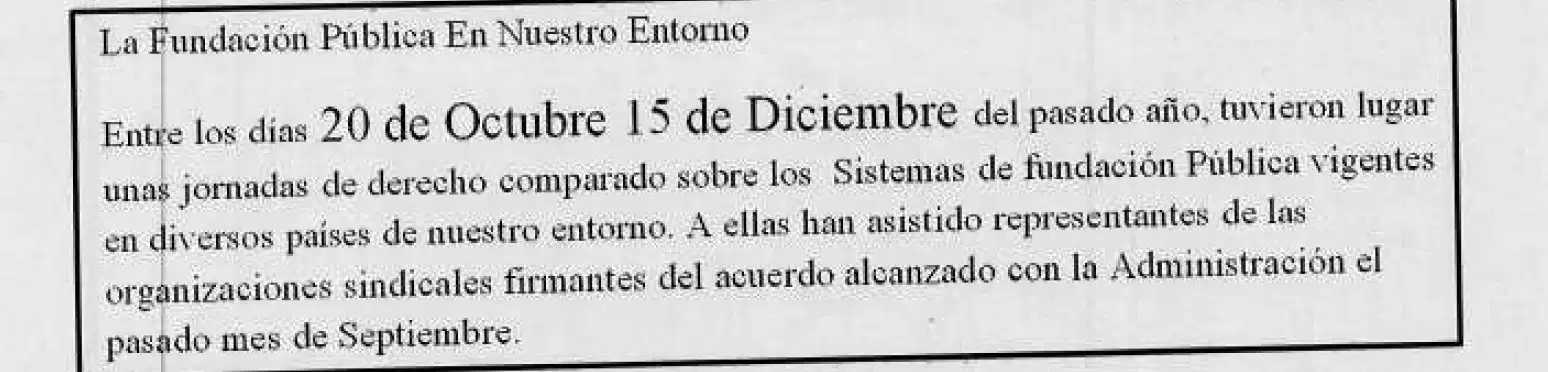
En el siguiente texto queremos aplicar unas alineaciones idóneas al título y al párrafo, asícomo cambiar el tamaño de algunas palabras, para ello.
Centar el título (Ctrl+D) y justificar el párrafo (Ctrl+J) y reducir el tamaño de unas determinadas palabras (Ctrl+Mayúsculas + <).
Justificar el párrafo (Ctrl +J), y reducir el tamaño de unas determinadas palabras (Ctrl+<).
Centrar el título (Ctrl + T) y justificar el párrafo (Ctrl+J), y reducir el tamaño de unas determinadas palabras (Ctrl+<).
Centrar el título (Ctrl+T) y justificar el párrafo (Ctrl+J), y reducir el tamaño de unas determinadas palabras (Ctrl + Mayúsculas +C).
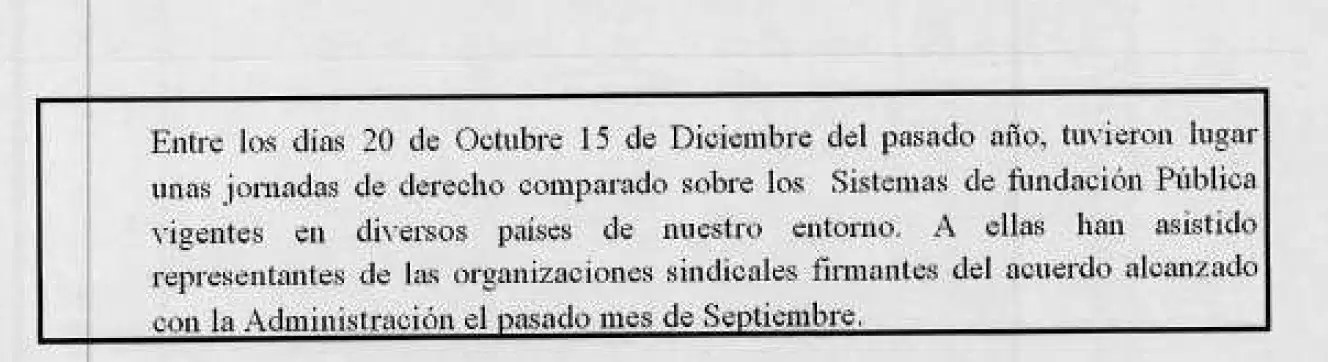
En este texto se han realizado unas modificaciones, identifica cuáles son.
Aplicar sangría izquierda y derecha (Ctrl+H y Ctrl+D) y justificar el texto (Ctrl+J).
Aplicar sangría derecha (Ctrl+D) y justificar el texto (Ctrl+J).
Aplicar sangría francesa (Ctrl+F) y justificar el texto (Ctrl+D).
Aplicar sangría izquierda (Ctrl+H) y justificar el texto (Ctrl+J).

En este texto es necesario realizar
cambiar la fuente del texto (Ctrl+Mayúsculas+F) y centrar párrafo (Ctrl + T).
cambiar el tamaño de algunas palabras del texto (Ctrl+< y Ctrl + mayúsculas + >) y justificar el párrafo (Ctrl+J).
cambiar la fuente y el tamaño del texto (Ctrl+Mayúsculas+F) y justificar el párrafo (Ctrl+T).
justificar el texto (Ctrl+J).
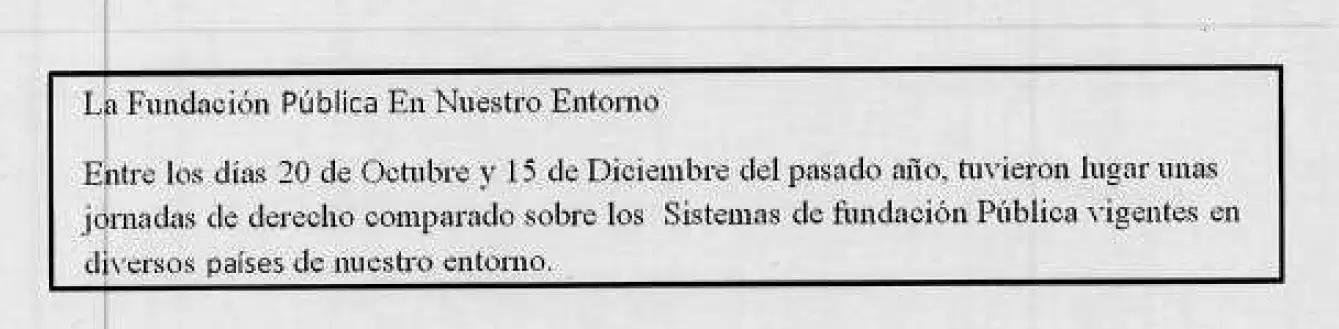
Queremos aplicar varios estilos a cada párrafo respectivamente (título 1 y título 2), para ello debemos
dar a Ctrl+Mayúsculas+1 y Ctrl+Mayúsculas+2
dar a Ctrl+1 y Ctrl+2
dar a Ctrl+T1 y Ctrl + T2
No existe una combinación de teclas para esta función y debemos entrar en Pestaña Inicio / Grupo Estilos y seleccionar el que deseamos.
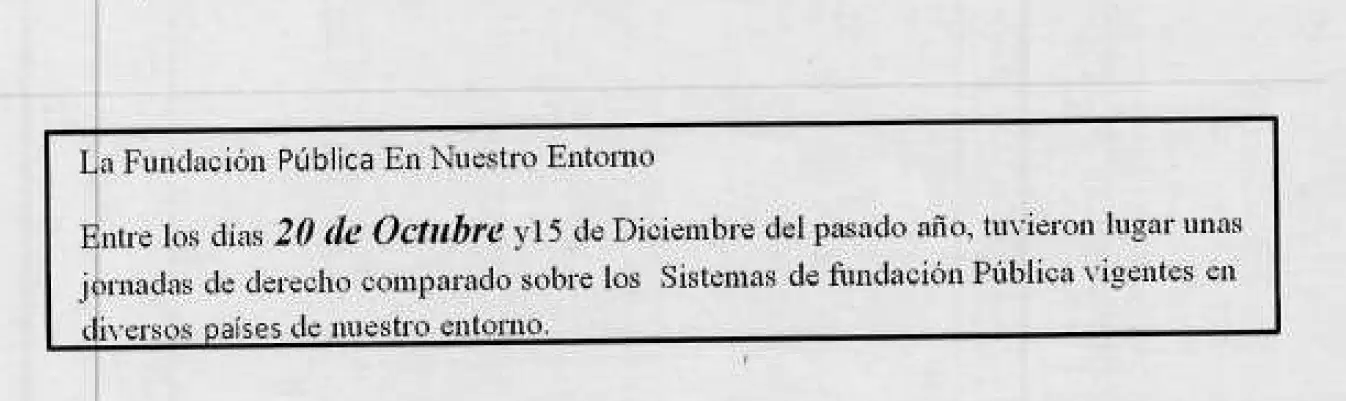
Si queremos copiar un mismo formato de un texto a otro deberemos utilizar:
Ctrl+C y Ctrl+V
Ctrl+C, Ctrl+N, CTrl+K y Ctrl+V
Ctrl+Mayúsculas+C y Ctrl+Mayúsculas+V
Ctrl+Mayúsculas+C y Ctrl+V

Identifica los cambios realizados en este texto:
Sangría francesa (Ctrl+F) y alineación justificada (Ctrl+J).
Alineación derecha (Ctrl+D) y justificada (Ctrl+J).
Sangría izquierda (Ctrl+H) y alineaciones derecha (Ctrl+D) y justificada (Ctrl+J).
Sangría francesa (Ctrl+F) y alineación centrada (Ctrl+T).

En este texto se quiere tener en orden esta lista (primero, segundo, ...) para ello, debemos útilizar
Ctrl+C y Ctrl+V
Ctrl+Mayúsculas+X y Ctrl+Mayúsculas+V
Ctrl+Mayúsculas+C y Ctrl+Mayúsculas+V
Ctrl+X y Ctrl+V
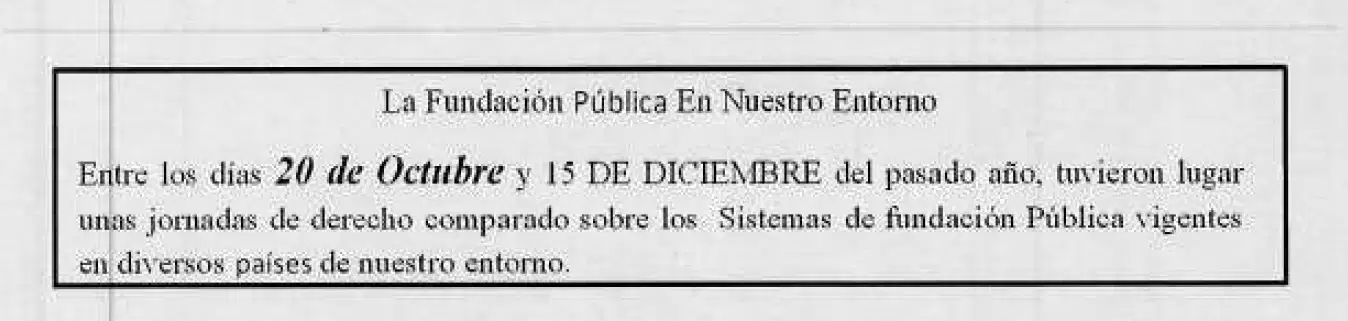
En este texto se han aplicado las siguientes características de formato:
Alineación justificada (Ctrl+J) y Formatos Negrita y Cursiva (Ctrl+N) (Ctrl+C).
Alineación justificada (Ctrl + J), Centrada (Ctrl+T) y Formatos Negrita y Cursiva y Mayúsculas (Ctrl+N) (Ctrl+C) (Ctrl+Mayúsculas+U).
Alineación Justificada (Ctrl+J) y Formatos Negrita y Cursiva y Mayúsculas (Ctrl+N) (Ctrl+K) (Ctrl+Mayúsculas+U).
Alineación Justificada (Ctrl+J), Centrada (Ctrl+T) y Formatos negrita y Cursiva y Mayúsculas (Ctrl+N) (Ctrl+K) (Ctrl+Mayúsculas+U)
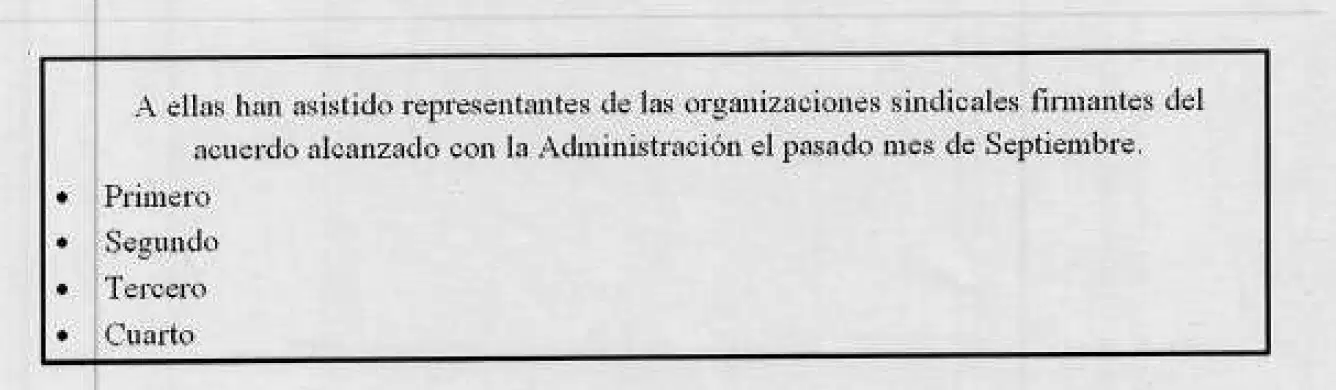
Para conseguir este texto, hemos realizado
Alineación justificada (Ctrl+J) y puesto sangría izquierda (Ctrl+H).
Alineación centrada (Ctrl+T) y puesto sangría izquierda y viñetas (Ctrl+H).
Alineación centrada (Ctrl+T) y puesto viñetas (Ctrl+Mayúsculas+I).
Alineación centrada (Ctrl+T) y puesto sangría izquierda (Ctrl+H) y numeración (Ctrl+Mayúsculas+I).
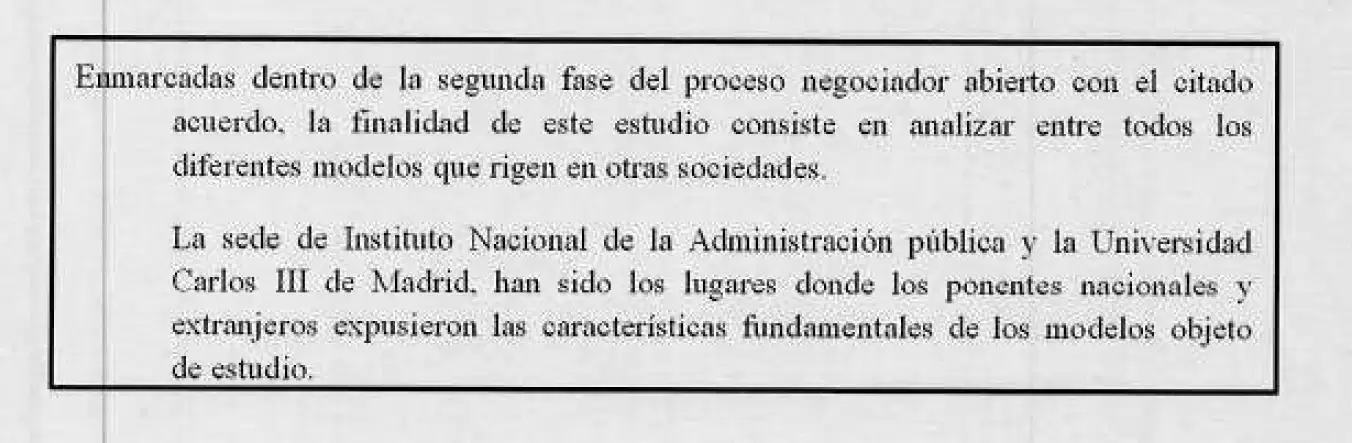
¿Qué comando utilizarías para realizar esas modificaciones en este texto?
Ctrl+J y Ctrl+F
Ctrl+J y Ctrl+H
Ctrl+J, Ctrl+F y Ctrl+H
Ctrl+J, Ctrl+F y Ctrl+Mayúsculas+H
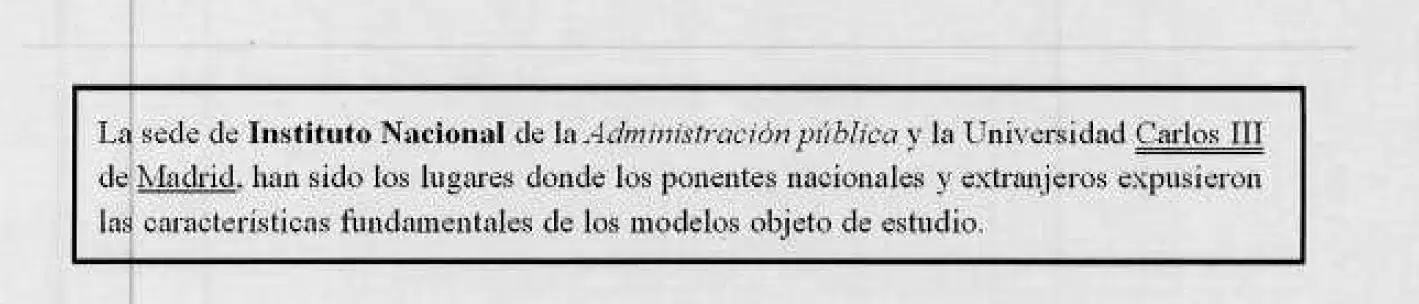
En este texto hay modificaciones de formato, identifica cuáles son y di cómo se han realizado:
Ctrl+N, Ctrl+K, Ctrl+S
Ctrl+N, Ctrl+K, Ctrl+S
Ctrl+Mayúsculas+D
Ctrl+N, Ctrl+K, Ctrl+S y Ctrl+Mayúsculas+D
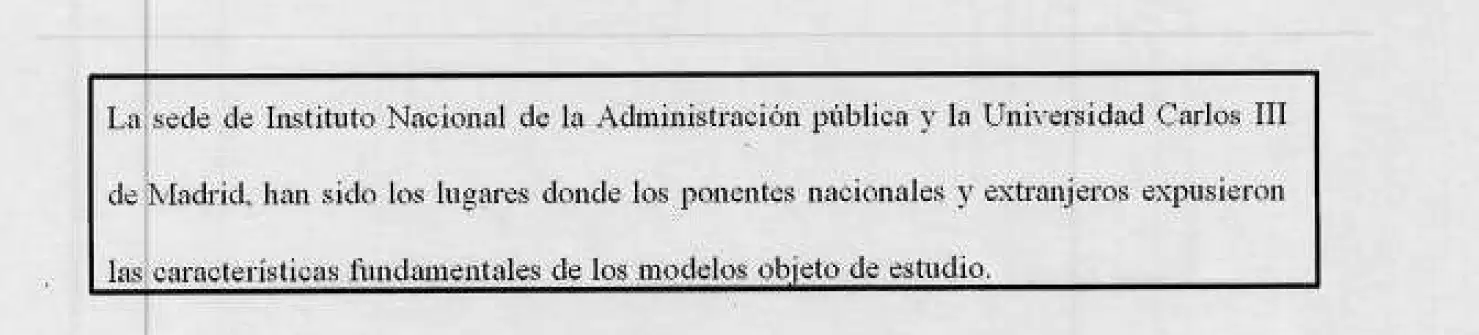
Indica qué modificación debemos realizar para dejar el texto como el de la muestra.
Alineación justificada y espacio simple (Ctrl+J) y (Ctrl+Mayúsculas+S).
Alineación justificada, espaciado e interlineado doble (Ctrl+J), (Ctrl+S) y (Ctrl+mayúsculas+2)
Alineación justificada e interlineado doble (Ctrl+J) y (Ctrl+2)
Sólo interlineado doble (Ctrl+Mayúsculas+2)

Queremos aplicar un estilo a este párrafo, podemos hacerlo utilizando:
Ctrl+Mayúsculas+W
Ctrl+Mayúsculas+1
Ctrl+Mayúsculas+2
Todas las opciones son correctas.
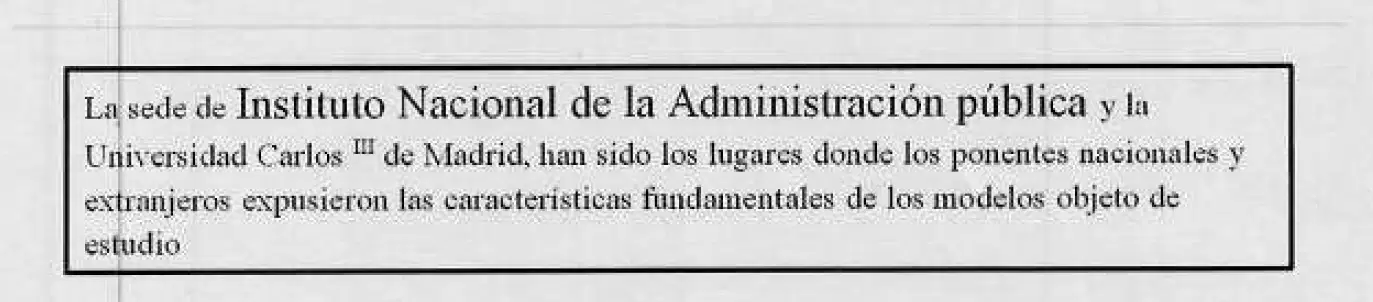
¿Cómo podemos realizar esos cambios en el formato de nuestro texto?
Ctrl+Mayúsculas+F y seleccionando las opciones correspondientes (tamaño y superíndice).
Ctrl+Mayúsculas+> y Ctrl++
Ambas opciones son correctas.
Sólo la primera opción es correcta.

Dado el siguiente texto, indica qué modificaciones se han realizado sobre él:
Centrar el título (Ctrl+T), cambiar de tamaño (Ctrl+>), y poner en negrita (Ctrl+S) y subrayado (Ctrl+N).
Centrar el título (Ctrl+T), poner en negrita (ctrl+N), subrayado (Ctrl+S), cursiva (Ctrl+S) y alineación justificada (Ctrl+J).
Centrar título (Ctrl+T), aumentar tamaño (Ctrl+Mayúsculas+<), negrita, subrayado y cursiva.
Centrar título (Ctrl+T), aumentar tamaño (Ctrk+>), negrita (Ctrl+S) y cursiva (Ctrl+K), alineación izquierda (Ctrl+Q).

En este texto se han realizado unas modificaciones, identifica cuáles son:
Aplicar sangría izquierda y derecha (Ctrl+H y Ctrl+D) y justificar el texto (Ctrl+J).
Aplicar sangría izquierda (Ctrl+H) y Primera línea (Ctrl+O) y justificar el texto (Ctrl+J).
Aplicar sangría derecha (Ctrl+D) y justificar el texto (Ctrl+J).
Aplicar sangría francesa (Ctrl+F) y justificar el texto (Ctrl+D).
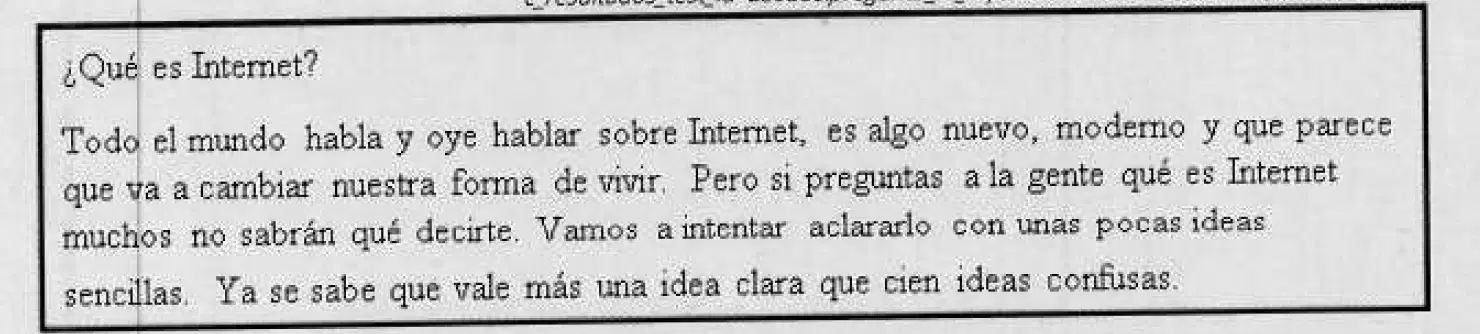
Queremos aplicar estilo 1 al título y estilo 2 al párrafo, para ello utilizamos los siguientes comandos:
Ctrl+1 y Ctrl+2
Ctrl+Mayúsculas+1 y Ctrl+Mayúsculas+2
Ctrl+Alt+1 y Ctrl+Alt+2
Sólo se puede hacer en el grupo Estilos de la pestaña de Inicio
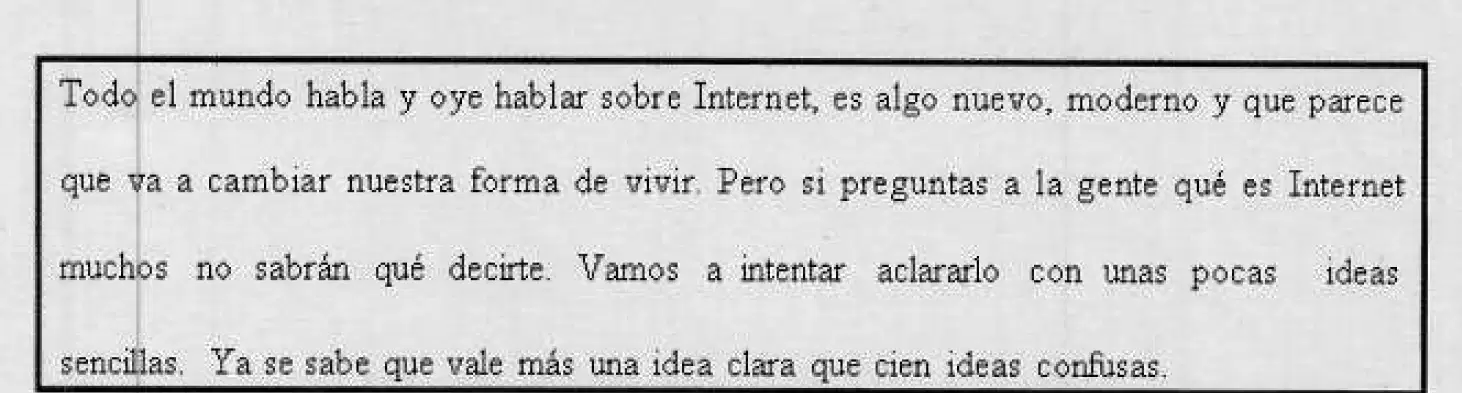
Indica qué modificación debemos realizar para dejar el texto como el de la muestra:
Alineación justificada e Interlineado doble (Ctrl+J) y (Ctrl+2)
Alineación justificada y espaciado simple (Ctrl+J) y Ctrl+Mayúsculas+S)
Alineación justificada, espaciado e interlineado doble (Ctrl+J), (Ctrl+S) y (Ctrl+Mayúsculas+2)
Sólo interlineado sobre (Ctrl+Mayúsculas+2)

En este texto hay modificaciones de formato, identifica cuáles son y di cómo se han realizado:
Ctrl+N, Ctrl+K, Ctrl+S
Ctrl+N, Ctrl+C, Ctrl+S
Ctrl+Mayúsculas+D
Ctrl+N, Ctrl+K, Ctrl+S y Ctrl+Mayúsculas+<

Si queremos repetir esas mismas palabras en cualquier otra posición del texto, debemos utilizar:
Ctrl+X y Ctrl+V
Ctrl+Mayúsculas+C
Ctrl+Alt+C y Ctrl+Alt+V
Ctrl+C y Ctrl+V

¿Qué comando utilizarías para realizar esas modificaciones en este texto?
Ctrl+J y Ctrl+F
Ctrl+J y Ctrl+H
Ctrl+J, Ctrl+F y Ctrl+H
Ctrl+J, Ctrl+F y Ctrl+Mayúsculas+H

identifica las modificaciones que se han realizado en este texto:
Alineación Justificada, aumento de tamaño del texto, reducción de tamaño de texto y negrita.
Alineación justificada, aumento de tamaño del texto, reducción de tamaño de texto y alineación derecha.
Alineación justificada, aumento de tamaño del texto, reducción de tamaño de texto y alineación derecha y cambiar a mayúsculas.
Alineación justificada, aumento y reducción de tamaño del texto.

Identifica las modificaciones que se han modificado en este texto:
Ctrl+J, Ctrl+T, Ctrl+>, Ctrl+<
Ctrl+J, Ctrl+T, Ctrl+>, Ctrl+< y Ctrl+Mayúsculas+U
Ctrl+T, Ctrl+J, Ctrl+<, Ctrl+Mayúsculas+< y Ctrl+Mayúsculas+U

Si queremos dejar bien presentado este texto, deberemos realizar los siguientes cambios:
Ctrl+J, Ctrl+<
Ctrl+>
Ctrl+D, Ctrl+<
Las dos primeras opciones son correctas.

Queremos imprimir un documento con este texto, para ello daremos a
Ctrl+Alt+I
Ctrl+I
Ctrl+P
Ninguna es correcta.
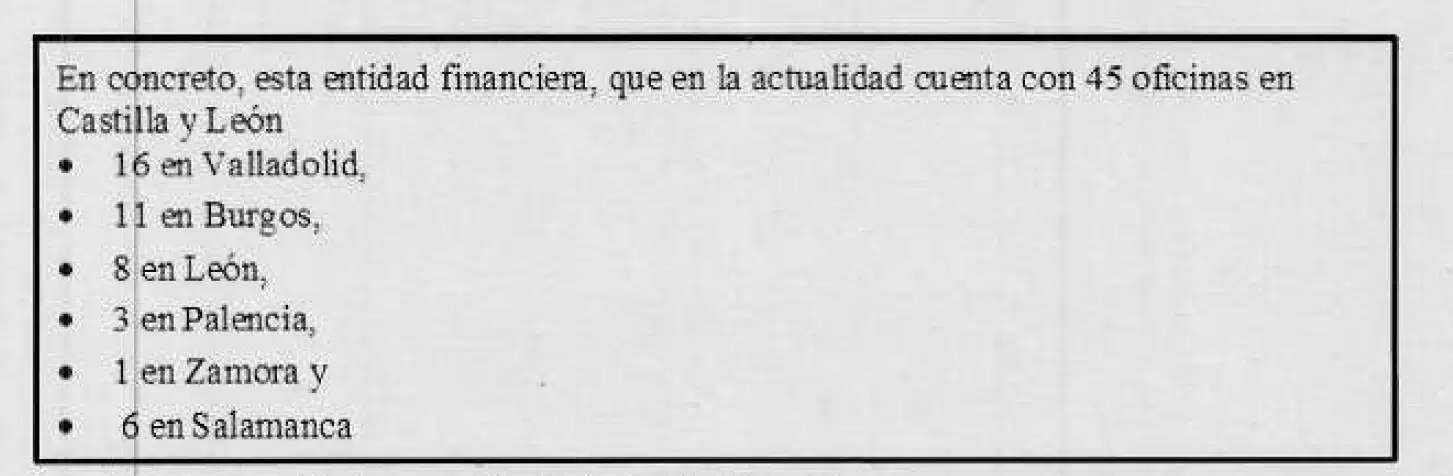
En este texto hemos realizado unos cambios de formato, identifica cuáles son:
Alineación izquierda (Ctrl+Q) y viñetas (Ctrl+I)
Alineación justificada (Ctrl+J) y viñetas (Ctrl+mayúsculas+)
Viñetas (Ctrl+Alt+V)
Las dos últimas son correctas.

Identifica qué modificaciones de formato se han aplicado al texto anterior:
Título 1 y Alineación centrada.
Alineación izquierda.
Sangría francesa y alineación justificada.
Todas son correctas.
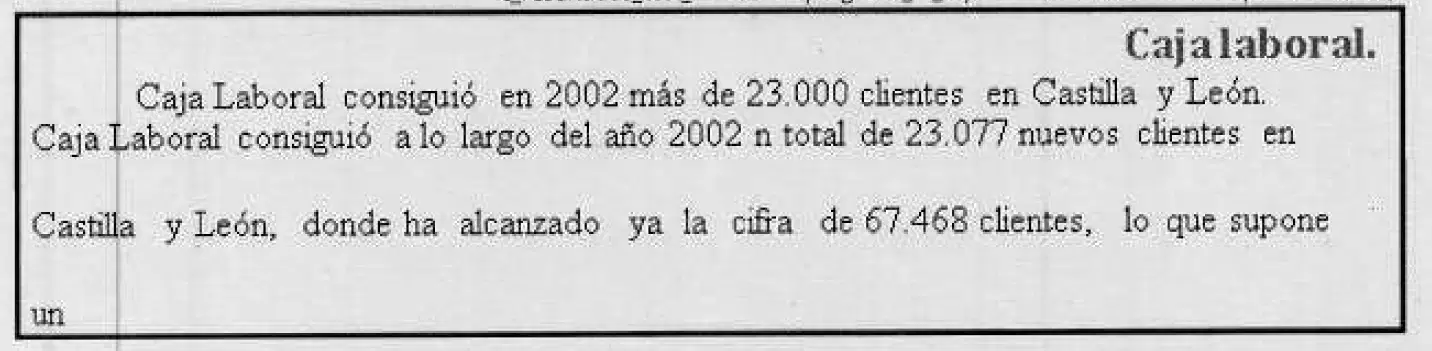
¿Qué formatos se han aplicado en este texto?
Título 1 (Ctrl+Mayúsculas+1), alineación centrada (Ctrl+C), alineación derecha (Ctrl+D) e interlineado doble (Ctrl+2)
Alineación derecha (Ctrl+D) y justificada (Ctrl+J), título 1 (Ctrl+Alt+1), interlineado simple (Ctrl+2)
Alineaciones derecha (Ctrl+D), centrada (Ctrl+T) y justificada (Ctrl+J), título1 (Ctrl+Mayúsculas+1), interlineado doble (Ctrl+2)
Ninguna es correcta.
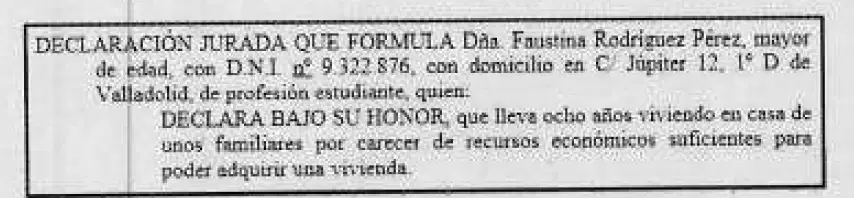
Para llegar a conseguir que este texto tenga este aspecto, se han realizado algunos cambios. Identifica cuáles son.
Aplicar Alineación Justificada (Ctrl+J) y sangrías izquierda (Ctrl+H) y derecha (Ctrl+D) así como poner un texto en Mayúsculas (Ctrl+Mayúsculas).
Aplicar Alineación Justificada (Ctrl+J) y sangrías izquierda (Ctrl+H) y francesa (Ctrl+F) así como poner un texto en Mayúsculas (Mayúsculas+F3).
Aplicar Alineación Justificada (Ctrl+J) y sangrías izquierda (Ctrl+H) y derecha (Ctrl+D) así como poner un texto en Mayúsculas (Mayúsculas+F1).
Ninguna es correcta.

Este texto queremos que esté bien distribuido y presentado en nuestro documento, para ello debemos aplicar una serie de formato como
Aumentar la fuente de unas palabras.
Quitar la negrita a todo el texto.
Aplicar alineación justificada.
Todas las opciones son correctas.

A este texto, ¿cómo aplicarías los formatos necesarios para que quede bien presentado?
Ctrl+H, Ctrl+N, Ctrl+K, Ctrl+Mayúsculas
Ctrl+F, Ctrl+N, Ctrl+K, Ctrl+>
Ctrl+J, Ctrl+N, Ctrl+K, Ctrl+Mayúsculas
Ctrl+D, Ctrl+N, Ctrl+K, Ctrl+Mayúsculas

Queremos aplicar a este texto un estilo 1 al primer párrafo y estilo 3 al segundo párrafo, para ello:
Daremos a Ctrl+1 al primer párrafo y Ctrl+3 al segundo.
Daremos a Mayúsculas+1 al primer párrafo y Mayúsculas+2 al segundo.
Daremos a Ctrl+Mayúsculas+1 al primer párrafo y Ctrl+Mayúsculas+2 al segundo.
Daremos a Ctrl+Mayúsculas+1 al primer párrafo y Ctrl+Mayúsculas+3 al segundo.

A este texto se le han aplicado diversos cambios en el formato, ¿puedes identificar cuáles?
Al primer párrafo: Ctrl+T y Mayúsculas+F3 y al segundo párrafo: Ctrl+H y Ctrl+N y Ctrl+K aparte de él.
Alineaciones Centrada y Justificada (Ctrl+T y ctrl+J) así como negrita y cursiva en parte del texto (Ctrl+N y Ctrl+K).
Alineaciones Centrada y Justificada (Ctrl+T y ctrl+J) así como negrita y cursiva en parte del texto (Ctrl+N y Ctrl+C).
Las dos primeras opciones son correctas.

Identifica las modificaciones aplicadas a este texto:
Alineación centrada (Ctrl+T) y espaciado simple (Ctrl+1).
Alineación justificada (Ctrl+J) y espaciado doble (Ctrl+2).
Alineación centrada (Ctrl+T) y espaciado doble (Ctrl+2) y sangría francesa (Ctrl+F).
Alineación centrada (Ctrl+T) y espaciado doble (Ctrl+2) y sangría izquierda (Ctrl+H).

Queremos volver a escribir este texto unas líneas por debajo, para ello utilizaremos la utilidad de
Mover Ctrl+X y Ctrl+V
Copiar Ctrl+C y Ctrl+V
Copiar formato Ctrl+Mayúsculas+X y Ctrl+Mayúsculas+V
Ninguna es correcta.

Si tenemos un determinado texto y realizamos alguna operación o cambio de formato con el que no estamos de acuerdo, ¿cómo podemos volver a la situación anterior?
Seleccionando el texto y dando a SUPR.
Dando a Ctrl+Z
Dando a Ctrl+Y
Todas las opciones son correctas.
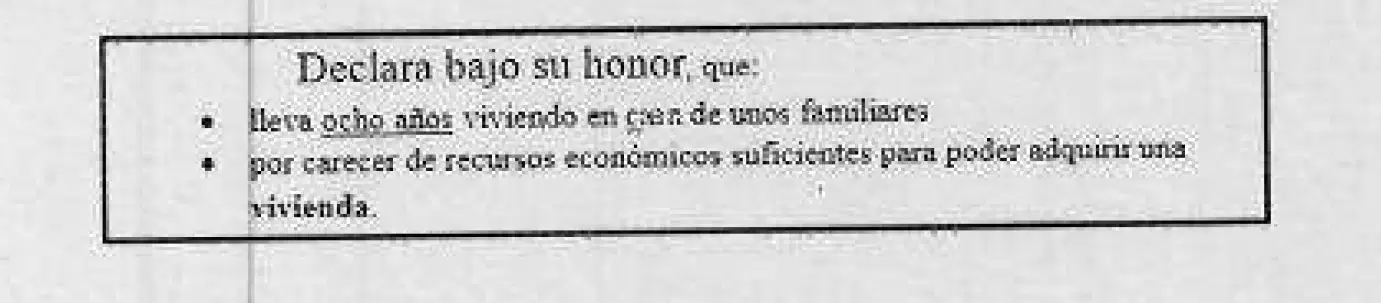
En este texto se han modificado diversas características para que aparezca como se muestra:
Alineación izquierda (Ctrl+Q), Aumento de tamaño de fuente (Ctrl+Mayúsculas+>), Negrita (Ctrl+N) y subrayado (Ctrl+S).
Alineación justificada (Ctrl+J), Aumento de tamaño de fuente (Ctrl+Mayúsculas+>), negrita (ctrl+N) y subrayado (Ctrl+S).
Alineación izquierda (Ctrl+I), Aumento de tamaño de fuente, negrita y subrayado.
Ninguna es correcta.
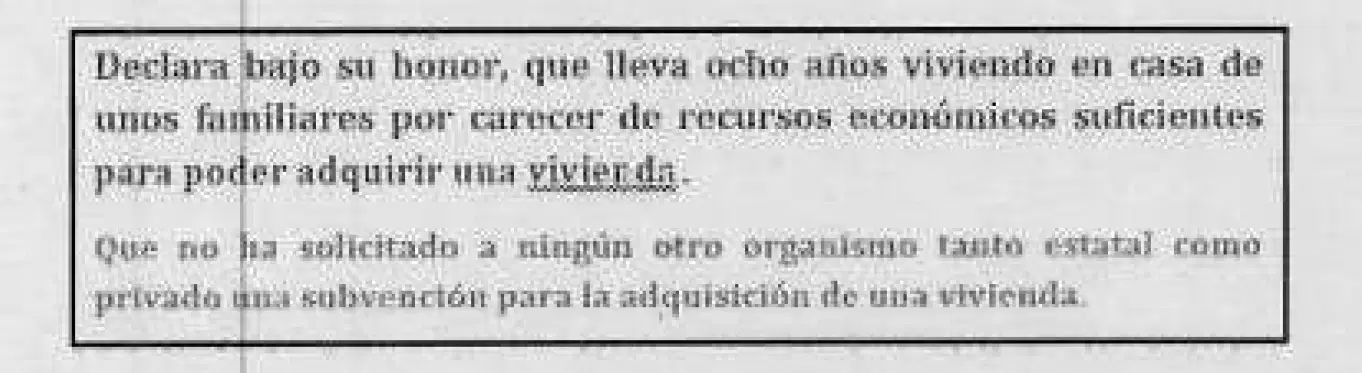
En este texto hemos aplicado Estilos, ¿cómo lo hemos realizado?
Seleccionando el texto y dando a Ctrl+Mayúsculas+1 y Ctrl+Mayúsculas+2
Dando a Alt+Ctrl+Mayúsculas+S y seleccionando Título 1 y Título 2
Dando a Ctrl+Mayúsculas+W y elegir el título a utilizar: título 1 y 2.
Todas las respuestas son correctas.

En este texto se han aplicado unos cambios de formato, ¿cómo lo hemos realizado?
Seleccionando el texto y dando a Ctrl+N y Ctrl+S
Seleccionando el texto y dando a Ctrl+N y Ctrl*s y Ctrl++
Dando a Ctrl+Mayúscula+F y seleccionando negrita, superíndice.
Las dos últimas opciones son correctas.

Identifica qué modificaciones se han realizado en este texto.
Sangrías izquierda y francesa y alineación justificada (Ctrl+Q, Ctrl+F, Ctrl+J).
Sangría izquierda y alineación justificada y derecha (Ctrl+Q, Ctrl+J, Ctrl+D).
Alineaciones centrada y derecha (Ctrl+T, Ctrl+D).
Ninguna es correcta.
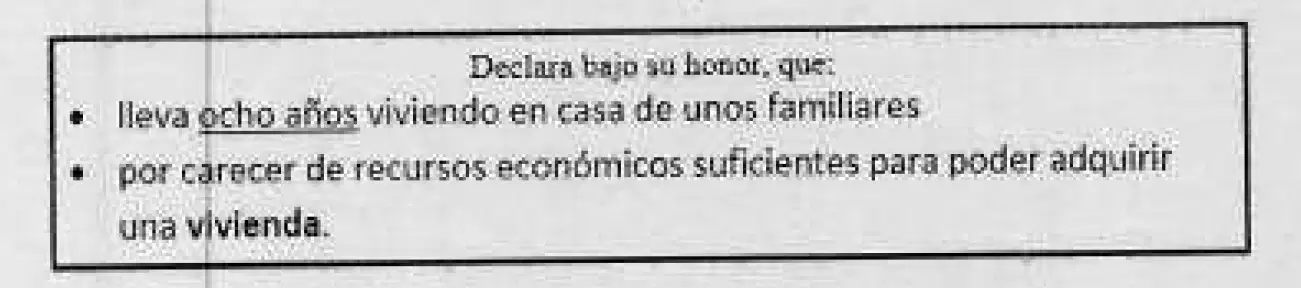
En este texto ha habido modificaciones de formato, ¿cuáles puedes identificar?
Alineación de los párrafos (Centrada y Justificada) (Ctrl+T y Ctrl+J).
Aumento de tamaño de texto y formato negrita (Ctrl+> y Ctrl+N)
Aplicación de viñetas (Ctrl+Mayúsculas+I)
Todas son correctas.

Queremos aplicar a otro texto de nuestro documento las mismas características que tienen las palabras resaltadlas, para ello utilizaremos la utilidad:
Copiar y pegar (Ctrl+C y Ctrl+V)
Copiar formato (Ctrl+Mayúsculas+C y Ctrl+Mayúsculas+V)
Mover y pegar (Ctrl+X y Ctrl+V)
Las dos primeras opciones son correctas.

¿Cómo podemos realizar esos cambios en el formato de nuestro texto?
Ctrl+N, Ctrl+S y Ctrl+J
Ctrl+N, Mayúscula+F3, Ctrl+< y Ctrl+J
Ctrl+N, Mayúsculas+F3, Ctrl+S, Ctrl+< y Ctrl+J
Ninguna es correcta

Identifica las modificaciones de formato Párrafo realizadas de los dos primeros párrafos: Junta de... y 3 de Abril...:
Alineación Centrada y Negrita.
Alineación Centrada y Sangría Izquierda.
Alineación Izquierda y Sangría Izquierda.
Ninguna es correcta.

En los dos primeros párrafos, se han realizado unas modificaciones de fuente, ¿cuáles son?
JUNTA DE CASTILLA Y LEÓN
3 de abril de 2010
Negrita y cursiva.
Negrita y mayúsculas.
Negrita, cursiva y mayúsculas.
Negrita, cursiva y versalitas.

¿Cómo podemos poner en los dos primeros párrafos las características de Negrita y Cursiva?
JUNTA DE CASTILLA Y LEÓN
3 de abril de 2010
Con los botones del Párrafo en la pestaña Inicio.
Con los botones del grupo Fuente en la pestaña Inicio.
Con ctrl+N y Ctrl+K.
Con los botones del grupo Fuente en la pestaña Inicio y con Ctrl+N y Ctrl+K

