
Font size
 Worksheets
Scratch Jr.
Total questions: 27
Worksheet time: 2hrs 25mins
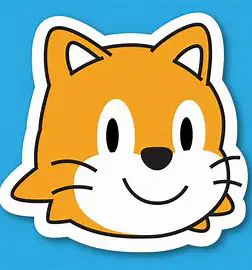
¿Cuál es el nombre del programado?
(a)
¿Qué es Scratch Jr principalmente?
Un juego de video
Una aplicación de programación
Una calculadora
Un procesador de texto
¿Qué tipo de programación utiliza Scratch Jr?
Código escrito
Programación basada en texto
Programación por bloques
Programación binaria
¿Cómo se puede cambiar el fondo de una página?
Cuadrícula
Guardar
Cambiar fondo
Páginas
¿Qué bloque se usa para iniciar un programa en Scratch Jr?
Bloque de fin
Bandera verde
Bloque de sonido
Bloque de movimiento
¿Qué función cumple el bloque "esperar"?
Detiene el programa completamente
Hace una pausa en la ejecución
Cambia el fondo
Mueve el sprite

Identifica la categoría del siguiente bloque.
Bloque de eventos
Bloques de movimiento
Bloques de apariencia
Bloques de sonido
Bloques de control
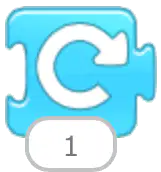
Identifica la categoría del siguiente bloque.
Bloque de eventos
Bloques de movimiento
Bloques de apariencia
Bloques de sonido
Bloques de control
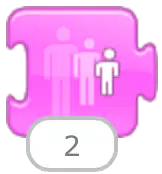
Identifica la categoría del siguiente bloque.
Bloque de eventos
Bloques de movimiento
Bloques de apariencia
Bloques de sonido
Bloques de control
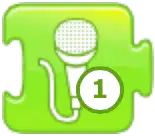
Identifica la categoría del siguiente bloque.
Bloque de eventos
Bloques de movimiento
Bloques de apariencia
Bloques de sonido
Bloques de control

Identifica la categoría del siguiente bloque.
Bloque de eventos
Bloques de movimiento
Bloques de sonido
Bloques de control
Bloques de finalización
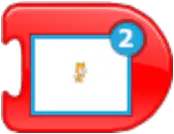
Identifica la categoría del siguiente bloque.
Bloque de eventos
Bloques de movimiento
Bloques de sonido
Bloques de control
Bloques de finalización
La secuencia de comandos se inicia al pulsar sobre el personaje.


La secuencia de comandos se inicia cuando otro personaje toca al personaje.
La secuencia de comandos se inicia cuando se envía un mensaje del color indicado.
La secuencia de comandos se inicia cuando se recibe un mensaje del color indicado.
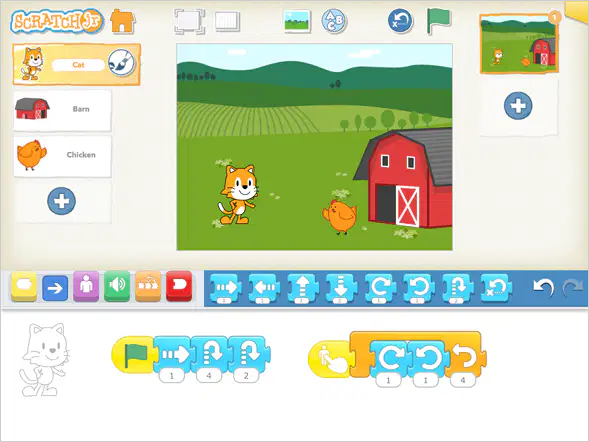
Permite seleccionar entre los personajes del proyecto - o pulsar el símbolo más para añadir uno nuevo.
Información del proyecto
Modo de presentación
Páginas
Personajes

Aquí es donde tiene lugar la acción en el proyecto.
Bandera verde
Cambiar fondo
Escenario
Secuencia de comandos
Aquí es posible seleccionar una categoría de bloques de programación: existen bloques de eventos (amarillo), movimiento (azul), apariencia (violeta), sonido (verde), control (anaranjado) y finalización (rojo).
Información del proyecto
Categoría de bloques
Secuencia de comandos
Zona de programación
Permite cambiar el título del proyecto, ver cuándo se creó y compartirlo (si lo admite el dispositivo).
Información del proyecto
Categoría de bloques
Secuencia de comandos
Zona de programación
Encaja los bloques para formar una secuencia de comandos de programación que diga al personaje lo que debe hacer.
Información del proyecto
Categoría de bloques
Secuencia de comandos
Zona de programación
Aquí es donde se conectan los bloques de programación para crear secuencias de comandos que digan al personaje lo que debe hacer.
Información del proyecto
Categoría de bloques
Secuencia de comandos
Zona de programación
Aquí es donde se conectan los bloques de programación para crear secuencias de comandos que digan al personaje lo que debe hacer.
Información del proyecto
Categoría de bloques
Secuencia de comandos
Zona de programación
Este es el menú de los bloques de programación. Arrastra un bloque a la zona de programación y después pulsa sobre él para ver qué hace.
Información del proyecto
Paleta de bloques
Secuencia de comandos
Zona de programación
Permite escribir títulos y etiquetas en el escenario.
Información del proyecto
Páginas
Cuadrícula
Añadir texto
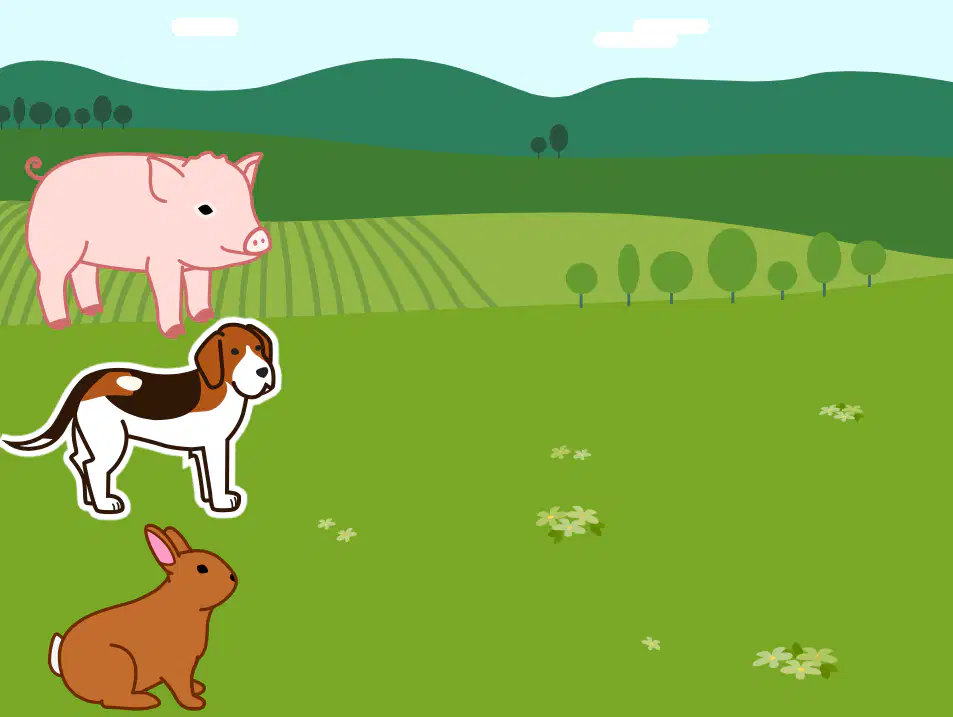
Programa al perrito para que participe de la carrera.


Dibuja a Scratch


