
 Worksheets
Exel
Total questions: 100
Worksheet time: 50mins
Microsoft Excel – бұл …
кесте түріндегі мәліметтерді өңдеуге арналған қолданбалы бағдарлама
кодтық кестені өңдеуге арналған қолданбалы бағдарлама
компьютердің қор көздерін басқаратын жүйелік бағдарлама
деректер қоры
Электрондық кесте ... болып табылады.
латын әліпбиі әріптерімен аталған жолдар мен нөмірленген бағандар жиынтығы
нөмірленген жолдар мен латын әліпбиі әріптерімен аталған бағандар жиынтығы
бағандар жиынтығы
пайдаланушы өз еркімен атау берген жолдар мен бағандар жиынтығы
Excel бағдарламасында жаңа кітап жасау үшін не істеу керек?
Құралдар үстелінде Ашу батырмасын басу
Файл мәзіріндегі Ашу әмірін орындау
Файл мәзіріндегі Жаңа әмірін орындау
Құралдар үстелінде Қайтару батырмасын басу
Excel бағдарламасындағы жұмыс парағы ұяшығының мекен жайы неден құралатынын көрсетіңіз.
баған атауынан және жол нөмірінен
баған атауынан
баған нөмірінен
жол нөмірінен
Excel бағдарламасы кестесіндегі белсенді ұяшық – бұл ... ұяшық.
әмірді жазуға арналған ұяшық
енгізу әмірі орындалатын ұяшықтың атауын қамтитын өрнегі бар ұяшық
тәуелді ұяшық мәліметтеріне сілтеме бар өрнек
ерекшеленген ұяшық
Excel бағдарламасында іргелес емес ұяшықтарды қалай ерекшелеуге болады
Өңдеу – Өту – Бөлектеу әрекеттерін орындау арқылы
бірінші ұяшықты шертіп, <Ctrl> пернесін басып тұрып, басқа ұяшықтарды шерту арқылы
бірінші ұяшықты шертіп, <Shift> пернесін басып тұрып, басқа ұяшықтарды шерту арқылы
бірінші ұяшықты шертіп, <Alt> пернесін басып тұрып, басқа ұяшықтарды шерту арқылы
Excel бағдарламасында ұяшықтағы мәліметтерді қалай жоюға болады?
ұяшықты бөлектеу және <Del>-ді басу арқылы
>ұяшықты бөлектеу және <Ctrl>+ <Del>-ді басу арқылы
ұяшықты бөлектеу, тінтуірдің сол жақ батырмасын басу, пайда болған сұхбат терезесінде Мазмұнды аластау әмірін таңдау арқылы
ұяшықты бөлектеу және Көрініс – Кәдімгі әмірін орындау арқылы
Excel бағдарламасындағы жұмыс парағында бағандар атауы ... белгіленеді.
латын әліпбиі әріптерімен
еркін түрде пайдаланушы тарапынан
орыс әліпбиі әріптерімен
сандармен нөмірленіп
>Егер Excel бағдарламасындағы жолдың нөмірінде шертсек, онда ...
жол ерекшеленеді
жолдың мәліметтері көрінеді
өрнекті енгізу күтіледі
жаңа жол кірістіріледі
Excel- де көршілес ұяшықтардың көлденең бірлестігі:
Жол
баған
ұяшық
формула
Excel бағдарламасының жұмыс парағындағы бағанның дұрыс белгіленуі ...
A12
AB
21
12А
Excel бағдарламасындағы кесте ауқымдарының дұрыс белгіленуін атап көрсетіңіз.
A1:2B
23:4DE
A1:B2
A:A2
Excel бағдарламасындағы ұяшыққа қандай деректерді енгізуге болады?
аталғандардың бәрін
формула
сан
өрнек
Жеке ұяшықтағы деректер пішімін ... үстелінің көмегімен өзгертуге болады.
Пішімдеу
өрнектер жолы
мәзір жолағы
Тапсырмалар тақтасы
Белгілі бір ауқымдағы ұяшықтарды ... командаларінің көмегімен пішімдеуге болады.
Кесте – Ұяшықтар
Ұяшықтар форматы
Құралдар–Ұяшықтар
Кесте – Ұяшықтар
Excel бағдарламасы біртекті деректер бірізділігін өздігінен жалғастыра ала ма?
иә
жоқ
тек натурал сандар бірізділігін ғана
тек күндер бірізділігін ғана
Excel бағдарламасының кестесінде Автотолтыру функцисынің көмегімен ... болады.
ұяшық мазмұнына өзгерістер енгізуге
күрделі есептеулерді өздігінен орындауға
сандар, күндер, тоқсандар және т.б. қатарын әзірлеуге
қарапайым есептеулерді өздігінен орындауға
Excel-де өрнек қандай нышаннан басталады?
=
+
бос орын
мәні жоқ
«А1ұяшығындағы деректі B1 ұяшығындағы дерекке бөлу» өрнегі Excel бағдарламасында қалай жазылады?
=A1^B1
=A1\B1
=A1/B1
=A1:B1
Excel бағдарламасында өрнекті енгізу кезінде жақшаны пайдалану ға бола ма?
иә
иә, тек абсолютті сілтемелерді пайдалану кезінде ғана
иә, тек абсолюттік сілтемелерді басқа парақтарға пайдалану кезінде ғана
жоқ
Электрондық кестеге арналған өрнектің дұрыс жазылуын көрсетіңіз.
A5B5+23
C3=C1+2*C2
=A2*A3-A4
C3+4*D4
Excel бағдарламасындағы СРЗНАЧ функцисы нені анықтайды?
ең қысқа мәтінді іздестіруді
Excel бағдарламасындағы СРЗНАЧ функцисы нені анықтайды?
ұяшықтарды бөлудің орташа мәнін
сандарды кемуі бойынша ретке келтіруді
Excel бағдарламасында сұрыптаудың қандай түрлері бар?
төмендеуі бойынша сұрыптау; кему реті бойынша сұрыптау
көбейту бойынша сұрыптау; арттыру бойынша сұрыптау
артуы бойынша сұрыптау; кемуі бойынша сұрыптау
төмендеуі бойынша сұрыптау; жойылуы бойынша сұрыптау
Диаграмма дегеніміз – бұл ...
әрбір жолдың сол жақ бөлігінде орналасқан нөмірленген шендер
деректерді сызбалық түрде ұсыну
деректерді сыртқы безендіру, сондай-ақ олардың мазмұнындағы деректер пішімін түзету
деректерді сыртқы безендіру, сондай-ақ олардың мазмұнындағы деректер пішімін түзету
Excel бағдарламасының кітабына диаграмманы қандай командалардің көмегімен үстеуге болады?
Көрініс – Диаграмма – Диаграмманы үстеу
Құралдар – Диаграмма – Диаграмма шеберінің қадамдарын тізбекті түрде орындау
Excel бағдарламасының кітабына диаграмманы қандай командалардің көмегімен үстеуге болады?
Диаграмма – Диаграмманы үстеу
Excel бағдарламасын қандай командалар көмегімен іске қосуға болады?
Бағдарламалар – Microsoft Office – Microsoft Excel
Бастау – Бағдарламалар – Стандартты
Бастау – Бағдарламалар – Windows каталогы
Бастау – Бағдарламалар – Microsoft Office – Microsoft Office Excel
Excel бағдарламасындағы өңдеу нысаны қалай аталады?
мәтін
кесте
кітап
парақ
Excel бағдарламасы файлының кеңейтілімі қандай болады?
.ppt
.xls
.doc
.txt
Excel бағдарламасындағы кестенің ең кіші элементі ... болып табылады
баған
ұяшық
өрнек
кітап
Excel бағдарламасы кестесіндегі ұяшықтар ауқымын қалай ерекшелеуге болады?
Өңдеу – Өту – Бөлектеу әрекеттерін орындау арқылы
бірінші ұяшықты шертіп, <Alt> пернесін басып тұрып, басқа ұяшықтарды шерту арқылы
бірінші ұяшықты шертіп, <Shift> пернесін басып тұрып, басқа ұяшықтарды шерту арқылы
бірінші ұяшықты шертіп, <Ctrl> пернесін басып тұрып, басқа ұяшықтарды шерту арқылы
Excel бағдарламасында ұяшыққа мәліметтерді енгізу аяқталған кездегі дұрыс әрекетті атап көрсетіңіз.
<Space> пернесін басу
<End> пернесін басу
<Enter> пернесін басу
өрнектер үстелінің Болдырмау батырмасын шерту
>Microsoft Excel-де қай функцияналдық перненің көмегімен белсенді ұяшыққа мәліметтерді енгізуге және оларды өңдеуге болады?
F3
F2
F7
F4
Excel бағдарламасындағы ұяшықтың дұрыс мекен жайын көрсетіңіз.
#A10
#A10
B1
A10000
>Excel бағдарламасындағы кесте ауқымы – бұл ...
мүмкін болатын көптеген мәндер
бір бағанның барлық ұяшықтары
кестеде тікбұрыш пішімді аймақты құрайтын торлар жиынтығы
бір жолдың ұяшықтарының бәрі
Excel ұяшықтарына қандай пішімдеуді қолдануға болады?
нұсқалардың бәрі дұрыс
деректер типі, ені және биіктігі
мәтінді туралау және қаріп пішімі
көмкеру мен бояу
Ұяшықтың ені мен биіктігін ... командаларінің көмегімен өзгертуге болады
Өңдеу – Жол; Өңдеу – Баған
Кірістіру – Жол; Кірістіру – Баған
Пішім – Жол; Пішім – Баған
Құралдар – Жол; Құралдар – Баған
Excel бағдарламасындағы кестенің толтырылған ұяшығын екі рет шерткенде қандай режим белсенді болады?
егер деректер Өрнек болса, деректерді енгізу режимі
ұяшық мазмұнын көшіру режимі
ұяшық мазмұнын өңдеу режимі
егер деректер Мәтін болса, деректерді енгізу режимі
Деректер базасында деректерді басқарады:
мәтін редакторлары; схемалар
байланыс; қасиеттері
графика; схемалар
диаграммалар; пикселдер
Excel бағдарламасы кестесін өздігінен біртекті деректермен толтыру үшін қандай командаларді орындау қажет?
Өңдеу – Толтыру – Прогрессия
Көрініс – Толтыру – Прогрессия
Пішім – Толтыру – Прогрессия
Құралдар – Өзтолтыру
Excel бағдарламасында өрнекті өңдеуге бола ма?
белгісіз
кейбір жағдайда
иә
жоқ
Excel бағдарламасында есептеу жүргізу үшін өрнекті қалай теру керек?
ұяшықты бөлектеу, “=” таңбасын теру, амалдық таңбаларды қалдырып кетіп өрнекті жазу
ұяшықты бөлектеу, жауапты бірден енгізу
ұяшықты бөлектеу, “=” таңбасын теру, амалдық таңбаларды қалдырып кетпей өрнекті жазу
ұяшықты бөлектеу, өрнекті жазу
Excel бағдарламасы құжатында өрнекті дұрыс жазу нұсқасын көрсетіңіз
=50 х 100
=A3:100
=50$100
=A3*B3
Excel бағдарламасында ҚОСЫНДЫ функцисы не үшін қолданылады?
көрсетілген сандардың квадратын табу үшін
сандар қосындыларының айырмасын табу үшін
көрсетілген сандардың қосындысын табу үшін
көрсетілген сандардың квадраттарының қосындысын табу үшін
Excel бағдарламасының кестесінде автотолтыру функциясының көмегімен сіз…
Қарапайым есептеулерді автоматты түрде орындаңыз
Қарапайым есептеулерді автоматты түрде орындаңыз
сандар, күндер, күндер, тоқсандар және т. б. қатарларын құру.*
күрделі есептеулерді автоматты түрде орындаңыз
Excel бағдарламасында деректерді сұрыптау дегеніміз – бұл ...
деректерді сүзгіден өткізу
деректерді кемуі бойынша ретке келтіру
деректерді артуы бойынша ретке келтіру
деректерді артуы немесе кемуі бойынша ретке келтіру
Excel бағдарламасында диаграмма... үшін қолданылады
сандық деректер мен өрнектерді енгізу
бағандарды немесе жоларды құрастыру
бағандарды сызбалық түрде кескінделуі
ақпаратты сызбалық түрде ұсыну
>MS Excel – де үнсіз келісім бойынша мәтін . . . тураланады:
Ені бойынша
Сол жақ шеті бойынша
Ортасы бойынша
Оң жақ шеті бойынша
MS Excel – де үнсіз келісім бойынша сандар . . . тураланады:
Ұзындығы бойынша.
Ортасы бойынша
Оң жақ шеті бойынша
Ортасы бойынша
MS Excel. Ұяшыққа формуланы енгізуді растау үшін:
ESC пернесін басамыз
Файл - Сохранить командасын орындаймыз
Enter- ді басамыз
Басқа ұяшықта тышқанды шертеміз
MS Excel. Қатарды толық белгілеу үшін:
Правка - Выделить командасын орындаймыз
Тышқанның батырмасын басып тұрып, белгілеуді астыға созамыз
MS Excel. Қатарды толық белгілеу үшін:
Тақырып жарлығында шертеміз
MS Excel кестелік процессорында құжатты қалай атайды:
кесте
бет
Кітап
парақ
MS Excel. Алдында енгізілген информацияны түзету үшін:
Ұяшықты белгілеп, CTRL пернесін басамыз
F2 – ні басамыз
Ұяшықты белгілеп, ALT пернесін басамыз
Правка - Очистить командасын беремізҰяшықты белгілеп, Del пернесін басамыз
MS Excel. А1 ұяшығында 1700 саны тұр. А2 ұяшығында сол санның 20% есептеу үшін келесі формула пайдаланылады:
=А1*20%
+А1*20%
=А1+А1*20%
=А2*20%.
MS Excel - де жазылған формула неден басталады:
бөлу белгісінен
көбейту белгісінен
қосу белгісінен
теңдік белгісінен
>MS Excel. А1 ұяшығында 5200 саны , ал А2 ұяшығында =A1*10% формуласы жазылған. А2 ұяшығында қандай мән болады:
5,2
520
52
5200
MS Excel. Формулалардың қайсысы дұрыс жазылған:
=A1+3A+2A
=A+2A.
1A+2A+3A=
=A1+A2+A3
MS Excel. Ағымдық ұяшықтың сол, оң, жоғарғы және төменгі жағындағы ұяшықтар қалай аталады:
Кірістірілген.
арнайы
көршілес
Іргелес
>MS Excel. Абсолютті адрестеу келесі мүмкіндік береді:
Көшіру кезінде формулада ұяшықтың адресін өзгертпеу
Нақты ұяшық адрестерімен жұмыс істеу
Жаңа орынға байланысты формулада тек ұяшық бағанының адресін өзгертпеу
Жаңа орынға байланысты формулада тек ұяшық қатарының адресін өзгерту
MS Exсel. Іргелес орналаспаған ұяшықтарды ерекшелеу үшін келесі пернені пайдаланамыз:
TAB
CTRL
SHIFT
ALT
MS Excel. Аталған формуланың қайсысы дұрыс жазылған:
=СУММ(C5-C30)
=3F- СУММ(A1-A5)
=A46* СУММ(F1:F46)
=A+5/B4
MS Excel. 10 қатардағы 1-ден 4-ші бағанадағы сандардың қосындысын есептеу формуласы:
СУММ (A1:A4)
СУММ (10,1:4)
СУММ (A10:D10)
СУММ (1:4)
MS Excel. Формуланы көшіру кезінде нақты облысқа сілтеме жасау келесі адрестеуде сақталады:
Нақты
аралас
салыстырмалы
Абсолютті
Ұяшықтың салыстырмалы адресі дегеніміз:
Бағананың аты және қатардың номерінен құрылған ұяшықтардың белгіленуі
Бағананың номерлерінен құрылған ұяшықтардың белгіленуі
Қатарлардың номерлерінен құрылған ұяшықтардың белгіленуі
$ көмегімен және бағана және (немесе) қатар номерлерінен құрылған ұяшықтардың белгіленуі
Ұяшықтың абсолютті адресі дегеніміз:
Бағананың және қатарлардың номерлерінен құрылған ұяшықтардың белгіленуі
Қатарлардың номерлерінен құрылған ұяшықтардың белгіленуі
Бағананың номерлерінен құрылған ұяшықтардың белгіленуі
Бағана аты және қатар номерінің алдына $ таңбасы қойылған ұяшықтың белгіленуі
MS Excel. Егер символдар тізбегі "=" белгісінен басталса, онда оны Excel …деп есептейді:
диаграмма
мәтін
Формула
функция
MS Excel. Ағымдық немесе ұяшықтар диапазонында берілгендердің форматын өзгерту үшін төмендегі командаларды пайдаланамыз:
Жанама менюдегі Формат ячейки командасын
Екі рет шерту
Вставка командасын
Формула қатарын пайдаланамыз
MS Eхcel электрондық кестелік процессоры мынадай мүмкіншіліктер береді:
Берілгендерді ені бойынша форматтау
Әртүрлі типтегі салынған объектілерді жасау
Кестелік мәліметтерді өңдеу
Берілгендерге анимация қолдану
MS Excel-дің жұмысшы кітабында . . . орын алады:
Кестелік мәліметтермен жұмыс істеуге арналған ұяшықтар
Бағаналары латынның бас әріптерімен аталған және жолдары номерленген дайын кесте
Арнайы саймандардың көмегімен кесте құруға болатын таза парақ
Кестенің кез келген шаблоны
MS Excel кестелік процессорына тән элементті көрсетіңіз:
Көлденең менюдің «Таблица» пункті
Объектілердің жарлықтары және белгілері
есептер тақтасы
Формула қатары
Электрондық кестеде А1:С2 ұяшықтар тобы белгіленген. Бұл топқа қанша ұяшық енеді:
4
3
5
6
MS Excel. F6:H9 іргелес ұяшықтар диапазонын белгілеу үшін:
Ұяшыққа жанама - тәуелді меню шақырамыз
Алдымен F6 ұяшығын шертіп, содан кейін Shift пернесін басулы күйде H9 ұяшығында шертеміз
Алдымен F6 ұяшығын шертіп, содан кейін Shift пернесін басулы күйде H9 ұяшығында шертеміз
Алдымен F6 ұяшығында, содан кейін H9 ұяшығында шертеміз
Іргелес емес F6, H9 ұяшықтарын белгілеу үшін:
Ұяшыққа жанама - тәуелді меню шақырамыз
Алдымен F6 ұяшығында, содан кейін тышқанның сол жақ батырмасын басулы күйде сілтемені H9 ұяшығына шертеміз
Алдымен F6 ұяшығында, содан кейін Ctrl пернесін басулы күйде H9 ұяшығында шертеміз
Алдымен F6 ұяшығында, содан кейін H9 ұяшығында шертеміз
MS Excel жұмысшы парағының атын өзгерту үшін
Парақтың жарлығында екі рет шертіп, жаңа ат енгіземіз
Правка менюінде Переименовать пунктын таңдап, жаңа ат енгіземіз
Сервис менюінде Лист пунктын таңдап, жаңа ат енгіземіз
Вид менюінде Переименовать пунктын таңдап, жаңа ат енгіземіз
>MS Excel – дің функциясы туралы қате пікірді көрсетіңіз:
Функциялар тек формулаларда пайдаланылады
Әрбір функция екі бөліммен анықталады: функцияның атымен және аргументімен
Функция – программаға орнатылған арнайы формула
Функцияны берілгендердің кез келген типінде қолдануға болады
EXCEL бағдарламасы неше жол неше бағаннан тұрады?
250 баған 65000 жолдан
255 баған 65537 жолдан
256 баған 65536 жолдан
256 баған 3840 жолдан
Массив деген не?
Бір типті шамалардың реттелген белгілі бір тобы
Нөмері бойынша сортталған мәліметтер жиыны
Символдық айнымалылардан тұратын ұүрылым
Қарапайым типті мәліметтер жиыны
Жоғары деңгейдегі бағдарламалау тілдерінің мысалдары:
Ассемблер
Word
Java, Python
Excel
Excel. Дұрыс жазылған формула:
=1A+2A+5D
=A1+A2+A3
A2+A3+AC=
=Summ(A2:A10)
Excel. Дұрыс жазылған формула:
A1*B2+192
=Sum(A3:B6) *$A$1
=A1*/B2+192
Sum(A3:B6) *A1=
Ең танымал электрондық кестелерге келесі өнімдер кіреді:
Adobe Reader;Google Chrome
Corel DRAW
Adobe PhotoShop
Microsoft Excel; Lotus Notes; Quattro Pro
Квадрат түбірін есептеу үшін MS Excel функциясын таңдаңыз:
SQR
SQRT
SYM
EXP
Орташа мәнді есептеудің MS Excel функциясын таңдаңыз:
AVERAGE
AVARAGE
AVERAG
EVERAGE
MS Excel. Логикалық өрнектің мәні = 18>-9:
FALSE
OFF
TRUE
ON
MS Excel. Логикалық өрнектің мәні = 3 <> 9:
YES
FALSE
NO
TRUE
MS Excel. Логикалық өрнектің мәні = 23<74:
TRUE
ON
YES
FALSE
Операциялық жүйе түрлері:
MS Office Access
MS Office Power Point
Mac OS, OS Windows
MS Office Excel

MS Excel. Өрнек мәні = SUM (A2: C3):
18
12
27
11
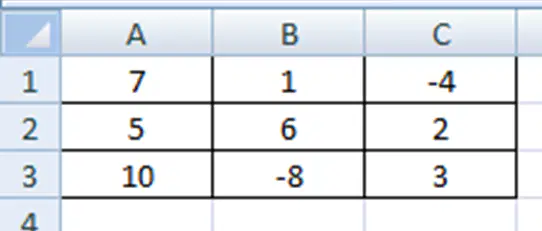
MS Excel. Өрнек мәні = MAX (A2: C3):
15
10
2
18
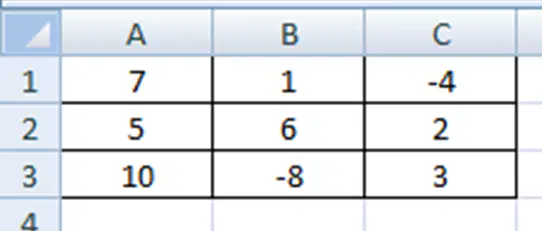
MS Excel. Өрнек мәні = AVERAGE (A2: C3):
3
5
6
9
MS Excel. Логикалық өрнектің мәні = 3> 9:
ӨШІРУ
ҚОСУ
ЖАЛҒАН
ДҰРЫС
Ұяшықта жазылған формула қай жерде көрсетілуі мүмкін?
ұяшықтың өзінде
формулалар жолында
Атау өрісінде
күй жолағында
Қандай пернелер тіркесімі массив формулаларын толтырумен аяқталады?
Ctrl+Shift+Alt;
Alt+Shift+Esc;
Ctrl+Del+Alt;
Ctrl+Shift+Enter;
Матрицаларды көбейту функциясы?
ТРАНСП
МОПРЕД
МОБР
МУМНОЖ
Матрицаның анықтауышын табатын функция?
МИН
ТРАНСП
МУМНОЖ
МОПРЕД
Кері матрицаны анықтайтын функция?
ТРАНСП
МОПРЕД
МУМНОЖ
МОБР
Матрицаны аудару функциясы?
МОПРЕД
МОБР
МУМНОЖ
ТРАНСП
Ағымдағы жол/баған нөмірін анықтайтын функция?
ТРАНСП
СТРОКА
СТОЛБЕЦ
СТРОКА/СТОЛБЕЦ
Құжатқа қандай команда еренсілтеме қосады:
Қызмет - еренсілтеме қосу
Кірістіру - Еренсілтеме
Арнайы кірістіру - еренсілтеме ретінде кірістіру
Кірістіру - Объект – Еренсілтеме
Excel бағдарламасындағы жұмыс парағында жолдар атауы ... белгіленеді
сандармен нөмірленіп
орыс әліпбиі әріптерімен
еркін түрде пайдаланушы тарапынан
латын әліпбиі әріптерімен
Excel бағдарламасындағы ұяшыққа ақпаратты енгізбестен бұрын қажет
<Del> пернесін басу
тінтуірдің оң жақ батырмасын шертіп, мәтінмәндік мәзірді шақыру
ұяшықты белсенді ету
жаңа ұяшықты әзірлеу

