
 Worksheets
MOS EXCEL -EXAM 1
Total questions: 84
Worksheet time: 42mins

Kiểm tra (Inspect) sổ tính (workbook) để phát hiện các vấn đề tương thích.(compatibility). Sao chép kết quả vào trang tính (worksheet) mới.
Lưu ý:
+ nhìn vào chỗ in đậm từ khóa (compatibility) à File > Info
1
2
3
Thay đổi hướng (orientation) của trang tính Rental Rates thành hướng landscape.
Page Layout > orientation
insert > table
Fomulas > Name manager
Data > Get External Data
Nhập (Import) tập tin Accessories.csv có dấu phẩy phân cách nằm trong thư mục GMetrixTemplates vào trang tính mới. Thêm tập tin nhập này vào mô hình dữ liệu (data model) và chấp nhận tất cả các mặc định khác.
Data > From Text/CSV.
Data > Filter
Data > Sort
Data > group
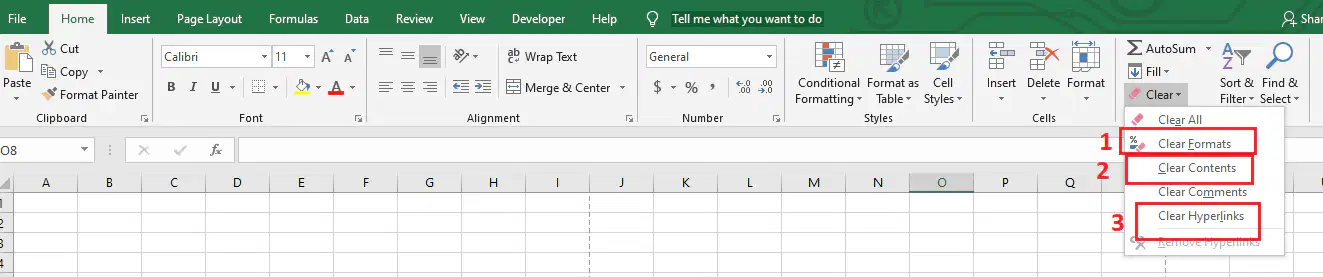
Xóa định dạng trong phạm vi ô A4:D4 trên trang tính Rental Rates.
gợi ý:
B1. xác định vị trí trên trang tính Rental Rates
B2. quét chọn phạm vi ô
B3. Thực hiện
1
2
3
Đổi tên bảng Table1 thành Rates.
Formulas > Name Manager
Formulas > Insert Functions
Review > New Comment

Nối (Join) các ô A1:E1 của trang tính Fishing. Không thay đổi căn chỉnh (alignment) nội dung.
1
2
3
Trên trang tính Tents, liên kết nội dung ở ô B13 với ô A4 trên trang tính Fishing.
trong ô B13, phải chuột chọn Link
trong ô B13, phải chuột chọn Insert Comment
trong ô B13, phải chuột chọn Delete
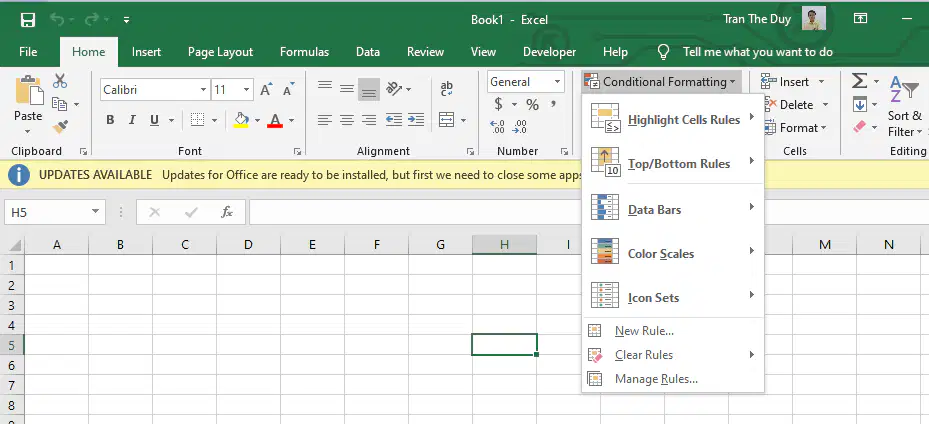
Trên trang tính Tents, áp dụng Conditional Formatting bằng cách sử dụng 3 Flags Icon Set cho các giá trị trong cột Inventory.
gợi ý: từ khóa Conditional Formatting
Home > Conditional Formatting
insert > Conditional Formatting
Trên trang tính Tents, mở rộng phạm vi dữ liệu biểu đồ để bao gồm cả Giant Truck Bed Tent tại ô B7.
nhấp chọn biểu đồ, kéo thay đổi vùng dữ liệu trực tiếp trên trang tính

Include A6 in the chart data range.
chart tool > design > change colors
Áp dụng Style 4 cho biểu đồ trên trang tính Tents.
tìm chọn biểu đồ, vào Design > Chart Style
tìm chọn biểu đồ, vào Design > Switch Row/Column
Thay thế đồng thời tất cả các lần xuất hiện của từ Choco bằng Chocolate trong sổ tính (workbook).
Home > Find , Select > Replace
Home > Conditional Formatting
Home > insert
Trên trang tính Costs, hãy lặp lại các hàng chứa company logo và column headings để chúng xuất hiện trên tất cả các trang in.
Page Layout > Print Titles
Page Layout > Print Area > Set Print Area
Page Layout > Orientation
Page Layout > Margin

Hiệu chỉnh biểu đồ trên trang tính Profits để các Flavors được hiển thị dưới dạng Horizontal Axis Labels và để Expense và Income là Legend Series.
gợi ý: tìm chọn biểu đồ, sau đó thực hiện chọn vào phương án bên dưới.
Design > Switch Rowm/Columns
Layout> Switch Rowm/Columns

Hiệu chỉnh biểu đồ trên trang tính Profits để Legend xuất hiện ở trên cùng (Top).
gợi ý: tìm chọn biểu đồ
Chart tools > Design
Chart Tools > Format

Trên trang tính Price List, xoay một cách đồng thời các văn bản Port Size, Band Size, Price, Install và Support trong cả hai bảng theo Angle Counterclockwise.
1
2
3
4
Thực hiện sắp xếp (sort) nhiều cột trên dữ liệu trong bảng Wired Equipment. Đầu tiên, sắp xếp theo thứ tự bảng chữ cái theo Wired Equipment(từ A đến Z), sau đó sắp xếp theo Port Size (từ A đến Z).
Data > Sort
Data > Filter
Home >

Cấu hình trang tính Catalog sao cho các hàng từ 1 đến 3 vẫn hiển thị khi bạn cuộn theo chiều dọc (scroll vertically).
1
2
3
Thêm Draft vào thuộc tính (properties) Status của tài liệu.
gợi ý: chú chữ thuộc tính(properties)
File > info > properties
Insert > Picture
insert > symbol
Layout> orientation
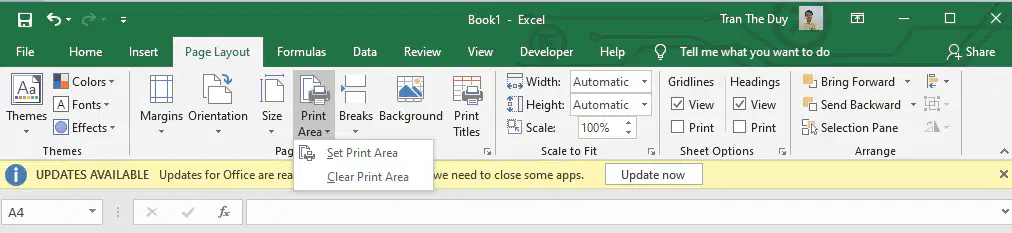
Cấu hình Excel để luôn in phạm vi ô A1:F17 trên trang tính Q1 Sales.
gơi ý: phạm vi in -> print area
Page Layout > Print Area
Formula > Print Area
Insert > Print Area
Trên trang tính Q1 Sales, chèn hàm vào ô B19 để tính toán toàn bộ doanh số từ cột Total.
trong ô B19, nhập =SUM(quét cột doanh thu)
trong ô B19, nhập =SUMIF(quét cột doanh thu)
trong ô B19, nhập =AVERAGE(quét cột doanh thu)
trong ô B19, nhập =MAX(quét cột doanh thu)

Cho biết kết quả khi thực hiện hàm sau:
=average(B1:B3)
2
1
3
6
Cho biết kết quả khi thực hiện hàm sau:
=max(B1:B3)
2
1
3
6
Cho biết kết quả khi thực hiện hàm sau:
=min(B1:B3)
2
1
3
6
Cho biết kết quả khi thực hiện hàm sau:
=sum(B1:B3)
2
1
3
6

cho biết kết quả khi thực hiện hàm sau:
=sumif(A1:A3,"a",B1:B3)
1
2
3
4
6
cho biết kết quả khi thực hiện hàm sau:
=countif(A1:A3,"a")
1
2
3
4
6

cho biết kết quả khi thực hiện hàm sau:
=concat(A2," ",B2)
nguyễn văntiến
nguyễn văn tiến
10
nguyễn văn
tiến
Trong ô B4 trên trang tính Q1 Sales, hãy chèn một hàm nối Description và Style nằm trên trang tính Catalog. Phân tách Description và Style bằng dấu gạch nối và khoảng cách ở cả hai bên dấu gạch nối (ví dụ: Cross Country - Hardtail).
sumif
concat
sum
max
min

Trên trang tính Qtr 1, thêm một hàng vào bảng để tự động tính Total Entries.
gợi ý: đặt con trỏ chuột vào bảng,
1
2
3
4
Trên trang tính Qtr 1, ở hàng Maximum, chèn công thức vào cột E để trả về số lượng lớn nhất của các mục công thức trong quý.
=max(quét các ô cần tính)
=sum(quét các ô cần tính)
=min(quét các ô cần tính)
=average(quét các ô cần tính)
Trên trang tính Qtr 1, ở hàng Maximum, chèn công thức vào cột E để trả về số lượng lớn nhất của các mục công thức trong quý.
chọn ô trong cột E ở hàng Maximum, nhập hàm Max để tìm giá trị lớn nhất
chọn ô trong cột E ở hàng Maximum, nhập hàm Min để tìm giá trị lớn nhất
chọn ô trong cột E ở hàng Maximum, nhập hàm Sum để tìm giá trị lớn nhất
Trên trang tính Qtr 1, hãy sử dụng dữ liệu chỉ có trong các cột Entries và Total để tạo biểu đồ 2D Pie. Đặt biểu đồ mới bên dưới bảng.
kết hợp Ctrl chọn 2 cột Entries và Total, sau đó vào Insert > Chart, chọn loại biểu đồ thích hợp
kết hợp Ctrl chọn 2 cột Entries và Total, sau đó vào Layout> Chart, chọn loại biểu đồ thích hợp

định dạng theo một điều kiện cho trước
6
7
8
9
10
gộp ô (trộn ô) hay nhóm các ô thành một
4
5
6
7
10
định dạng dữ liệu và chuyển thành bảng (table)
4
5
10
11
12

định dạng theo điều kiện
Home > format painter
Home > insert
Home > conditional formatting
home > delete
chuyển dữ liệu thành bảng (không cần định dạng) với tên là table1
bôi đen dữ liệu, vào insert > table, đặt tên
bôi đen dữ liệu, vào home> format as table, đặt tên
bôi đen dữ liệu, vào insert > shape
bôi đen dữ liệu, vào insert > chart, đặt tên
định dạng ô tính hay thay đổi định dạng ô
4
5
10
11
12
xóa định dạng hoặc xóa nội dung
4
5
15
16
17
tìm kiếm và thay thế
4
5
15
16
17
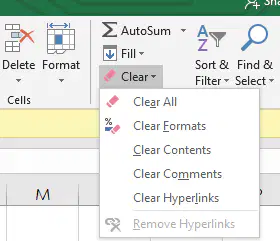
Để chỉ xóa liên kết ?
Home > clear contents
Home > clear hyperlinks
Home > clear all
Home > clear Formats

cho biết ý nghĩa khi thực hiện chức năng trong hình:
thay đổi hướng chữ trong ô
thay đổi màu
thay đổi gạch chân dưới chữ
thay đổi font chữ

cho biết ý nghĩa khi thực hiện chức năng trong hình:
thay đổi hướng chữ trong ô
thay thế nội dung trong trang tính hoặc sổ tính
thay đổi gạch chân dưới chữ
thay đổi font chữ

định dạng dữ liệu và chuyển thành bảng.
bôi đen dữ liệu, vào insert > table
bôi đen dữ liệu, vào Home >format as table
bôi đen dữ liệu, vào insert > cells
Home > clear

cho biết ý nghĩa khi thực hiện chức năng trong hình:
thay đổi hướng chữ trong ô
thay đổi màu
thay đổi gạch chân dưới chữ
xuống dòng trong ô

cho biết ý nghĩa khi thực hiện chức năng trong hình:
thay đổi hướng chữ trong ô
thay đổi màu
thay đổi gạch chân dưới chữ
xuống dòng trong ô
gộp ô không ảnh hưởng nội dung trong ô

thay đổi định dạng cho các ô thành định dạng ngày tháng .
1
2
3
4

để xóa cột B, phải chuột vào cột B và chọn lệnh
Insert
Delete
Hide
Format Cells
định dạng hoặc thay đổi kiểu(style) cho ô
Home > cell styles
Home > format as table
Home > insert
Home > Format
Cấu hình Excel để luôn in phạm vi ô A1:F17 trên trang tính Q1 Sales.
gợi ý: thiết lập vùng in
Home > wrap text
Home > merge and center
Home > Find & Select
Page Layout > Print Area
Tạo bảng có tiêu đề từ phạm vi ô A3:B24 bằng cách áp dụng Blue, Table Style Light 10.
gợi ý: (tạo bảng có định dạng)
Home > format as table
insert > table
table tools> convert to range
Home > find & select

Áp dụng một các đồng thời định dạng Number cho các cột từ B đến E trên trang tính Costs.
1
2
3
4
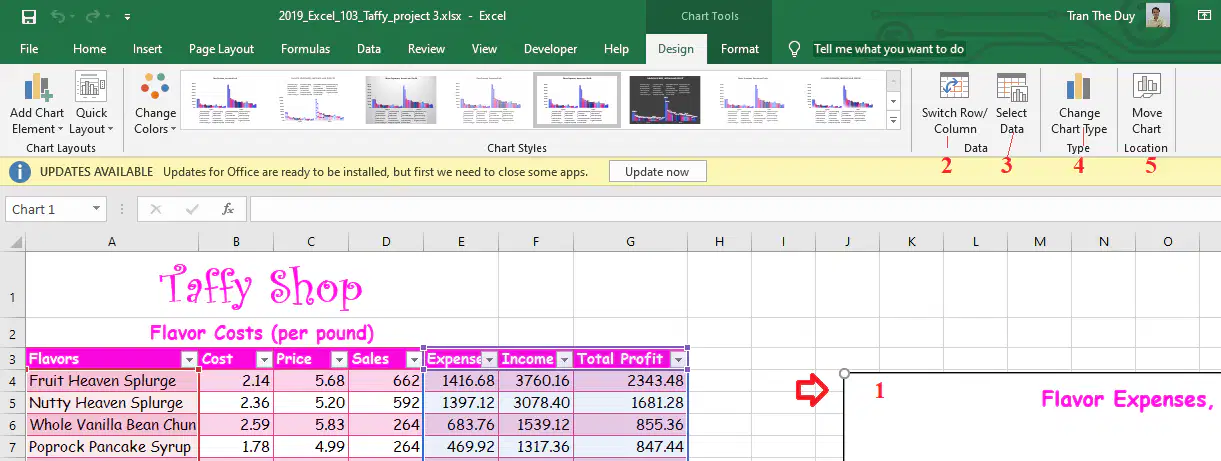
Hiệu chỉnh biểu đồ trên trang tính Profits để các Flavors được hiển thị dưới dạng Horizontal Axis Labels và để Expense và Income là Legend Series.
1->2
1->3
1->4
1->5

Xóa tất cả conditional formatting trên trang tính.
1
2
3
4

Trên trang tính Price List, xoay một cách đồng thời các văn bản Port Size, Band Size, Price, Install và Support trong cả hai bảng theo Angle Counterclockwise.
1
2
3
4

Thực hiện sắp xếp (sort) nhiều cột trên dữ liệu trong bảng Wired Equipment. Đầu tiên, sắp xếp theo thứ tự bảng chữ cái theo Wired Equipment(từ A đến Z), sau đó sắp xếp theo Port Size (từ A đến Z).
1->3->2->4
1->2->3->4
1->4->3->2
1->4->2->3

Trên trang tính Qtr 1, thêm một hàng vào bảng để tự động tính Total Entries.
1-> 2-> 3
1->2->4
1->2->5
1->2->6
Tạo bảng có tiêu đề từ phạm vi ô A3:B24 bằng cách áp dụng Blue, Table Style Light 10.
Home > format as table
insert > table
insert > picture

Trên trang tính Downloads, điều chỉnh chiều cao của hàng 27 thành 78.
Gợi ý: trong Home > Format
1
2
3
4
Áp dụng kiểu ô Light Blue, 40% - Accent 2 vào ô A27.
Home > Cell Styles
Home > Format
Home > conditional formating
Home > delete
Home > insert
Tạo bảng có tiêu đề từ phạm vi ô A3:B24 bằng cách áp dụng Blue, Table Style Light 10.
Home > format as table
Home > Format
Home > conditional formating
Home > delete
insert > table
Trên trang tính Organic Feed, định dạng phạm vi dữ liệu A3:F10 thành bảng có tiêu đề. Áp dụng định dạng Dark Red, Table Style Medium 7.
Home > format as table
Home > Format
Home > conditional formating
Home > delete
insert > table
Trên trang tính Feed Inventory, áp dụng Style 11 vào biểu đồ.
chọn biểu đồ, chọn Chart Tools Design, tìm
Trong nhóm Styles,
chọn biểu đồ, chọn Chart Tools Design, tìm
Trong nhóm Format,
Sử dụng tính năng tích hợp sẵn (built-in) của Excel để sao chép toàn bộ định dạng của ô A2:G2 nằm trong trang tính Profits và áp dụng định dạng đó vào ô A2 trên trang tính Costs.
Home > format painter
insert > table
data > sort

cho biết kết quả:
SP
00
01
25
20

Cho biết kết quả:
SP
001
20
2025

Cho biết kết quả:
SP
001
20
2025

Cho biết kết quả:
Nguyễn văn a
NGUYỄN VĂN A
Nguyễn Văn A

Cho biết kết quả:
Nguyễn văn a
NGUYỄN VĂN A
Nguyễn Văn A
nguyễn văn a

Cho biết kết quả:
Nguyễn văn a
NGUYỄN VĂN A
Nguyễn Văn A
nguyễn văn a

Cho biết kết quả khi thực hiện chức năng Data > Text To Column
chữ Nguyễn Văn A sẽ được tách ra theo khoảng cách ở giữa nằm ở 3 ô khác nhau
chữ Nguyễn Văn A sẽ được in hoa
chữ Nguyễn Văn A bị xóa đi
đếm số kí tự Nguyễn Văn A

cho biết ý nghĩa của thao tác hình bên:
đặt mật khẩu bảo vệ trang tính
đặt mật khẩu bảo vệ sổ tính
đổi tên trang tính
xóa trang tính

cho biết ý nghĩa của thao tác hình bên:
đặt mật khẩu bảo vệ trang tính
đặt mật khẩu bảo vệ sổ tính
đổi tên trang tính
xóa trang tính
giấu trang tính

cho biết kết quả sau khi thực hiện công thức ở hình bên
Nguyễn văn a
nguyễn văn a
NGUYỄN VĂN A

cho biết kết quả sau khi thực hiện công thức ở hình bên
Nguyễn văn a
nguyễn văn a
NGUYỄN VĂN A

cho biết kết quả sau khi thực hiện công thức ở hình bên
Nguyễn văn a
nguyễn văn a
NGUYỄN VĂN A

cho biết kết quả sau khi thực hiện công thức ở hình bên
20
03
2025

cho biết kết quả sau khi thực hiện công thức ở hình bên
20
03
2025

cho biết kết quả sau khi thực hiện công thức ở hình bên
20
03
2025

cho biết kết quả sau khi thực hiện công thức ở hình bên
TRUE
FALSE

cho biết kết quả sau khi thực hiện công thức ở hình bên
TRUE
FALSE
=AND(3<5, 10>3)
TRUE
FALSE
=OR(3<5, 10>3)
TRUE
FALSE
=OR(TRUE, 10>3)
TRUE
FALSE

