
 Worksheets
MOS WORD 2024-P1
Total questions: 76
Worksheet time: 38mins

Trên trang cuối cùng dưới tiêu đề Weekly Rental, chuyển đổi bảng thành văn bản. Tách dữ liệu bằng tabs.
tìm, chọn bảng, vào thẻ layout , chọn convert to text
vào insert, chọn picture
vào layout > margin
vào layout> orientation
Trong câu thứ hai ở trang đầu tiên, hãy liên kết văn bản log cabin với trang web này: https://en.wikipedia.org/wiki/Log_cabin
gợi ý: trong đề có liên kết -> link
tìm bôi đen chữ log cabin, chọn thẻ insert , chọn link
tìm bôi đen chữ log cabin, chọn thẻ insert , symbol
tìm bôi đen chữ log cabin, chọn thẻ insert , chọn table
tìm bôi đen chữ log cabin, chọn thẻ insert , chọn shape
Chèn Continuous Section Break vào trang thứ hai ngay trước tiêu đề Affordable Pricing.
gợi ý : chú ý chữ ngắt (break) và tìm đặt con trỏ ngay vị trí cần ngắt rồi thực hiện
Layout > break
insert > break
Design > break
View > break

cho biết ý nghĩa thao tác trong hình bên:
chuyển đổi bảng thành chữ (text)
tạo bảng
chèn hình
thay đổi lề trang in

thay đổi kích thước trang
1
2
3
4
thay đổi lề trang in thành narrow
1
2
3
4

thêm số dòng
1
2
3
4
5

thêm dấu nối
6
2
3
4
5

để chia văn bản thành 2 cột với độ rộng cột 1 khác cột 2, ta sẽ bỏ dấu tick trong khung đỏ hay giữ nguyên.
Bỏ dấu tick
Giữ nguyên

cho biết ý nghĩa thao tác trong hình:
thay đổi lề trang in
thay đổi khổ giấy
thay đổi hướng in
thay đổi font chữ
Áp dụng kiểu Lines (Simple) được thiết lập cho tài liệu.
gợi ý: chú ý chữ kiểu -> style
Design -> Document Formatting
Home -> Style
Insert > Picture
Insert > symbol

cho biết ý nghĩa thao tác hình bên:
tạo liên kết
tạo bảng
chèn biểu tượng symbol
thay đổi lề

cho biết thao tác hình bên:
thực hiện ngắt (break)
chèn biểu tượng
chèn hình
chèn bookmark
Ở trang đầu tiên, sắp xếp bảng theo thứ tự bảng chữ cái theo Flavor vị từ A đến Z.
tìm chọn bảng, chọn layout > sort
insert > table, chọn convert to text
tìm chọn bảng, chọn design> sort
tìm chọn bảng, chọn layout > repeat
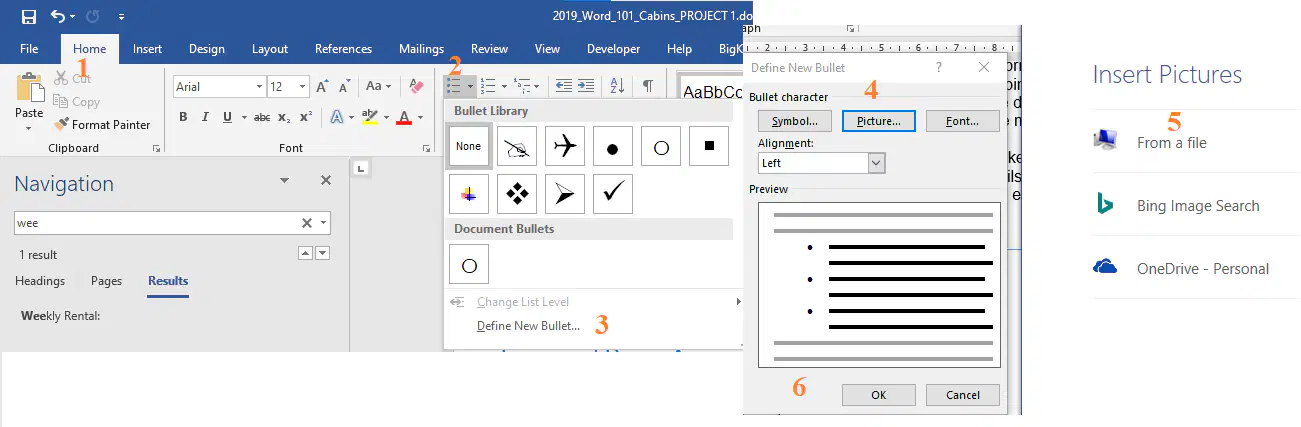
cho biết ý nghĩa thao tác:
định nghĩa hoa thị mới là một hình ảnh
tạo bảng
bảo vệ tài liệu
thay thế nội dung
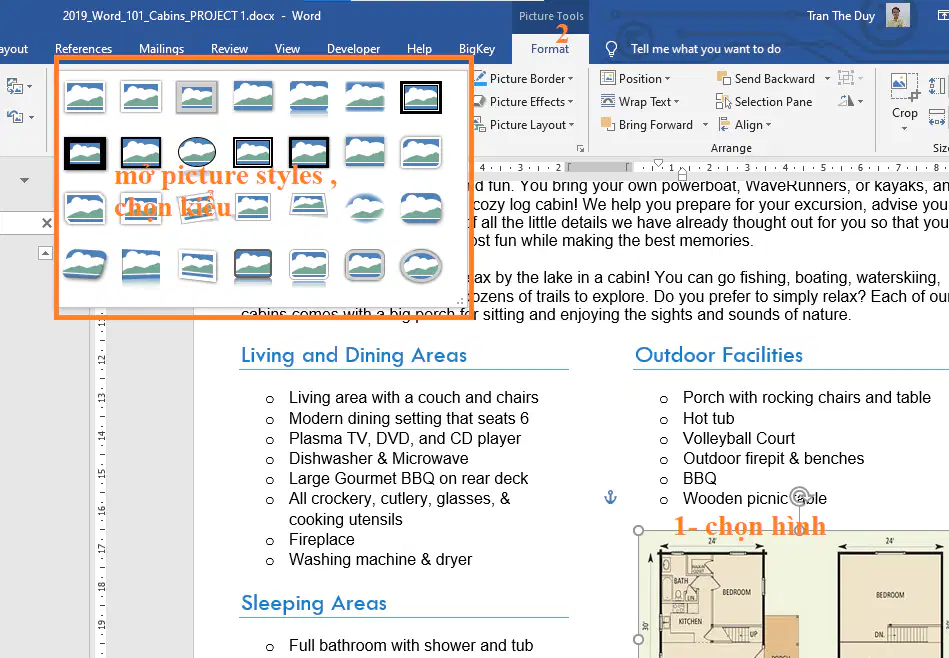
cho biết ý nghĩa:
Áp dụng kiểu Simple Frame, Black cho sơ đồ mặt bằng ở trang đầu tiên.
áp dụng kiểu chữ mới
chèn biểu tượng symbol
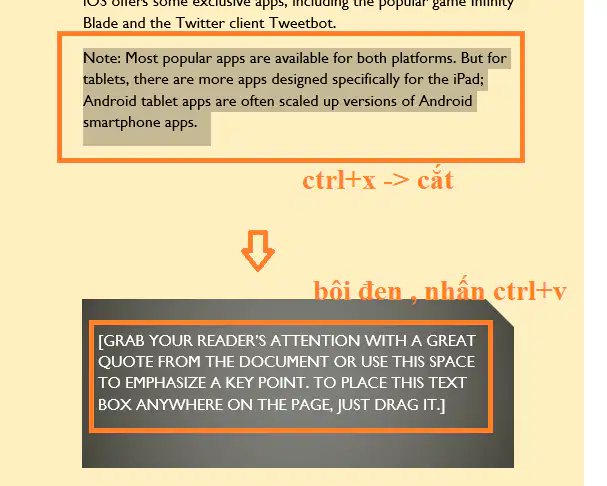
cho biết ý nghĩa:
di chuyển nội dung note vào textbox bên dưới
xác định vị trí, Layout > textbox
xác định vị trí, View > textbox
xác định vị trí, Design> textbox

cho biết ý nghĩa
tìm, chọn ảnh, vào format > artistic effect
tìm, chọn ảnh, vào format > picture effect
Chỉnh sửa toàn bộ tài liệu sao cho lề trên và dưới là 1.0" (2.54 cm) và lề trái và phải là 1.5" (3.81 cm).
Áp dụng 3-D Rotation, Parallel, Off Axis 1: Right Picture Effect cho hình ảnh Ice Cream.
tìm chọn ảnh, format, picture effect
tìm chọn ảnh, format, picture style
tìm chọn ảnh, format, artistic effect
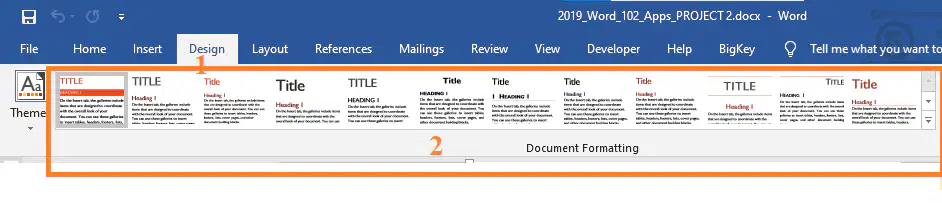
cho biết ý nghĩa:
tìm , chọn nội dung, vào insert > bookmark
tìm , chọn nội dung, vào insert > link
tìm , chọn nội dung, vào insert > picture
Áp dụng kiểu Lines (Simple) được thiết lập cho tài liệu.

Ngay bên dưới tiêu đề TABLE OF CONTENTS,hãy chèn một mục lục tùy chỉnh được hiển thị theo định dạng Formal chỉ hiển thị các kiểu sau ở các cấp độ liên quan:
Caption: 4
Heading 1: 2
Heading 2: 3
Title: 1
References > table of contents > custom table of contents
insert > table of contents > custom table of contents
Layout> table of contents > custom table of contents
view> table of contents > custom table of contents

Ở cuối trang cuối cùng, tạo một bảng từ văn bản Resort Name đến cuối tài liệu. Tạo bảng có 5 cột với Fixed Column Width tự động, được phân tách bởi Tabs. Áp dụng kiểu bảng Grid Table 5 Dark - Accent 1.
bôi đen dữ liệu, chọn insert > table > convert text to table
bôi đen dữ liệu, chọn format >layout > convert to text
cho biết ý nghĩa:
thay đổi hoa thị dạng hình vuông đặc trong home > bullets
thay đổi hoa thị trong home > numbering
thay đổi hoa thị trong home > styles
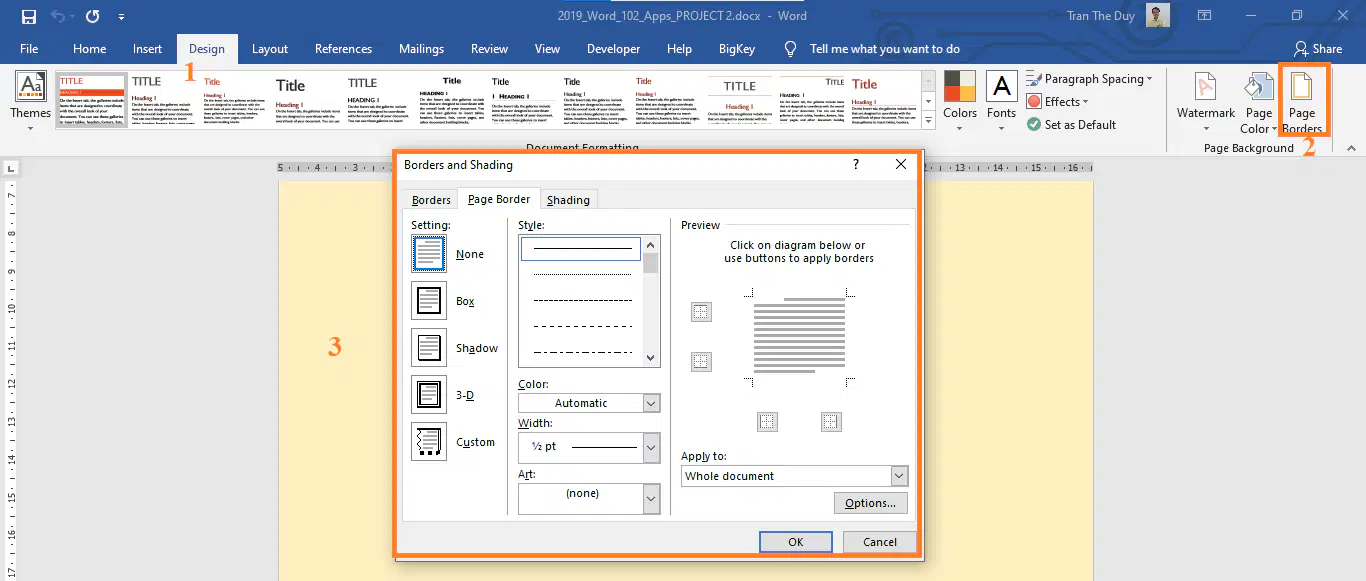
Áp dụng đường viền Box xung quanh toàn bộ tài liệu là đường liền, 1 1/2 pt wide (rộng), Light Blue color (màu). Chấp nhận tất cả các mặc định khác.
Giải quyết (Resolve) bình luận ở trang cuối.
Ở trang cuối cùng bên trong hộp bình luận hiển thị ở phía bên phải của tài liệu, hãy nhấp vào nút Resolve.
Ở trang cuối cùng bên trong hộp bình luận hiển thị ở phía bên phải của tài liệu, hãy nhấp vào nút Reply
Ở trang cuối cùng bên trong hộp bình luận hiển thị ở phía bên phải của tài liệu, hãy nhấp vào nút Delete
cho biết ý nghĩa thao tác hình bên:
Layout, trong nhóm Page Setup, nhấp vào Columns và chọn Two.
Layout, trong nhóm Page Setup, nhấp vào Columns và chọn Three
insert > table
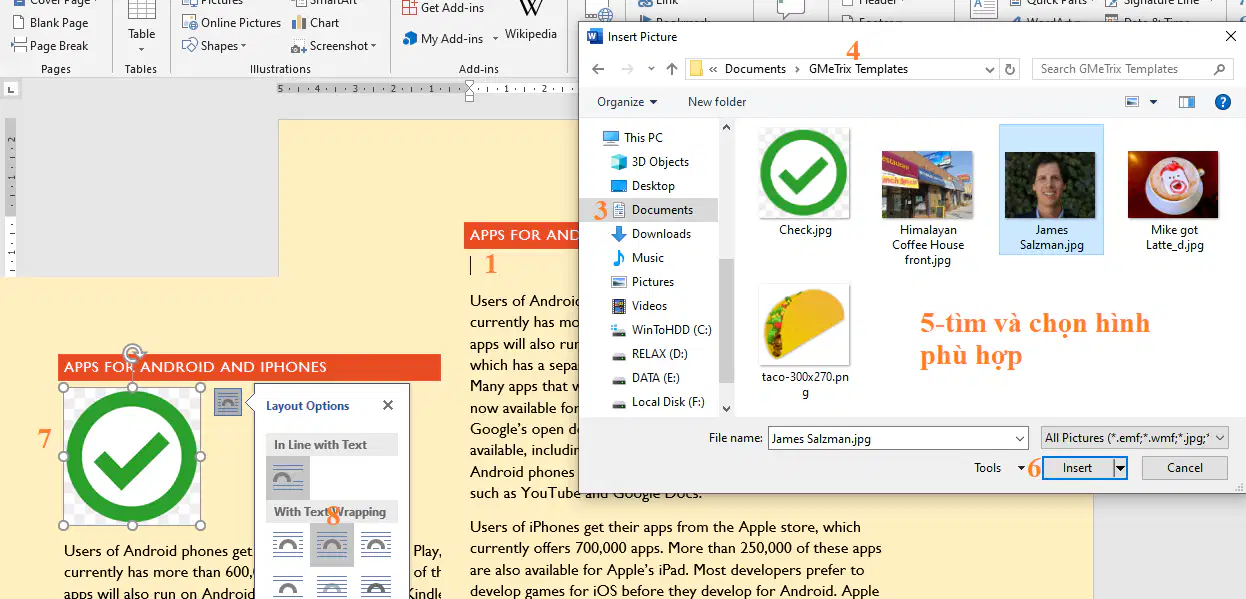
Chèn tệp Apps.jpg, từ thư mục GmetrixTemplates, giữa tiêu đề và đoạn văn đầu tiên. Áp dụng chế độ ngắt dòng văn bản Tight.
Thay đổi định dạng số chú thích cuối tài liệu thành 1,2,3 … Ở cuối phụ đề Improving and protecting journalism since 1909, chèn chú thích cuối trang có nội dung http://www.spj.org/index.asp.
Reference > Endnote
Reference > Footnote

cho biết ý nghĩa thao tác hình bên:
tìm chọn đối tượng đồ họa, vào thẻ Design.
vào Change Colors.
tìm chọn đối tượng đồ họa, vào thẻ Layout
vào Change Colors.
tìm chọn đối tượng đồ họa, vào thẻ Design.
vào Change Style.
tìm chọn đối tượng đồ họa, vào thẻ Design.
vào Change Effect.
Ở trang đầu tiên, sắp xếp bảng theo thứ tự bảng chữ cái theo Flavor vị từ A đến Z.
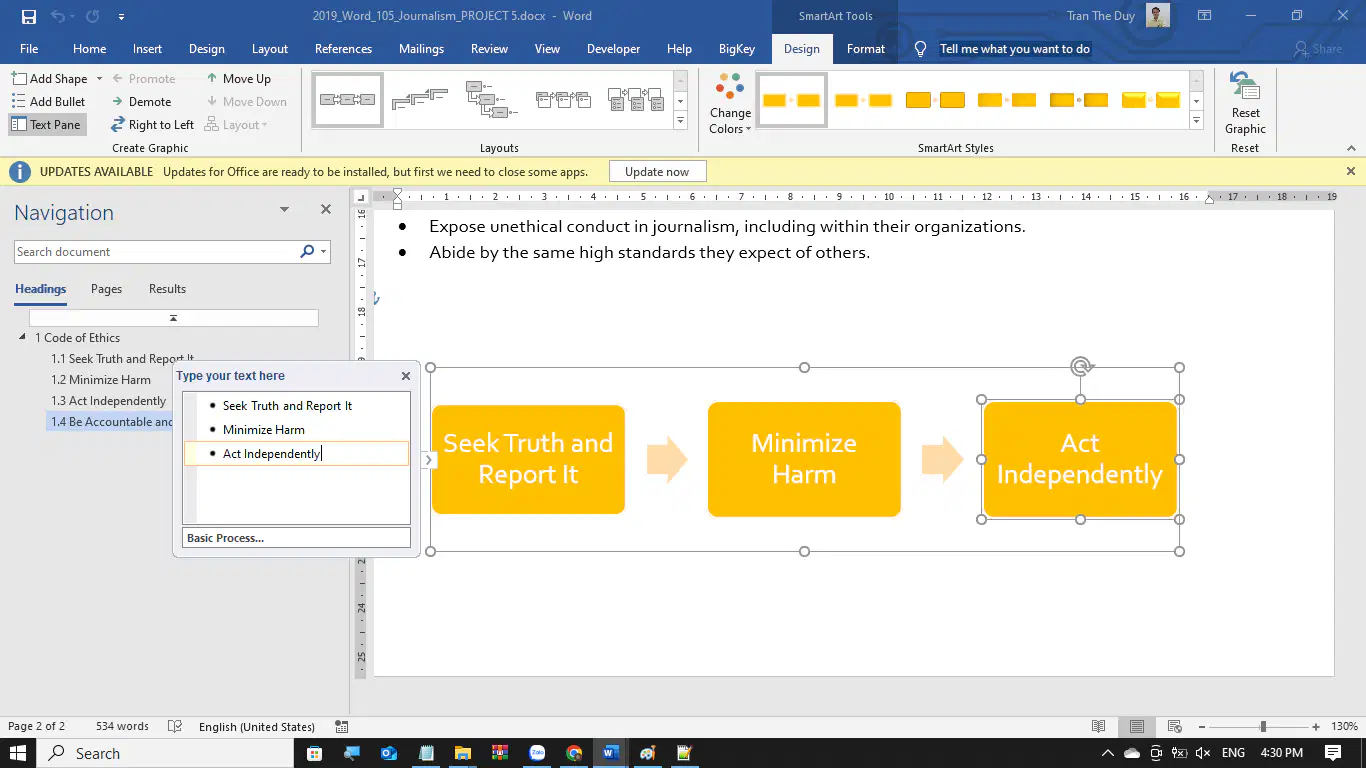
Thêm hình dạng thứ tư vào sơ đồ nằm ở cuối tài liệu và thêm văn bản Be Accountable and Transparent vào hình dạng mới.
trong text pane, enter xuống dòng, và thêm chữ Be Accountable and Transparent vào thì smart art sẽ tự động thêm một hình mới vào
Vào Design -> nhấn vào Bullet
Vào Format -> Shape Fill
Design -> Shape Effect
Di chuyển SmartArt từ trang thứ hai đến trang đầu tiên. Đặt nó giữa tiêu đề và 1 Code of Ethics.
tìm chọn smart art, nhấn ctrl + x để thực hiện lệnh cắt, di chuyển đến vị trí giữa tiêu đề và 1 Code of Ethics sau đó ctrl+v dán
tìm chọn smart art, design -> change color
tìm chọn smart art, nhấn vào design -> text pane
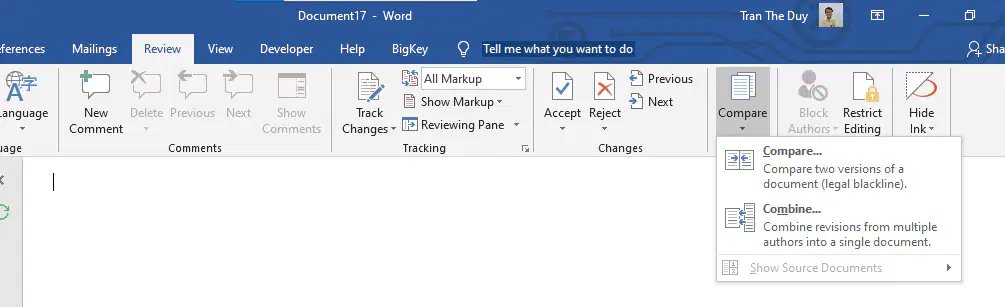
để so sánh tài liệu
Home > Compare
Review > Compare
Review > Combine
để kết hợp tài liệu
Home > Compare
Review > Compare
Review > Combine
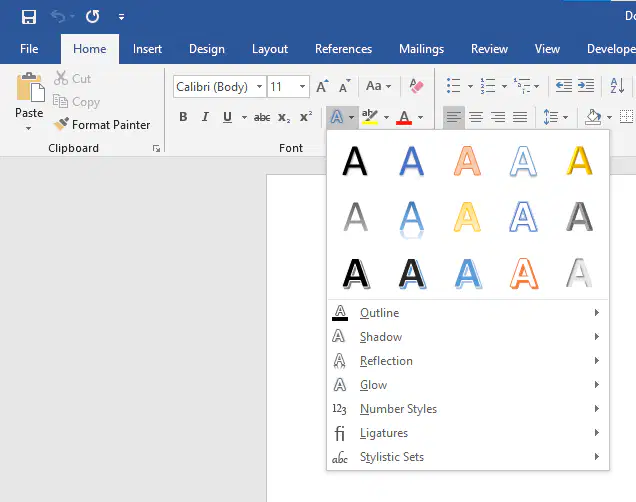
thay đổi hiệu ứng text effect cho chữ
tạo chữ nghệ thuật word art
tạo bảng

thay đổi độ giãn dòng là 3
thêm khoảng cách đoạn phía trước
thêm khoảng cách đoạn phía sau

thay đổi độ giãn dòng là 3
thêm khoảng cách đoạn phía trước
thêm khoảng cách đoạn phía sau

thay đổi độ giãn dòng là 3
thêm khoảng cách đoạn phía trước
thêm khoảng cách đoạn phía sau
xóa khoảng cách đoạn phía sau

thay đổi độ giãn dòng là 3
thêm khoảng cách đoạn phía trước
thêm khoảng cách đoạn phía sau
xóa khoảng cách đoạn phía sau
thay đổi lề trái đoạn

thay đổi dòng đầu tiên trong đoạn thụt vào
thêm khoảng cách đoạn phía trước
thêm khoảng cách đoạn phía sau
xóa khoảng cách đoạn phía sau
thay đổi lề trái đoạn

thay đổi dòng đầu tiên trong đoạn thụt vào
thêm khoảng cách đoạn phía trước
thay đổi các dòng còn lại trừ dòng đầu tiên thụt vào
xóa khoảng cách đoạn phía sau
thay đổi lề trái đoạn

thay đổi dòng đầu tiên trong đoạn thụt vào
thêm khoảng cách đoạn phía trước
thay đổi các dòng còn lại trừ dòng đầu tiên thụt vào
xóa khoảng cách đoạn phía sau

thay đổi dòng đầu tiên trong đoạn thụt vào
thêm khoảng cách đoạn phía trước
thay đổi các dòng còn lại trừ dòng đầu tiên thụt vào
xóa khoảng cách đoạn phía sau
thêm khoảng cách đoạn phía sau

gạch chân từng chữ
thêm khoảng cách đoạn phía trước
thay đổi các dòng còn lại trừ dòng đầu tiên thụt vào
xóa khoảng cách đoạn phía sau
thêm khoảng cách đoạn phía sau

gạch chân từng chữ
thêm khoảng cách đoạn phía trước
gạch ngang chữ nét đôi
xóa khoảng cách đoạn phía sau
thêm khoảng cách đoạn phía sau

Cho biết ý nghĩa của việc thực hiện lệnh trong hình sau khi nhấn vào thẻ Insert
Chèn công thức toán học kiểu Trig identify 2
thêm khoảng cách đoạn phía trước
Chèn công thức toán học kiểu Trig Identify 1
xóa khoảng cách đoạn phía sau
thêm khoảng cách đoạn phía sau

gạch chân từng chữ
thêm khoảng cách đoạn phía trước
gạch ngang chữ nét đôi
áp dụng hiệu ứng small caps cho văn bản
thêm khoảng cách đoạn phía sau

thay đổi độ giãn của các kí tự
thêm khoảng cách đoạn phía trước
gạch ngang chữ nét đôi
áp dụng hiệu ứng small caps cho văn bản
thêm khoảng cách đoạn phía sau

thay đổi độ giãn của các kí tự
thêm khoảng cách đoạn phía trước
thu hẹp khoảng cách giữa các kí tự
áp dụng hiệu ứng small caps cho văn bản
thêm khoảng cách đoạn phía sau

thay đổi độ giãn của các kí tự trong văn bản
thêm khoảng cách đoạn phía trước
áp dụng hiệu ứng small caps cho văn bản
thêm khoảng cách đoạn phía sau
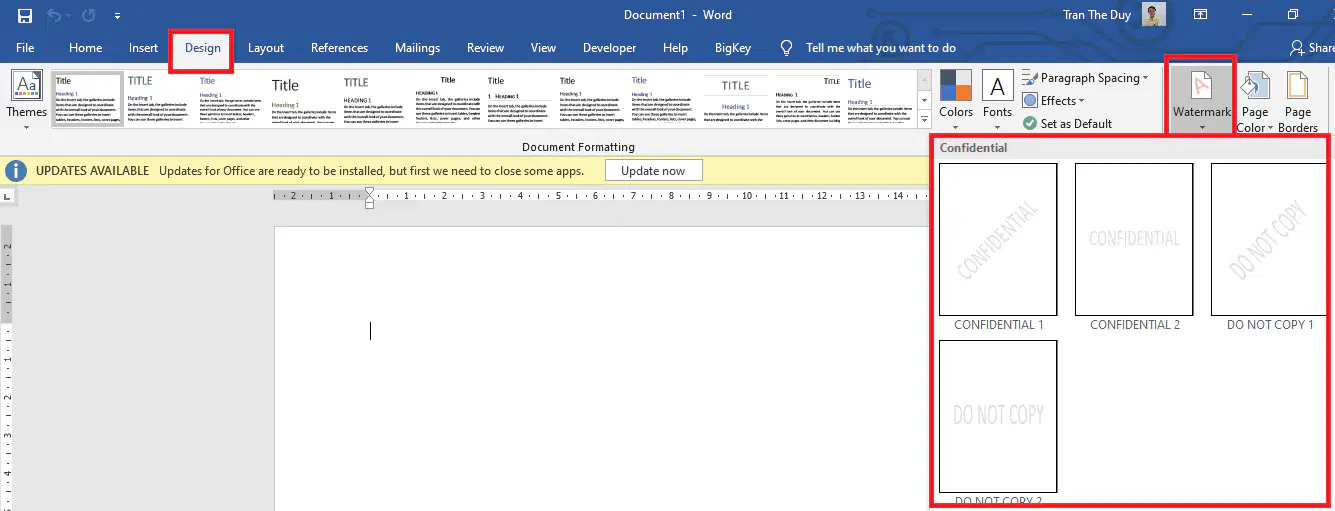
ý nghĩa thao tác hình bên:
thay đổi độ giãn của các kí tự trong văn bản
thêm khoảng cách đoạn phía trước
áp dụng hiệu ứng small caps cho văn bản
thêm khoảng cách đoạn phía sau
thêm hình chìm vào văn bản

ý nghĩa thao tác hình bên:
thay đổi độ giãn của các kí tự trong văn bản
thay đổi màu nền cho trang
áp dụng hiệu ứng small caps cho văn bản
thêm khoảng cách đoạn phía sau
thêm hình chìm vào văn bản

ý nghĩa thao tác hình bên:
thay đổi độ giãn của các kí tự trong văn bản
thay đổi màu nền cho trang
thay đổi font chữ (kiểu chữ)
thêm khoảng cách đoạn phía sau
thêm hình chìm vào văn bản

Để thay đổi từ chữ in thường sang chữ in hoa, ta sẽ lựa chọn mục nào sau đây:
1
2

cho biết ý nghĩa của việc thực hiện thao tác trên:
chèn thuộc tính tác giả vào văn bản
gạch ngang chữ nét đôi
tạo chỉ số trên
tạo hiệu ứng small caps
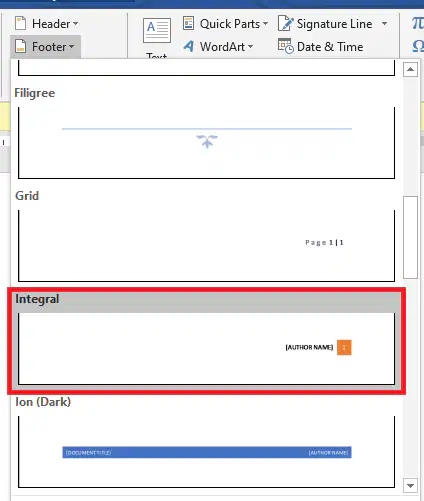
cho biết ý nghĩa của việc thực hiện thao tác trên sau khi nhấn vào thẻ Insert
gạch ngang chữ nét đơn
gạch ngang chữ nét đôi
Chèn tiêu đề chân trang kiểu Grid
Chèn tiêu đề chân trang kiểu integral
áp dụng hiệu ứng small cap cho văn bản

để tạo chữ x bình phương như hình, ta sẽ lựa chọn vào vị trí nào để thực hiện
1
2
3
4
5

Để chèn dữ liệu từ file data.txt vào văn bản ta thực hiện theo phương án nào:
1
2
3
4
Để sao chép định dạng:
1
2
3
4
Để đóng khung trang
1
2
3
4
Để thêm thuộc tính Document title :
1
2
3
4
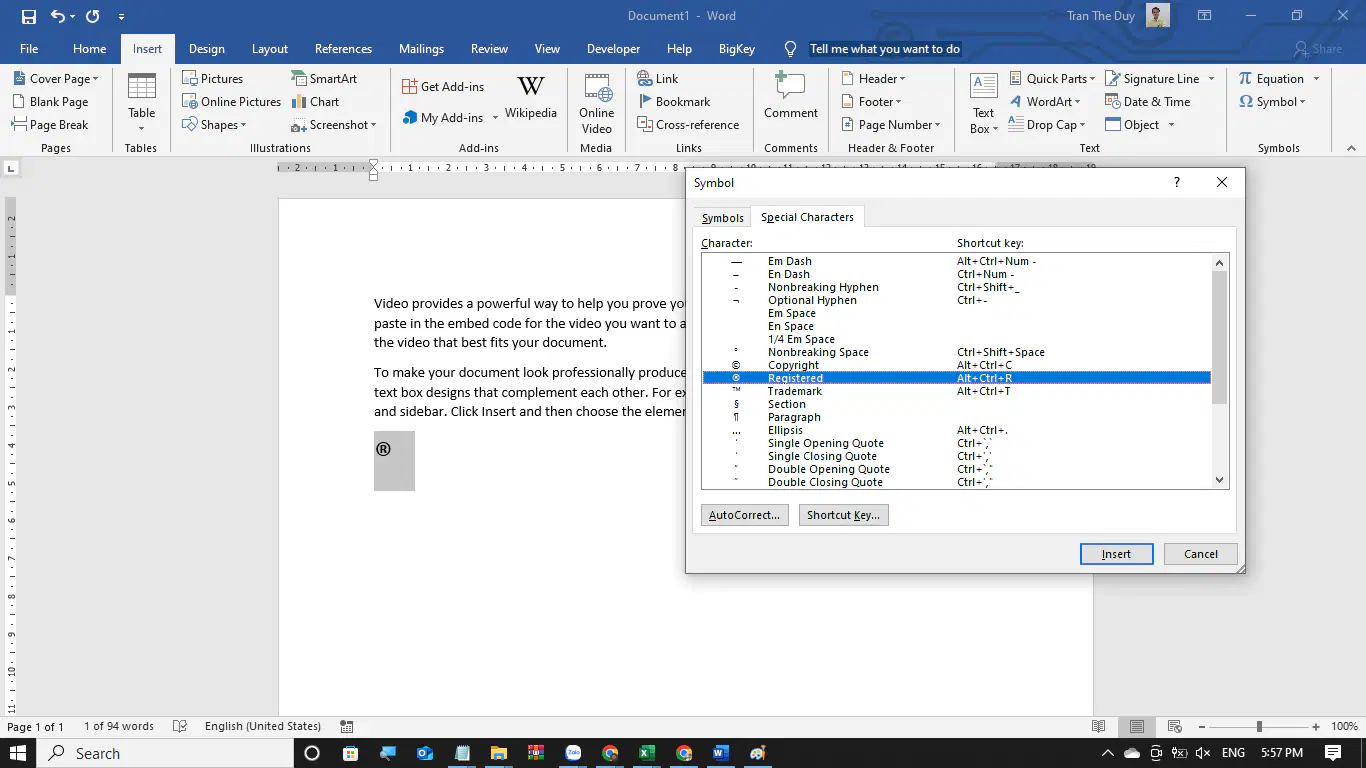
để chèn chữ ® như trong hình ta sẽ thực hiện như thế nào?
Home > Symbol
Insert > symbol > more symbol > Special Character
insert > symbol
insert > bookmark

cho biết ý nghĩa khi thực hiện chức năng như trong hình:
gạch chân từng chữ
gạch chân chữ nét đôi
chèn biểu tượng
chèn chữ nghệ thuật

cho biết ý nghĩa khi thực hiện thao tác trên:
mở rộng khoảng cách giữa các kí tự thành 3pt
thu hẹp khoảng cách giữa các kí tự là 3pt
mở rộng khoảng cách giữa các kí tự thành 2pt

thay đổi hướng giấy thành hướng ngang
portrait
landscape

cho biết ý nghĩa khi thực hiện thao tác hình bên:
xóa tất cả các bình luận
bật theo dõi chỉnh sửa
thêm hoa thị

thay đổi tiêu đề thay thế alt text cho bảng ta sẽ lựa chọn vị trí 4 hay 5 trong hình bên:
4
5

Để thay đổi viền cho khung trang, ta lựa chọn thực hiện theo thao tác nào sau đây:
1
2
3

Để thay đổi kiểu trích dẫn , ta lựa chọn thực hiện theo thao tác nào sau đây:
Gợi ý:
Trích dẫn (Citation) là việc ghi nhận nguồn tài liệu hoặc thông tin mà bạn sử dụng trong bài viết, báo cáo hoặc nghiên cứu. Trích dẫn giúp:
✅ Công nhận công sức của tác giả gốc.
✅ Tránh đạo văn (plagiarism).
✅ Giúp người đọc kiểm tra lại thông tin từ nguồn gốc.
1 (Table of Contents)
2(footnote)
6 (Style)
4 (citation)
5(bibliography)
Để chèn trích dẫn trong word , ta thực hiện ở vị trí nào sau đây:
Gợi ý:
Trích dẫn là việc ghi nhận nguồn tài liệu hoặc thông tin mà bạn sử dụng trong bài viết, báo cáo hoặc nghiên cứu. Trích dẫn giúp:
✅ Công nhận công sức của tác giả gốc.
✅ Tránh đạo văn (plagiarism).
✅ Giúp người đọc kiểm tra lại thông tin từ nguồn gốc.
1 (table of contents)
2( Footnote)
3(endnote)
4(citation)
5 (bibliography)
Để chèn mục lục trong thẻ References trong word , ta thực hiện ở vị trí nào sau đây:
Gợi ý:
1 (table of contents)
2( Footnote)
3(endnote)
4(citation)
5 (bibliography)
Để chèn chú thích cuối trang trong thẻ References trong word , ta thực hiện ở vị trí nào sau đây:
Gợi ý:
là ghi chú xuất hiện ở cuối trang, giúp giải thích thêm thông tin, nguồn tham khảo hoặc thuật ngữ trong văn bản.
1 (table of contents)
2( Footnote)
3(endnote)
4(citation)
5 (bibliography)
Để chèn Chú thích cuối tài liệu trong thẻ References trong word , ta thực hiện ở vị trí nào sau đây:
Gợi ý:
chú thích xuất hiện ở cuối tài liệu (thay vì cuối trang như Footnote). Nó thường được sử dụng trong các tài liệu dài như luận văn, sách hoặc nghiên cứu học thuật.
1 (table of contents)
2( Footnote)
3(endnote)
4(citation)
5 (bibliography)
Để chèn thư mục tài liệu tham khảo trong thẻ References trong word , ta thực hiện ở vị trí nào sau đây:
Gợi ý:
là danh mục tài liệu tham khảo hoặc danh sách các nguồn mà bạn đã sử dụng khi nghiên cứu và viết một bài luận, báo cáo, sách hoặc bất kỳ tài liệu học thuật nào. Nó thường bao gồm thông tin về sách, bài báo, trang web và các tài liệu khác.
1 (table of contents)
2( Footnote)
3(endnote)
4(citation)
5 (bibliography)
Để chèn phần mô tả ngắn đi kèm với hình ảnh, video, bảng biểu hoặc biểu đồ trong thẻ References trong word , ta thực hiện ở vị trí nào sau đây:
Gợi ý:
phần mô tả ngắn đi kèm với hình ảnh, video, bảng biểu hoặc biểu đồ để giải thích hoặc cung cấp thêm thông tin về nội dung đó.
1 (table of contents)
7(insert caption)
3(endnote)
4(citation)
5 (bibliography)

Để thực hiện chèn Excel vào ms word, ta thực hiện:
insert > table > insert table
insert > table > Draw Table
insert > table > Quick Table
insert > table > Excel Spreadsheet
Để thực hiện tạo bảng nhanh từ các mẫu bảng có sẵn vào word, ta thực hiện:
insert > table > insert table
insert > table > Draw Table
insert > table > Quick Tables
insert > table > Excel Spreadsheet

cho biết ý nghĩa của việc thực hiện tạo liên kết (hình bên):
Liên kết đến trang web
liên kết đến vị trí được đánh dấu ngay trong văn bản
liên kết tới email

Để thực hiện câu này:
"Chèn Continuous Section Break vào trang thứ hai ngay trước tiêu đề Affordable Pricing."
Insert > break
layout> break
home > styles
view > ruler

