
 Worksheets
Lớp 7 - Giữa Học Kì II
Total questions: 38
Worksheet time: 20mins
Cách thay đổi độ rộng của một cột trong bảng tính là gì?
Nhấp chuột phải vào cột, chọn "Format Cells"
Kéo đường biên bên phải của tiêu đề cột
Nhập số liệu vào ô đầu tiên của cột
Sử dụng công thức =WIDTH(A1)
Chức năng Merge & Center trong Excel dùng để làm gì?
Xoá nội dung trong ô
Gộp nhiều ô thành một và căn giữa nội dung
Chuyển đổi nội dung từ hàng sang cột
Xoá hàng trống trong bảng tính
Để định dạng kiểu tiền tệ trong Excel, bạn sử dụng tùy chọn nào?
Number
Currency
General
Date
Nếu muốn xoá một cột mà không ảnh hưởng đến dữ liệu xung quanh, bạn sẽ thực hiện thao tác nào?
Chọn cột, nhấn Backspace
Chọn cột, nhấn Ctrl + X
Chọn cột, nhấn chuột phải và chọn "Delete"
Chọn ô đầu tiên của cột, nhập khoảng trắng
Hàm nào sau đây được sử dụng để tính tổng giá trị của một phạm vi ô?
=AVG(A1:A10)
=COUNT(A1:A10)
=SUM(A1:A10)
=MIN(A1:A10)
Hàm nào trả về giá trị trung bình của một dãy số?
=TOTAL(A1:A10)
=MEAN(A1:A10)
=AVERAGE(A1:A10)
=SUM(A1:A10)/COUNT(A1:A10)
Hàm COUNT(A1:A10) trả về kết quả gì?
Tổng tất cả các số trong phạm vi A1:A10
Đếm số lượng ô chứa giá trị số trong phạm vi A1:A10
Đếm tất cả các ô, kể cả ô trống
Tính giá trị trung bình của dãy số
Hàm =MAX(A1:A10) dùng để làm gì?
Tính giá trị trung bình của dãy số
Trả về số lớn nhất trong phạm vi A1:A10
Đếm số ô có dữ liệu
Trả về giá trị nhỏ nhất trong dãy số
Nếu một ô chứa giá trị #DIV/0!, điều này có nghĩa là gì?
Ô có chứa lỗi chia cho 0
Công thức bị sai cú pháp
Ô chứa giá trị không hợp lệ
Hàm SUM không hoạt động
Phần mềm nào dưới đây được sử dụng để tạo bài trình chiếu?
Microsoft Word
Microsoft Excel
Microsoft PowerPoint
Microsoft Access
Phím tắt để bắt đầu trình chiếu từ trang đầu tiên trong PowerPoint là gì?
F1
F5
Ctrl + P
Shift + Enter
Tệp trình chiếu của Microsoft PowerPoint có phần mở rộng nào?
docx
xlsx
pptx
Chức năng nào giúp tạo hiệu ứng chuyển đổi giữa các trang trình chiếu?
Animation
Transition
Slide Layout
Hyperlink
Trong PowerPoint, để chèn hình ảnh vào slide, bạn chọn?
Insert → Picture
Layout → Picture
Format → Image
Design → Add Image
Hiệu ứng nào giúp đối tượng xuất hiện dần trên slide?
Entrance
Exit
Motion Path
None
Làm thế nào để thay đổi kích thước hình ảnh trên slide?
Nhấp chuột phải và chọn "Resize"
Kéo một trong các góc của hình ảnh
Dùng tổ hợp phím Ctrl + R
Chỉ có thể thay đổi bằng công cụ bên ngoài
Hiệu ứng nào được sử dụng khi muốn một đối tượng biến mất khỏi slide?
Entrance
Exit
Emphasis
Motion Path
Hiệu ứng nào giúp làm nổi bật một đối tượng trên slide?
Motion Path
Emphasis
Entrance
Transition
Làm thế nào để thêm hiệu ứng động vào đối tượng?
Format → Animation
Insert → Effects
Animations → Add Animation
View → Animation Pane
Yếu tố quan trọng nhất để bảo vệ quyền riêng tư trực tuyến là gì?
Dùng cùng một mật khẩu cho mọi tài khoản
Không chia sẻ thông tin cá nhân trên mạng
Chấp nhận mọi yêu cầu kết bạn
Đăng nhập tài khoản trên mọi thiết bị công cộng
Phần mềm nào có thể giúp bảo vệ máy tính khỏi virus?
Microsoft Word
Adobe Photoshop
Windows Defender
Excel
Lừa đảo trực tuyến (Phishing) là gì?
Tấn công mạng bằng virus
Giả mạo danh tính để lấy cắp thông tin
Sử dụng tường lửa để bảo vệ dữ liệu
Tăng tốc độ Internet
Chế độ duyệt web nào giúp bảo vệ quyền riêng tư?
Guest Mode
Incognito Mode
Standard Mode
Public Access
Hành vi nào giúp đảm bảo an toàn khi dùng mạng xã hội?
Đăng nhập trên máy lạ
Công khai toàn bộ thông tin cá nhân
Thiết lập quyền riêng tư
Chấp nhận mọi yêu cầu kết bạn
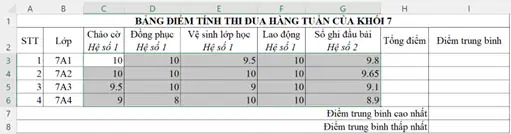
Quan sát bảng tính dưới đây. Địa chỉ của khối ô tính đang chọn là gì?
A2:G6.
A1:I8
C2:G6
C3:G6
Trong một ô tính có chứa số 127.3456, khi nháy chuột vào biểu tượng thì kết quả thu được trong ô tính là:
127.3456
127.345
127.346
127
Trong bảng tính MS Excel, tại ô A5 ta nhập công thức =(A2+A3*2+A4*3)/6. Khi sao chép Công thức này đến ô tính E5 thì kết quả nhận được tại ô E5 là:
=(A2+A3*2+A4*3)/6.
=(A2+B3*2+C4*3)/6.
=(A5+B5*2+C5*3)/6.
=(E2+E3*2+E4*3)/6.
Phát biểu nào sau đây là sai?
Định dạng ô tính là thay đổi phông chữ, kiểu chữ, cỡ chữ, màu sắc và căn lề ô tính.

Nút lệnh vừa gộp các ô tính vừa căn lề giữa cho dữ liệu trong ô kết quả.
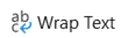
Nút lệnh để thiết lập xuống dòng khi dữ liệu tràn ô tính.
Khi một ô tính đã được định dạng rồi thì không thể thay đổi lại định dạng khác được nữa.
Khi nhấn tổ hợp phím Ctrl+P, máy tính ta sẽ thực hiện:
Mở ra một trang tính mới.
Lưu trang tính dưới dạng một tên khác.
Mở cửa sổ cho phép lựa chọn các tham số để in trang tính.
Mở ra một cửa sổ cho phép tìm kiếm thông tin trên trang tính.
Trong bảng tính MS Excel, Nguyên nhân các kí tự # được hiển thị thay vì hiển thị đúng dữ liệu trong ô tính, điều đó có nghĩa là gì?
Chương trình bảng tính bị nhiễm virus.
Dữ liệu trong ô quá dài, ô tính không thể hiển thị hết chữ số.
Hàng chứa ô tính đó có độ cao quá thấp nên không hiển thị hết được kí tự.
Cột chứa ô tính đó có độ rộng quá hẹp nên không hiển thị hết được kí tự.
Phát biểu nào sau đây là đúng?
Phần mềm bảng tính cho phép lựa chọn in trang tính hiện thời, vùng dữ hay toàn bộ bảng tính.
Phần mềm bảng tính chỉ cho phép lựa chọn in trang tính hiện thời.
Phần mềm bảng tính không cho phép vùng dữ liệu đang được chọn.
Phần mềm bảng tính chỉ cho phép in toàn bộ trang tính.
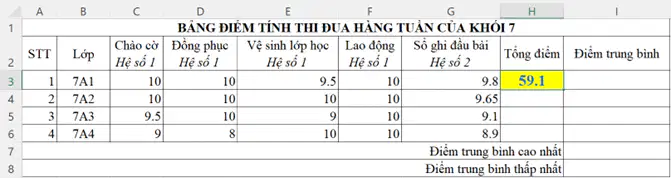
Trong bảng tính MS Excel dưới đây, tại ô H3 có công thức "=C3+D3+E3+F3+G3*2". Khi sao chép công thức từ ô H4 đến H6. Vậy công thức của ô H6 là gì?
=C3+D3+E3+F3+G3*2
=C6+D6+E6+F6+G6*2
=C3+D3+E3+F3+G3*2
=C6+D6+E6+F5+G5*2
Bảng tính là một công cụ hữu ích giúp tổ chức và trình bày dữ liệu một cách hiệu quả. Trong đó, việc định dạng trang tính đóng vai trò quan trọng trong việc hiển thị dữ liệu một cách trực quan và dễ hiểu. Hãy xem xét các nhận định sau:
Người dùng có thể thay đổi màu sắc, cỡ chữ, kiểu chữ của nội dung trong một ô.
Không thể căn chỉnh dữ liệu trong ô về giữa, trái hoặc phải.
Việc hợp nhất nhiều ô thành một (Merge & Center) có thể làm mất dữ liệu trong ô bên phải.
Để thay đổi độ rộng của một cột, người dùng cần nhập giá trị chiều rộng cụ thể vào một ô bất kỳ trong cột đó.
Trong Excel, ngoài các phép toán cơ bản, người dùng còn có thể sử dụng nhiều hàm nâng cao để thực hiện các phép tính phức tạp hơn. Tuy nhiên, nếu không hiểu đúng về chức năng của các hàm, có thể dẫn đến sai sót trong quá trình tính toán. Hãy xem xét các nhận định sau:
Hàm MAX giúp tìm giá trị nhỏ nhất trong một dãy số.
Hàm MIN(A1:A10) sẽ trả về giá trị nhỏ nhất trong phạm vi từ A1 đến A10.
Hàm =A1+A2+A3 tương đương với =SUM(A1:A3).
Hàm COUNT(A1:A10) sẽ đếm cả ô trống và ô có chứa chữ.
Bài trình chiếu là một công cụ quan trọng trong việc trình bày thông tin một cách trực quan và chuyên nghiệp. Việc sử dụng phần mềm trình chiếu như PowerPoint giúp tạo ra các nội dung sinh động và dễ hiểu hơn. Hãy xem xét các nhận định sau:
Một bài trình chiếu có thể chứa nhiều trang chiếu (slide).
Chỉ có thể thêm văn bản vào bài trình chiếu, không thể chèn hình ảnh hay video.
Người dùng có thể sử dụng mẫu có sẵn để thiết kế bài trình chiếu nhanh hơn.
Trong PowerPoint, không thể chỉnh sửa màu nền của từng slide riêng biệt.
Việc sử dụng các công cụ trình chiếu đúng cách giúp bài giảng hoặc bài thuyết trình trở nên chuyên nghiệp và hiệu quả hơn. Tuy nhiên, nếu không biết cách điều chỉnh, bài trình chiếu có thể trở nên nhàm chán hoặc khó tiếp cận. Hãy xem xét các nhận định sau:
Người dùng có thể chèn hiệu ứng chuyển động vào từng đối tượng trong slide.
Khi trình chiếu, không thể di chuyển qua lại giữa các slide mà phải xem theo thứ tự.
PowerPoint cho phép chèn biểu đồ vào bài trình chiếu.
Một bài trình chiếu chỉ có thể chứa tối đa 10 slide.
Bài trình chiếu là công cụ hữu ích giúp truyền tải thông tin một cách sinh động hơn so với văn bản thông thường. Tuy nhiên, việc trình bày quá nhiều chữ trên một slide có thể gây rối mắt người xem. Hãy đánh giá các nhận định sau:
Một bài trình chiếu nên có càng nhiều chữ càng tốt để truyền tải đầy đủ thông tin.
Có thể thay đổi bố cục slide để làm nổi bật thông tin quan trọng.
Slide tiêu đề chỉ nên chứa hình ảnh, không cần văn bản.
Các phần mềm trình chiếu luôn yêu cầu nhập nội dung theo thứ tự cố định.
Sao chép nội dung từ Word sang PowerPoint giúp tiết kiệm thời gian nhưng cần có sự điều chỉnh để phù hợp với định dạng trình chiếu. Hãy đánh giá các nhận định sau:
Có thể sao chép văn bản từ Word sang PowerPoint bằng cách Copy – Paste.
Khi sao chép, định dạng văn bản sẽ luôn giữ nguyên mà không thay đổi.
Văn bản từ Word có thể được trình bày theo cấu trúc phân cấp trong PowerPoint.
Không thể di chuyển văn bản trong slide sau khi đã dán vào.

