
 Worksheets
Ligação do Arduino a Periféricos e Motores
Total questions: 43
Worksheet time: 38mins
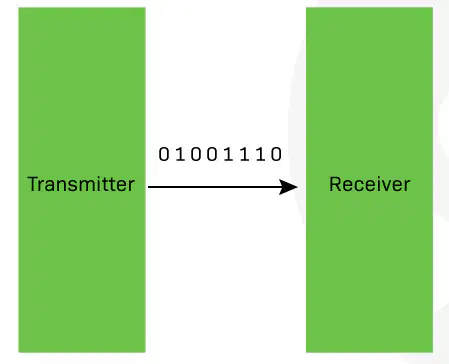
O tipo de comuniccação representado na figura é:
Série
Paralelo
SPI
I2C
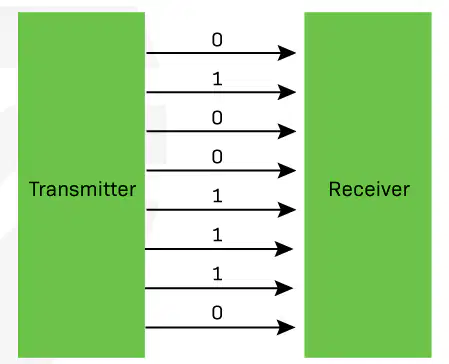
O tipo de comuniccação representado na figura é:
Série
Paralelo
SPI
I2C
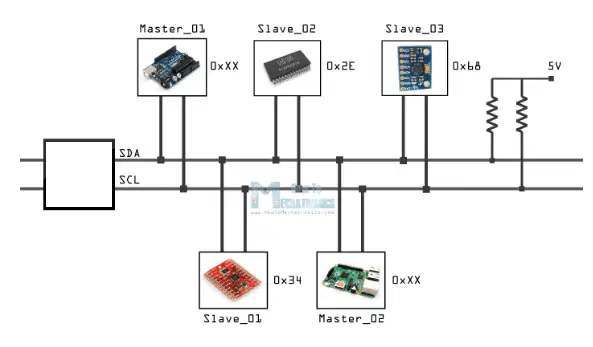
O tipo de comunicação representada na figura é
Série
I2C
SPI
Paralela
RS232
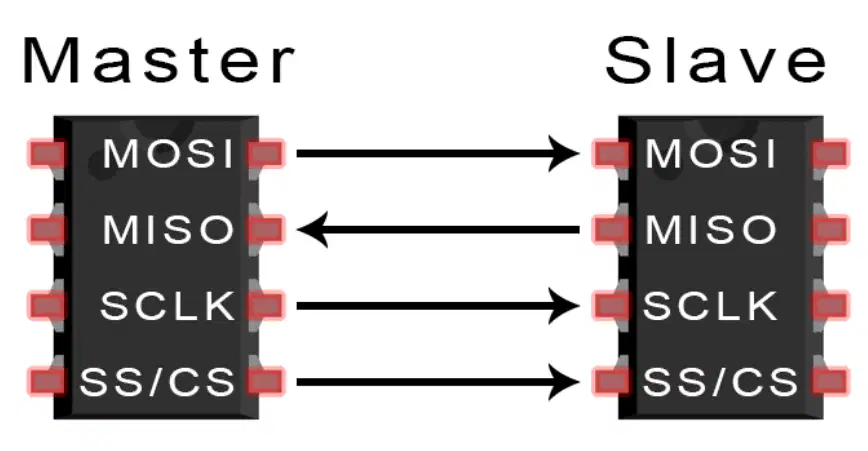
O tipo de comunicação representada na figura é
Série
I2C
SPI
Paralela
RS232
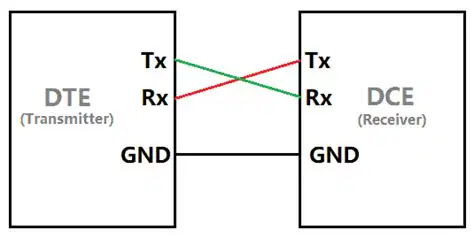
O tipo de comunicação representada na figura é
Série
I2C
SPI
Paralela
RS232
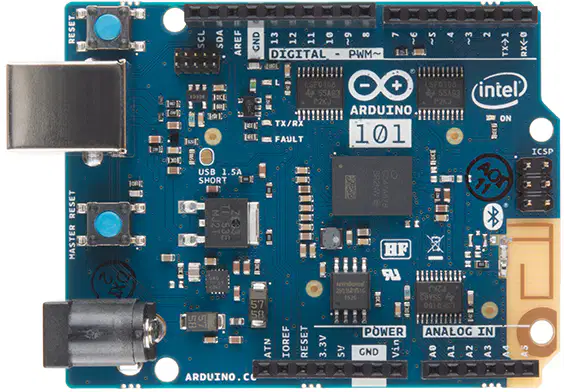
Faça a correspondencia

Modulo RF

LCD

Modulo Bluetooth

Acelarómetro

Leitor Cartão SD

USB to Serial Converter
Identifique os seguintes periféricos

Modulo Bluetooth

LCD

Sensor Humidade Temperatura
DHT-11

Acelarómetro

Sensor de ultrasons
Identifique os seguintes periféricos
Permite ligar um Telemovel ao Arduino
Permite visualizar dados
Mede temperatura e humidade
Mede inclinações e rotações
Mede Distancias
Organize these options into the right categories
Permite ligar até 1024 periféricos
Modo de comunicação série mais rapido
Modo de comunicação Série mais lento
Só permite ligar um dispositivo
Precisa de pullpups para funcionar corretamente
Modo mais complexo pois tem mais fios e é mais rapido
Modo de comunicação com menos fios
Velocidades de transmissão médias
Tem mecanismos para lidar com varios periféricos
Não tem mecanismos para lidar com varios periféricos

O modo de comunicação presente na figura chama-se
Half duplex
Full duplex
Simplex
Permite comunicação nas duas direções
So permite comunicar numa direção

O modo de comunicação presente na figura chama-se
Half duplex
Full duplex
Permite comunicação nas duas direções ao mesmo tempo
Permite comunicação nas duas direções em alturas separadas
So permite comunicar numa direção
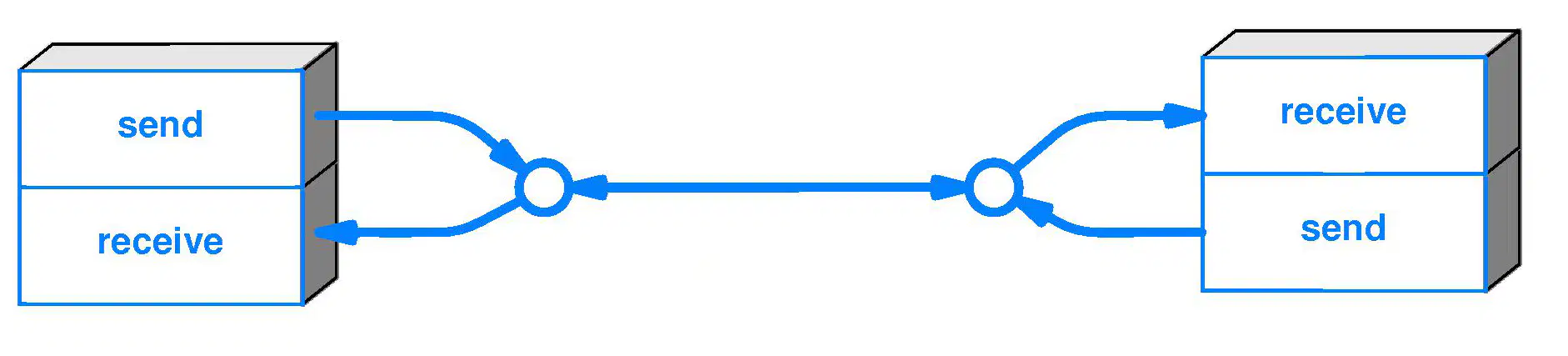
O modo de comunicação presente na figura chama-se
Half duplex
Full duplex
Permite comunicação nas duas direções ao mesmo tempo
Permite comunicação nas duas direções em alturas separadas
Simplex
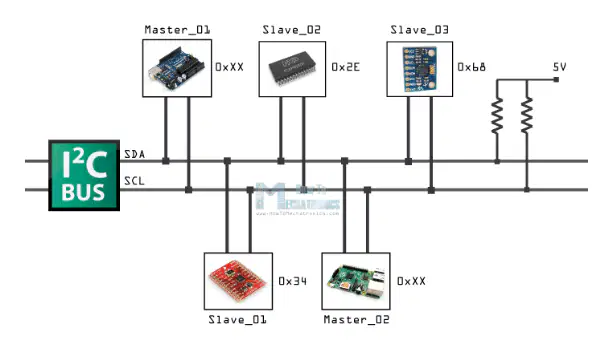
A comunição I2C precisa de pullups
Para o barramento funcionar corretamente
Para o barramento ficar mais rápido
Para o barramento gastar menos energia
Os pullups não são necessários
Faça a Correspondencia

Servo Motor

Motor DC

Motor de Indução

Motor de passo
(Stepper)

Motor DC sem escovas
(BLDC)
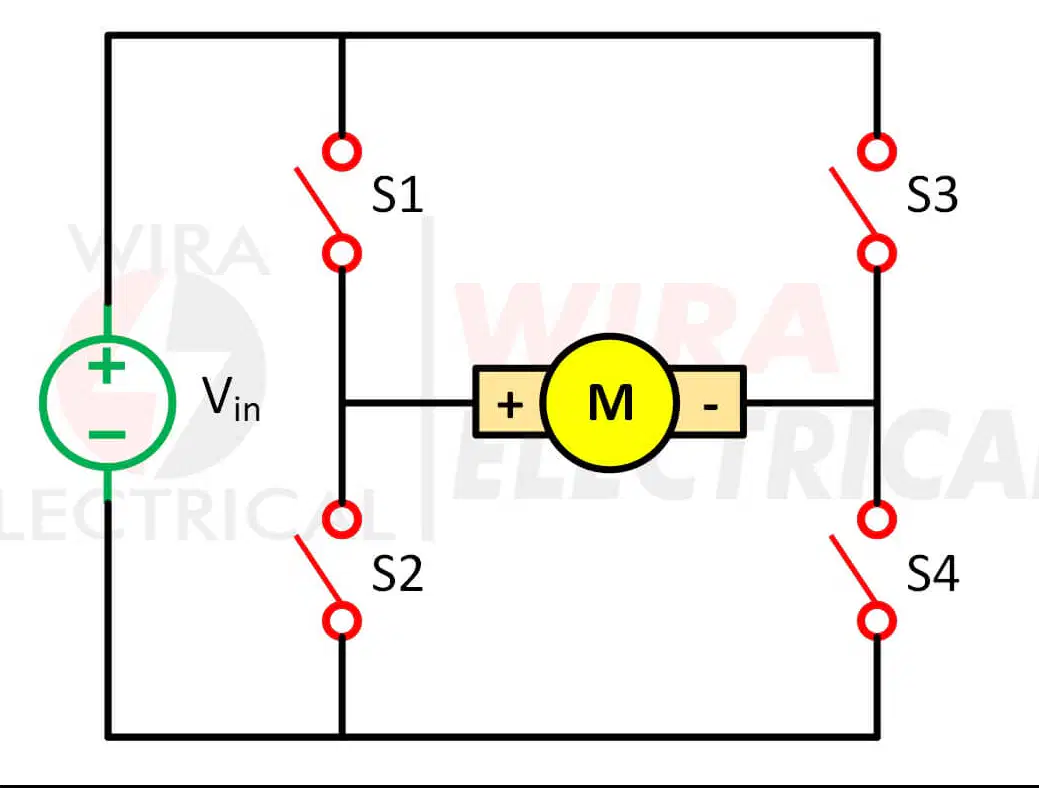
A figura representa
Uma ponteH
Controlo da velocidade de um motor
Controlo da direção de um motor
Uma sequencia de interruptores
Para ligar o motor numa dada direção temos de ter
S1 e S4 ON
S2 e S3 ON
S1 e S2 ON
S3 e S4 ON
Teremos um curto circuito se
S1 e S4 ON
S2 e S3 ON
S1 e S2 ON
S3 e S4 ON
Uma ponte H pode ser feita com
Relés
Circuitos Integrados
Transistores
Resistencias
Bobines
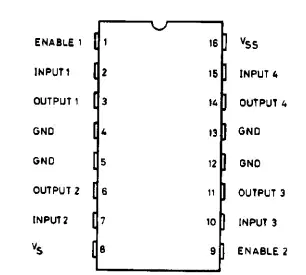
O circuito integrado da figura chama-se L293D e serve para
Controlar o sentido de rotação de um motor DC
Controlar a velocidade de um motor DC
Controllar a velocidade e sentido de rotação de um motor DC
Controlar a velocidade de um servo motor
Controllar a velocidade e sentido de um servo motor
Faça a correspondencia
Enable1
Enable2
(Porta Analógica)
Liga os motores
e controla a velocidade
Input1
Input2
Input3
Input4
Controla o sentido dos motores
Output1
Output2
Output3
Output4
Ligação aos motores DC
Vs
Tensão do Motor
Vss
Tensão Lógica
Faça a correspondencia
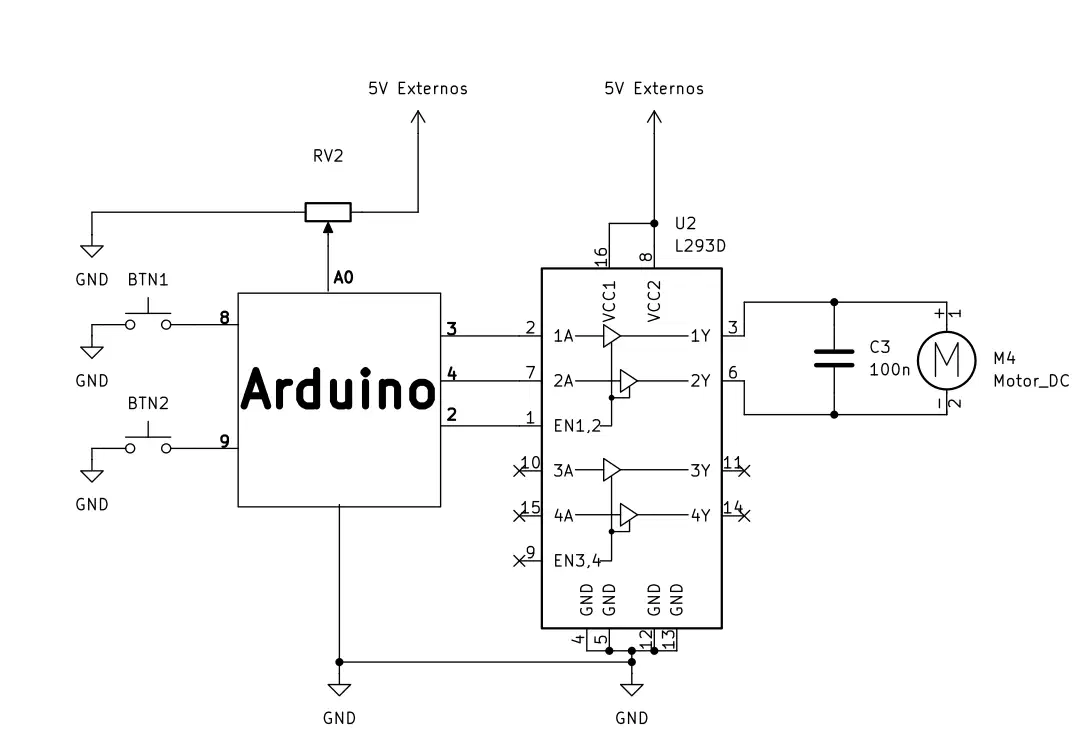
Tendo em conta o circuito da figura
Podemos controlar a velocidade e sentido de um motor DC
Permite controlar a velocidade e sentido de um Servo motor
O condensador C3 permite controlar a velocidade do motor
O condensador C3 permite filtrar o ruido eletrico gerado pelo motor
O potencimetro permite Controlar o ruido do motor
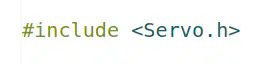
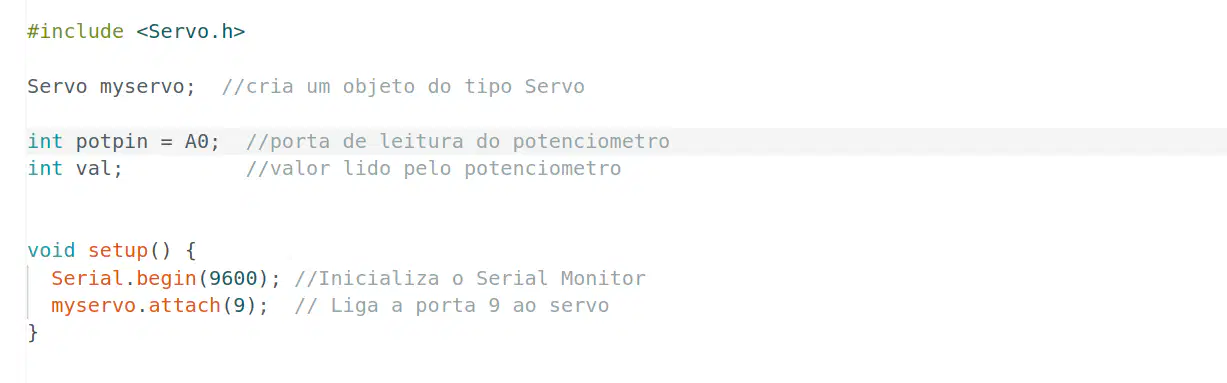
A linha de código na figura,
Inclui no programa as funçĩoes da biblioteca Servo,
Inicializa o Objeto Servo
A Biblioteca Servo é externa ao conjunto de instruções do Arduino
A Biblioteca Servo é interna ao conjunto de instruções do Arduino
Não é preciso instalar esta biblioteca
Uma biblioteca em C
É chamada através da diretiva #include
Depois de instalada torna-se automáticamente acessivel a qualquer programa
Dá-nos acesso a funções que não estão normalmente disponiveis
Tem documentação sobre um dado assunto
Pode ser feita por qualquer utilizador
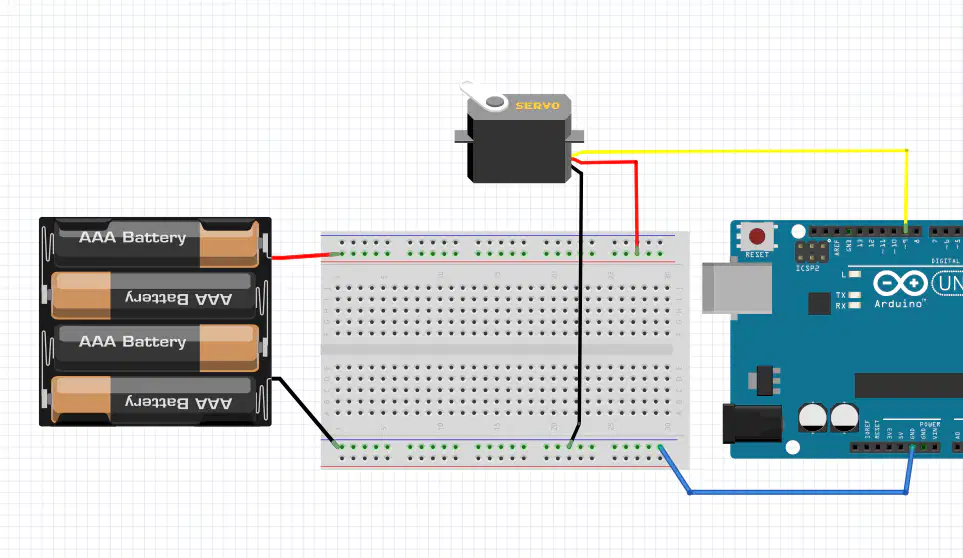
Observe a figura
Para ligar o servo ao objeto myservo usamos o comando
myservo.attach(9)
Para ligar o servo ao objeto myservo usamos o comando
myservo.connect(9)
Só podemos ter um servo ligado de cada vez
Podemos ter multiplos servo ligados
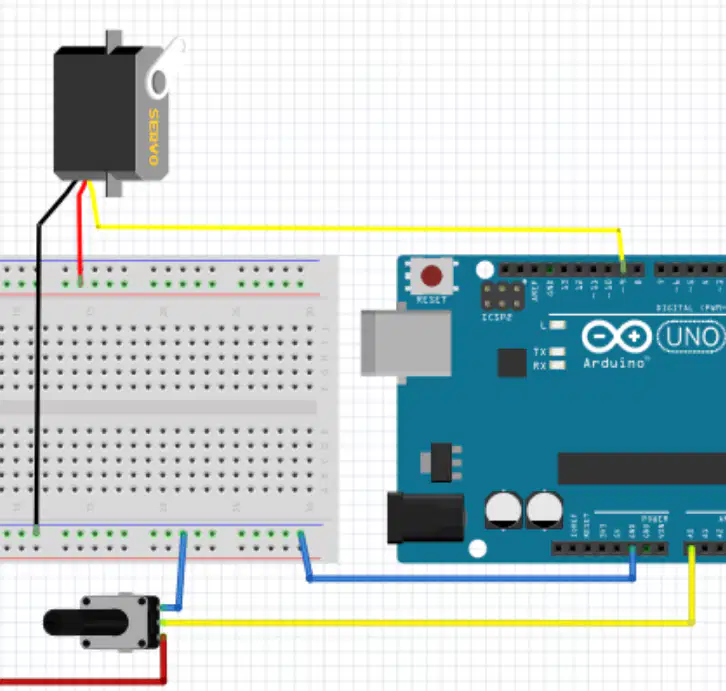
Como se deve realizar a alimentação de um servo motor ligado a um Arduino?
Deve ser feito atraves de uma fonte externa
Deve ser feito atraves dos 5V do Arduino
O servo não precisa de ser alimentado quando usado com o Arduino
Só temos de ligar as massas entre si
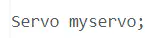
A instrução da figura
Cria um objeto do tipo Servo chamado myservo
Cria um objeto do tipo myservo chamado Servo
Só funciona se incluirmos a biblioteca servo.h no código
Funciona desde que se tenha o servo motor ligado ao Arduino

Na figura
O LCD esta ligado em Série
O LCD esta ligado em paralelo
O protocolo usado é o I2C
O protocolo usado é o SPI
O protocolo usado é o RS232

No codigo da figura
A Biblioteca Wire é usada para ligar os fios de forma mais eficaz
A Biblioteca Wire tem as funções de comunicação I2C
A Biblioteca LiquidCrystal_I2C tem as funções para programar o I2C
A Biblioteca LiquidCrystal_I2C tem as funções para programar o LCD

Ordene os parametros da função
0x27
Enderenço do dispositivo I2C
16
Numero de colunas do LCD
2
Numero de linhas do LCD
SDA
Dados I2C
SCL
Clock I2C
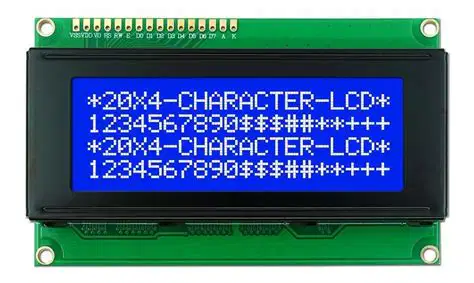
A instrução aara ligar a luz de fundo de um LCD é
lcd.backlight();
lcd.ligthON();
lcd.ON();
lcd.light();

O LCD presente na figura é do tipo
Paralelo
I2C
SPI
RS232

Para iniciar um lcd usar-se o comando
lcd.begin();
lcd.init();
lcd.initalize()
lcd.start()

Para limpar o ecrã do LCD usa-se o comando
lcd.clear()
lcd.clean()
lcd.cls()
lcd.reset()
Para posicionar o cursor no LCD usa-se o comando
lcd.setCursor(0, 1);
lcd.Cursor(0, 1);
lcd.gotoXY(0, 1);
lcd.pos(0,1);

O troço de codigo apresentado na figura chama-se de
função
código c++
macro
código c
A vantagem das funções está
Tornar o programa mais rápido
Organizar melhor o código
Tornar o código mais compato
Tonar o harware mais robusto
O valor que está entre parentesis (int n) chama-se
Variável
Argumento
Parametro
Constante de passagem

a linha val=(int) valpot(32);
Chama a função valpot
O parametro n de valpot=32
Só se pode chamar a função valpot uma vez
A função valpot retorna sempre o mesmo valor
a linha val=(int) valPot(32);
A função valPot retorna um numero
Val fica com o valor retornado por valpot
O valor retornado por valPot não depende do valor de n
A função valPot retorna sempre o mesmo valor

Para instalar uma bilioteca no Ambiente Arduino
Faz-se o download da bibioteca
Copia-se a bilbioteca para a pasta
Documentos\Arduino
Copia-se a biblioteca para a pasta
Documentos\Arduino\Libraries
Não dá para instalar bibliotecas no Arduino
Para instalar uma bilioteca no Ambiente Arduino
Usa-se o menu Tools->manageLibraries
Usa-se o menu Tools->InstallLibraries
Usa-se o menu File->Examples
Não dá para instalar bibliotecas de dentro do Arduino
As bibliotecas corretamente instaladas aparecem em
Tools->manageLibraries
Tools->InstallLibraries
File->Examples
File->installedLibraries

