
 Worksheets
2.1 THNC
Total questions: 50
Worksheet time: 25mins
Cách xóa bỏ một chân trang (Footnote) trong Microsoft Word 2016 thực hiện như thế nào ?
Tô đen chân bài, ấn Delete
Chọn chỉ số thể hiện chân bài muốn xóa, Tab References\Nhóm Footnotes\Delete
Chọn chỉ số thể hiện chân bài muốn xóa, Tab References\Nhóm Footnotes\Endnote\Delete
Tô đen chỉ số thể hiện chân bài muốn xóa, ấn Delete
Cách tạo tiêu đề cho hình trong Microsoft Word 2016 thực hiện như thế nào ?
Chọn hình, Tab References\Nhóm Captions\Insert Index
Chọn hình, Tab References\Nhóm Captions\Insert Caption
Chọn hình, Tab References\Nhóm Captions\Insert Citation
Chọn hình, Tab References\Nhóm Captions\Insert Footnote
Tạo danh mục hình theo phong cách có sẵn trong Microsoft Word 2016 thực hiện như thế nào ?
Đặt trỏ chuột tại nơi cần tạo, Tab References\Nhóm Table of Authorities\Insert Table of Authorities
Đặt trỏ chuột tại nơi cần tạo, Tab References\Nhóm Captions\Insert Table of Figures
Đặt trỏ chuột tại nơi cần tạo, Tab References\Nhóm Table of Contents\ Table of Contents
Đặt trỏ chuột tại nơi cần tạo, tab Illustrations\Pictures
Câu nào sau đây đúng trong Microsoft Word 2016 ?
Khi thêm hoặc xóa trang, mục lục tự động thay đổi số trang mà ta không cần làm gì cả
Microsoft Word 2016 không hỗ trợ lưu tập tin ở định dạng .dotx
Trước khi tạo danh mục hình thì các hình phải được chèn tiêu đề
Tab Developer mặc định có sẵn trên thanh công cụ của Microsoft Word 2016
Cách canh lề của ô trong bảng trong Microsoft Word 2016 thực hiện như thế nào ?
Tab Home\Nhóm Paragraph\Align
Tab Layout\Nhóm Arrange\Align
Tab (Table) Layout\Nhóm Alignment\Cell Margins
Tab Layout\Nhóm Arrange\Text Direction
Cách định dạng bảng tự động trong Microsoft Word 2016 thực hiện như thế nào ?
Chọn bảng cần định dạng, Tab Table Design\Nhóm Table Styles\Chọn kiểu định dạng
Chọn bảng cần định dạng, Tab Design\Nhóm Table Styles\Chọn kiểu định dạng
Chọn bảng cần định dạng, Tab (Table) Layout\Nhóm Table Styles\Chọn kiểu định dạng
Chọn bảng cần định dạng, Tab Home\Nhóm Styles\Chọn kiểu định dạng
Chọn nhận định đúng trong Microsoft Word 2016 ?
Các dòng trong bảng có thể có độ cao khác nhau
Khi định dạng một ô trong bảng thì tất cả các ô trong bảng sẽ có cùng định dạng với ô đó
Bảng trong Microsoft Word 2016 bắt buộc phải có dòng tiêu đề
Không thể thực hiện phép tính trong bảng ở Microsoft Word 2016
Để viết một ghi chú trong Microsoft Word 2016, ta thực hiện như thế nào ?
Trỏ chuột tại nơi cần ghi chú, Tab Insert\Nhóm Text\New Comment, nhập ghi chú
Trỏ chuột tại nơi cần ghi chú, Tab References\Nhóm Index\Insert Index, nhập ghi chú
Trỏ chuột tại nơi cần ghi chú, Tab References\Nhóm Citation & Bibliography\Insert Citation
Trỏ chuột tại nơi cần ghi chú, Tab Review\Nhóm Comments\New Comment, nhập ghi chú
Để canh lề cho đoạn văn trong Microsoft Word 2016, ta thực hiện như thế nào ?
Tab Layout\Nhóm Page Setup\chỉnh thông số tại Orientation
Tab Layout\Nhóm Paragraph\chỉnh thông số tại Spacing
Tab Layout\Nhóm Page Setup\chỉnh thông số tại Margins
Tab Layout\Nhóm Paragraph\chỉnh thông số tại Indent
Để hiển thị tất cả ghi chú của văn bản trong Microsoft Word 2016, ta thực hiện như thế nào ?
Tab View\Nhóm Comments\Show Comments
Tab Review\Nhóm Comments\Show Comments
Tab Home\Select\Comments
Tab View\Nhóm Show\Show Comments
Sử dụng chức năng nào để biết được các thay đổi của văn bản khi có người khác chỉnh sửa trong Microsoft Word 2016 ?
Track Changes
Restrict Editing
Smart Lookup
Combine
Để hiển thị Tab Developer trong Microsoft Word 2016, ta thực hiện như thế nào ?
Tab View\Đánh dấu chọn Developer
Tab Insert\Insert Developer
Tab File\Options\Customize Ribbon\Đánh dấu chọn Developer
Tab Review\Đánh dấu chọn Developer
Nhận định nào sau đây là đúng trong Microsoft Word 2016 ?
Chỉ có thể sử dụng chức năng Compare nếu tập tin đó được soạn thảo bởi cùng một người
Khi sử dụng Track Changes, ta chỉ có thể hiển thị văn bản được chỉnh sửa sau cùng bởi người khác
Không thể trả lời một comment khác trong Microsoft Word 2016
Khi sử dụng Track Changes, ta có thể hiển thị văn bản trước khi được chỉnh sửa bởi người khác
Nhận định nào sau đây là đúng trong Microsoft Word 2016 ?
Track Changes chỉ theo dõi được các thay đổi chứ không thể khôi phục các thay đổi đó về văn bản ban đầu.
Track Changes chỉ theo dõi được các thay đổi về văn bản dạng text, không thể theo dõi thay đổi về bảng
Có thể thay đổi màu của các vết theo dõi văn bản
Có thể mở Reviewing Pane ở Tab View
Nhận định nào sau đây là đúng trong Microsoft Word 2016 ?
Khi sử dụng chức năng Combine, chỉ một định dạng được giữ lại
Khi sử dụng chức năng Compare, Microsoft Word không thể so sánh được dữ liệu ở dạng bảng
Chức năng Compare và Combine đều nằm ở Tab View
Chỉ có thể kết hợp tối
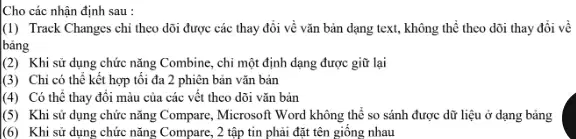
Có bao nhiêu nhận định sai trong Microsoft Word 2016 ?
2
3
4
5
Chọn nhận định đúng trong Microsoft Word 2016 ?
Khi kết hợp 2 phiên bản của văn bản, ta phải giữ lại tất cả sự khác biệt so với văn bản gốc
Khi kết hợp 2 phiên bản của văn bản, ta có thể giữ lại hoặc loại bỏ bất kì sự khác biệt nào so với văn bản gốc
Để chấp nhận tất cả sự thay đổi giữa 2 phiên bản của văn bản, ta chọn Accept Move to Next
Khi sử dụng chức năng Compare, Microsoft Word 2016 không thể so sánh được dữ liệu ở dạng bảng
Để thêm các trường trong văn bản trong Microsoft Word 2016, ta thực hiện như thế nào ?
Tab Developer\Nhóm Controls\Field
Tab Insert\Nhóm Text\Quick Parts\Field
Tab Insert\Field
Tab References\Field
Một trong các chức năng của Mail Merge là ?
Trộn các văn bản lại với nhau và so sánh chúng
Kết hợp nhiều văn bản lại với nhau
Chia sẻ tập tin đến nhiều người qua link
Gửi thư có cùng một nội dung, chỉ khác nhau về thông tin liên hệ đến các địa chỉ email khác nhau
Chức năng tạo Mail Merge nằm trong Tab nào trong Microsoft Word 2016 ?
Mailings
Insert
Page Layout
Developer
Các dữ liệu cần có để tạo Mail Merge là những thành phần nào sau đây ?
(1) Tài liệu chính
(2) Danh sách dữ liệu để ghép thư
(3) Danh sách người nhận
(1), (2), (3)
(1), (2)
(2), (3)
(1), (3)
Danh sách dữ liệu để tạo Mail Merge có thể được lưu dưới định dạng nào ?
.doc, .docx, .xls, .xlsx
.doc, .xls
.docx, .xlsx
.xls, .xlsx
Nhận định nào sau đây là đúng trong Microsoft Word 2016 ?
Có thể chèn nhiều trường trộn thư trong Mail Merge
Tài liệu chính, danh sách dữ liệu để ghép thư, danh sách người nhận bắt buộc phải được lưu ở 3 tập tin độc lập
Phải có sẵn trước tập tin chính, danh sách dữ liệu thì mới có thể sử dụng chức năng Mail Merge
Chức năng Mail Merge xuấ
Để tạo tài liệu chính Envelopes trong Microsoft Word 2016, ta thực hiện như thế nào ?
Tab References\Nhóm Create\Envelopes
Tab Insert\Nhóm Create\Envelopes
Tab Mailings\Nhóm Create\Envelopes
Tab Developer\Nhóm Create\Envelopes
Sắp xếp các bước tạo Mail Merge theo Step-by-step Mail Merge Wizard trong Microsoft Word 2016 :
(1) Select starting document
(2) Select document type
(3) Write your letter
(4) Select Recipients
(5) Complete the merge
(6) Review your letter
(2) – (3) – (1) – (4) – (6) – (5)
(1) – (2) – (3) – (4) – (5) – (6)
(3) – (1) – (2) – (4) – (5) – (6)
(2) – (1) – (4) – (3) – (6) – (5)
Dấu hiệu nhận biết đoạn văn bản đó là một trường trộn thư trong Word ?
“Trường”
<Trường>
Trường
«Trường»
Có thể tìm kiếm các dữ liệu bị trùng trong dữ liệu để ghép thư trong Microsoft Word 2016 bằng cách nào ?
Tab Mailings\Nhóm Start Mail Merge\Edit Recipient List\Find Duplicates
Tab Mailing\Nhóm Write & Insert Fields\Match Fields
Tab Mailing\Nhóm Preview Results\Find Recipient
Tab Mailing\Nhóm Write & Insert Fields\Rules\Find Duplicates
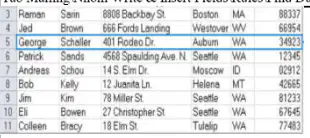
Mỗi dòng dữ liệu được viền xanh như hình trên trong file dữ liệu Mail Merge được gọi là gì ?
Field
Record
List
Row
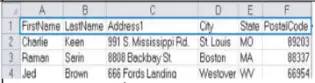
Dòng dữ liệu được viền xanh như hình trên trong file dữ liệu Mail Merge được gọi là gì ?
Record
Field
Field names
Row
Cho các nguồn dữ liệu :
(1) Danh sách liên lạc trong Outlook
(2) Trong tập tin Excel
3) Nhập mới trong quá trình tạo Mail Merge
(4) Danh sách bạn bè trên Facebook
Có bao nhiêu nguồn dữ liệu dùng để tạo danh sách người nhận trong Mail Merge trong các nguồn trên ?
3
1
2
4
Ở bước Select starting document, để chọn văn bản hiện hành làm tài liệu chính cho Mail Merge trong Microsoft Word 2016, ta chọn như thế nào ?
Start from a template
Use the current document
Start from existing document
Use the existing document
Nhận định nào sau đây là đúng trong Microsoft Word 2016?
Chức năng Mail Merge xuất hiện lần đầu tiên ở phiên bản Microsoft Word 2016
Mail Merge có thể gửi mail trực tiếp đến danh sách bạn bè trên Facebook
Mail Merge có thể chèn đại từ xưng hô Ông hoặc Bà tùy theo giới tính của người đó
Mail Merge bắt buộc phải gửi đến tất cả người nhận khi nhập danh sách
Để đảm bảo các trường trong tập tin chứa dữ liệu khớp với các trường khi trộn thư trong Microsoft Word 2016, ta sử dụng tính năng nào sau đây ?
Match Fields
Update Labels
Highlight Merge Fields
Rules
Chức năng Rules trong nhóm Write & Insert Fields của Tab Mailings trong Microsoft Word 2016 dùng để làm gì ?
Đảm bảo các trường trong tập tin chứa dữ liệu khớp với các trường khi trộn thư
Sử dụng điều kiện để lọc danh sách người nhận và một số chức năng khác
Chèn thêm trường trộn thư
Tô đậm trường trộn thư khi thỏa điều kiện
Để xem trước kết quả trộn thư trong Microsoft Word 2016, ta thao tác như thế nào ?
Tab Mailings\Nhóm Finish\Preview Results
Tab Mailings\Nhóm Preview Results\Finish
Tab Mailings\Nhóm Preview Results\Preview Results
Tab Mailings\Nhóm Finish Results\Finish
Chọn nút nào để nhìn thấy kết quả trộn thư đầu tiên trong Mail Merge trong Microsoft Word 2016 ?


Để sắp xếp dữ liệu người nhận Mail Merge trong Microsoft Word 2016, ta thực hiện như thế nào ?
Tab Mailings\Nhóm Start Mail Merge\Select Recipient List\Sort
Tab Table Tools\Tab Layout\Nhóm Data\Sort
Tab Mailings\Nhóm Write & Insert Fields\Edit Recipient List\Sort
Tab Mailings\Nhóm Start Mail Merge\Edit Recipient List\Sort
Để nhập danh sách người nhận mới trong Mail Merge trong Microsoft Word 2016, ta thực hiện như thế nào ?
Tab Mailings\Nhóm Start Mail Merge\Select Recipients\Type a New List
Tab Mailings\Nhóm Start Mail Merge\Edit Recipient List\Type a New List
Tab Mailings\Nhóm Create\Select Recipients\Type a New List
Tab Mailings\Nhóm Create\Tab Mailings\Nhóm Create\
Để thay đổi tên các trường trong hộp thoại nhập danh sách người nhận mới trong Mail Merge trong Microsoft Word 2016, ta chọn như thế nào ?
New Columns
Customize Columms
Rename Columns
Insert Columns
Để nhập thông tin một người nhận mới trong hộp thoại nhập danh sách người nhận New Address List trong Microsoft Word 2016, ta chọn như thế nào ?
New Recipient
New Row
New Address
New Entry
Để xóa thông tin một người nhận mới trong hộp thoại nhập danh sách người nhận New Address List trong Microsoft Word 2016, ta chọn như thế nào ?
Remove Entry
Delete Row
Delete Entry
Remove Row

Sau khi đã chọn danh sách người nhận, thì khi click vào nút Insert Merge Field trong Microsoft Word 2016 sẽ hiện ra nội dung gì ?
Danh sách các trường thông tin
Danh sách người nhận
Danh sách địa chỉ người nhận
Danh sách các tập tin hỗ trợ cho việc trộn thư
Để chèn một trường trộn thư vào văn bản chính trong Microsoft Word 2016, ta thực hiện như thế nào ?
Tab Insert\Insert Merge Field\chọn trường cần chèn
Tab Mailings\Nhóm Write & Insert Fields\Insert Merge Field\chọn trường cần chèn
Tab Mailings\Create\Insert Merge Field\chọn trường cần chèn
Tab Insert\Nhóm Mailings\Insert Merge Field\chọn trường cần chèn
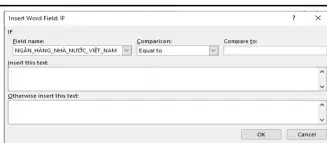
Với Microsoft Word 2016, hình trên cho thấy người dùng đang dùng chức năng gì trong Mail Merge ?
Match Fields
Rules
Check for Errors
Greeting Line
Khi thực hiện chức năng trên hình trong Microsoft Word 2016, người dùng sẽ nhận được kết quả như thế nào ?
Người nhận nào có ngành nghề không phải là ngân hàng sẽ được tô đậm
Người nhận nào có ngành nghề không phải là ngân hàng sẽ được loại bỏ
Người nhận nào có ngành nghề là ngân hàng sẽ được tô đậm
Người nhận nào có ngành nghề là ngân hàng sẽ được loại bỏ
Trong Microsoft Word 2016, chức năng Mail Merge, có thể lọc danh sách người nhận bằng chức năng Filter như thế nào ?
Nhiều tiêu chí, các tiêu chí liên kết với nhau bằng toán tử OR hoặc AND
Nhiều tiêu chí, các tiêu chí liên kết với nhau bằng toán tử OR
Nhiều tiêu chí, các tiêu chí liên kết với nhau bằng toán tử AND
Chỉ được 1 tiêu chí
Để lọc dữ liệu người nhận trong Mail Merge trong Microsoft Word 2016, ta thực hiện như thế nào ?
Tab Mailings\Nhóm Start Mail Merge\Edit Recipient List\Filter
Tab Table Tools\Tab Layout\Nhóm Data\Filter
Tab Mailings\Nhóm Write & Insert Fields\Edit Recipient List\Filter
Tab Mailings\Nhóm Start Mail Merge\Select Recipient List\Filter
Ở bước xem kết quả trộn thư trong Microsoft Word 2016, ta có thể loại bỏ một người nhận bất kì bằng cách thực hiện như thế nào ?
Edit recipient list ở Mail Merge Pane
Exclude this recipient ở Mail Merge Pane
Tab Mailings\Delete this recipient
Tab Mailings\Remove this recipient
Để chèn lời chào trong Mail Merge trong Microsoft Word 2016, ta thực hiện như thế nào ?
Tab Mailings\Nhóm Write & Insert Fields\Greeting Line
Tab Mailings\Nhóm Start Mail Merge\Greeting Line
Tab Mailings\Nhóm Write & In
Khi chèn lời chào trong Mail Merge, Microsoft Word 2016 không xác định được trường tên người nhận, ta thực hiện như thế nào ?
Chọn Address Block, chọn trường chứa tên người nhận ở mục Required for Greeting Line
Chọn Update Labels, chọn trường chứa tên người nhận ở mục Required for Greeting Line
Chọn Match Fields, chọn trường chứa tên người nhận ở mục Required for Greeting Line
Chọn Highlight Merge Fields, chọn trường chứa tên người nhận ở mục Required for Greeting Line

