
 Worksheets
Word_Lession2
Total questions: 67
Worksheet time: 34mins
Chức năng nào dưới đây cho phép thay đổi cách hiển thị nội dung trên màn hình?
Thay đổi các chế độ xem
Điều chỉnh độ thu phóng
Sử dụng tính năng Ẩn/Hiện
Chèn ký tự đặc biệt
Tính năng nào giúp bạn phóng to hoặc thu nhỏ nội dung hiển thị?
Chia cửa sổ
Điều chỉnh độ thu phóng
Sử dụng bộ nhớ tạm
Tìm và thay thế các mục
Khi muốn khôi phục lại thao tác vừa thực hiện, bạn sử dụng tính năng nào?
Chọn văn bản
Sử dụng tính năng Undo
Chèn ký tự đặc biệt
Sử dụng bộ nhớ tạm
Tính năng nào cho phép bạn tìm kiếm và thay thế nội dung trong tài liệu?
Sử dụng lệnh cắt, sao chép và dán
Tìm và thay thế các mục
Sử dụng tính năng Ẩn/Hiện
Chia cửa sổ
Khi cần chèn các ký tự đặc biệt vào tài liệu, bạn sử dụng tính năng nào?
Chèn ký tự đặc biệt
Sử dụng bộ nhớ tạm
Điều chỉnh độ thu phóng
Chọn văn bản
Chế độ xem nào trong Microsoft Word được sử dụng để hiển thị tài liệu dưới dạng trang in?
Read Mode
Print Layout
Web Layout
Draft Mode
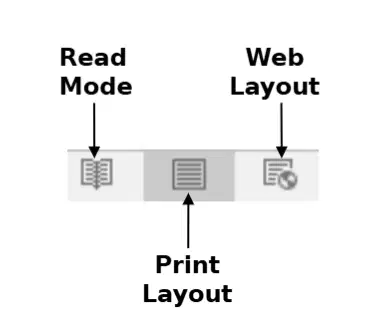
Chế độ "Read Mode" trong Microsoft Word có mục đích gì?
Để chỉnh sửa tài liệu.
Để đọc tài liệu dễ dàng hơn.
Để hiển thị tài liệu dưới dạng trang web.
Để in tài liệu.
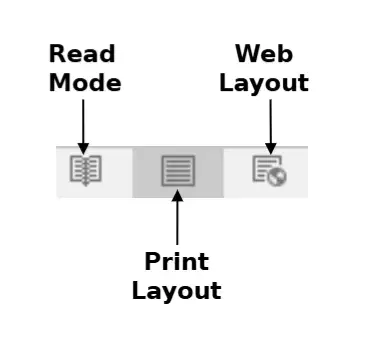
Chế độ "Web Layout" trong Microsoft Word được sử dụng để làm gì?
Để hiển thị tài liệu dưới dạng trang web.
Để đọc tài liệu dễ dàng hơn.
Để in tài liệu.
Để chỉnh sửa tài liệu.
Khi bạn đóng tài liệu, vị trí con trỏ được đánh dấu để làm gì?
Để lưu lại toàn bộ nội dung tài liệu.
Để định vị lần cuối trong tài liệu.
Để xóa toàn bộ dữ liệu trong tài liệu.
Để thay đổi định dạng tài liệu.
Làm thế nào để di chuyển đến vị trí bạn đã dừng lại trước đó trong tài liệu?
Nhấp chuột vào công cụ bên dưới.
Nhấn phím Enter trên bàn phím.
Sử dụng tổ hợp phím Ctrl + Z.
Đóng và mở lại tài liệu.
Điều gì xảy ra với biểu tượng sau một lúc bạn xem tài liệu?
Biểu tượng sẽ thay đổi màu sắc.
Biểu tượng sẽ biến mất.
Biểu tượng sẽ hiển thị thông báo lỗi.
Biểu tượng sẽ tự động lưu tài liệu.

Làm thế nào để điều chỉnh độ thu phóng trong nhóm Zoom?
Chọn View và trong nhóm Zoom, chọn tùy chọn thích hợp.
Nhấn phím F5 trên bàn phím.
Kéo thanh trượt thu phóng hoặc nhấp vào các nút tăng/giảm ở hai bên của thanh trượt trên thanh trạng thái.
Nhấp chuột vào (Zoom level) trên thanh trạng thái.

Một cách khác để điều chỉnh độ thu phóng là gì?
Nhấn phím Ctrl + Z.
Kéo thanh trượt thu phóng hoặc nhấp vào các nút tăng/giảm ở hai bên của thanh trượt trên thanh trạng thái.
Chọn File và chọn tùy chọn Zoom.
Nhấp chuột phải vào màn hình và chọn Zoom.
Nhấp chuột vào đâu để điều chỉnh mức độ thu phóng trực tiếp trên thanh trạng thái?
Nhấp chuột vào 100% (Zoom level).
Nhấp chuột vào biểu tượng File.
Nhấp chuột vào biểu tượng Home.
Nhấp chuột vào biểu tượng Insert.
Chức năng "Zoom level" trên thanh trạng thái được sử dụng để làm gì?
Hiển thị các tùy chọn thay đổi chế độ xem.
Thay đổi màu sắc của văn bản.
Chỉnh sửa nội dung văn bản.
Lưu tài liệu dưới định dạng khác.
Làm thế nào để hiển thị hộp thoại Zoom?
Nhấp chuột vào nút "Zoom level" trên thanh trạng thái.
Nhấn tổ hợp phím Ctrl + Z.
Chọn "File" rồi "Zoom".
Nhấp chuột phải vào văn bản và chọn "Zoom".
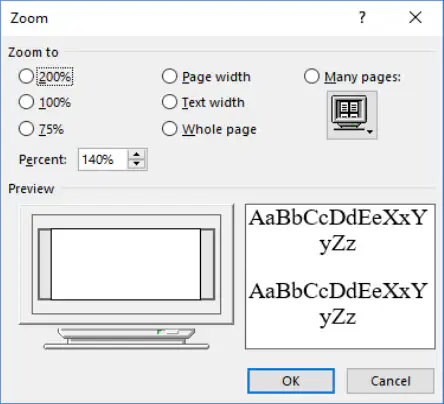
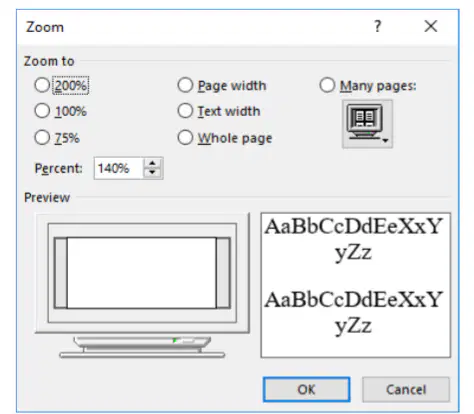
Hộp thoại Zoom cung cấp những tùy chọn nào sau đây?
Phóng to/thu nhỏ, hiển thị theo chiều rộng trang, hiển thị toàn bộ trang.
Thay đổi font chữ, màu sắc, kích thước văn bản.
Chỉnh sửa nội dung, thêm hình ảnh, thay đổi định dạng.
Lưu tài liệu, in tài liệu, chia sẻ tài liệu.
Chức năng Show/Hide ¶ trong tài liệu giúp xác định điều gì?
Những gì đã được chèn vào tài liệu
Những hình ảnh trong tài liệu
Những đoạn văn bản được in đậm
Những từ khóa quan trọng trong tài liệu
Các ký tự xuất hiện trên màn hình khi sử dụng Show/Hide ¶ có đặc điểm gì?
Chỉ xuất hiện trên màn hình và không được in
Xuất hiện trên màn hình và được in
Chỉ xuất hiện khi in tài liệu
Không xuất hiện trên màn hình và không được in
Ký tự ¶ xuất hiện trong tài liệu khi bạn thực hiện thao tác nào?
Nhấn phím Enter
Nhấn phím Tab
Nhấn phím Spacebar
Nhấn phím Shift
Ký tự mũi tên ↵ xuất hiện trong tài liệu khi bạn thực hiện thao tác nào?
Nhấn Shift+Enter
Nhấn phím Enter
Nhấn phím Tab
Nhấn phím Spacebar
Ký tự Page Break xuất hiện trong tài liệu khi bạn thực hiện thao tác nào?
Ngắt trang cứng
Ngắt trang mềm
Nhấn phím Enter
Nhấn phím Spacebar
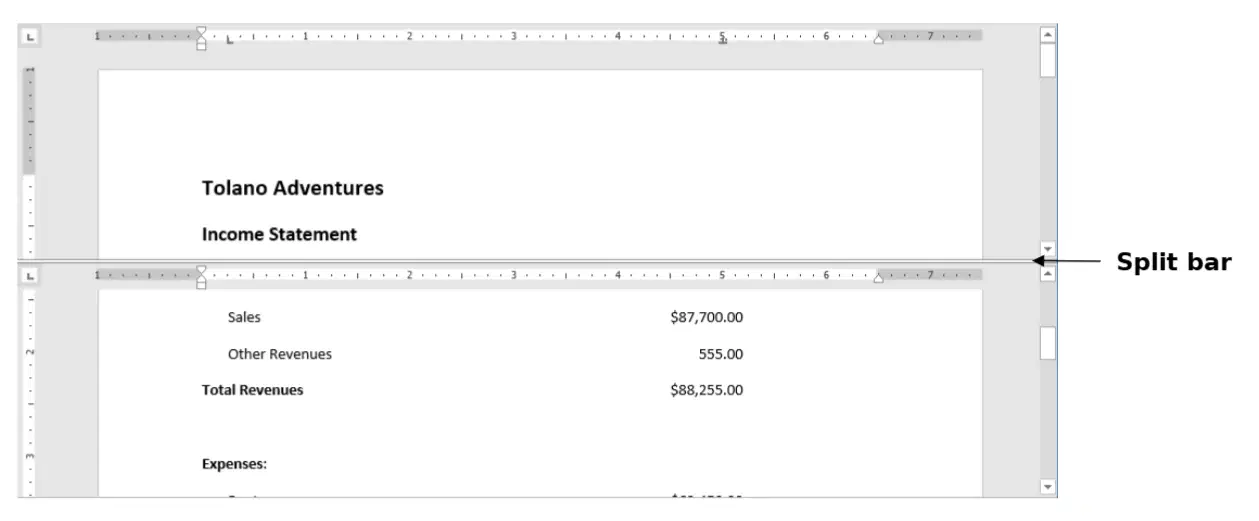
Để chia cửa sổ trong Microsoft Word, bạn cần thực hiện thao tác nào?
Trên thẻ Home, trong nhóm Paragraph, chọn Split
Trên thẻ Insert, trong nhóm Pages, chọn Split
Trên thẻ View, trong nhóm Window, chọn Split
Trên thẻ Design, trong nhóm Themes, chọn Split
Làm thế nào để thay đổi chế độ xem và cuộn trong mỗi cửa sổ một cách độc lập?
Nhấp chuột vào cửa sổ thích hợp để truy cập phần tài liệu của cửa sổ đó.
Nhấp chuột phải vào thanh công cụ và chọn "Split View".
Kéo Split Bar sang trái hoặc phải để thay đổi kích thước cửa sổ.
Sử dụng phím tắt Ctrl + S để chia cửa sổ.
Để hiển thị nhiều hơn hoặc ít hơn một trong hai cửa sổ tài liệu, bạn cần làm gì?
Nhấp chuột phải vào cửa sổ và chọn "Resize".
Kéo Split Bar lên hoặc xuống.
Sử dụng phím tắt Ctrl + Shift + S.
Nhấp đúp chuột vào thanh tiêu đề của cửa sổ.
Cách nào sau đây là đúng để loại bỏ ngăn chia giữa các cửa sổ?
Trên thẻ View, trong nhóm Window, chọn Remove Split.
Nhấp chuột phải vào Split Bar và chọn "Remove".
Kéo Split Bar ra khỏi cửa sổ.
Sử dụng phím tắt Ctrl + R để loại bỏ ngăn chia.
Nhấp đúp chuột vào đâu để loại bỏ ngăn chia giữa các cửa sổ?
Nhấp đúp chuột vào thanh tiêu đề của cửa sổ.
Nhấp đúp chuột vào Split Bar giữa các cửa sổ.
Nhấp đúp chuột vào góc dưới bên phải của cửa sổ.
Nhấp đúp chuột vào biểu tượng "Remove Split".
Khi nào bạn cần chọn văn bản trong Microsoft Word?
Trước khi định dạng, di chuyển, sao chép hoặc thao tác với văn bản
Sau khi đã hoàn thành tất cả các thao tác
Khi lưu tài liệu
Khi mở tài liệu mới
Việc chọn một đoạn văn bản trong Word còn được gọi là gì?
Highlighting
Formatting
Copying
Editing
Tại sao việc chọn văn bản trong Word lại quan trọng?
Để Word biết mục nào sẽ áp dụng thao tác tiếp theo
Để lưu tài liệu nhanh hơn
Để mở tài liệu mới
Để thay đổi ngôn ngữ của tài liệu
Làm thế nào để chọn toàn bộ một từ trong văn bản?
Nhấp vào đầu văn bản và kéo để chọn văn bản bạn muốn
Nhấn và giữ phím Ctrl, sau đó nhấp chuột vào bất kỳ vị trí nào trong câu
Nhấp đúp chuột vào từ đó
Nhấn phím Shift và các phím mũi tên để chọn văn bản
Phím nào cần được nhấn để chọn văn bản liên tiếp khi sử dụng bàn phím?
Ctrl
Shift
Alt
Tab
Để chọn toàn bộ tài liệu, bạn có thể sử dụng tổ hợp phím nào?
Ctrl + S
Ctrl + A
Ctrl + C
Ctrl + V
Khi muốn chọn toàn bộ câu, bạn cần làm gì?
Nhấp đúp chuột vào từ đó
Nhấn và giữ phím Ctrl, sau đó nhấp chuột vào bất kỳ vị trí nào trong câu
Nhấn phím Shift và các phím mũi tên để chọn văn bản
Trên thẻ Home, trong nhóm Editing, chọn Select và chọn Select All
Trên thẻ Home, trong nhóm Editing, bạn cần chọn gì để chọn toàn bộ tài liệu?
Select và chọn Select All
Copy và chọn Paste
Cut và chọn Copy
Format và chọn Font
Làm thế nào để chọn nhiều đoạn văn bản không liên tiếp trong tài liệu?
Nhấn và giữ phím Shift, sau đó chọn các đoạn văn bản tiếp theo.
Nhấn và giữ phím Ctrl, sau đó chọn các đoạn văn bản tiếp theo.
Nhấn và giữ phím Alt, sau đó chọn các đoạn văn bản tiếp theo.
Nhấn và giữ phím Tab, sau đó chọn các đoạn văn bản tiếp theo.
Phím nào được sử dụng để chọn nhiều đoạn văn bản không liên tiếp?
Shift
Ctrl
Alt
Tab
Khi chọn nhiều đoạn văn bản không liên tiếp, bước đầu tiên cần làm là gì?
Nhấn phím Ctrl và chọn đoạn văn bản đầu tiên.
Chọn đoạn văn bản đầu tiên, sau đó nhấn và giữ phím Ctrl.
Nhấn phím Alt và chọn đoạn văn bản đầu tiên.
Chọn đoạn văn bản đầu tiên, sau đó nhấn và giữ phím Shift.
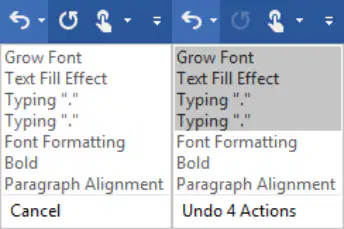
Lệnh "Undo" có thể được kích hoạt bằng cách nào sau đây?
Nhấp chuột vào nút "Redo" trên thanh công cụ.
Nhấp chuột vào nút "Undo" trên thanh công cụ truy cập nhanh.
Nhấn tổ hợp phím Ctrl+Y.
Nhấp chuột vào biểu tượng "Save".
Tổ hợp phím nào được sử dụng để hoàn tác hành động cuối cùng?
Ctrl+Z
Ctrl+Y
Alt+Z
Shift+Z
Khi nhấp vào mũi tên của nút "Undo", người dùng có thể hoàn tác tối đa bao nhiêu hành động hoặc lệnh liên tiếp gần nhất?
50
100
200
Không giới hạn
Lệnh "Undo" có thể hoàn tác các hành động theo thứ tự nào?
Ngẫu nhiên
Tuần tự
Theo thứ tự ưu tiên của người dùng
Theo thứ tự thời gian ngẫu nhiên
Lệnh Redo được thực hiện bằng cách nào?
Nhấp chuột vào nút Redo trên thanh công cụ truy cập nhanh hoặc nhấn Ctrl + Y
Nhấn F4
Nhấp chuột vào nút Repeat trên thanh công cụ truy cập nhanh
Nhấn Ctrl + Z
Nút lệnh Redo xuất hiện trong trường hợp nào?
Khi cần thiết
Luôn luôn xuất hiện
Chỉ xuất hiện khi lệnh Repeat được sử dụng
Xuất hiện khi nhấn F4
Lệnh Repeat được thực hiện bằng cách nào?
Nhấp chuột vào nút Repeat trên thanh công cụ truy cập nhanh hoặc nhấn F4
Nhấn Ctrl + Y
Nhấp chuột vào nút Redo trên thanh công cụ truy cập nhanh
Nhấn Ctrl + Z
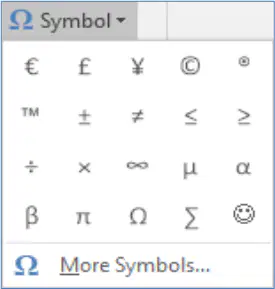
Để chèn các kí tự đặc biệt trong văn bản, bạn cần chọn thẻ nào?
Home
Insert
Design
Layout
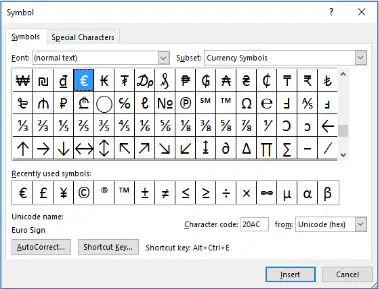
Nếu kí hiệu không có trong danh sách các kí hiệu phổ biến, bạn cần làm gì?
Chọn "More Symbols"
Chọn "Recent Symbols"
Chọn "Default Symbols"
Chọn "Quick Symbols"
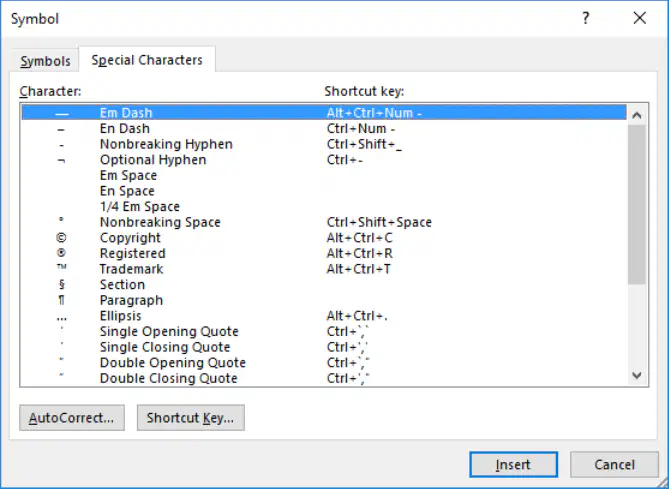
Trong phần mềm xử lý văn bản, để chèn các kí tự đặc biệt, bạn cần chọn thẻ nào?
Symbols
Special Characters
Insert
Format

Phím tắt để chèn kí tự "Copyright" trong phần mềm xử lý văn bản là gì?
Alt + Ctrl + C
Ctrl + Shift + C
Alt + Ctrl + R
Ctrl + Alt + C
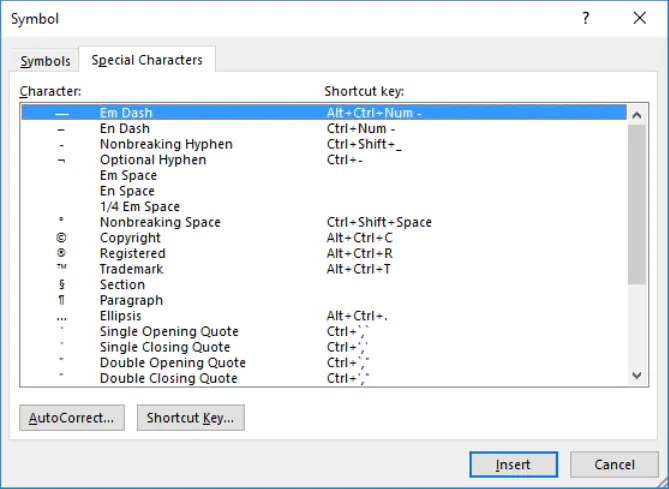
Kí tự "Em Dash" có thể được chèn bằng phím tắt nào?
Ctrl + Shift + Space
Alt + Ctrl + Num -
Ctrl + -
Alt + Ctrl + R
Phím tắt nào được sử dụng để cắt một mục trong văn bản?
Ctrl+C
Ctrl+X
Ctrl+V
Ctrl+Z
Để sao chép một mục, bạn có thể thực hiện thao tác nào sau đây?
Nhấn Ctrl+X
Nhấn Ctrl+C
Nhấn Ctrl+V
Nhấn Ctrl+Z
Trong thẻ "Home", nhóm nào được sử dụng để thực hiện các thao tác Cắt, Sao chép và Dán?
Font
Paragraph
Clipboard
Styles
Khi nhấp chuột phải vào một mục, tùy chọn nào sẽ xuất hiện để cắt mục đó?
Copy
Paste
Cut
Delete
Khi nhấp chuột phải vào một mục, tùy chọn nào sẽ xuất hiện để sao chép mục đó?
Copy
Paste
Cut
Delete
Phím tắt nào được sử dụng để dán nội dung đã sao chép hoặc cắt trong văn bản?
Ctrl+C
Ctrl+V
Ctrl+X
Ctrl+P
Để dán nội dung từ Clipboard, bạn có thể thực hiện thao tác nào sau đây?
Nhấn Ctrl+C
Nhấp chuột phải và chọn Paste
Nhấn Ctrl+X
Nhấp chuột vào mục trong Office Clipboard và chọn Copy
Trong tab nào của giao diện, bạn có thể tìm thấy nhóm Clipboard để thực hiện thao tác dán?
Tab Insert
Tab View
Tab Home
Tab Design
Khi sử dụng Office Clipboard, bạn cần nhấp vào đâu để dán nội dung?
Nhấp vào mũi tên ở bên phải của mục và chọn Paste
Nhấp vào mục và chọn Copy
Nhấp chuột phải và chọn Cut
Nhấn Ctrl+P
Để hiển thị Clipboard Task Pane trong Microsoft Office, bạn cần thực hiện thao tác nào?
Nhấp chuột phải vào bất kỳ vị trí nào trên màn hình.
Truy cập thẻ Home, trong nhóm Clipboard, nhấp chuột vào trình khởi chạy hộp thoại Clipboard.
Chọn File > Options > Clipboard.
Nhấn tổ hợp phím Ctrl + C hai lần.
Số lượng mục tối đa có thể thu thập trong Clipboard là bao nhiêu?
12
24
36
48
Khi số lượng mục trong Clipboard vượt quá giới hạn, điều gì sẽ xảy ra?
Các mục cũ nhất sẽ tự động bị xóa.
Clipboard sẽ ngừng hoạt động.
Một thông báo lỗi sẽ xuất hiện.
Không thể thêm mục mới vào Clipboard.
Để xóa một mục khỏi Clipboard, bạn cần chọn tùy chọn nào?
Clear All
Delete
Remove
Erase
Để dán một mục từ Clipboard vào tài liệu tại vị trí hiện tại, bạn cần chọn tùy chọn nào?
Paste
Insert
Copy
Add
Phương pháp kéo và thả văn bản được sử dụng tốt nhất trong trường hợp nào?
Khi cần di chuyển văn bản với khoảng cách ngắn trong tài liệu.
Khi cần sao chép văn bản sang tài liệu khác.
Khi cần xóa văn bản khỏi tài liệu.
Khi cần định dạng văn bản.
Khi sử dụng phương pháp kéo và thả, điều gì cần lưu ý?
Chỉ thả nút chuột khi con trỏ được định vị ở chính xác vị trí mới.
Thả nút chuột ngay khi bắt đầu kéo văn bản.
Không cần quan tâm đến vị trí con trỏ.
Chỉ sử dụng phương pháp này khi di chuyển hình ảnh.
Trong khi kéo văn bản, con trỏ sẽ hiển thị dưới dạng nào?
Dưới dạng mũi tên.
Dưới dạng bàn tay.
Dưới dạng mũi tên kèm biểu tượng kéo thả.
Dưới dạng cây bút.

