
 Worksheets
El correo electrónico — extracción de preguntas
Total questions: 66
Worksheet time: 33mins

Según la descripción del protocolo IMAP (Internet Message Access Protocol), ¿cómo gestiona el cliente de correo los mensajes? El texto indica que el cliente accede a los mensajes y los mantiene en el servidor; las acciones (leer, borrar, mover) se sincronizan en todos los dispositivos.
Accede a los mensajes y los mantiene en el servidor; las acciones se sincronizan en todos los dispositivos
Descarga los correos y los borra del servidor automáticamente
Solo permite leer los mensajes sin conexión tras descargarlos
El servidor nunca guarda copias de seguridad

En el cuadro de “Ventajas” del protocolo IMAP, ¿qué afirmación describe correctamente una ventaja destacada?
Sincronización total en todos los dispositivos
Ocupa espacio en el servidor
Requiere conexión a internet para la mayoría de las acciones
Acceso solo desde el dispositivo que descargó el correo

Según el apartado de “Inconvenientes” de IMAP, ¿cuál es un inconveniente mencionado?
Requiere conexión a internet para la mayoría de las acciones
Sincronización total en todos los dispositivos
Los correos están siempre disponibles en la nube
El servidor realiza copias de seguridad
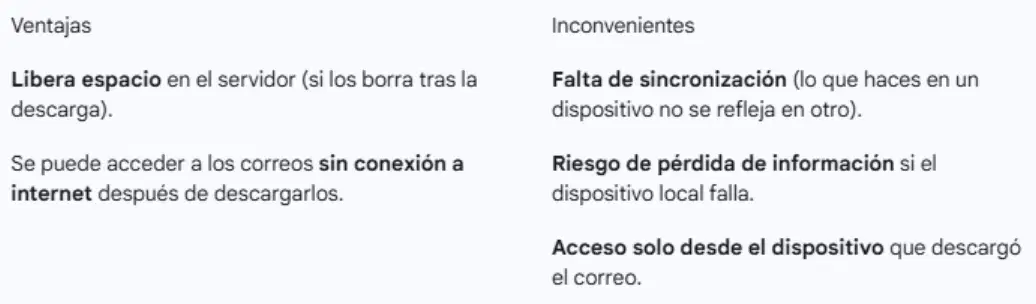
Según la descripción del protocolo POP3 (Post Office Protocol version 3), ¿qué hace el cliente de correo con los mensajes del servidor? El texto indica que el cliente descarga los correos del servidor al dispositivo local y, opcionalmente, los borra del servidor.
Descarga los correos al dispositivo local y opcionalmente los borra del servidor
Mantiene todos los correos exclusivamente en la nube y sincroniza acciones
Solo permite leer los correos si hay conexión permanente a internet
Copia los correos al servidor sin descargarlos
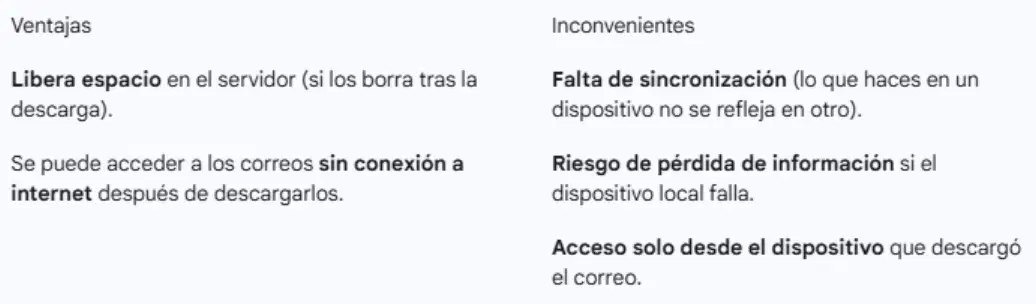
En el cuadro de “Ventajas” de POP3, ¿cuál es una ventaja mencionada?
Se puede acceder a los correos sin conexión a internet después de descargarlos
Falta de sincronización entre dispositivos
Riesgo de pérdida de información si falla el dispositivo local
Ocupa espacio en el servidor
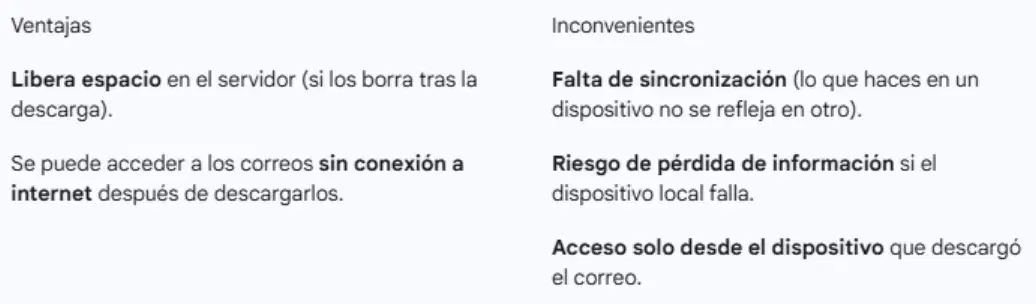
Según el apartado de “Inconvenientes” de POP3, ¿cuál es un inconveniente destacado?
Falta de sincronización (lo que haces en un dispositivo no se refleja en otro)
Libera espacio en el servidor
Se puede acceder a los correos sin conexión a internet
El servidor realiza copias de seguridad de todos los dispositivos
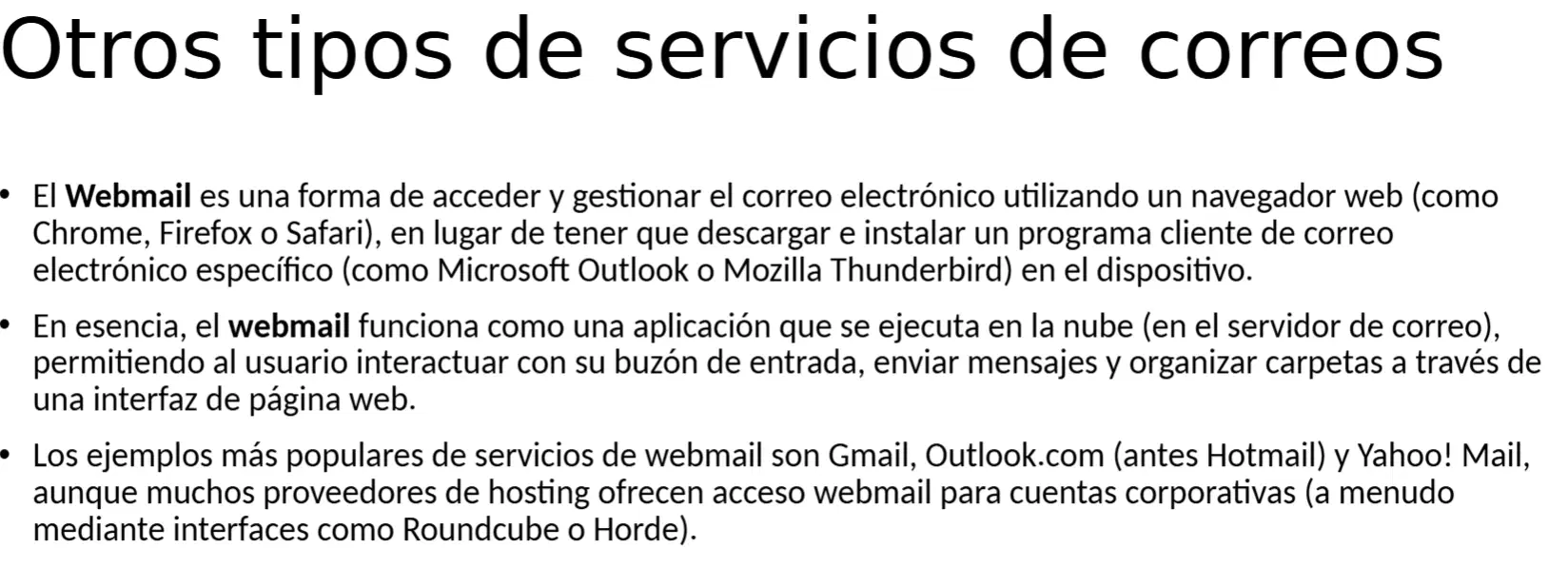
Según el texto, ¿qué es el webmail?
Una forma de acceder y gestionar el correo electrónico utilizando un navegador web, sin instalar un cliente de correo en el dispositivo
Un protocolo para cifrar archivos en la red
Un dispositivo de hardware para conectarse a Internet
Un servicio de mensajería instantánea para chats en tiempo real
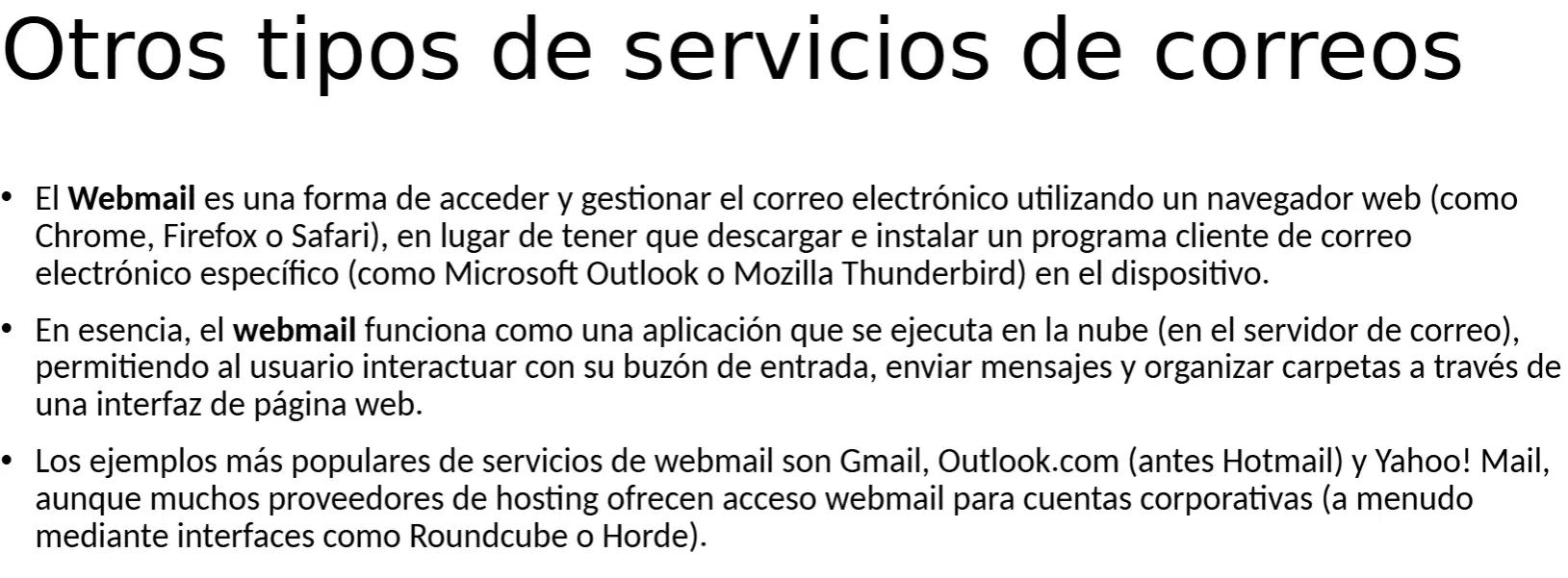
¿Dónde se indica que se ejecuta el webmail en esencia?
En la nube, en el servidor de correo
En el disco duro del usuario
En la red local sin conexión a Internet
En un dispositivo USB portátil
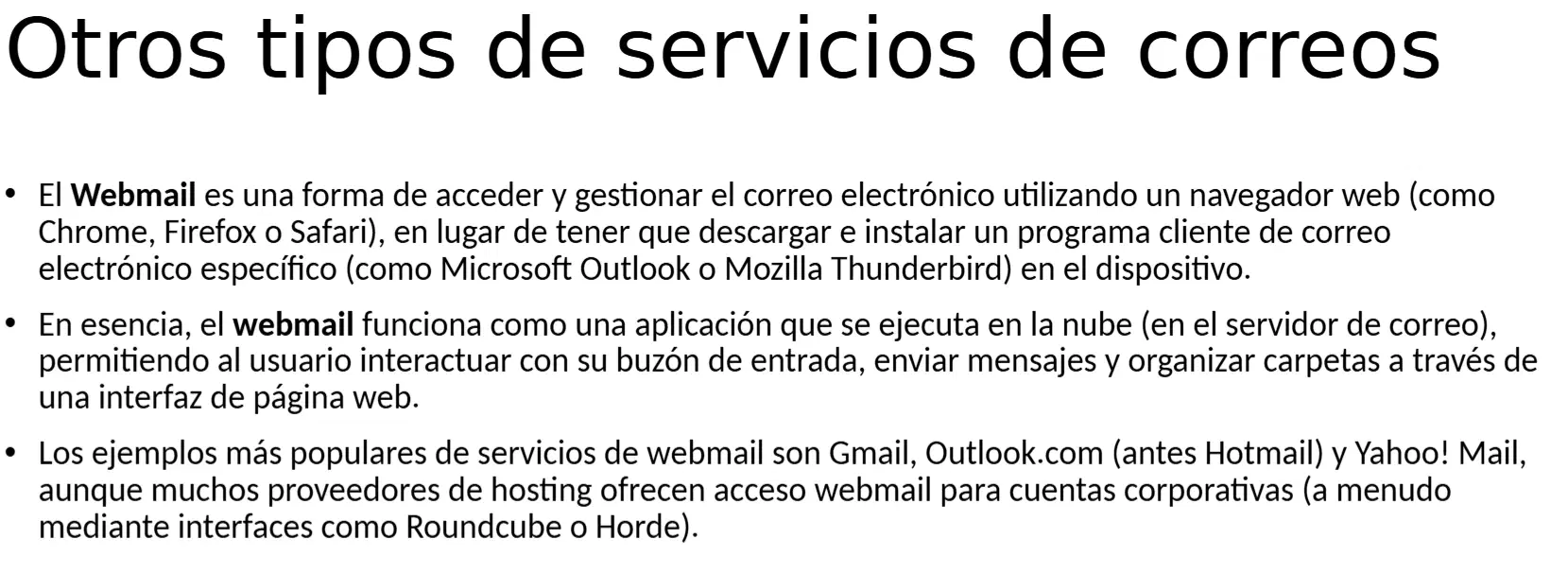
¿Qué permite al usuario el webmail a través de una interfaz de página web?
Interactuar con su buzón de entrada, enviar mensajes y organizar carpetas
Editar videos de alta resolución
Programar aplicaciones de escritorio complejas
Configurar routers empresariales
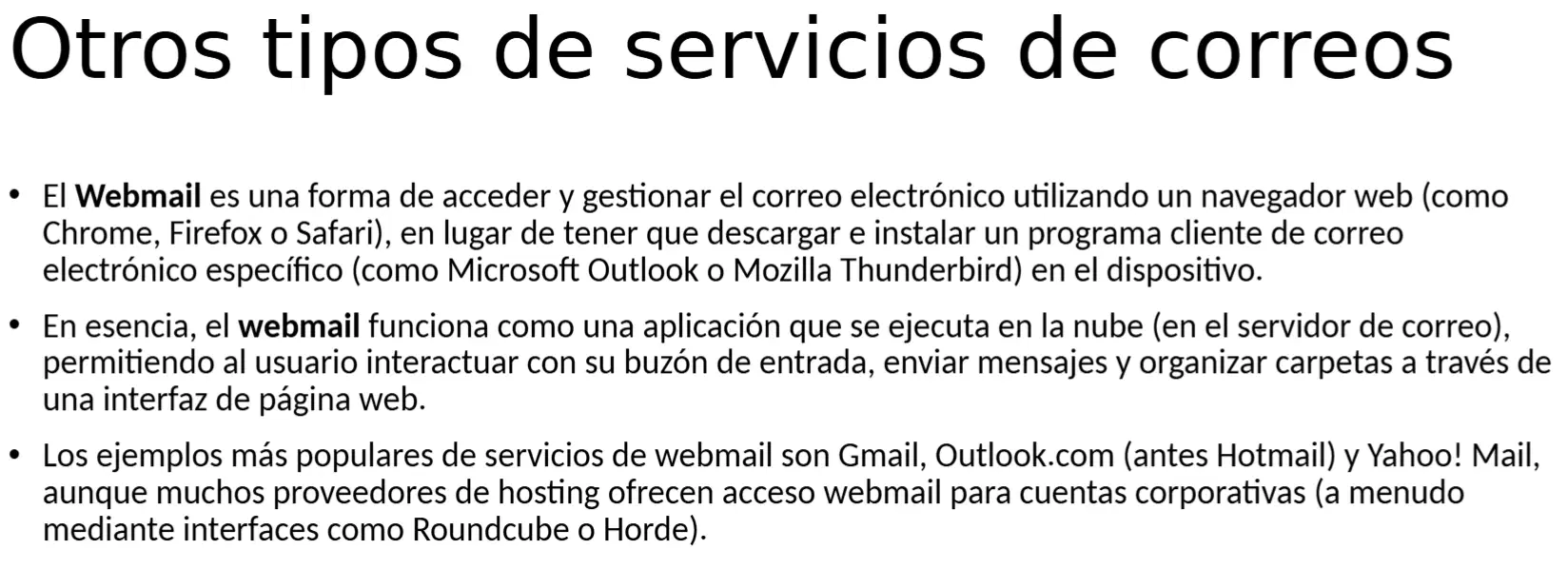
¿Cuál de los siguientes es un ejemplo popular de servicio de webmail según la diapositiva?
Gmail
FTP
Microsoft Excel
Tor Browser
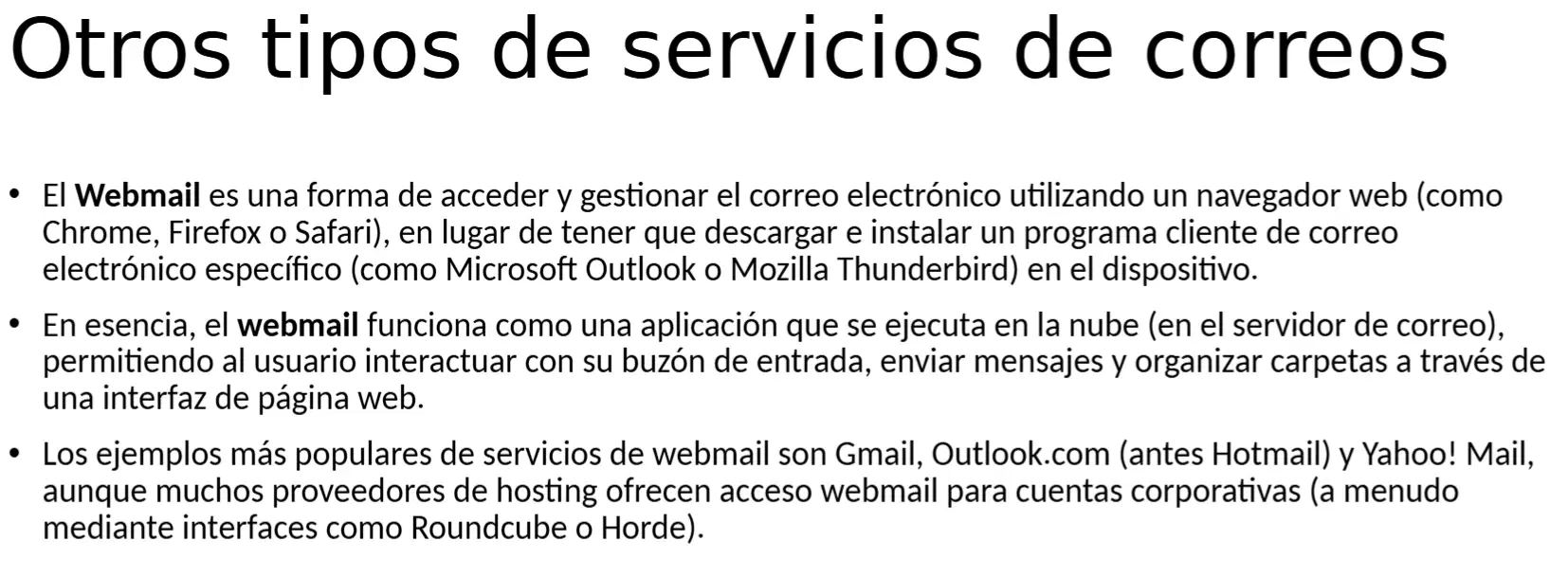
Según el texto, ¿qué ofrecen muchos proveedores de hosting para cuentas corporativas?
Acceso webmail mediante interfaces como Roundcube o Horde
Instalación obligatoria de clientes de correo de escritorio
Eliminación automática de todos los correos antiguos
Restricción de acceso desde dispositivos móviles

Según el encabezado de la segunda diapositiva, ¿por qué es popular el webmail?
Por su gran accesibilidad
Por su complejidad técnica
Porque funciona sin conexión a Internet
Porque requiere instalación en cada equipo

Ventaja: Alta accesibilidad y movilidad. ¿Qué requisito se menciona para acceder a la cuenta?
Contar con conexión a Internet y un navegador
Disponer de tarjeta gráfica dedicada
Instalar software de edición multimedia
Tener una cuenta de administrador del sistema

Ventaja: No requiere instalación ni configuración. ¿Qué se necesita para usar el webmail?
Ingresar la dirección web y las credenciales
Descargar paquetes desde repositorios externos
Configurar un servidor local en cada equipo
Instalar complementos de pago

Ventaja: Sincronización automática. ¿Qué ocurre con los cambios realizados en los correos?
Se reflejan instantáneamente en el servidor y la bandeja se mantiene sincronizada en todos los dispositivos
Solo se guardan en el dispositivo donde se hicieron
Se pierden al cerrar la sesión del navegador
Requieren una sincronización manual semanal

Ventaja: Almacenamiento en la nube. ¿Dónde se guardan los correos?
En el servidor del proveedor, sin consumir espacio en el disco del usuario
En el disco duro del usuario por defecto
En la memoria RAM del equipo hasta apagarse
En archivos locales temporales del navegador
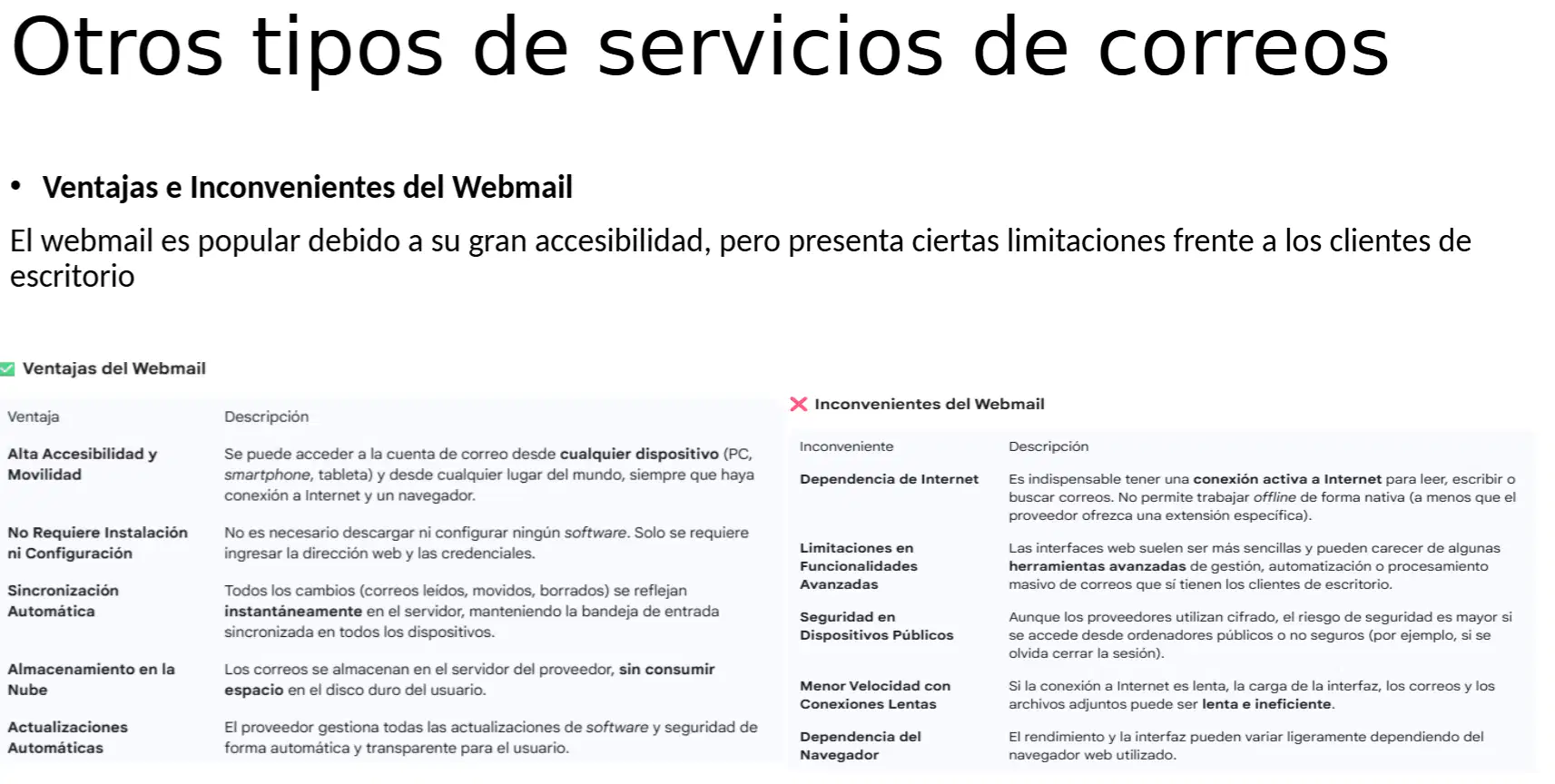
Ventaja: Actualizaciones automáticas. ¿Quién gestiona las actualizaciones de software y seguridad?
El proveedor del servicio
El usuario final de forma manual
El departamento de marketing
Un antivirus de terceros exclusivamente

Inconveniente: Dependencia de Internet. ¿Qué limitación específica se señala?
Es indispensable una conexión activa a Internet y no permite trabajar offline de forma nativa
No se pueden enviar archivos adjuntos bajo ninguna circunstancia
Exige un único navegador específico para funcionar
Bloquea el acceso desde dispositivos móviles

Inconveniente: Limitaciones en funcionalidades avanzadas. ¿Qué tipo de herramientas pueden faltar en el webmail?
Herramientas avanzadas de gestión, automatización o procesamiento masivo de correos
Editores de gráficos 3D integrados
Motores de videojuegos profesionales
Lenguajes de programación embebidos

Inconveniente: Seguridad en dispositivos públicos. ¿Cuál es el riesgo indicado en el texto?
Acceder desde ordenadores públicos o no seguros aumenta el riesgo si se olvida cerrar sesión
Los correos se borran automáticamente al usar un cibercafé
El cifrado se desactiva al cambiar de red
Se pierden todos los contactos al cambiar de navegador

Inconveniente: Menor velocidad con conexiones lentas. ¿Qué puede volverse lento e ineficiente según la diapositiva?
La carga de la interfaz, los correos y los archivos adjuntos
La impresión de documentos locales
La copia de archivos en discos externos
La ejecución de videojuegos instalados en el equipo

Inconveniente: Dependencia del navegador. ¿Qué aspecto del webmail puede variar?
El rendimiento y la interfaz del servicio
El tamaño máximo del buzón
El número de contactos permitidos
La capacidad de la red del proveedor
Ubicación de la Barra de Título y de la Barra de Inicio Rápido en la interfaz de un cliente de correo tradicional como Microsoft Outlook.
En la parte superior de la ventana
En el lado izquierdo de la ventana
En la parte central de la interfaz
En el lado derecho de la ventana
Contenido que muestra la Barra de Título en un cliente de correo como Outlook.
El nombre del programa y, a menudo, la carpeta en la que te encuentras
Los botones para Nuevo Correo, Eliminar y Responder
La lista de correos con Remitente, Asunto y Fecha
La vista del calendario del mes actual
Características principales de la Barra de Inicio Rápido (o Barra de Acceso Rápido) en la interfaz de correo.
Conjunto de comandos pequeños e icónicos, personalizables, para acciones comunes con un solo clic
Panel que visualiza el contenido del correo seleccionado
Mapa jerárquico de carpetas y módulos del programa
Columna que muestra un listado de correos electrónicos
Ejemplo típico de comando presente en la Barra de Inicio Rápido.
Guardar
Lista de mensajes
Panel de lectura
Panel de tareas
Ubicación de la Cinta (Barra de menú y Barra de herramientas) en Outlook.
Inmediatamente debajo de la Barra de Título
Por encima de la Barra de Título
En el lado izquierdo de la ventana
En el lado derecho de la ventana
Función de las Pestañas de la Cinta en clientes modernos de correo.
Categorías principales (p. ej., Inicio, Enviar/Recibir, Carpeta, Vista) que cambian la Barra de herramientas mostrada
Listado de correos con datos clave
Árbol de carpetas personales y etiquetas
Vista del calendario con próximas citas
Botón típico que se encuentra en la pestaña Inicio de la Cinta.
Nuevo Correo
Panel de lectura
Carpeta de Contactos
Calendario mensual
Ubicación del Panel de Navegación (Panel de carpetas) en la ventana de Outlook.
En el lado izquierdo de la ventana
En la parte central de la interfaz
En la parte superior de la ventana
En el lado derecho de la ventana
Información que muestra la Lista de mensajes dentro de la Ventana de Información.
Listado de correos electrónicos con Remitente, Asunto y Fecha
Botones para Responder y Archivar
Vista del calendario del mes actual
Opciones de configuración del programa
Definición del Panel de lectura dentro de la Ventana de Información.
Área donde se muestra el contenido del correo seleccionado de la Lista de mensajes
Barra que agrupa comandos de la pestaña activa
Árbol jerárquico de carpetas y etiquetas
Pestaña con opciones de personalización

Ubicación habitual de la Barra de tareas (Panel de Tareas Pendientes) en Outlook.
Generalmente en el lado derecho de la ventana
En el lado izquierdo de la ventana
En la parte superior de la interfaz
En la parte central
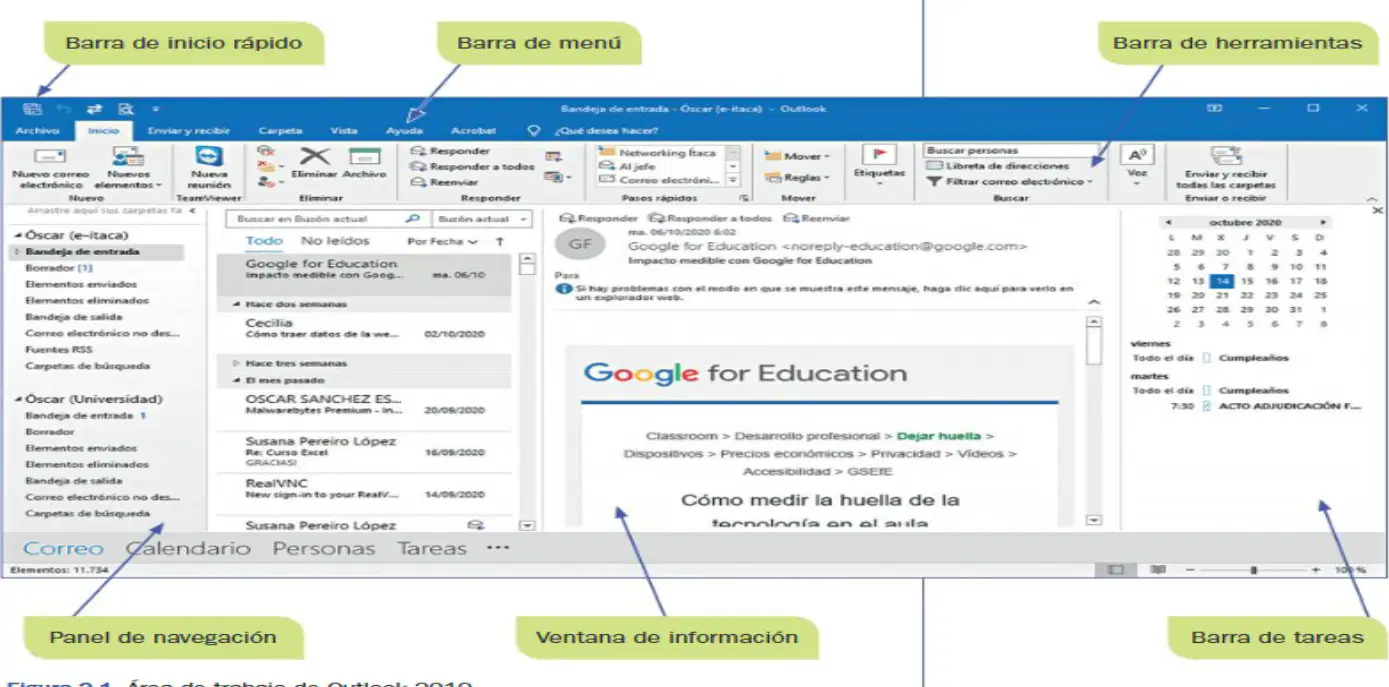
Elementos que incluye la Barra de tareas para la organización personal y la gestión del tiempo.
Una vista del calendario y una lista de Tareas Pendientes o correos marcados con seguimiento
Un listado de correos con Remitente, Asunto y Fecha
La Barra de Acceso Rápido con comandos personalizables
El Panel de Navegación con carpetas

En la imagen de la interfaz indicada, ¿qué área ocupa la parte central y más grande donde se visualiza el contenido de la carpeta seleccionada?
Ventana de información
Panel de navegación
Barra de menú
Barra de tareas

En la imagen señalada, ¿qué elemento contiene los botones y opciones como Responder, Eliminar y Archivar dentro de la pestaña activa?
Barra de herramientas (Grupos de comandos)
Panel de lectura
Barra de tareas
Lista de mensajes
Según la guía, para iniciar el proceso de configuración en Outlook se indica abrir la aplicación y ir a la pestaña Archivo en la esquina superior izquierda. ¿Cuál es la acción correcta para comenzar?
Abrir Outlook y acceder a la pestaña Archivo
Abrir Microsoft Word y elegir Archivo
Abrir Outlook y seleccionar Ayuda
Cerrar Outlook y reiniciar el equipo
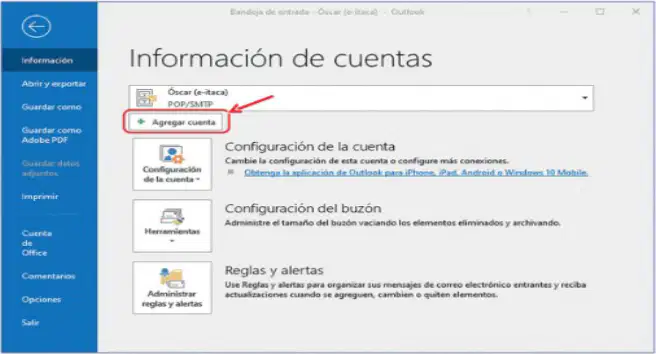
En la vista Información de la cuenta, la guía indica hacer clic en un botón específico para iniciar la adición de una cuenta. ¿Qué botón debes seleccionar?
Agregar cuenta
Eliminar buzón
Reglas y alertas
Exportar a PDF
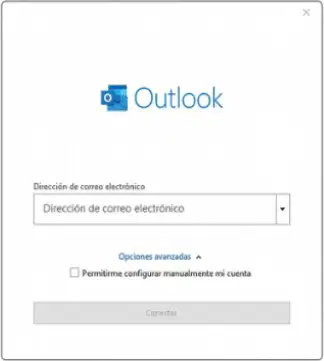
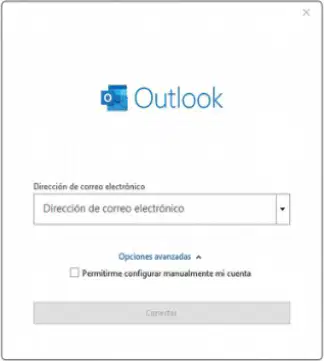
Dentro de la Configuración Automática, después de escribir la dirección de correo electrónico, ¿qué acción se indica realizar de inmediato?
Hacer clic en Conectar
Hacer clic en Hecho
Seleccionar Cancelar
Abrir Opciones avanzadas
Para cuentas de Gmail, la guía advierte un paso adicional durante la configuración automática. ¿Qué puede solicitar Outlook?
Iniciar sesión en una ventana del navegador y conceder permiso a Outlook
Escanear un código QR con el teléfono
Cambiar el tipo de cuenta a POP por defecto
Desinstalar cualquier complemento antes de continuar
En la configuración automática, tras la detección del servidor, ¿qué dato debes introducir para avanzar (incluida la "contraseña de aplicación" si tu proveedor usa autenticación en dos pasos)?
La contraseña del correo electrónico
El nombre del servidor entrante
La clave de producto de Office
El alias del buzón
Según la guía, ¿qué mensaje confirma que la conexión fue exitosa durante la configuración automática?
"Cuenta agregada con éxito"
"Error de autenticación"
"Servidor no encontrado"
"No hay conexión a Internet"
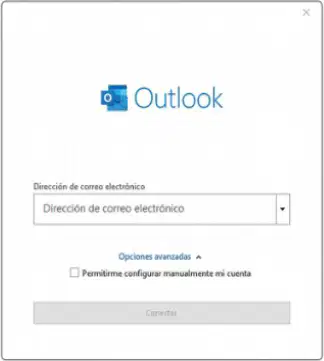
Después de ver el mensaje de éxito en la configuración automática, ¿qué acción final se indica?
Hacer clic en Hecho
Volver a escribir la dirección de correo
Cambiar al modo sin conexión
Cerrar la ventana sin guardar
La guía presenta una sección de Configuración Manual (POP o IMAP). ¿En qué situación se recomienda usarla?
Cuando la configuración automática falla o para un correo corporativo con requisitos específicos
Siempre, sin intentar la configuración automática
Solo para cuentas de Microsoft 365
Únicamente para cambiar el tema de Outlook
Al optar por la configuración manual, después de ingresar la dirección de correo y en lugar de hacer clic en Conectar, ¿qué debes seleccionar?
Opciones avanzadas
Hecho
Cancelar
Ayuda
En configuración manual, la guía indica marcar una casilla antes de continuar. ¿Cuál es la casilla que debes activar?
Permitirme configurar mi cuenta manualmente
Recordar contraseña automáticamente
Usar proxy del sistema
Sincronizar calendario solamente
Al elegir el Tipo de Cuenta para correos que no son de Microsoft, ¿qué opción se recomienda para mantener una copia de los correos en el servidor y sincronizar carpetas con Outlook?
IMAP
POP
SMTP
Exchange Online
Según la guía, ¿qué característica se asocia al tipo de cuenta POP?
Descarga los correos del servidor al PC, a menudo eliminándolos del servidor
Mantiene una copia de los correos en el servidor y sincroniza carpetas
Solo envía correos sin recibirlos
Cifra automáticamente todos los adjuntos
Para el correo entrante en configuración manual, ¿cuál de los siguientes es un ejemplo válido de servidor según la guía?
imap.tuservidor.com
smtp.tuservidor.com
localhost
outlook.exe
¿Cuál es el puerto común indicado para IMAP con SSL/TLS en el correo entrante?
993
995
587
465
¿Cuál es el puerto común indicado para POP con SSL/TLS en el correo entrante?
995
993
21
110
¿Cuál es un método de cifrado mencionado como usual para el correo entrante en la guía?
SSL/TLS
WPA2
AES-GCM
PGP
Para el correo saliente (SMTP) en configuración manual, ¿cuál es un ejemplo de servidor indicado por la guía?
smtp.tuservidor.com
imap.tuservidor.com
pop3.tuservidor.com
ntp.tuservidor.com
¿Cuál es un puerto común para SMTP según la guía de configuración manual?
587
143
993
21
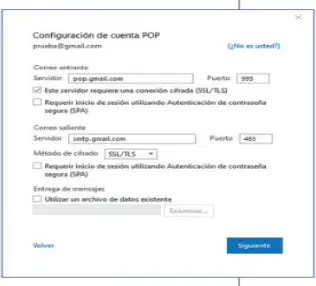
Según la guía, ¿qué método de cifrado se menciona como usual para el correo saliente (SMTP)?
STARTTLS
WEP
TLS 1.0 deshabilitado
SSH

Según la captura, ¿qué debes introducir antes de seleccionar Conectar?
La contraseña de tu cuenta
El nombre de usuario de otra persona
Un código CAPTCHA generado externamente
La dirección física del centro

De acuerdo con las instrucciones mostradas, ¿qué acción sigue después de introducir la contraseña y seleccionar Conectar?
Haz clic en Siguiente
Reinicia el equipo
Abre la configuración del navegador
Cierra la sesión inmediatamente

¿Cuál es la actividad que se realizará según el material mostrado?
Explorando el Entorno del Correo Electrónico
Configurando filtros de spam avanzados
Redactando un correo formal corporativo
Gestionando calendarios compartidos

Lee el material “2. Envío y recepción de correos electrónicos”. Según los pasos descritos, ¿qué debes hacer primero para enviar un correo electrónico?
Escribir el asunto del mensaje
Adjuntar un archivo antes de redactar
Iniciar sesión en tu cuenta de correo
Hacer clic en “Enviar”

En el procedimiento descrito, ¿cuál de los siguientes nombres puede tener el botón para comenzar un nuevo mensaje, según el servicio que utilices? Selecciona todas las opciones correctas.
Redactar
Nuevo
Escribir mensaje
Cerrar sesión

Según el texto, ¿qué etiqueta se utiliza para enviar una copia oculta de un correo electrónico?
Para
Asunto
Cc
Cco

De acuerdo con el material, ¿cuál es el propósito del campo Asunto en un correo electrónico?
Identificar al servidor que envía el mensaje
Describir de forma breve de qué trata el mensaje
Incluir direcciones de copia visible
Especificar el tamaño de los archivos adjuntos

Según los pasos indicados, ¿qué elementos se pueden incluir en el cuerpo del mensaje antes de enviar el correo? Selecciona todas las opciones correctas.
Texto
Imágenes
Archivos adjuntos
Contraseña de la cuenta
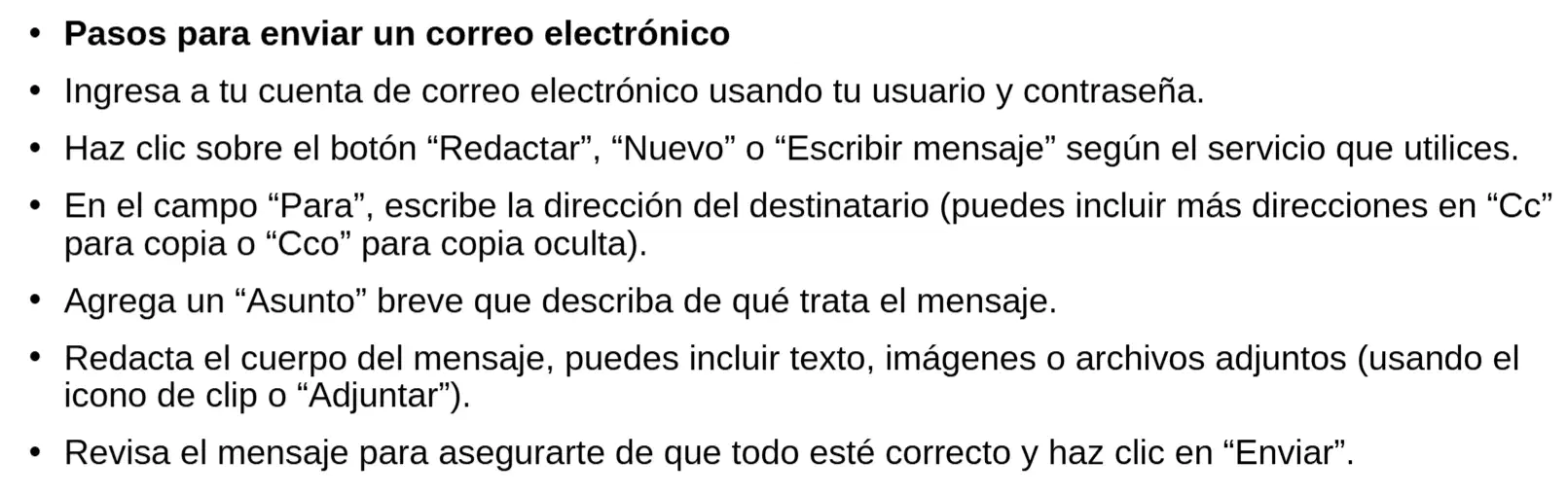
¿Qué acción se recomienda realizar justo antes de hacer clic en “Enviar”, según el procedimiento?
Registrar una nueva cuenta
Revisar que todo esté correcto y enviar
Cambiar el nombre de usuario
Abrir la bandeja de entrada del destinatario
De acuerdo con la explicación inicial, ¿con qué se envía un mensaje de correo electrónico?
Un cliente de correo
Un servidor FTP
Un navegador sin cuenta
Una hoja de cálculo

Según el texto, ¿dónde se recibe el mensaje tras pasar por distintos servidores y protocolos?
En la bandeja de entrada del destinatario
En la carpeta de borradores del remitente
En la papelera del remitente
En el calendario del destinatario

