
 Worksheets
MIF 2º GI
Total questions: 30
Worksheet time: 26mins
Si quiero editar un archivo RAW en Photoshop, se abrirá un módulo aparte llamado Adobe Camera RAW para que pueda hacerlo.
Verdadero
Falso
Photoshop no puede abrir archivos que no hayan sido creados con su propio software.
Verdadero
Falso
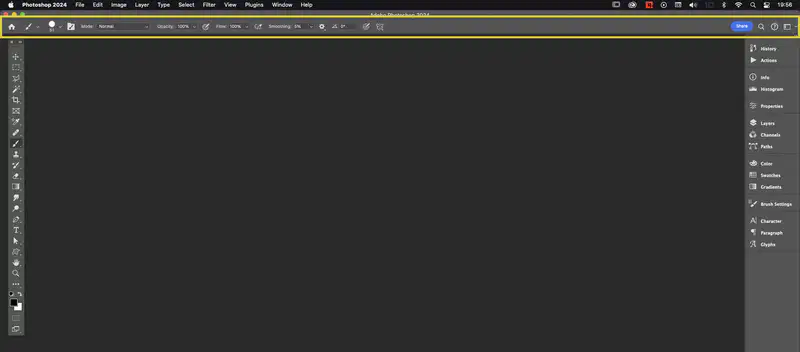
¿Qué nos indica el panel marcado en naranja en la siguiente imagen?
Es un panel con información no importante que se puede eliminar perfectamente
Es el panel de los pinceles
Es un panel con información relevante de la herramienta que estemos utilizando
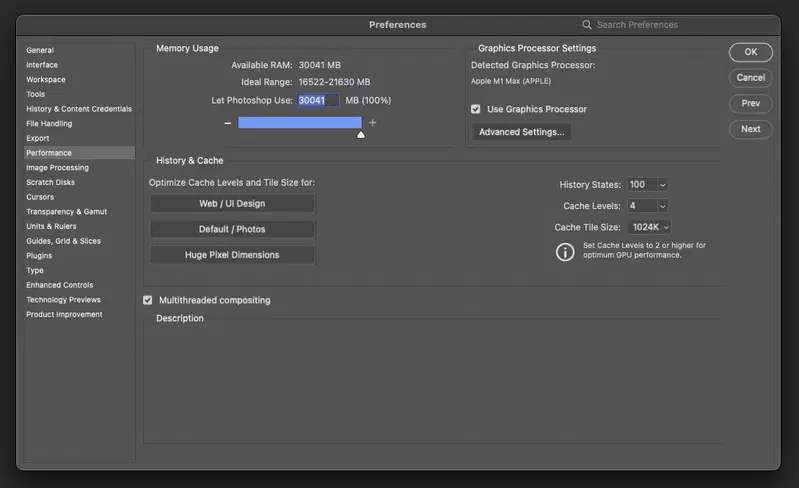
Lo mejor para trabajar en Photoshop es poner en las preferencias el uso de la memoria al 100%, tal y como se ve en la imagen.
Verdadero
Falso
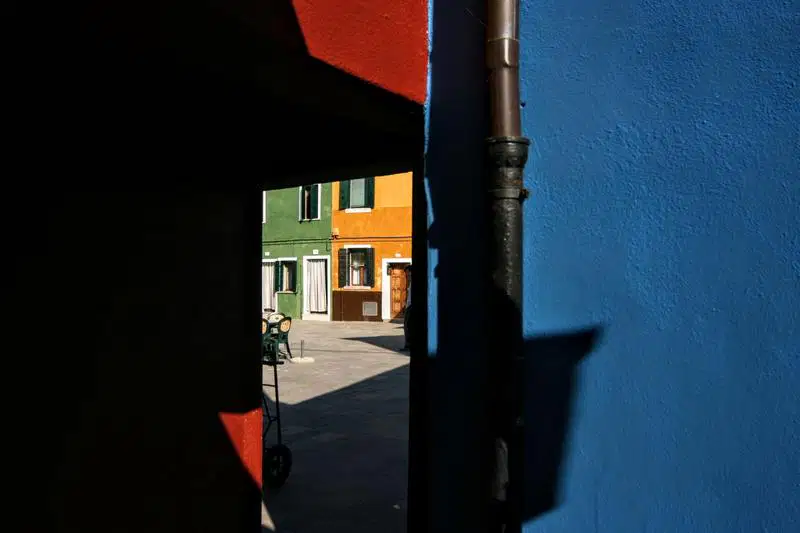
En la siguiente imagen, si activo la visualización del canal azul en el programa, ¿cómo veremos la pared de la derecha?
Gris oscuro, casi negro
Completamente blanco, para indicar que es de color azul
Gris claro
Los modos de color soportados por Photoshop son:
RGB y CMYK
RGB, color indexado y escala de grises
Bitmap, escala de grises, duotono, color indexado, RGB, CMYK, color Lab y multicanal
En el caso de tener una imagen subexpuesta y visualizar el histograma, ¿en qué parte de la gráfica veríamos representados los píxeles negros?
En la izquierda
En la derecha
Al tener valor 0, no se representan
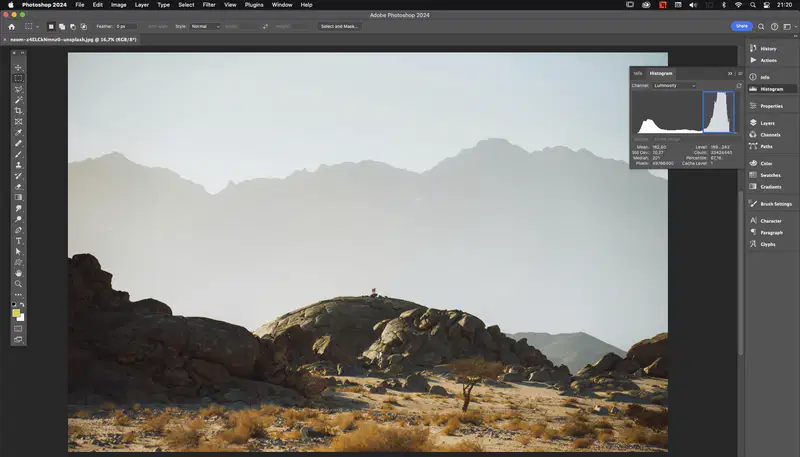
¿Qué indica la zona marcada en el histograma de la siguiente imagen?
Las zonas de sombra de la imagen
Las zonas de brillos altos de la imagen
Las zonas de medios tonos de la imagen
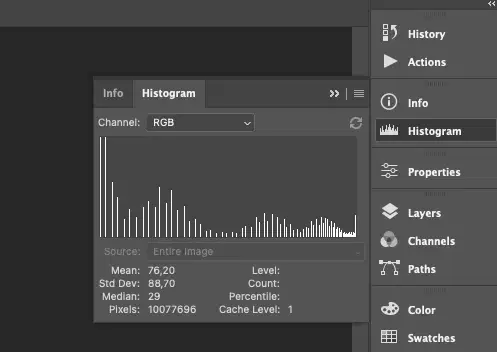
Si nos encontramos con un histograma como el de la siguiente imagen, ¿qué significa?
Que la imagen está compuesta solo de un canal de color
Se conoce como “efecto peine” y nos indica que la imagen tiene pérdidas importantes de información en algunos niveles
Que tenemos que cambiar el modo de visualización del panel histograma para que se vea bien
¿Qué ventaja principal tiene trabajar con imágenes a 16 bits por canal?
Al pesar más los archivos tienen más calidad
Los 16 bits por canal nos dan más píxeles y, por lo tanto, más resolución
Tenemos más niveles de información de color por canal y, por ello, más posibilidades para editar las imágenes sin perder calidad
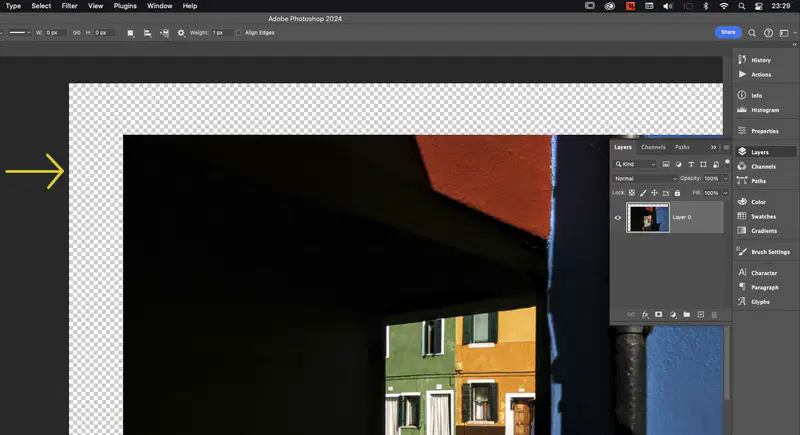
¿Cómo se llama la zona cuadriculada a la que apunta la flecha en la siguiente imagen?
Capa
Lienzo
Canal Base
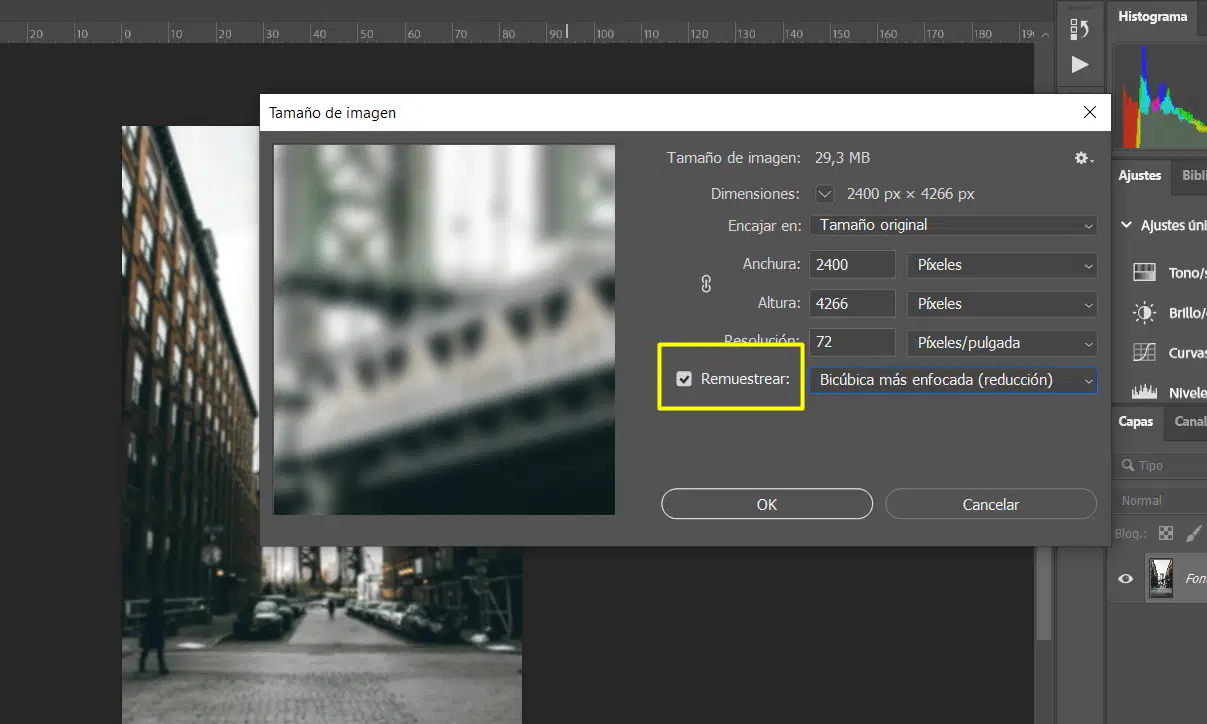
¿Qué nos indica que esté activa la opción enmarcada en amarillo en la imagen?
Que podemos hacer cambios en las dimensiones de la imagen sin preocuparnos por la calidad final
Que se puede remuestrear la imagen para añadir o quitar píxeles
Que se hará una copia ejemplo de la imagen para que la original no sufra pérdida de calidad
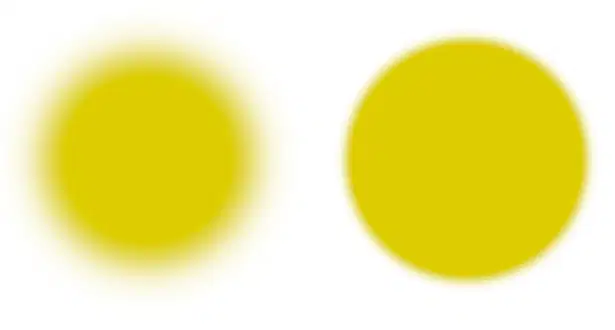
En la siguiente imagen, ¿qué muestra de pincel tiene mayor dureza?
El de la izquierda
El de la derecha
Los dos tienen la misma dureza, solo cambia el el tamaño
Si tengo que guardar una imagen que lleva una transparencia, ¿qué formatos de archivo lo permiten?
PSD, TIFF y PNG
PNG y JPEG
Ninguna de las anteriores es válida porque solo el PNG guarda transparencias
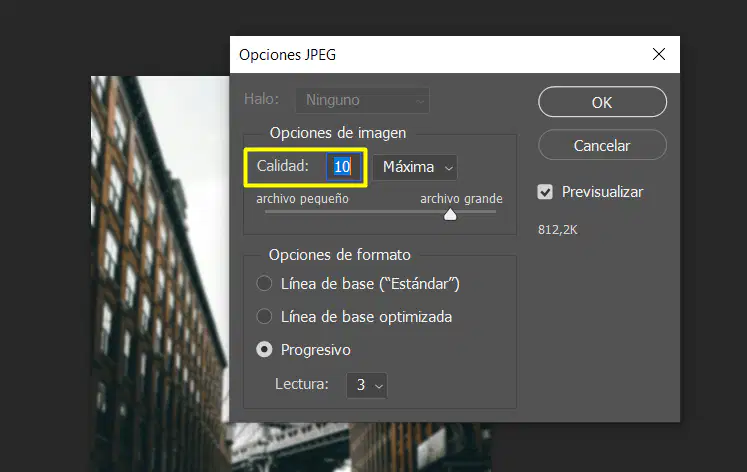
¿Qué nos indica la opción enmarcada en amarillo de la siguiente imagen?
Que el archivo tendrá la máxima resolución posible
Que la calidad de color será máxima
Que la calidad de la información será alta, porque se comprime poco
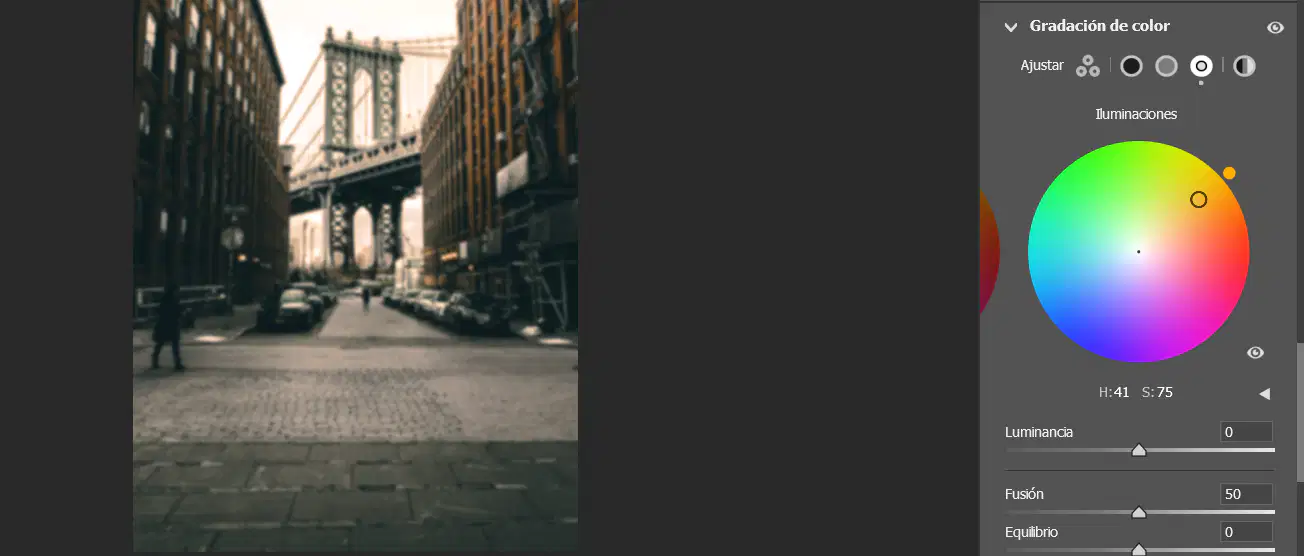
¿Qué consigo en la siguiente imagen con ese ajuste?
Definir un color determinado y saturar las luces con él
Calentar un poco la zona de luces con naranja e iluminarla
Eliminar los tonos naranjas para enfriar la imagen
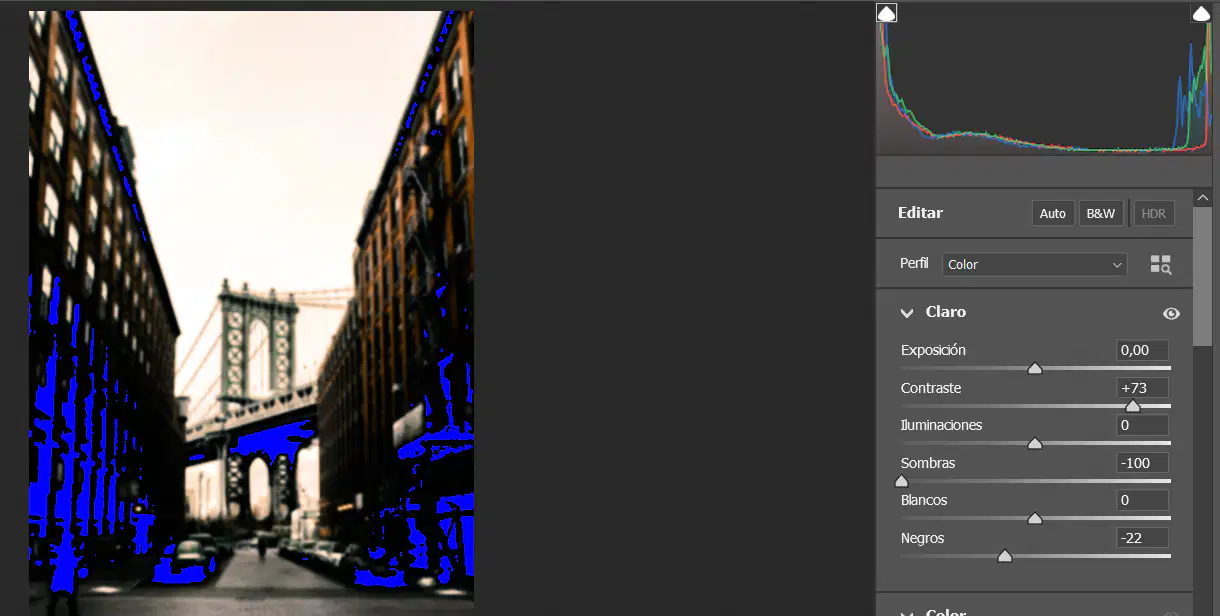
¿Qué me indican las zonas azules de la siguiente imagen?
Es un aviso para localizar los píxeles que ya tienen algún canal en negro absoluto
Señala las zonas que tengo que corregir para que la imagen quede mejor
Es un indicador de las zonas que tienen más ruido
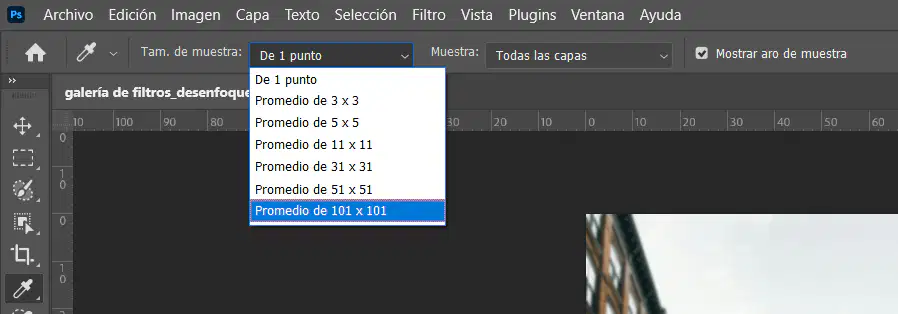
Para medir la información de un color en una fotografía, la herramienta más útil es el cuentagotas. ¿Qué ajuste de tamaño de la muestra es el más apropiado?
Tamaño de un punto, para que sea lo más exacto
5 por 5, para que haga media con algo de alrededor
101 por 101, para que la media sea lo más amplia posible
Elegimos una media en función del tamaño de la imagen o la zona a medir

En el selector de color de la siguiente imagen, ¿qué podemos seleccionar en el recuadro marcado en naranja?
El propio color
El tono y el brillo
La saturación y el brillo
El color en hexadecimal

¿Qué significan los iconos enmarcados en amarillo de la siguiente imagen?
Que las capas tienen links incrustados
Que las capas están enlazadas y se mueven juntas
Que las capas tienen objetos vinculados
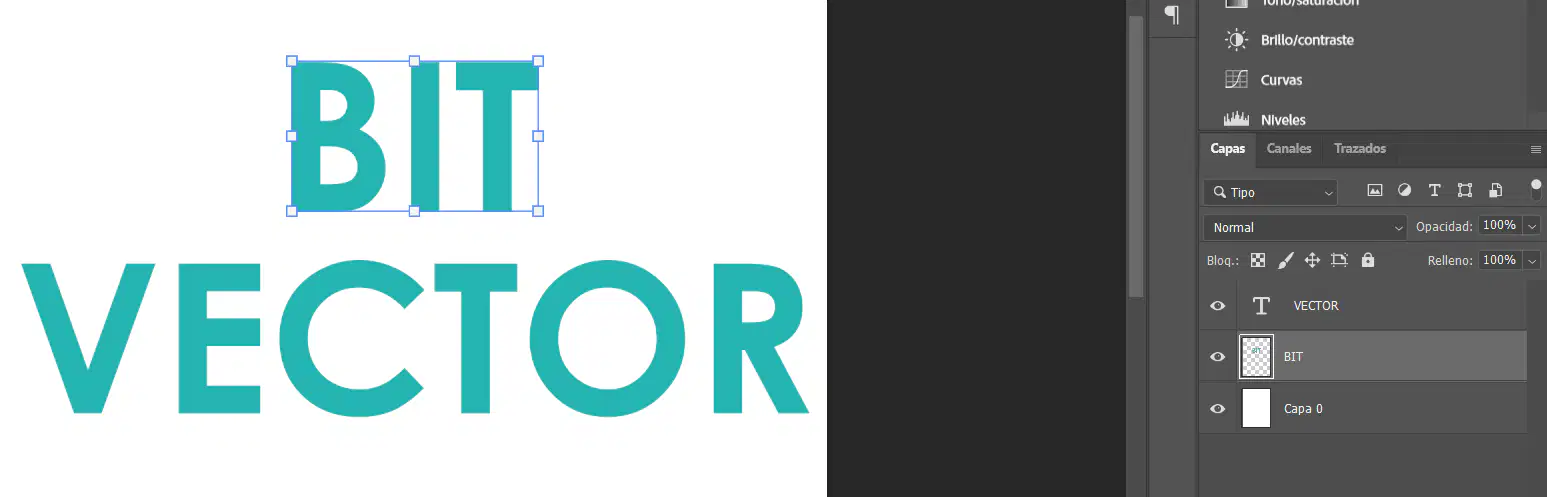
¿Cuál de las dos capas de la siguiente imagen está rasterizada?
BIT
VECTOR
Para trabajar con texto en Photoshop tenemos que...
seleccionar la herramienta texto y hacer click o click + arrastrar en algún lugar del lienzo para empezar a escribir
hacer una capa especial de texto desde el panel capas
copiar y pegar el texto desde otro programa para que Photoshop lo reconozca
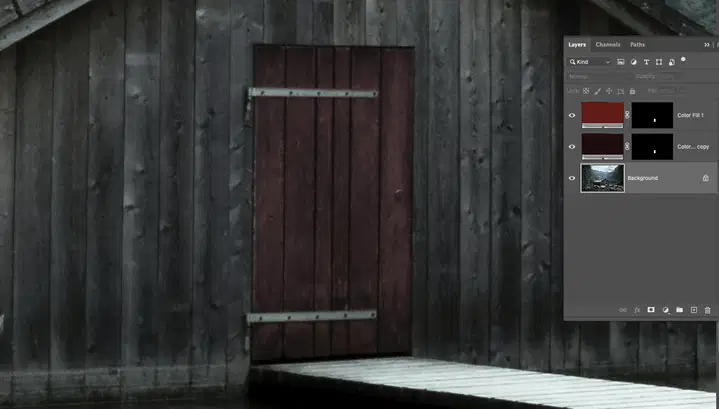
Si queremos colorear una imagen desaturada o parte de ella, lo mejor es...
trabajar en capas diferentes para separar los colores e ir ajustando la opacidad del pincel hasta lograr el acabado que queremos.
buscar el mejor modo de fusión según el color. Si son colores claros, lo elegimos del grupo de aclarar, y si son oscuros, del grupo de oscurecer.
trabajar en capas distintas para separar los colores y probar diferentes modos de fusión y opacidades de capa y pincel, hasta lograr el acabado que queremos.
el mejor método siempre es: capa nueva, pintamos y modo de fusión Color.
Si tenemos una selección guardada en un canal alfa y queremos modificarla añadiendo otra selección que hemos hecho, ¿cuál es el mejor método?
Con la selección nueva activa, vamos al menú selección/guardar selección, elegimos el canal que tiene la selección antigua guardada y la opción “añadir al canal”.
Guardamos la nueva selección en otro canal. Seleccionamos los dos canales a la vez y los fusionamos.
Con la selección nueva activa, vamos al menú selección/cargar selección y elegimos la opción "añadir al canal". Volvemos al menú selección/guardar selección y guardamos la selección en un nuevo canal. Vamos a Canales y borramos el canal alfa antiguo. De ese modo nos aseguramos de que solo queda un canal.

A la hora de ajustar una imagen con brillo/contraste, si activamos el modo “usar heredado” conseguimos colores más vivos y saturados.
Falso. Solo afecta al modo en que se realiza el ajuste
Verdadero. Usa un algoritmo anterior que provoca ese efecto
¿Cuál es la principal diferencia entre el ajuste de niveles y el de curvas?
Con el ajuste de niveles solo podemos afectar la luz y el contraste general de la imagen, y con el de curvas podemos hacerlo también por canales
Los niveles solo valen para imágenes RGB. Las curvas también funcionan en CMYK y escala de grises
Las curvas pueden tener múltiples puntos de control entre el blanco y el negro. Los niveles solo tienen tres puntos
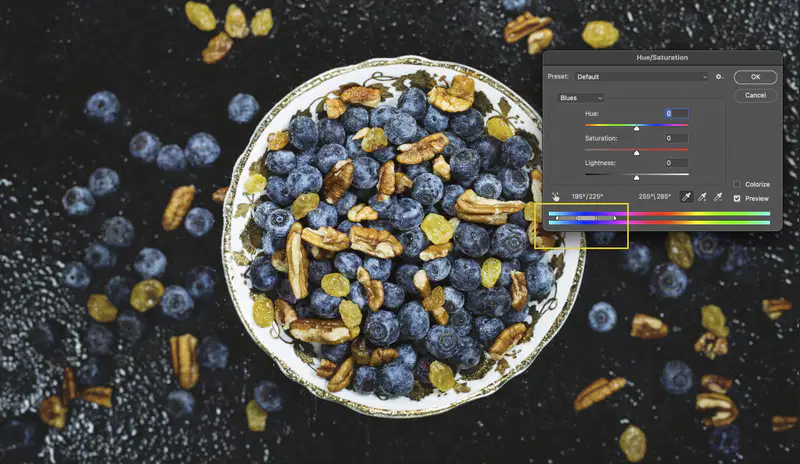
¿Qué está indicando la zona enmarcada en amarillo de la siguiente imagen?
El color azul al que cambiará la imagen cuando deslicemos el ajuste del tono
La definición del azul de la imagen, que variará cuando movamos los ajustes
La temperatura de color, que podemos corregir con el cuentagotas seleccionado
Si queremos neutralizar una dominante de color en una imagen y no tenemos una carta de referencia en ella, ¿por dónde podemos empezar en Photoshop?
Abrimos el ajuste de curvas o niveles y pulsamos “auto”
Con cualquier ajuste que toque el color vamos moviendo los deslizadores hasta que veamos la imagen con tonos naturales
Buscamos una zona neutra de luz y color en la imagen y medimos con el panel Info para ver la desviación de color que tiene
¿Con qué atajo obtenemos la selección de una capa?
Ctrl + clic sobre miniatura de capa
Ctrl + J
Ctrl + Shift
¿Con qué atajo rellenas una selección?
Ctrl + S
Alt + T
Ctrl + Shift + retroceso

