
 Worksheets
PEKIT LEZIONE 3 - COOKIE - GDPR
Total questions: 86
Worksheet time: 43mins
Che cosa attesta la certificazione PEKIT?
Le competenze nell'uso delle tecnologie digitali e dell'informatica.
Le competenze linguistiche.
Le competenze artistiche.
Le competenze sportive.
Da quale Ministero è riconosciuta la certificazione PEKIT?
MIUR (Ministero dell'Istruzione e del Merito)
Ministero della Salute
Ministero dell'Ambiente
Ministero della Difesa
A cosa serve il programma PEKIT?
A formare e certificare le competenze digitali e informatiche.
A insegnare storia dell'arte.
A migliorare la scrittura creativa.
A imparare una nuova lingua straniera.
Perché la certificazione PEKIT è valida sia in ambito pubblico che privato?
Perché è riconosciuta dal MIUR.
Perché è gratuita.
Perché è internazionale.
Perché dura solo un anno.
Cosa sono i cookie in ambito informatico?
Piccoli file che memorizzano informazioni sulla navigazione dell’utente
Un tipo di virus informatico
Un programma per scrivere documenti
Un sistema operativo
Quale delle seguenti azioni aiuta a proteggere i dati personali quando si utilizza un computer pubblico?
Non salvare le password e uscire dagli account dopo l’uso
Lasciare il computer acceso dopo aver finito
Condividere le proprie credenziali con altri utenti
Installare programmi sconosciuti
Perché è importante navigare con attenzione su una rete pubblica?
Per evitare che i propri dati vengano intercettati da persone non autorizzate
Perché la rete pubblica è sempre più veloce
Perché si possono scaricare più file
Perché non serve la password
Qual è una buona pratica per l’utilizzo sicuro dell’archiviazione cloud?
Utilizzare password complesse e attivare l’autenticazione a due fattori
Condividere i propri dati con tutti
Salvare solo foto e video
Non aggiornare mai il software
Cos’è il phishing?
Una truffa online per rubare dati personali fingendosi un ente affidabile
Un tipo di software per navigare in internet
Un sistema di backup dei dati
Un metodo per velocizzare la connessione
Quale tra questi è un segnale di una possibile truffa di phishing?
Ricevere email che chiedono dati personali e contengono link sospetti
Ricevere una newsletter di un sito a cui sei iscritto
Ricevere un messaggio di auguri da un amico
Ricevere una fattura da un servizio che usi regolarmente
Cosa si intende per cyber bullismo?
Atti di bullismo compiuti tramite internet o dispositivi digitali
Un nuovo videogioco online
Un sistema di protezione dei dati
Un tipo di virus informatico
Perché è importante conoscere le normative sul trattamento dei dati personali?
Per sapere come vengono usati e protetti i propri dati online
Per poter navigare più velocemente
Per scaricare più applicazioni
Per aumentare la memoria del computer

Cosa sono i cookie nei siti web?
Piccoli file di testo che i siti web salvano sul tuo dispositivo
Programmi che eliminano virus dal computer
Immagini che decorano le pagine web
Video che spiegano le regole del sito
Qual è la funzione principale dei cookie?
Ricordare le azioni e preferenze dell’utente su un sito web
Accelerare la connessione a Internet
Proteggere il computer dai malware
Aumentare la luminosità dello schermo
Quale delle seguenti informazioni può essere ricordata dai cookie?
Login, lingua e dimensione dei caratteri
Il colore del computer
Il numero di telefono dell’utente
Il prezzo dei prodotti online
Perché i cookie evitano che tu debba reinserire le tue preferenze ogni volta che visiti un sito?
Perché memorizzano le tue azioni per un determinato periodo di tempo
Perché cancellano la cronologia del browser
Perché aggiornano automaticamente il sistema operativo
Perché bloccano la pubblicità
Cosa sono i cookie di sessione?
Cookie permanenti che rimangono nel browser
Cookie temporanei che vengono cancellati alla chiusura del browser
Cookie che salvano le password
Cookie che bloccano la navigazione
A cosa servono i cookie di sessione durante la visita a un sito web?
Per salvare i dati di accesso per sempre
Per il corretto funzionamento del sito durante la visita
Per inviare pubblicità personalizzata
Per bloccare i pop-up
Quando vengono cancellati i cookie di sessione?
Dopo un mese
Alla chiusura del browser
Quando si aggiorna la pagina
Mai

Cosa sono i cookie persistenti?
Cookie che rimangono sul dispositivo fino a una data di scadenza o cancellazione manuale e ricordano le preferenze per visite future.
Cookie che vengono eliminati automaticamente alla chiusura del browser.
Cookie che non memorizzano nessuna informazione.
Cookie che servono solo per la pubblicità.
Qual è una caratteristica principale dei cookie persistenti?
Rimangono sul dispositivo fino a una data di scadenza o cancellazione manuale.
Si cancellano automaticamente ogni ora.
Non memorizzano preferenze dell’utente.
Sono utilizzati solo per la sicurezza.
Perché i cookie persistenti sono utili per le visite future su un sito web?
Perché ricordano le preferenze dell’utente.
Perché cancellano la cronologia.
Perché bloccano la pubblicità.
Perché aumentano la velocità di internet.

Cosa sono i cookie di terze parti?
Cookie creati dal sito che stai visitando
Cookie creati da domini diversi da quello che stai visitando
Cookie che migliorano la velocità del sito
Cookie che salvano le password
Per quale scopo principale vengono spesso usati i cookie di terze parti?
Per salvare le preferenze dell’utente
Per tracciamento pubblicitario e analisi cross-site
Per migliorare la grafica del sito
Per velocizzare il caricamento delle pagine
Qual è la differenza principale tra un cookie di prima parte e un cookie di terze parti?
I cookie di prima parte sono più sicuri
I cookie di prima parte sono salvati dal sito visitato, quelli di terze parti da siti diversi
I cookie di terze parti sono sempre dannosi
I cookie di prima parte non raccolgono dati

Qual è uno dei motivi per cui molti browser stanno bloccando l’utilizzo dei cookies di terze parti?
Perché possono creare problematiche legate alla privacy degli utenti
Perché rallentano la connessione internet
Perché consumano troppa memoria del computer
Perché rendono la navigazione meno piacevole
Quando è consigliato consentire l’utilizzo dei cookies per una maggiore sicurezza?
Solo quando strettamente necessario e su siti considerati affidabili
Sempre, su qualsiasi sito
Solo su siti che offrono sconti
Quando si naviga in modalità anonima
Perché i cookies sono considerati uno strumento positivo per la navigazione?
Permettono di rendere più piacevole la navigazione
Aumentano la velocità di download
Proteggono il computer dai virus
Consentono di accedere a siti bloccati
Perché i cookies di terze parti possono essere problematici per la privacy degli utenti e qual è una buona pratica per gestirli?
I cookies di terze parti possono raccogliere dati senza controllo dell’utente; una buona pratica è consentirli solo su siti affidabili e quando necessario.
I cookies di terze parti aumentano la velocità di navigazione; una buona pratica è accettarli sempre.
I cookies di terze parti proteggono la privacy; una buona pratica è bloccarli sempre.
I cookies di terze parti non influenzano la privacy; non è necessario gestirli.

Qual è uno dei principali rischi nell'utilizzare un computer ad uso pubblico?
Perdita di dati personali
Miglioramento della velocità di internet
Accesso illimitato a tutti i siti web
Aggiornamento automatico del software

Quale precauzione è importante adottare quando si usano postazioni condivise?
Non salvare le password sul computer
Lasciare il computer acceso dopo l’uso
Condividere le proprie credenziali con altri utenti
Installare programmi senza permesso

Perché è importante seguire procedure di sicurezza quando si naviga su un computer pubblico?
Per proteggere le proprie informazioni personali
Per aumentare la luminosità dello schermo
Per ridurre il consumo di energia
Per velocizzare la connessione internet

Qual è uno dei principali rischi nell'utilizzare un computer pubblico in biblioteca, hotel o internet point?
Perdita di connessione internet
Danni fisici al computer
Rischi specifici per la privacy
Scaricamento automatico di virus
Cosa fanno i browser standard che può mettere a rischio la tua privacy su un computer pubblico?
Eliminano automaticamente tutti i dati
Salvano cronologia, cookie e dati dei moduli
Bloccano l’accesso a internet
Aggiornano il sistema operativo
Qual è la soluzione consigliata per proteggere la propria privacy quando si usa un computer pubblico?
Usare sempre la Modalità in Incognito (o Navigazione Privata)
Spegnere il computer dopo l’uso
Cambiare la tastiera
Installare nuovi programmi
Perché è importante chiudere correttamente la sessione dopo aver usato un computer pubblico?
Per risparmiare energia elettrica
Per evitare che un utente successivo acceda ai tuoi account
Per aggiornare il browser
Per cancellare i file temporanei
Immagina di dover spiegare a un amico perché dovrebbe usare la Navigazione Privata su un computer pubblico. Quale argomento useresti per convincerlo?
La Navigazione Privata rende il computer più veloce
La Navigazione Privata impedisce che i dati personali vengano salvati e accessibili ad altri utenti
La Navigazione Privata permette di scaricare più file
La Navigazione Privata aggiorna automaticamente il browser

Quale funzione dei browser viene utilizzata per proteggere la propria privacy quando si naviga su un computer ad uso pubblico?
Navigazione privata
Navigazione offline
Navigazione automatica
Navigazione lenta
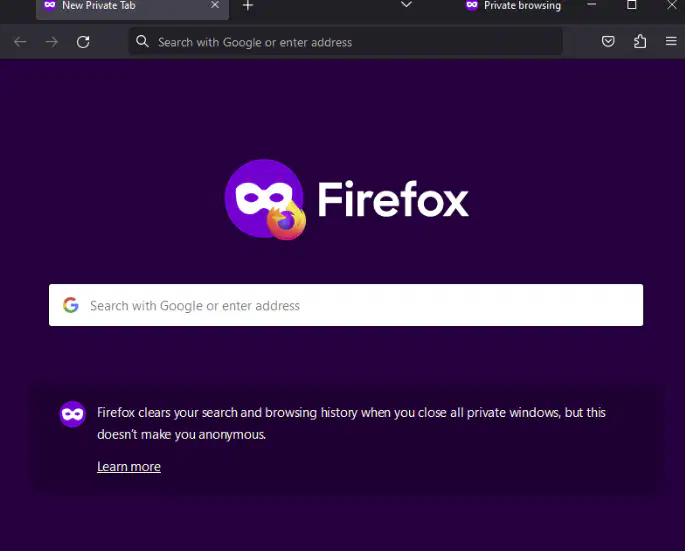
Quale browser, tra quelli mostrati nell'immagine, offre la modalità di navigazione privata?
Firefox
Safari
Opera
Internet Explorer
Perché è consigliato utilizzare la navigazione privata su un computer ad uso pubblico?
Per non salvare la cronologia di navigazione
Per aumentare la velocità di internet
Per scaricare file più velocemente
Per bloccare tutti i siti web
Quale icona rappresenta comunemente la modalità di navigazione in incognito nei browser?
Un uomo con cappello e occhiali
Un cuore
Una stella
Un fulmine
Qual è il primo passaggio da seguire prima di allontanarsi da un computer ad uso pubblico se non hai utilizzato la navigazione in incognito?
Effettuare il Logout
Salvare le password
Spegnere il monitor
Stampare la cronologia
Perché è importante non salvare le password quando si naviga su un computer pubblico?
Per evitare che altri possano accedere alle tue credenziali
Per risparmiare spazio sul disco
Per velocizzare la connessione internet
Per aumentare la luminosità dello schermo
Quale combinazione di tasti viene spesso utilizzata per eliminare cronologia, cache e cookie su un browser?
Ctrl+Shift+Canc
Ctrl+Alt+Del
Ctrl+C
Alt+F4
Cosa bisogna fare per terminare completamente il programma di navigazione su un computer pubblico?
Chiudere tutte le finestre aperte del browser
Ridurre la finestra del browser
Aggiornare la pagina
Cambiare la lingua del browser
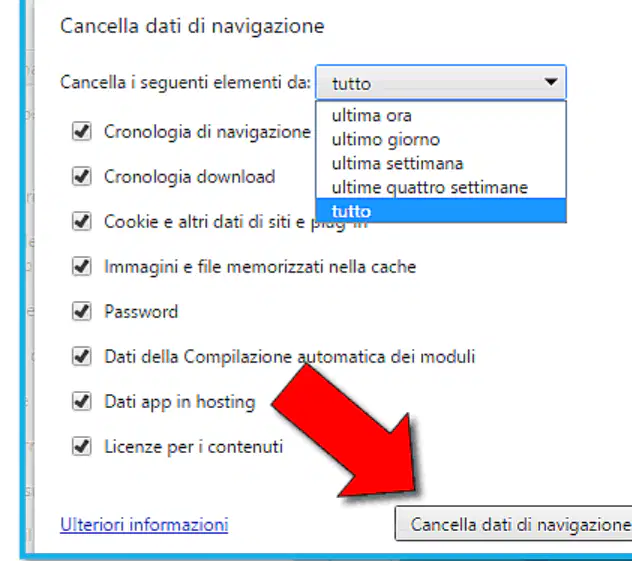
Immagina di aver dimenticato di effettuare il logout da un servizio email su un computer pubblico. Quali rischi potresti correre?
Qualcuno potrebbe accedere alle tue email personali
Il computer si spegne automaticamente
La connessione internet si interrompe
Il browser si aggiorna da solo
Qual è una buona pratica quando si naviga su un computer ad uso pubblico?
Salvare le password nel browser
Cancellare i dati di navigazione
Lasciare aperte tutte le schede
Scaricare file personali sul desktop
Quali browser sono menzionati come esempio per cancellare la cronologia di navigazione?
Safari e Opera
Google Chrome e Mozilla Firefox
Internet Explorer e Edge
Brave e Vivaldi
Perché è importante cancellare la cronologia di navigazione su un computer pubblico?
Per aumentare la velocità di internet
Per proteggere la propria privacy
Per installare nuovi programmi
Per aggiornare il sistema operativo
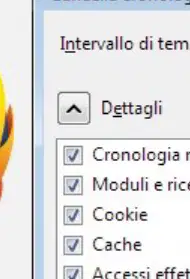
Quale delle seguenti opzioni può essere cancellata dalla cronologia di Mozilla Firefox?
Moduli e ricerche
Preferenze dei siti web
Cache
Tutte le precedenti
Qual è il rischio principale quando si naviga su una rete Wi-Fi pubblica non criptata?
Il rischio di "sniffing", cioè che il traffico possa essere intercettato e letto da altri utenti.
Il rischio di perdere la connessione internet.
Il rischio di scaricare file troppo grandi.
Il rischio di rallentare la velocità del computer.
Quale strumento è considerato il più efficace per proteggere i tuoi dati su una rete pubblica?
VPN
Bluetooth
Firewall hardware
Modalità aereo
Perché è importante utilizzare solo siti HTTPS quando si naviga su una rete pubblica?
Per assicurarsi che i dati siano trasmessi in modo sicuro e protetto.
Per aumentare la velocità di navigazione.
Per evitare la pubblicità online.
Per accedere a più contenuti multimediali.
Quale delle seguenti azioni NON è una contromisura consigliata per navigare in sicurezza su una rete pubblica?
Usare una VPN
Usare solo siti HTTPS
Usare Antivirus
Disattivare il Wi-Fi
Qual è il principale modo in cui una VPN protegge i tuoi dati quando navighi su una rete pubblica?
Crea un "tunnel" cifrato che rende i dati illeggibili agli hacker locali.
Aumenta la velocità di connessione.
Blocca tutti i siti web non sicuri.
Cancella automaticamente la cronologia di navigazione.
Qual è il ruolo di un antivirus quando si naviga su una rete pubblica?
Protegge dalla trasmissione di informazioni dannose.
Migliora la qualità del segnale Wi-Fi.
Riduce il consumo della batteria.
Aumenta la memoria disponibile sul dispositivo.
Quali tra i seguenti servizi è un esempio di servizio cloud?
Google Drive
Microsoft Word
Paint
VLC Media Player
Perché i servizi cloud sono considerati essenziali?
Per la condivisione e il backup dei file
Per la creazione di video
Per la stampa di documenti
Per la navigazione su internet
Qual è una sfida principale nell'uso dell'archiviazione cloud?
I file non sono più sul tuo computer, ma sui server di terze parti
I file sono sempre protetti da virus
I file sono accessibili solo offline
I file vengono cancellati automaticamente
Quali fattori influenzano la sicurezza dei tuoi file nel cloud?
Le tue credenziali e le impostazioni di condivisione
Il colore del tuo computer
La velocità di internet
Il numero di file salvati
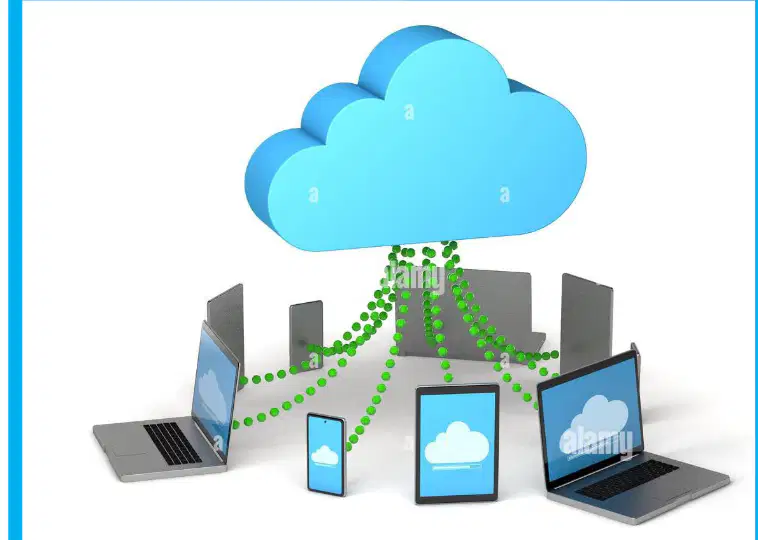
Immagina di dover consigliare a un amico come proteggere i suoi file nel cloud. Quale suggerimento sarebbe più efficace?
Utilizzare credenziali sicure e controllare le impostazioni di condivisione
Salvare i file solo su una chiavetta USB
Non usare mai servizi cloud
Condividere le password con tutti gli amici
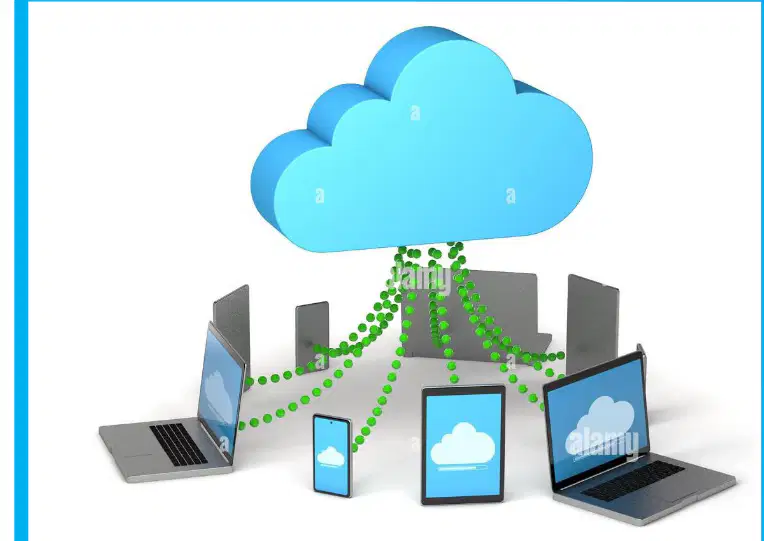
Qual è il vantaggio principale dell'accessibilità totale nell'archiviazione cloud?
Puoi accedere ai tuoi file ovunque
I file sono sempre protetti da virus
I file vengono cancellati automaticamente
Puoi stampare i file direttamente dal cloud
Qual è un rischio associato all'accessibilità totale nel cloud?
Un malintenzionato può accedere ai file se ottiene le credenziali
I file diventano invisibili agli utenti
I file vengono duplicati automaticamente
I file non possono essere condivisi
Cosa significa "Gestione Condivisione" nell'archiviazione cloud?
Devi controllare con chi condividi le informazioni
Devi cancellare tutti i file ogni giorno
Devi stampare i file prima di condividerli
Devi bloccare l'accesso a tutti i dispositivi
Immagina di voler condividere una foto tramite cloud solo con alcuni amici. Quale funzione dovresti utilizzare?
Gestione Condivisione
Accessibilità Totale
Backup automatico
Sincronizzazione offline
Perché è importante gestire con chi si condividono le informazioni nel cloud?
Per proteggere la privacy e la sicurezza dei dati
Per aumentare la velocità di internet
Per ridurre lo spazio di archiviazione
Per eliminare i file automaticamente
Qual è la difesa più forte contro l'accesso non autorizzato ai servizi cloud?
Utilizzare password semplici
Attivare l'autenticazione a due fattori (2FA)
Non condividere file
Usare solo dispositivi mobili
Per proteggere i documenti più sensibili prima di caricarli sul cloud, cosa è consigliato fare?
Cambiare il nome del file
Crittografare i file con programmi esterni
Salvare i file in formato PDF
Stampare i documenti
Per ogni servizio cloud, quale caratteristica devono avere le password?
Devono essere semplici e uguali per tutti i servizi
Devono essere complesse e diverse per ogni servizio
Devono essere scritte su un foglio
Devono essere condivise con amici
Quale procedura permette di limitare l'accesso ai file condivisi nel tempo?
Cambiare la password ogni giorno
Impostare una data di scadenza sui link condivisi e revocare quelli non necessari
Usare solo dispositivi autorizzati
Non condividere mai i file
Perché è importante controllare le sessioni attive e i dispositivi autorizzati sul proprio account cloud?
Per aumentare la velocità di connessione
Per evitare di perdere spazio di archiviazione
Per garantire la sicurezza e disconnettere quelli che non si usano
Per poter stampare i documenti più velocemente

Cos'è il phishing?
Una tecnica fraudolenta di ingegneria sociale per rubare dati sensibili
Un metodo per proteggere i dati personali online
Un software antivirus molto diffuso
Un tipo di connessione internet sicura
Qual è l'obiettivo principale del phishing?
Ingannare la vittima per rubare dati sensibili
Offrire servizi bancari online
Inviare pubblicità tramite email
Proteggere le informazioni personali
Attraverso quali mezzi viene spesso veicolato il phishing?
Email, SMS (Smishing) e messaggi istantanei
Telefonate da amici
Lettere cartacee
Videogiochi online
Perché il phishing sfrutta la paura o l'urgenza?
Per inibire il pensiero critico della vittima
Per rendere i messaggi più divertenti
Per aumentare la sicurezza dei dati
Per migliorare la comunicazione tra utenti
Immagina di ricevere un'email che sembra provenire dalla tua banca e ti chiede di inserire i tuoi dati personali urgentemente. Quale sarebbe il comportamento più sicuro da adottare?
Non inserire i dati e contattare direttamente la banca tramite i canali ufficiali
Inserire subito i dati richiesti
Ignorare l'email e cancellarla senza pensarci
Inoltrare l'email ai tuoi amici
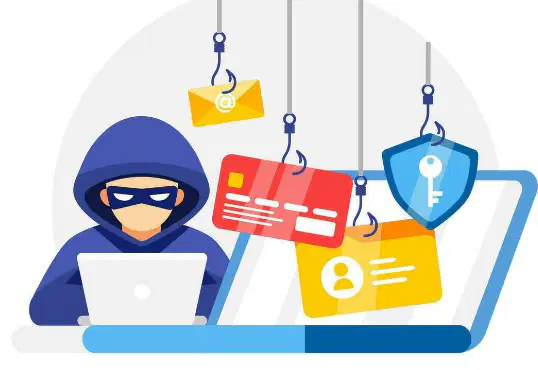
Qual è uno dei modi principali per identificare una truffa di phishing?
Controllare sempre l'indirizzo email reale del mittente
Rispondere immediatamente all'email
Ignorare il contenuto dell'email
Aprire tutti gli allegati ricevuti
Perché è importante controllare l'indirizzo email reale del mittente e non solo il nome visualizzato?
Perché il nome visualizzato può essere facilmente falsificato
Perché il nome visualizzato è sempre sicuro
Perché l'indirizzo email reale non contiene mai errori
Perché il nome visualizzato mostra sempre il mittente vero
Quale segnale può indicare che un'email è una truffa di phishing?
Errori di battitura o domini strani nell'indirizzo email
Un saluto cordiale
Un allegato in formato PDF
Un messaggio breve
Immagina di ricevere un'email da una banca con errori di battitura nell'indirizzo email del mittente. Cosa dovresti fare?
Non fidarti e controllare attentamente l'indirizzo email
Rispondere subito fornendo i tuoi dati
Ignorare gli errori e cliccare sui link
Inoltrare l'email ai tuoi amici
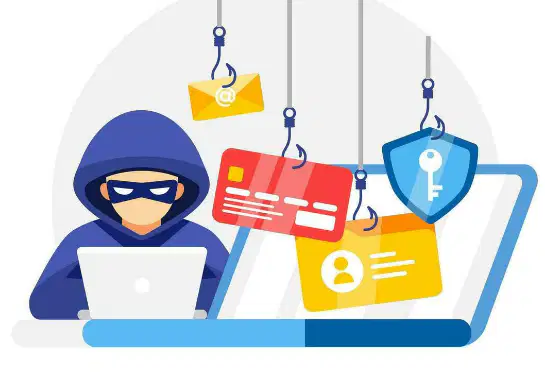
Quale tecnica viene spesso utilizzata nelle truffe di phishing per spingere le persone ad agire senza riflettere?
Creare un falso senso di urgenza e panico
Offrire premi gratuiti senza motivo
Chiedere informazioni personali in modo amichevole
Promettere viaggi all'estero
Quale delle seguenti frasi potrebbe essere usata in una truffa di phishing per creare urgenza?
Il tuo conto verrà bloccato!
Hai vinto una vacanza!
Buona giornata!
Aggiorna il tuo profilo per ricevere offerte
Perché le truffe di phishing cercano di creare un senso di urgenza?
Per spingere le persone ad agire senza riflettere
Per far divertire le persone
Per insegnare sicurezza informatica
Per migliorare la comunicazione online
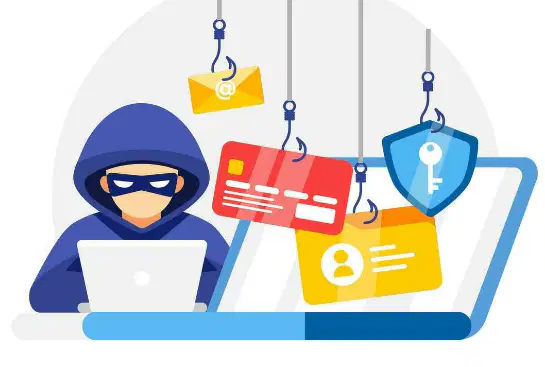
Qual è una buona pratica per identificare un link malevolo prima di cliccarlo?
Cliccare subito sul link per vedere dove porta
Passare il mouse sopra il link per vedere l'URL reale
Ignorare tutti i link che ricevi
Aprire il link in una nuova finestra senza controllare
Perché non si dovrebbe mai cliccare direttamente su un link sospetto?
Perché potrebbe essere troppo lungo
Perché potrebbe portare a un sito malevolo
Perché potrebbe essere difficile da leggere
Perché potrebbe essere scritto in una lingua straniera
Se ricevi un link in una email sospetta, quale procedura dovresti seguire secondo le buone pratiche di sicurezza?
Aprire il link immediatamente
Passare il mouse sopra il link per controllare l'URL reale
Rispondere all'email chiedendo spiegazioni
Ignorare completamente tutte le email

