

TIK 2

Presentation
•
Biology
•
6th Grade
•
Practice Problem
•
Hard

HIU IMUT DAN GALAK
FREE Resource
38 Slides • 0 Questions
1

PENGENALAN
Chromebook
MODUL
Direktorat Sekolah Dasar
Direktorat Jenderal Pendidikan Anak Usia Dini
Pendidikan Dasar dan Pendidikan Menengah
Kementerian Pendidikan, Kebudayaan, Riset dan Teknologi
2

Copyright 2021
Hak Cipta Dilindungi Undang-undang
Dilarang menggandakan Sebagian atau Keseluruhan isi buku ini
Untuk kepentingan komersial tanpa izin tertulis dari
Kementerian Pendidikan dan Kebudayaan Republik Indonesia
MILIK NEGARA
TIDAK DIPERDAGANGKAN
Direktorat Sekolah Dasar
Direktorat Jenderal Pendidikan Anak Usia Dini
Pendidikan Dasar dan Pendidikan Menengah
Kementerian Pendidikan, Kebudayaan, Riset dan Teknologi
3

Kata Pengantar
Jakarta, Juli 2021
Direktur Sekolah Dasar,
Dra. Sri Wahyuningsih, M.Pd
Salah satu upaya pemerintah dalam meningkatkan
mutu layanan pendidikan adalah pemberian
peralatan Teknologi Informasi dan Komunikasi
(TIK) ke Sekolah Dasar berupa Laptop
Agar sekolah dapat menggunakan perangkat
TIK tersebut Direktorat Sekolah Dasar menyusun
modul pengenalan peralatan TIK. Modul ini
mencakup informasi tentang software dan
hardware chromebook, konektor, proyektor
Modul ini diharapkan dapat membantu sekolah
dalam melakukan menggunakan dan memanfaatkan
bantuan peralatan pendidikan berbasis TIK
Sekolah Dasar.
dan wireless router.
Chromebook, proyektor, konektor dan wireless
router.
4

Cromebook....cromebook
cromebook
5

Daftar Isi
i
ii
1
1
2
4
4
5
5
6
6
6
7
8
8
10
10
11
12
13
14
14
15
15
16
16
17
18
18
19
20
23
25
25
26
27
29
31
32
KATA PENGANTAR
DAFTAR ISI
PENGENALAN PERALATAN TIK
1. Chromebook
2. Chrome OS
3. Aplikasi Chromebook
1. Google Docs
2. Google Spreedsheet
3. Google Slides
4. Google Keep
5. Google Play Musik
6. Google Drive
7. Google Mail (Gmail)
4. Perbedaan Chromebook Dengan Perangkat Komputer Lain
5. Kelebihan Chromebook Dengan Perangkat Komputer Lain
6. Perangkat Chromebook
a. Pandangan Depan
b. Pandangan Atas
c. Pandangan kiri
d. Pandangan Kanan
e. Pandangan Bawah
f. Pandangan Dekstop
7. Perangkat Input Chromebook
1. Keyboard
2. Touchpad
3. Webcam
4. Perangkat Input Tambahan
8. Wireless Router
1. Pengertian Wirelees Router
2. Overview Wireless Router
3. Cara Setting Wireless Router
4. Cara Menggunakan Router
9. Proyektor
1. Proyektor
2. Pengoperasian Proyektor
3. Tampilan proyektor
4. Kelengkapan Proyektor
10. Konektor
DAFTAR PUSTAKA
6
1
PENGENALAN PERALATAN TIK
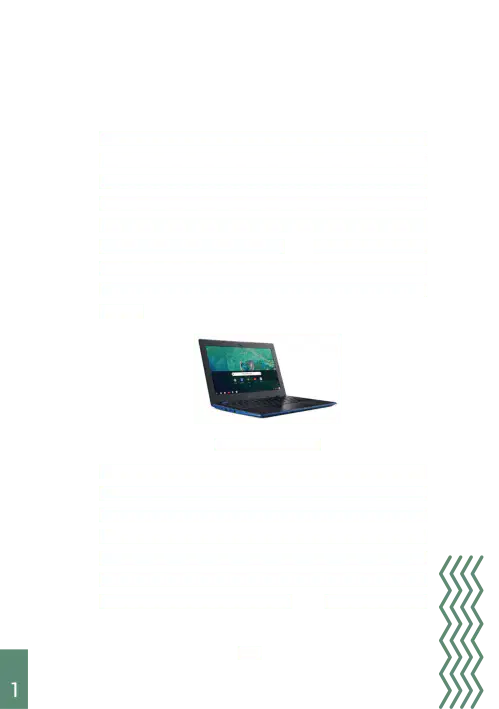
1.Chromebook
Chromebook merupakan sebuah notebook yang menggunakan
Chrome OS milik Google. Chrome OS sudah dioptimalisasi
sedemikian rupa sehingga jika berselancar di internet maka
performanya menjadi jauh lebih mudah dan cepat. Selain itu,
Chrome OS juga yang memiliki beberapa lapisan keamanan,
penyimpanan
cloud
dan produk Google yang paling
populer dan terbaru. Sehingga, Chromebook sangatlah
cocok untuk pekerjaannya yang
tidak lepas dari internet
Gambar 1. Chromebook
Untuk spesifikasinya sendiri Chromebook termasuk notebook
dengan spesifikasi yang cukup bersaing dengan notebook
Windows, bahkan ada beberapa Chromebook versi terbaru
kabarnya memiliki spesifikasi yang hampir sama dengan
notebook Windows kelas menengah. Tapi, perlu kamu tahu,
biasanya prosesor yang digunakan pada chromebook
bukanlah prosesor
wahid
seperti notebook
7
2
dengan OS Windows dikarenakan kebutuhan pengguna
Chromebook lebih terbatas jika dibandingkan OS Windows.
2.Chrome OS
Chromebook perangkat komputer dengan sistem operasi
Chrome OS. Chrome OS merupakan Open Source, sistem
operasi ringan yang awalnya akan ditargetkan pada netbook.
Chrome Os adalah sistem operasi yang menggunakan
Google Chrome sebagai antarmuka pengguna grafis utamanya
Chrome Os hanya dapat berjalan pada perangkat keras
tertentu dari mitra manufaktur Google yang bernama
ChromeBook
Gambar 2. Chrome OS
Kecepatan, kesederhanaan dan keamanan merupakan aspek
kunci dari Google Chrome OS. Kami sedang merancang OS
untuk menjadi cepat dan ringan, untuk memulai dan mendapatkan
meweb ke dalam beberapa detik. Antarmuka pengguna yang
minimal untuk tetap keluar dari jalan, dan sebagian besar
pengalaman pengguna terjadi di web atau Internet
8

3
Google mendesain ulang arsitektur keamanan Chrome
OS sehingga pengguna tidak perlu berurusan dengan
virus dan malware.
Google Chrome OS akan berjalan di kedua x86 serta ARM
keripik dan kami bekerja sama dengan beberapa OEM untuk
membawa sejumlah netbook ke pasar tahun depan. Arsitektur
perangkat lunak sederhana - Google Chrome berjalan dalam
sistem windowing baru di atas kernel Linux. untuk pengembangan
aplikasi, web adalah platform. Semua aplikasi berbasis web
akan secara otomatis bekerja dan aplikasi baru dapat
ditulis dengan menggunakan teknologi web favorit. Dan
tentu saja, aplikasi ini akan berjalan tidak hanya di Google
Chrome OS, tetapi pada setiap browser berbasis standar pada
Windows, Mac dan Linux pengembangan sehingga memberikan
basis pengguna terbesar dari platform apapun.
Google Chrome OS merupakan sebuah proyek baru, terpisah
dari Android. Android dirancang dari awal untuk bekerja di
berbagai perangkat dari telepon ke set - top box untuk
netbook. Google Chrome OS sedang dibuat untuk orang -
orang yang menghabiskan sebagian besar waktu mereka di
web, dan sedang dirancang untuk daya komputer mulai dari
netbook kecil untuk ukuran penuh sistem desktop.
9

4
Walaupun Google akan mendorong inovasi untuk kepentingan
semua orang, melalui Google Chrome OS.
3.Aplikasi Chromebook
Aplikasi berfungsi layaknya program reguler untuk komputer.
Aplikasi pada chromebook bekerja dalam browser Chrome.
Aplikasi dapat
ditambahkan ke Chromebook dengan mudah
dan
menjaga Chromebook tetap beroperasi dengan cepat
serta file tetap aman.
Berikut adalah beberapa aplikasi yang dapat digunakan untuk
tugas umum. Adapun aplikasi yang ada pada chromebook
ada sebagai berikut :
1)Google Docs
Docs adalah
layanan pengolah
kata , lembar
sebar, presentasi , formulir,dan
penyimpanan data
berbasis
web
gratis dari
.
Google Docs tersedia sebagai aplikasi web, aplikasi
seluler untuk Android, iOS, Windows, BlackBerry, dan
sebagai aplikasi desktop di Google Chrome OS. Aplikasi
ini kompatibel dengan format berkas Microsoft Office.
Aplikasi ini memungkinkan pengguna untuk membuat
dan mengedit berkas secara online saat berkolaborasi
dengan pengguna lain secara real - time.
10
5
Gambar 3. Google Docs
2)Google Spreedsheet
Google Sheets adalah sebuah software atau perangkat
lunak berbasis web yang dikembangkan oleh Google,
untuk membuat tabel, perhitungan sederhana, atau
pengolahan data.
Gambar 4. Google Sheets
3)Google Slides
Sebuah aplikasi presentasi online yang memungkinkan
untuk memamerkan karya dengan cara visual.
Gambar 5. Google Slides
11
6
4)Google Keep
Google Keep
adalah layanan pencatatan yang dikembangkan
oleh Google .
Gambar 6. Google Keep
5)Google Play Musik
Google play music adalah
layanan streaming musik
dan
lemari musik daring
yang dioperasikan oleh Google.
.
Gambar 7. Google Play Musik
12
7
6)Google Drive
Drive adalah penyimpanan awan milik Google.
Google Drive memberikan layanan penyimpanan gratis
sebesar 15
GB
dan dapat ditambahkan dengan pembayaran
tertentu.
Dengan fitur unggulan yang sama seperti
Dropbox, yaitu sinkronisasi data melalui folder khusus
di dalam desktop atau lebih dikenal dengan Desktop Sync
Clients.
Gambar 8. Google Drive
7)Google Mail (Gmail)
Gmail adalah layanan surel milik Google.
Gambar 8. Google Mail (Gmail)
13

8
Chromebook adalah laptop atau tablet sedangkan laptop
adalah komputer pribadi portabel skala kecil. Sistem Operasi
untuk Chromebook adalah Chrome OS. Laptop dapat memiliki
berbagai sistem operasi. Mereka dapat memiliki Windows,
Linux, dll. Biasanya, Chromebook lebih ringan daripada
laptop. Ini juga bekerja lebih lama menggunakan baterai
internal daripada laptop.
Perbedaan lain antara Chromebook dan laptop adalah bahwa
Chromebook adalah perangkat untuk memberikan pengalaman
web yang lebih baik kepada pengguna sementara laptop
adalah komputer
pribadi portabel. Chormebook menyediakan
kemampuan untuk menyimpan aplikasi dan dokumen. ini juga
memungkinkan menyimpan pengaturan ke cloud yang akan
menghilangkan kebutuhan untuk membuat cadangan. ini bukan
fitur default di laptop biasa lainnya.
5.Kelebihan Chromebook Dengan Perangkat Komputer Lain
Adapun kelebihan chromebook dengan perangkat komputer
lain adalah sebagai berikut :
1)User Interface Tidak Jauh Berbeda dengan Windows
2)Tidak Perlu Repot Storage Internal, Cukup Ditangani
dengan Cloud
3)Lebih Mudah
dengan Dukungan Aplikasi - Aplikasi
4.Perbedaan Chromebook Dengan Perangkat Komputer Lain
14

9
4)Chrome Remote Desktop dan Fungsi Sync yang Fleksibel
5)Koneksi Aman Berkat Fitur Private Network (VPN)
6)Gunakan Parental Control untuk Mengawasi User Lain
di Chromebook
7)Tetap Bisa Digunakan Dalam Mode Offline
8)Konektivit as yang Fleksibel
9)Ringan dan Stylish
10)Webcam HD dan HDR
11)Smartlock for Chrome
15
10
6.Perangkat Chromebook
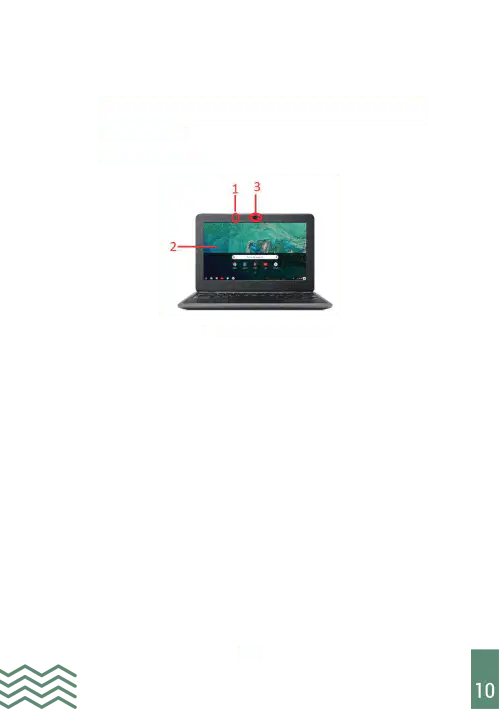
Overview perangkat ini adalah sebagai berikut :
a)Pandangan Depan
Gambar 1. Pandangan Depan
1)Microphone
Untuk perekam suara
2)Touchscreen
Monitor layar sentuh
3)Kamera Webcam
Untuk pengambilan gambar atau video, jika lampu
kamera webcam menyala menandakan kamera webcam
sedang aktif
16
11
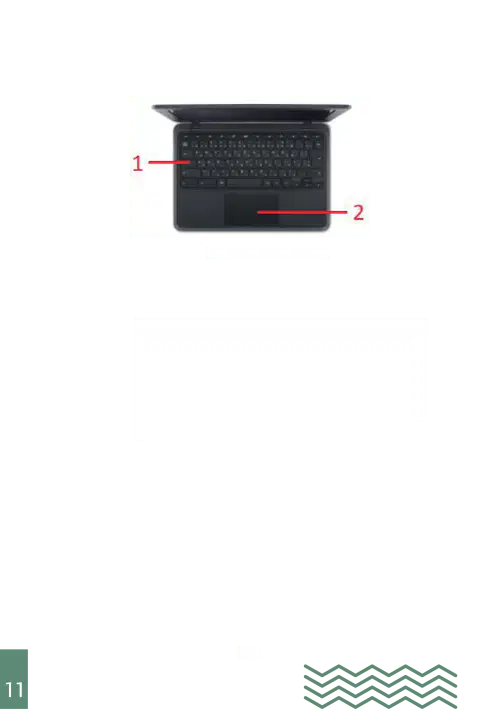
b)Pandangan Atas
Gambar 2. Pandangan Atas
1)Keyboard
Papan ketik untuk memasukan data ke dalam computer
2)Touchpad
Sebuah perangkat keras yang masuk dalam kategori
perangkat input, Touchpad terdiri dari papan dengan
permukaan yang dilapisi dengan sensor khusus yang
mampu untuk mendeteksi gerakan jari, gerakan jari ini
nantinya akan direkam oleh sensor pada Touchpad
untuk di terjemahkan menjadi bahasa perintah khusus
untuk menjalankan fungsi yang menjalankan pointer
pada layar computer
17

12
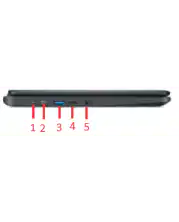
c)Pandangan kiri
Gambar 3. Pandangan Kiri
1)Indikator b aterai
Mengindikasikan status pengisisan baterai computer
-Berwarna kuning jika sedang mengisi baterai
-Berwarna biru jika baterai terisi penuh
2)Port USB Tipe - C dengan DC- in
-Menghubungkan ke power adapter dan ke perangkat
USB dengan konektor USB tipe - C
-Mendukung DisplayPort over USB - C
3)USB port
Menghubungkan ke perangkat USB
4)MicroSD card slot
Untuk slot MicroSD card
5)Audio jack
Menghubungkan ke perangat audio seperti speakers,
headphone atau headset
18

13
d)Pandangan Kanan
Gambar 4. Pandangan Kanan
1)USB Port
Menghubungkan ke perangkat USB
2)Port USB Tipe - C dengan DC- in
-Menghubungkan ke power adapter dan ke perangkat
USB dengan konektor USB Tipe - C
-Mendukung DispayPort over USB - C
3)Kensington lock slot
Menghubungkan ke Kensington - compatible security
lock
19
14
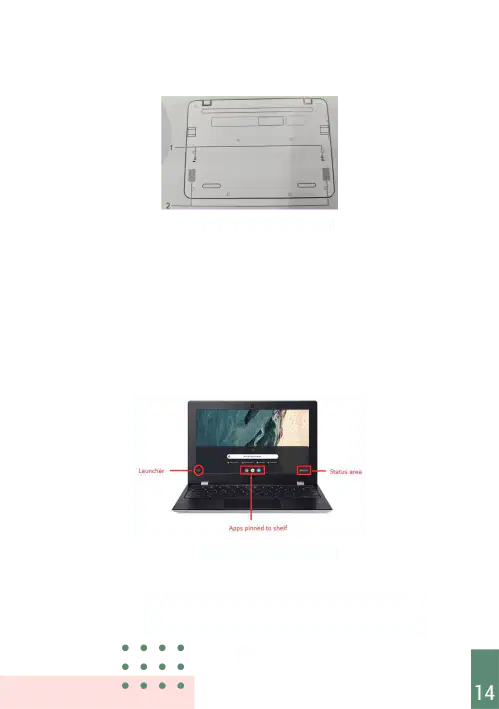
e)Pandangan Bawah
Gambar 5. Pandangan Bawah
1)Lubang Penirisan (Drain holes)
Cairan yang tertumpah pada keyboard ditiriskan
melalui lubang ini
2)Lubang speaker
Speaker kanan dan kiri menghantarkan suara atau
audio output
f)Pandangan Dekstop
Gambar 6. Pandangan Desktop
1)Launcher
Pilih ikon launcher untuk menampilkan Launcher page.
Ini adalah cara tercepat untuk mencari suatu. ketikan
sesuatu yang hendak dicari di internet,
20

15
bookmarks, sembarang file yang tersimpan di
Google Drive dan item - item dalam Web store
Launcher page adalah tempat untuk mengakses
semua aplikasi yang telah ada. Dibawah search box
adalah tempat untuk aplikasi yang sering digunakan.
Pilih salah satu untuk membukanya. untuk melihat
seluruh aplikasi terpasang pilih ikon
2)Status area
Status area digunakan untuk melihat informasi vital
komputer secara sekilas seperti waktu, sinyal wi - fi
dan umur baterai. Sentuh search area untuk menampilkan
box dengan opsi - opsi lebih banyak
7.Perangkat Input Chromebook
1)Keyboard
Suatu perangkat keras pada komputer yang berbentuk papan
dan memiliki berbagai macam tombol yang dimana
tombol tersebut fungsinya berbeda tergantung pada
penekanannya yang bisa menghasilkan proses yang sesuai
dengan keinginan penggunanya
Gambar 9. Keyboard
21
16
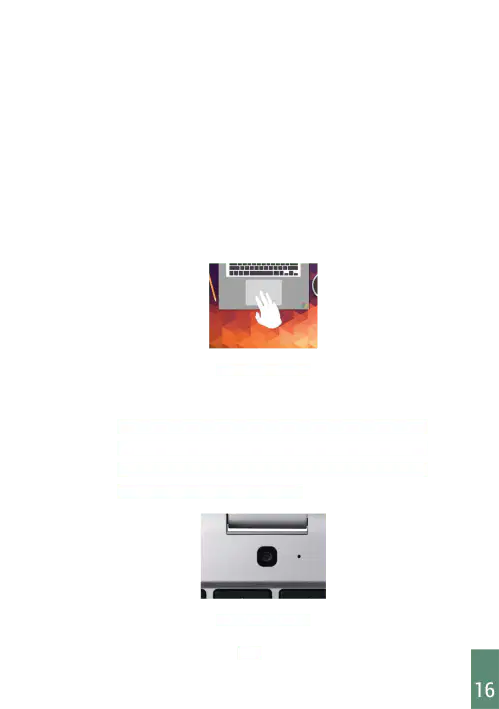
2)Touchpad
Touchpad juga biasa disebut TrackPad adalah perangkat
penunjuk (pointer) yang terdiri dari permukaan khusus
yang bisa menerjemahkan gerakan dan posisi jari
pengguna ke posisi relatif di layar. Touchpad adalah fitur
umum dari laptop dan juga digunakan sebagai pengganti
mouse komputer di space meja yang kecil
Gambar 9. Touchpad
3)Webcam
WebCam adalah kamera real - time yang gambarnya bisa
diakses melalui WWW, program instant messaging , atau
aplikasi video call yang memasukkan hasil data rekaman
dan dibentuk dalam format digital.
Gambar 10. Webcam
22

17
4)Perangkat Input Tambahan
a.Flashdisk
Flashdisk adalah perangkat yang berfungsi sebagai
media penyimpanan data dengan ukuran kapasitas
tertentu. Besar kapasitas flashdisk bervariasi, mulai
dari 512MB, 2GB, 4GB, 8GB, 16GB, hingga 32GB.
Gambar 11. Flashdisk
b.Mouse
Mouse adalah perangkat keras yang berukuran kecil
dan mudah digenggam yang umumnya memiliki dua
tombol dan sebuah bola atau laser di bawahnya untuk
menggerakkan kursor (pointer). Fungsi mouse adalah
untuk menggerakkan kursor, melakukan scroll (pada
mouse jenis tertentu), di mana keduanya akan membuat
komputer bisa menjalankan perintah yang diinginkan
pengguna.
Gambar 12. Mouse
23

18
8.Wireless Router
1)Pengertian Wirelees Router
Data yang dikirimkan melalui jaringan komputer atau
internet, seperti halaman web atau email berada dalam
bentuk paket data. Router adalah suatu perangkat
jaringan yang meneruskan paket data antar jaringan
komputer router menjalankan fungsi - fungsi pengaturan
lalu lintas data pada internet. Suatu paket data biasanya
diteruskan dari satu router ke router lainnya melalui
jaringan - jaringan
yang
membentuk
suatu
Internet
misalnya internet sampai paket data tersebut tiba di tempat
tujuan
Router dihubungkan ke dua jalur data atau lebih dari
jaringan jaringan IP (Internet Protocol) yang berbeda
ketika paket data datang dari satu jalur router membaca
informasi alamat jaringan yang ada pada packet header
untuk menentukan destinasi akhirnya. Kemudian dengan
menggunakan informasi yang ada dalam routing table
atau routing policy, router dapat mengarahkan paket data
ke jaringan berikutnya dalam perjalanan paket data
tersebut
Tipe router yang paling familiar adalah router rumah atau
kantor kecil yang meneruskan paket data antara komputer
rumah atau kantor kecil dengan internet. Adapun router
yang lebih canggih, seperti enterprise footer dapat
menghubungkan jaringan komputer bisnis besar yang
yang meneruskan paket data dengan kecepatan tinggi
di sepanjang jalur serat optik dari suatu internet Backbone
Wireless Router adalah suatu piranti perangkat network
yang digunakan untuk menghubungkan beberapa network
tanpa menggunakan kabel
24

19
WAP (Wireless Application Protocol) merupakan sebuah
protokol aplikasi yang memungkinkan internet bisa diakses
menggunakan ponsel dan perangkat nirkabel (wireless)
lainnya. Protokol ini akan membawa informasi online
melewati internet langsung menuju ponsel atau client WAP
lainnya. Dengan begitu beragam informasi bisa diakses
kapan saja hanya dengan menggunakan ponsel
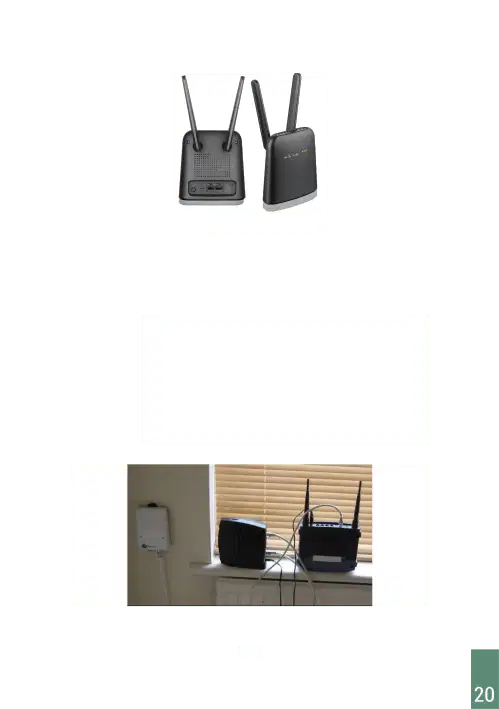
2)Overview Wireless Router
Wireless Router ini berfungsi juga sebagai modem yang
mendukung jaringan 4G LTE selain jaringan ethernet. Long
Term Evolution (LTE) adalah suatu standar komunikasi
akses data nirkabel berkecepatan tinggi yang berbasis pada
jaringan GSM/EDGE dan UMTS/HSPA. LTE, Sering kali
dikenal sebagai 3.95G, dipasarkan sebagai 4G LTE dan
sebagai "Advance 4G".
Wireless Router mempunyai 2 buah antenna eksternal yang
dapat dilepas sehingga akan lebih mudah untuk diganti jika
ada kerusakan dan memudahkan untuk dibawa ke berbagai
lokasi. Pada bagian depannya , terdapat beberapa indikator
yang mengindikasikan status perangkat seperti jaringan
24 GHz, LAN, internet dan kekuatan sinyal. Indikator ini
menyala cukup terang sehingga dapat dilihat dengan
mudah. Di bagian belakangnya, terdapat Gigabit LAN port
dan WLAN port yang bisa dimanfaatkan jika ingin menggunakan
jaringan internet yang lebih stabil. Selain port tersebut, terdapat
juga tombol dan konektor untuk suplai daya listrik. Dibagian
bawahnya terdapat slot untuk memasukkan kartu SIM,
tombol IPS dan tombol reset.
25
20
Gambar 7. Wireless Router
3)Cara Setting Wireless Router
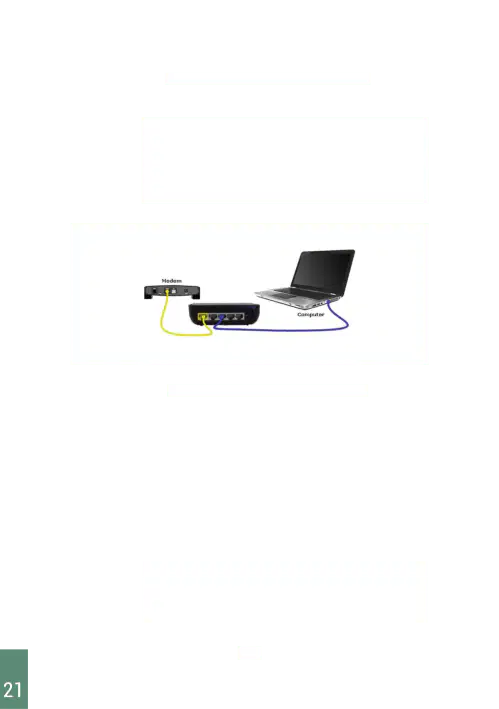
a)Hubungkan Modem dengan Router
Pertama, sambungkan kabel jack pada router kemudian
sambungkan kabel ke stopkontak. Sambungkan
kabel LAN ke port WAN pada Router ke port LAN pada
Modem. Pastikan semua terpasang dengan benar.
Sebelum menghubungkan perangkat dengan jaringan
kabel, pastikan router sudah mengenali perangkat
modem. Apabila menggunakan kartu SIM (SIMCARD)
masukkan kartu SIM kedalam port kartu SIM
(SIMCARD) pada wireless router
Gambar 8. Hubungkan Modem dengan Router
26
21
b)Sambungkan Komputer ke Router
Setelah itu, sambungkan router dengan komputer
dengan kabel LAN. Masukan kabel LAN ke port LAN
komputer dan sambungkan ke port LAN yang ada di
Router. Agar koneksi stabil, jangan gunakan Wi-F i
koneksi dari router untuk instalasi, karena Wi - Fi belum
terkonfigurasi dengan baik.
Gambar 9. Sambungkan Komputer ke Router
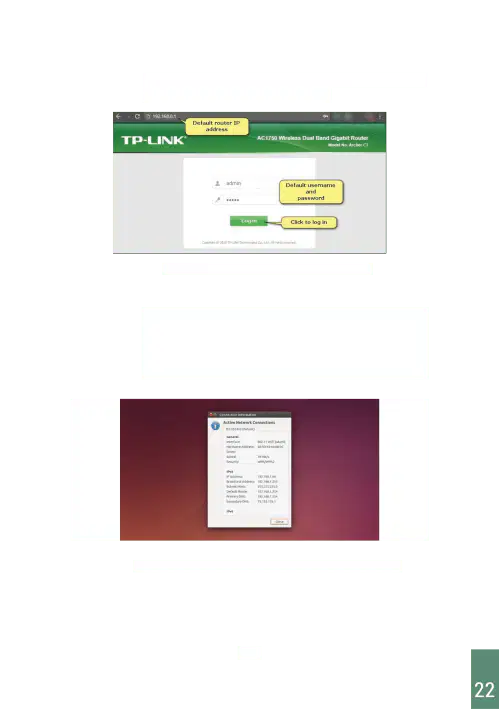
c)Membuka Admin Router dan Log in
Setelah semua terhubung, nyalakan komputer dan
masuk web browser. Masukan alamat router untuk
m asuk ke dalam admin router. K e m u d i a n
masukan username dan password.
Untuk mengetahui alamat admin router dapat
melihatnya pada buku panduan router - nya. Kamu
pun dapat melakukan hal ini dengan menggunakan
CD instalasi yang sudah satu paket dengan router.
Umumnya beberapa seri router bisa mengakses
alamat web di "http://192.168.1.1" atau
"http://192.168.0.1" untuk masuk ke menu admin.
Jika gagal, silakan cek buku panduan router masing-
27
22
masing. Jika sudah masuk ke menu admin router,
masukan username dan password .
Gambar 10. Membuka Admin Router dan Login
d)Masukkan informasi mengenai koneksi internet
Selanjutnya, masukkan data dan konfigurasi router
sesuai provider yang digunakan agar dapat terhubung
dengan internet. Selain itu, cek juga apakah lampu
internet, ethernet, dan lain - lain pada router sudah
menyala dengan sesuai.
Gambar 11. Masukkan informasi mengenai koneksi internet
28

23
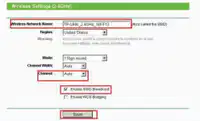
e)Setting router
Terakhir lakukan pengaturan lain pada router.
Sebaiknya tidak menggunakan nama bawaan dari
router demi keamanan kamu dapat mengganti nama
SSID- nya.
Atur keamanan lain agar aman dari para peretas.
Kamu dapat menggunakan fitur WPA2 Wireless
Encryption, namun sebelumnya pastikan juga bahwa
router sudah mendukung fitur tersebut.
Gambar 12. Setting Router
4)Cara Menggunakan Router
a)Lakukan pemasang kabel
Sebelum kamu bisa mengakses WiFi, hal pertama yang
perlu dilakukan setelah membeli router adalah
memasangnya. Lakukan instalasi kabel - kabel yang
tersedia.
Sambungkan kabel - kabel tersebut sesuai arahan
poin nomor satu dan dua. Tentu kamu perlu memastikan
memastikan
bahwa
kabel - kabel
itu terpasang
dengan benar.
29

24
b)Lakukan instalasi router
Setelah semua sudah terpasang, hal selanjutnya
adalah perlu dilakukan instalasi router- nya. Agar
router dapat bekerja, perlu dilakukan konfigurasi
router. dengan memasukan IP address atau lewat CD
instalasi yang tersedia.
c)Nyalakan router
Ketika ingin memakai WiFi, tentunya perlu menyalakan
router agar dapat menggunakannya. Saat menyalakan
router pastikan setiap lampu berwarna hijau yang
menandakan router berjalan dengan baik. Jika
dengan baik. Jika mengalami kendala pada router,
segera hubungi providerdari router tersebut.
d)Sambungkan jaringan ke perangkat
Setelah
router
menyala,
jika devicebelum
tersambung dengan jaringan router maka perlu
dilakukan pengaturan agar dapat tersambung.
Pastikan koneksi device, masukan password WiFi.
Setelah itu WiFi akan tersambung dengan device
.
WiFi pun akan secara otomatis tersambung ketika
perangkat baru menyala atau jika baru menyalakan
WiFi.
e)Reboot jika koneksi mengalami gangguan
Jika device tidak dapat tersambung dengan WiFi,
langkah pertama yang perlu dilakukan adalah
melakukan reboot router dan matikan WiFi pada
perangkat.
30

25
Kemudian lakukan “ Forget Network” agar WiFi
terhapus dari daftar koneksi WiFi. Jika sudah,
kembali sambungkan koneksi WiFi rumah dengan
device lagi.
9.Proyektor
1)Proyektor
Proyektor adalah suatu piranti optical yang digunakan
untuk memproyeksikan berkas - berkas cahaya. Secara
spesifik, proyektor adalah suatu Apparatus berlensa yang
memproyeksikan atau menyorotkan object (gambar, text,
video) dalam jarak beberapa meter ke suatu permukaan
rata, biasanya berbentuk suatu layar yang lebar. Proyektor
menggunakan lampu optik sebagai sumber cahayanya.
Proyektor umumdigunakan sebagai alternatif dari monitor
atau televisi ketika mempertunjukkan suatu object (gambar,
text, video)
Proyektor bervariasi dalam bentuk dan ukuran, dengan
panjang dan lebar dan ukuran beberapa puluh cm dan
tinggi beberapa cm. Proyektor dapat dipasang
menggantung di langit - langit atau berdiri bebas atau
portable. Proyektor yang terpasang di langit - langit
biasanya berukuran lebih besar, terutama proyektor yang
menyorotkan object dengan jarak cukup jauh (9 meter atau
lebih). Proyektor ini banyak ditemukan di ruang - ruang
kelas dan di ruang konferensi. Proyektor portable berukuran
lebih
kecil dan dapat dibawa kemana- mana. pada umumnya
Pada umumnya proyektor memiliki banyak sumber input,
seperti port HDMI, port VGA dan port USB beberapa
proyektor mendukung penggunaan wi - fi dan Bluetooth
31
26
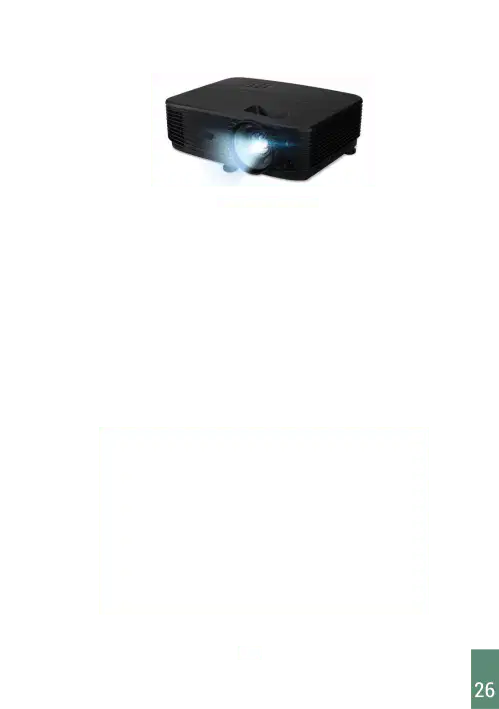
Gambar 13 . Proyektor
Tipe proyektor paling umum saat ini adalah proyektor yang
dikenal sebagai proyektor video. Proyektor video merupakan
piranti digital pengganti dari tipe - tipe proyektor pendahulunya,
pendahulunya , seperti slide projector dan overhead projector
Tipe proyektor terbaru adalah handhe ld projector yang
yang menggunakan berkas - berkas cahaya laser atau
berkas - berkas cahaya LED (Light Emitting Diode) untuk
menyorotkan objek. Proyektor ini berukuran kecil dan lebih
ringan serta memiliki pegangan tangan
2)Pengoperasian Proyektor
Berikut adalah Langkah - langkah pengoperasian
chromebook :
a)Hubungkan proyektor dengan listrik mengunakan kabel
power, apabila lampu indikator power menyala orange,
berarti proyektor siap dipakai
b)Buka tutup lensa
c)Tekan tombol power sekitar 2 detik (di panel proyektor
atau remote), tunggu sampai indikator berwarna hijau
dan display tampil penuh selama 10 - 30 detik
d)Nyalakan semua peralatan yang menjadi input (CPU,
Notebook, video player
dll)
e)Tekan source (input) untuk memilih input yang akan
didisplaykan atau automaticsource dalam kondisi "On",
silahkan menunggu 5 - 10 detik untuk pencarian input
terdekat
32
27
3)Tampilan proyektor
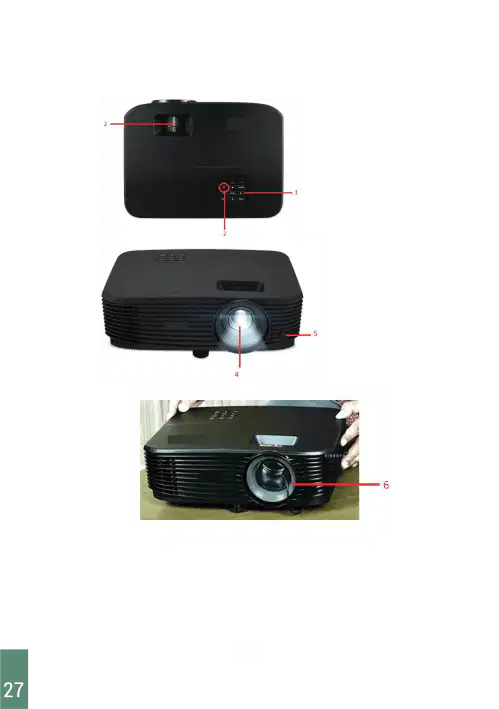
Gambar 12. Pandangan Proyektor Acer DX-210
33

28
Tampilan Proyektor
No
Deskripsi
1 Control panel
2 Tombol dan indikator LED sumber daya listrik
3 Pemutar untuk pembesaran (zoom) dan untuk focus
4 Lensa proyeksi
5 Penerima sinyal remote
6 Tutup lensa
34
29
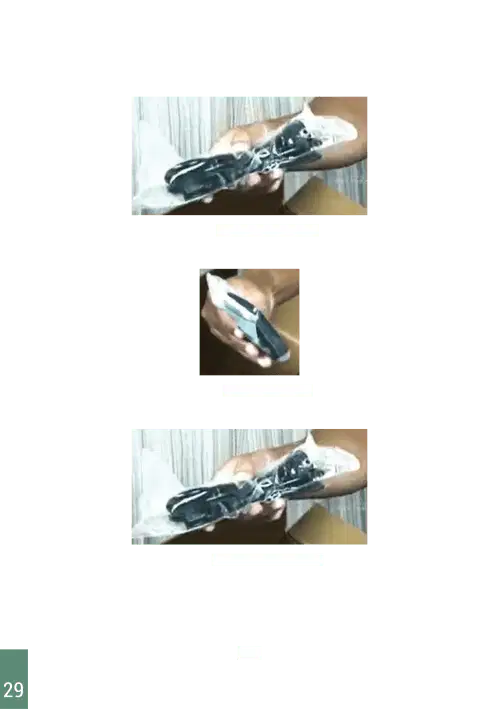
4)Kelengkapan Proyektor
Gambar 13. Kabel VGA
Gambar 14. Remote
Gambar 15. Kabel Power
35
30
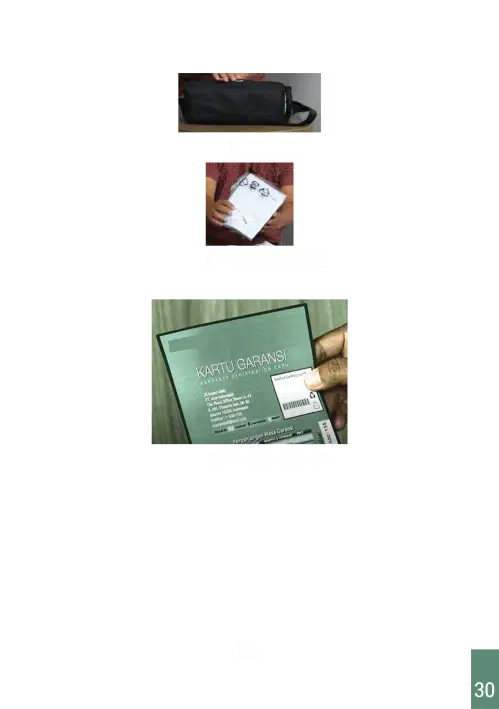
Gambar 16. Tas
Gambar 17. Buku Panduan
Gambar 18. Kartu Garansi
36
31
10.Konektor
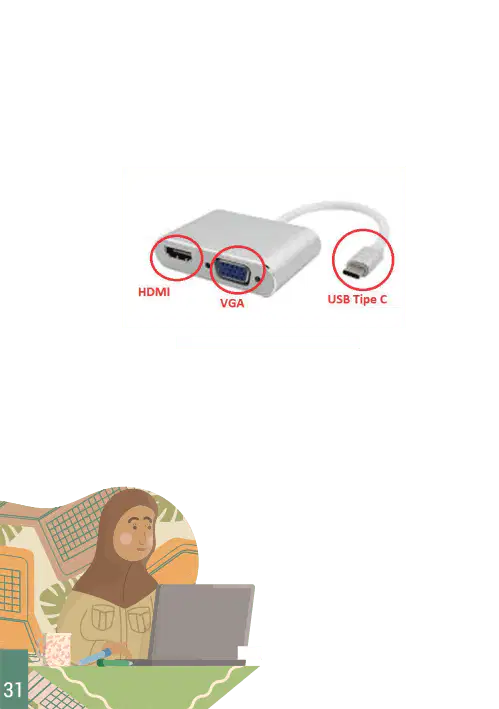
Konektor memiliki fungsi untuk menghubungkan antara
device yang satu dengan device yang lainya, seperti
chromebook dengan proyektor. Konektor yang digunakan
pada chromebook adalah menggunakan USB tipe C.
Gambar 19. konektor dengan USB type C
37

32
DAFTAR PUSTAKA
http://psmk.kemdikbud.go.id/konten/1020/memperkenalkan
-
google- chrome- os
https://support.google.com/chromebook#topic=3399709
https://www.tokopedia.com/blog/cara - setting- router- wifi- tek/
http://wahyuniakpafrisari.blogspot.com/2012/02/cara
-
mengoperasikan - lcd- projector- atau.html
38

Direktorat Sekolah Dasar
Direktorat Jenderal Pendidikan Anak Usia Dini
Pendidikan Dasar dan Pendidikan Menengah
Kementerian Pendidikan, Kebudayaan, Riset dan Teknologi
@ditpsd
@ditpsd_dikbud
ditpsdtv
Direktorat Sekolah Dasar
PENGENALAN
Chromebook
MODUL
Direktorat Sekolah Dasar
Direktorat Jenderal Pendidikan Anak Usia Dini
Pendidikan Dasar dan Pendidikan Menengah
Kementerian Pendidikan, Kebudayaan, Riset dan Teknologi
Show answer
Auto Play
Slide 1 / 38
SLIDE
Similar Resources on Wayground

34 questions
Q3 M2: Pagpapahalaga at Pananagutan sa Kabuhayan at Pinagkukunan
Presentation
•
6th Grade
33 questions
Properties of Operations Independent Practice Assignment
Presentation
•
6th Grade
30 questions
Noun
Presentation
•
7th Grade
30 questions
Informatika: Jaringan Komputer dan Internet
Presentation
•
7th Grade
31 questions
ALJABAR
Presentation
•
KG
33 questions
Setting and Mood Review
Presentation
•
6th Grade
33 questions
Pedigree Charts
Presentation
•
6th - 7th Grade
33 questions
Ciri-Ciri Makhluk Hidup IPA Kelas 7
Presentation
•
7th Grade
Popular Resources on Wayground
10 questions
Safety Day 2026 – Student Review

Quiz
•
9th Grade
21 questions
Continents and Oceans
Quiz
•
6th Grade
20 questions
Parts of Speech
Quiz
•
5th Grade
16 questions
Subject & Predicate
Quiz
•
5th Grade
25 questions
Multiplication Facts
Quiz
•
5th Grade
12 questions
Map Skills
Quiz
•
3rd Grade
22 questions
Continents and Oceans
Quiz
•
5th Grade
15 questions
Rounding Decimals
Quiz
•
5th Grade
Discover more resources for Biology
10 questions
Exploring the Phases of Mitosis and Cell Division

Interactive video
•
6th - 10th Grade
10 questions
Exploring Evidence of Evolution
Interactive video
•
6th - 10th Grade
10 questions
Exploring Cell Membrane Transport Mechanisms
Interactive video
•
6th - 10th Grade
10 questions
Comparing Prokaryotic and Eukaryotic Cells
Interactive video
•
6th - 10th Grade
61 questions
Genetics
Quiz
•
6th - 8th Grade
10 questions
Cell Cycle (pictures)
Quiz
•
6th - 9th Grade
10 questions
Exploring the Evidence for Evolution
Interactive video
•
6th - 10th Grade
20 questions
Human Body Systems
Quiz
•
6th Grade