

9º ANO aula 1

Presentation
•
Chemistry
•
11th Grade
•
Practice Problem
•
Medium

JARDSON RAMOS SILVA
Used 8+ times
FREE Resource
21 Slides • 15 Questions
1

Conheça as personagens
Aula 1
Listas: criando o seu jogo de
cartas com listas e padrões
Unidade
2
Multiple Choice
Qual é o título da aula de hoje?
Conheça as personagens
Crie as personagens
Faça as personagens
Edite as personagens
3

2
Utilizar atores externos no Scratch.
Programar mudanças de
fantasias aleatórias.
Usar o recurso Mochila
do Scratch.
O que vamos aprender?
ACOMPANHE O VÍDEO DA AULA
4
Multiple Select
O que vamos aprender?
Utilizar atores externos no Scratch.
Programar mudanças de
fantasias aleatórias.
Usar o recurso Mochila
do Scratch.
5
3
Organizando atores
Neste curso, utilizaremos o Scratch para desenvolver um jogo inspirado no
jogo de cartas Super Trunfo, que consiste na apresentação de duas cartas
aleatórias: a nossa, virada para cima, e a do oponente, virada para baixo.
Ao escolhermos um dos atributos da nossa carta, venceremos a rodada se o
valor do atributo for maior que o do oponente. Para fazer isso, utilizaremos
atores e fantasias que não se encontram na biblioteca do Scratch.
Assim, iniciaremos a programação com a ajuda do recurso Mochila.
6
Multiple Choice
O que vamos utilizar neste curso?
desenvolver um jogo inspirado no
jogo de cartas Poker
desenvolver um jogo inspirado no
jogo de cartas Super Trunfo
desenvolver um jogo inspirado no
jogo de cartas Paciência
7
4
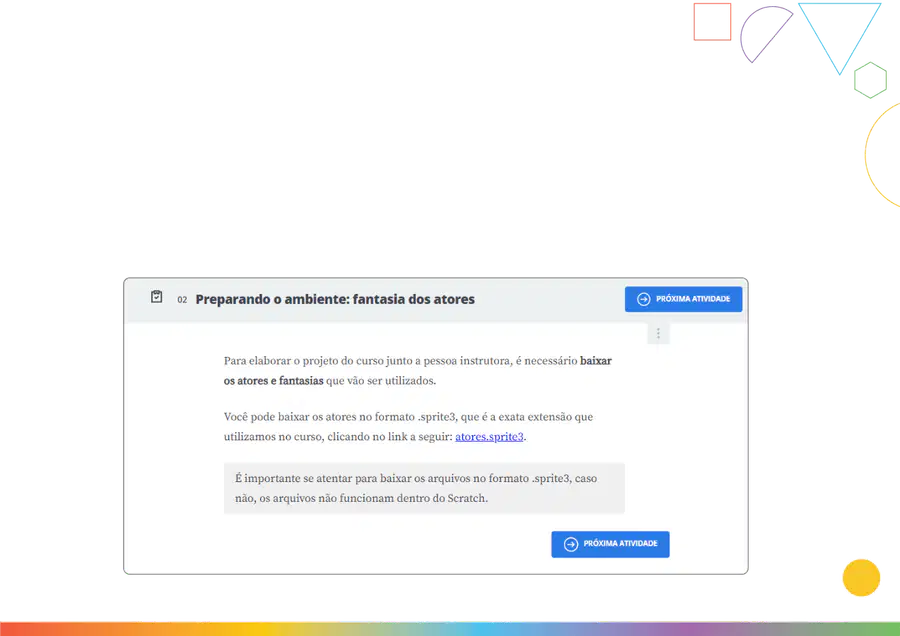
Primeiro, vamos preparar o ambiente do Scratch com atores e fantasias
que não se encontram em sua biblioteca. Assim, faça o download dos
atores e fantasias na atividade Preparando o ambiente: fantasia dos
atores acessando um dos seguintes links <https://cursos.alura.com.
br/course/scratch-criando-jogo-cartas-listas-padroes/task/134395> ou
<https://caelum-online-public.s3.amazonaws.com/3258-scratch/Super-
trunfo-atores.zip>
8
5
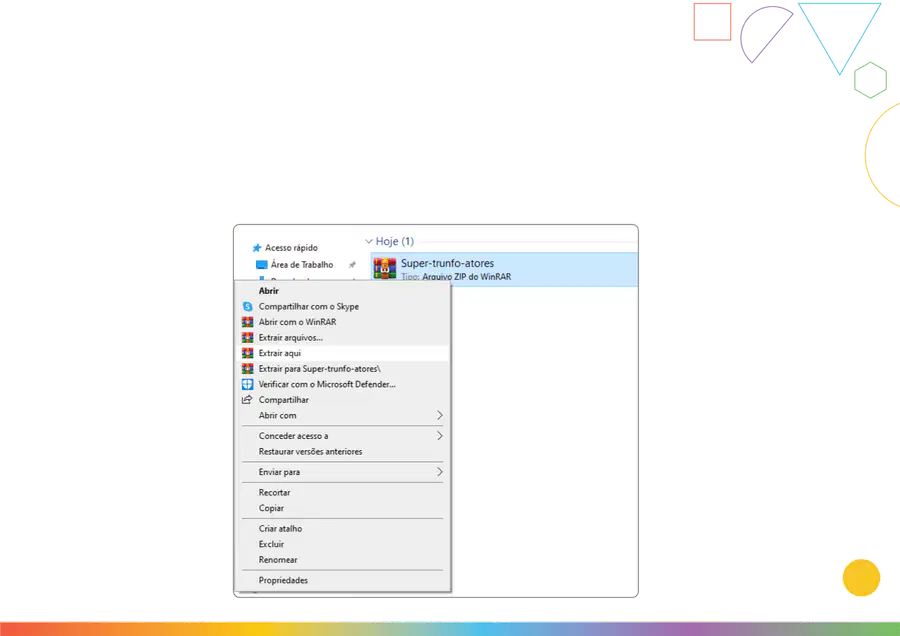
Após realizar o download, teremos a pasta compactada Super-trunfo-
-atores. Vamos extrair os arquivos baixados para uma pasta qualquer
de fácil localização ou para a mesma pasta onde está o arquivo de
extensão .zip, clicando com o botão direito em cima dele e, depois, em
Extrair aqui.
9
6
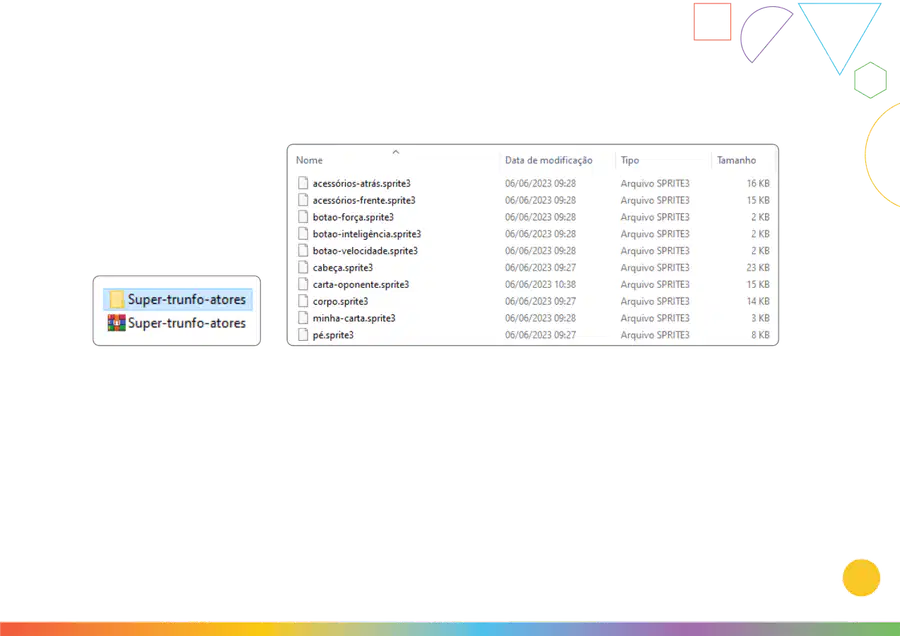
Verifique se dentro da pasta extraída se encontram os arquivos de
extensão .sprite3. Caso contrário, os arquivos não funcionarão no Scratch.
10
7
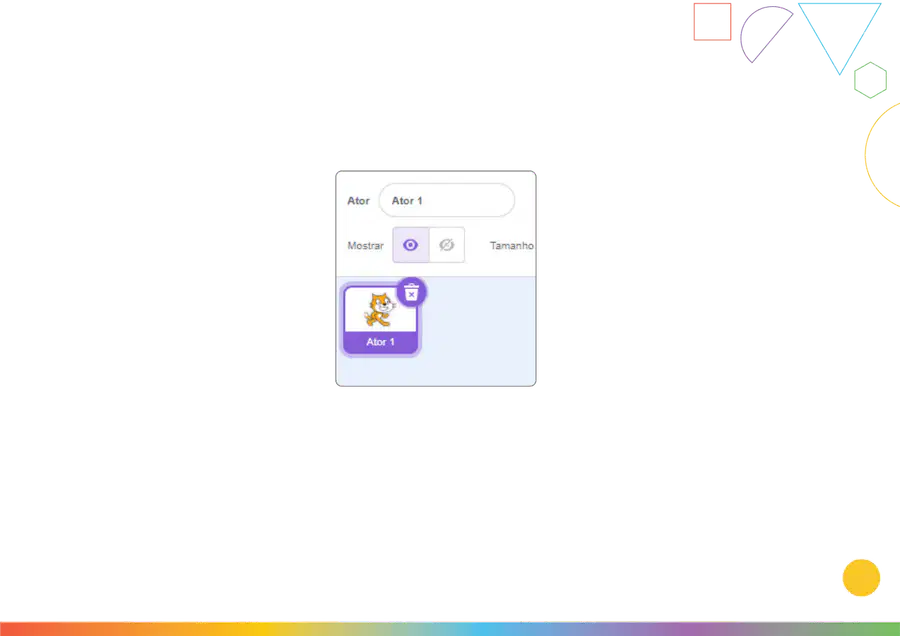
Agora, vamos iniciar a programação no Scratch criando um novo projeto
e excluindo Ator1. Para isso, clique no ícone de lixeira em cima do ator,
que se encontra no canto inferior esquerdo da tela.
11
Multiple Choice
Para iniciar a programação no Scratch precisamos:
Criar um novo projeto e deletar o ator1
Criar um novo projeto e editar o ator1
Criar um novo projeto e adicionar o ator1
12
8
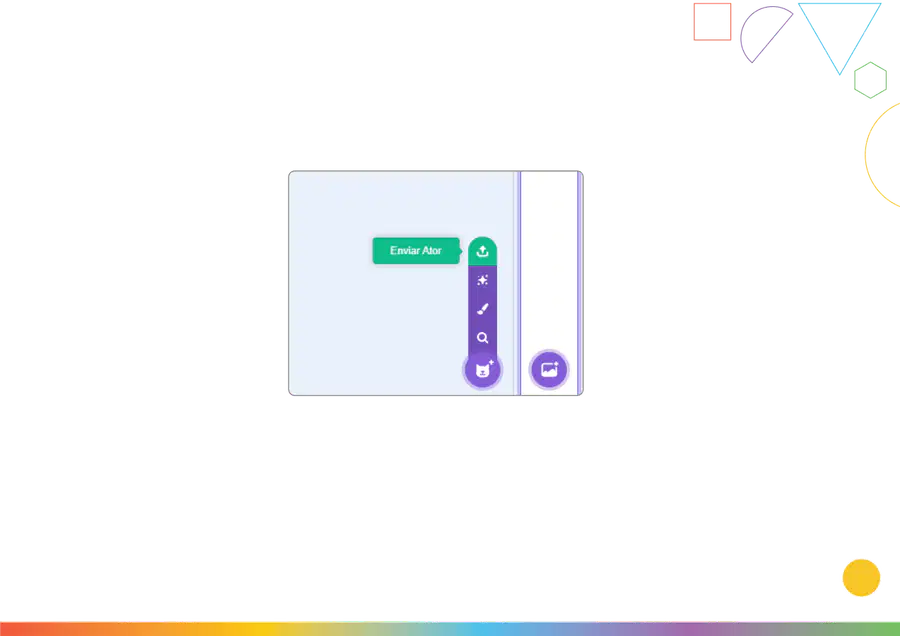
Em seguida, vamos adicionar os arquivos baixados no Scratch. Para isso,
localizamos o ícone de gatinho no canto inferior esquerdo e, em seguida,
clicaremos em Enviar Ator.
13
Multiple Choice
Para adicionar os arquivos baixados no Scratch devemos:
Localizar o ícone de gatinho e clicar em Copiar
Localizar o ícone de cenário e clicar em enviar
Localizar o ícone de gatinho e clicar em enviar
14
9
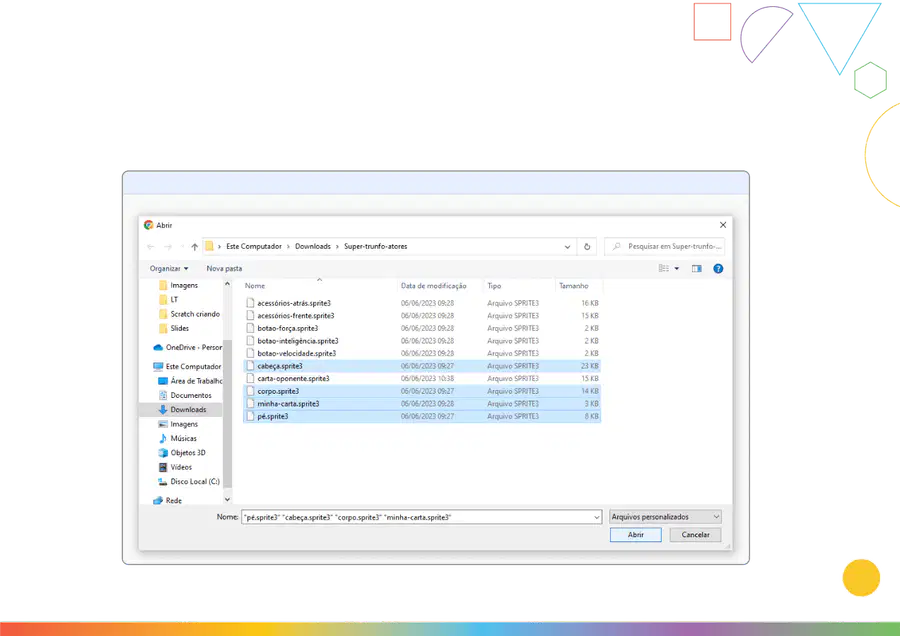
Vamos encontrar a pasta e selecionar os arquivos minha-carta.sprite3,
cabeça.sprite3, corpo.sprite3 e pé.sprite3. Após selecionar os quatro
arquivos, clicaremos em Abrir.
15
Multiple Choice
Quais arquivos baixados devemos selecionar?
carta.sprite3,
cabeça.sprite3, corpo.sprite3 e pé.sprite3
minha-carta.sprite3,
cabeça.sprite3, corpo.sprite3 e pé.sprite3
minha-carta.sprite3,
cabeça.sprite3 e pé.sprite3
16
10
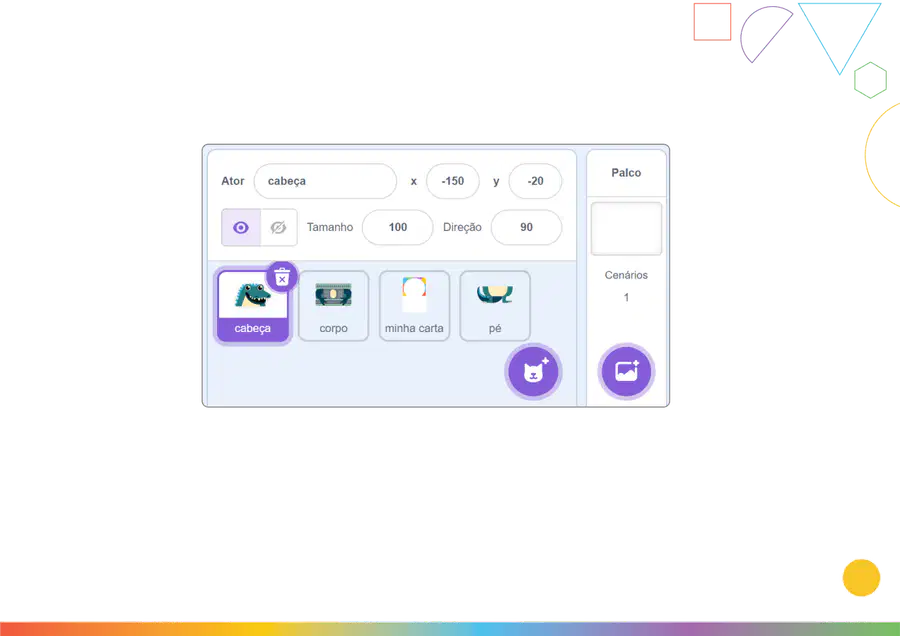
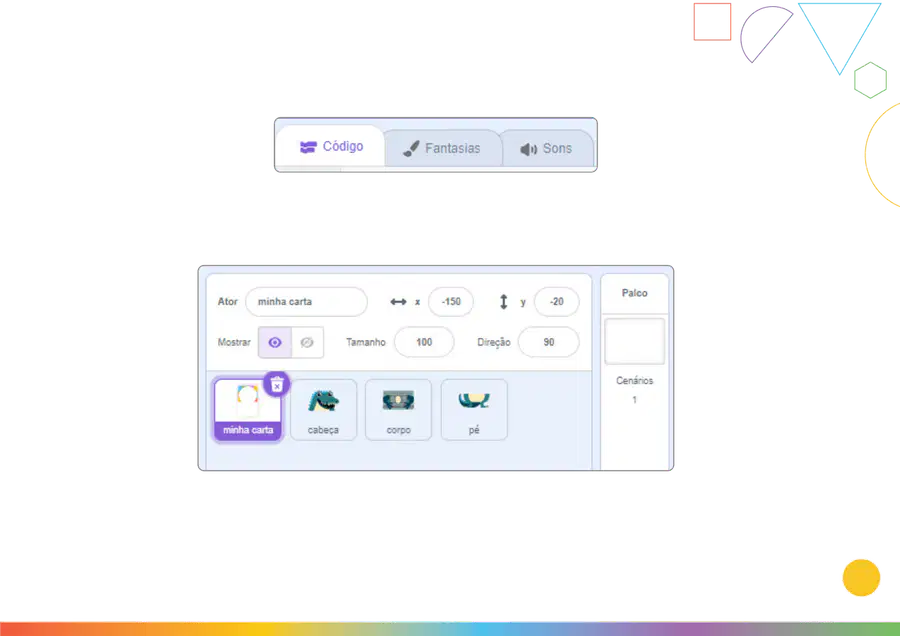
Observe que os arquivos adicionados aparecerão no canto inferior direito
da tela, destinado aos atores do projeto:
17
11
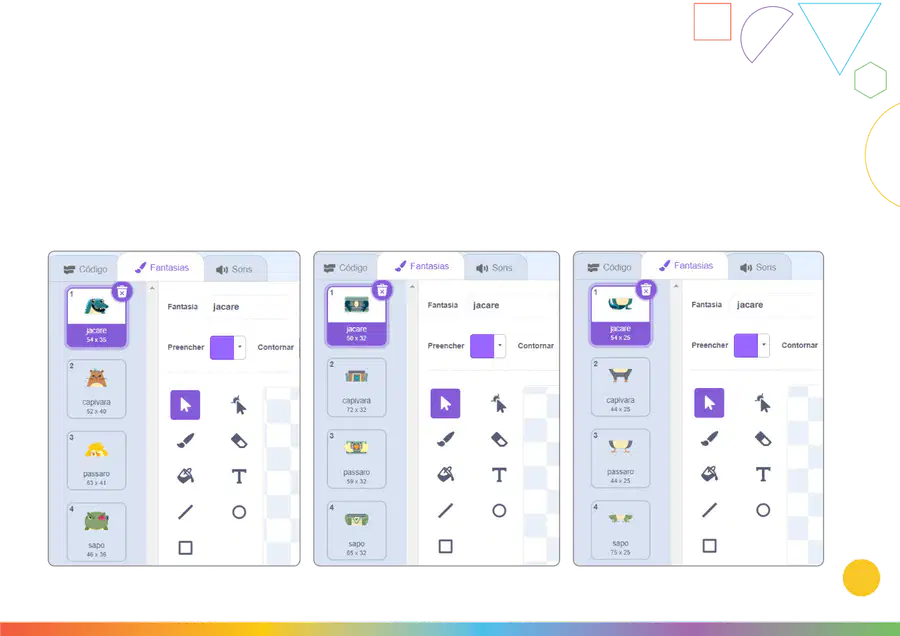
Ao selecionarmos cada um dos atores cabeça, corpo e pé, podemos
conferir, na aba Fantasia, no canto superior direito, que cada ator possui
quatro opções de fantasias (jacaré, capivara, pássaro e sapo). Sinta-se
à vontade para mudar as cores das fantasias e, caso não goste do
resultado, basta excluí-la e adicioná-la novamente. Observe abaixo as
opções de fantasia para cada uma dos atores.
18
12
Feito isso, vamos voltar para a aba Código.
Começaremos clicando no ator minha carta, no canto inferior esquerdo
da tela.
19
Multiple Choice
Começaremos clicando no ator
carta
minha-carta
cabeça
20
13
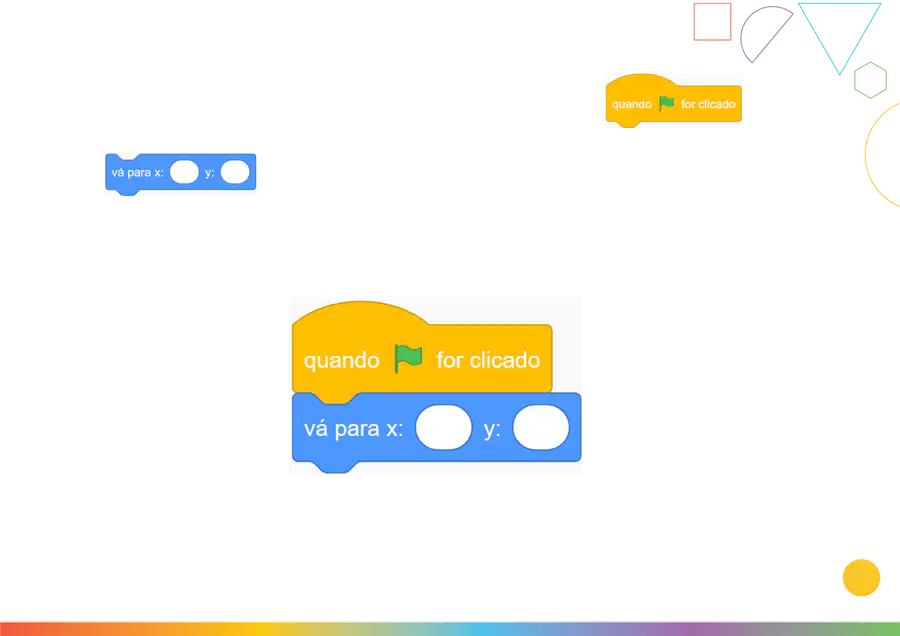
Agora, vamos arrastar para a área de código o bloco
, da
seção Eventos, e definir a posição inicial da nossa carta utilizando o
bloco
, da seção Movimento. Vamos mudar o valor de x
para -150 e o valor de y para -20. Afinal, caso a gente arraste sem querer
nossa carta enquanto jogamos, ao clicar na bandeira verde, ela voltará à
posição inicial. Os blocos devem ficar assim:
21
Multiple Choice
Quai é a posição inicial a ser selecionada:
-150 e -20
150 e -20
-150 e 20
22
14
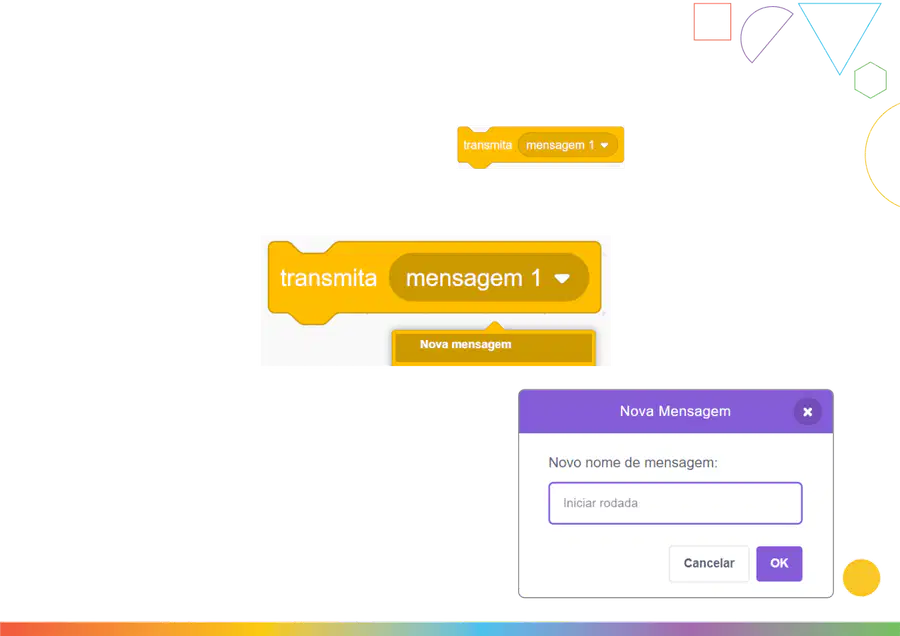
Agora que nossa carta está posicionada, vamos transmitir uma
mensagem aos outros atores para identificar o início da rodada.
Da seção Eventos, arrastaremos o bloco
e personalizaremos
o texto da mensagem. Para fazer isso, clicamos no espaço mensagem 1 e
selecionamos Nova mensagem;
Uma caixa de diálogo se abrirá,
permitindo a edição do texto.
Assim, digitaremos “iniciar rodada” e
clicaremos em “OK” para confirmar.
23
Multiple Choice
Da seção Eventos, arrastaremos o bloco transmita a mensagem1. Devemos digitar:
Fim de jogo
Iniciar rodada
Inicio de programa
24

15
Ao concluir a edição do texto, nosso conjunto de blocos ficará assim:
Deixe esse conjunto de blocos separado na tela de programação do ator
minha carta.
Quando a rodada começar, queremos que os atores pé, corpo e
cabeça apareçam na carta e mostrem uma fantasia aleatória. Então,
selecionaremos, por hora, o ator pé no canto inferior esquerdo.
25
Multiple Choice
Como ficará o conjunto de blocos?
Fim de jogo
Iniciar rodada
Inicio de programa
26
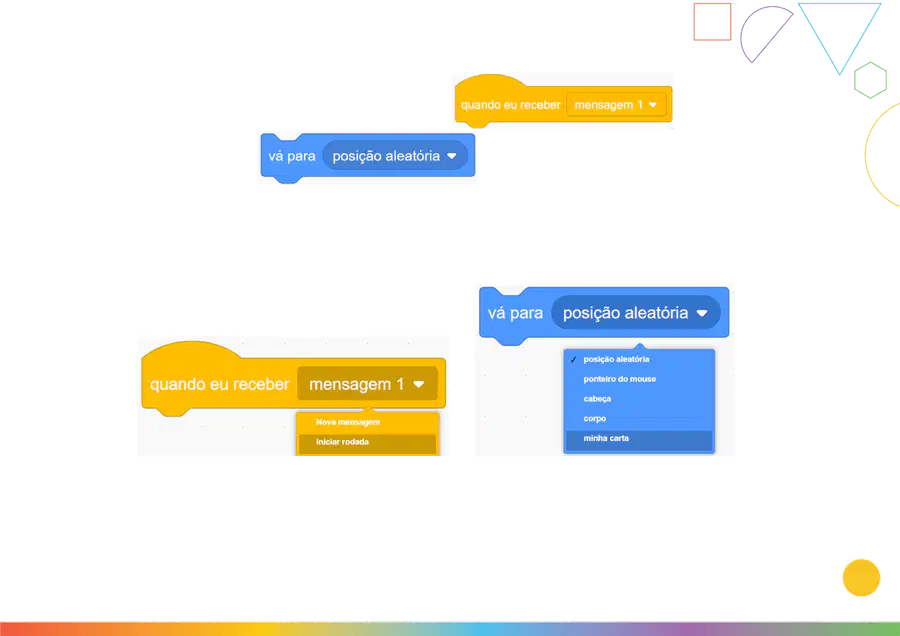
16
Da seção Eventos, arrastamos o bloco
e, da seção
Movimento, o bloco
. Em seguida, trocaremos
mensagem 1 por iniciar rodada no bloco de Eventos e posição aleatória
por minha carta no bloco de Movimento, selecionando a opção desejada
em cada menu.
27
Multiple Select
Quais são os dois próximos blocos a serem utilizados?
Iniciar rodada
Inicio de programa
28
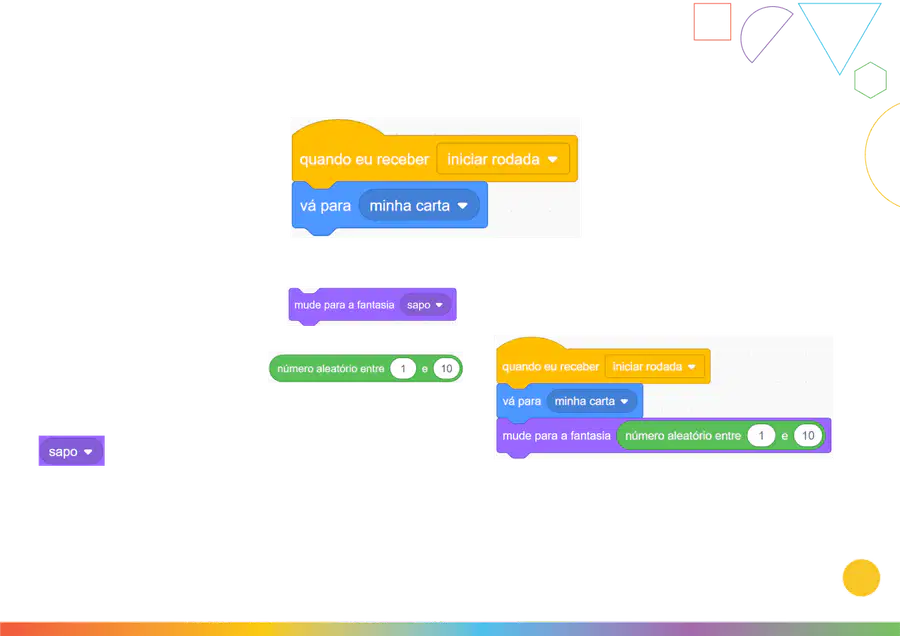
17
Estes serão os blocos:
Feito isso, vamos para a seção Aparência
e arrastaremos o bloco
.
Em seguida, na seção Operadores,
arrastaremos o bloco
para dentro do bloco mude para a
fantasia, colocando-o sobre o menu
. Este será o resultado:
Por fim, mudaremos o valor 10 para 4
no bloco número aleatório entre 1 e 10,
pois essa é a quantidade de fantasias
que temos para cada ator.
29
Multiple Choice
Qual será o resultado após adicionarmos os blocos anteriores:
30
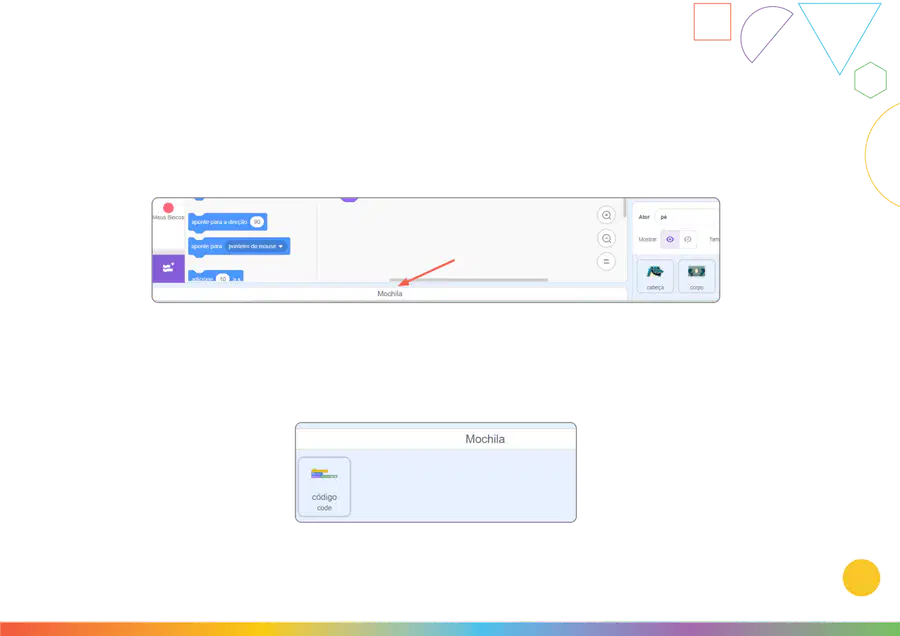
18
Agora, teremos que fazer o mesmo processo para os outros atores (corpo
e cabeça). Para isso, utilizaremos o recurso Mochila, que permite guardar
códigos e utilizá-los para outros atores. Para abrir esse recurso, clicamos
em Mochila, no rodapé na parte inferior da tela.
Ao abrir a Mochila, arrastaremos o conjunto de blocos que acabamos de
criar para dentro desse espaço. Quando ele ficar azul, podemos soltar e
nosso código estará salvo.
31
Multiple Choice
Qual é a função do recurso mochila?
rodapé na parte inferior da tela.
rodapé na parte superior da tela.
barra superior da tela.
32
Multiple Choice
Onde fica localizado o recurso mochila?
permite guardar
imagens e utilizá-los para outros atores.
permite guardar
códigos e utilizá-los para outros atores.
permite guardar
códigos e utilizá-los para outros cenários.
33
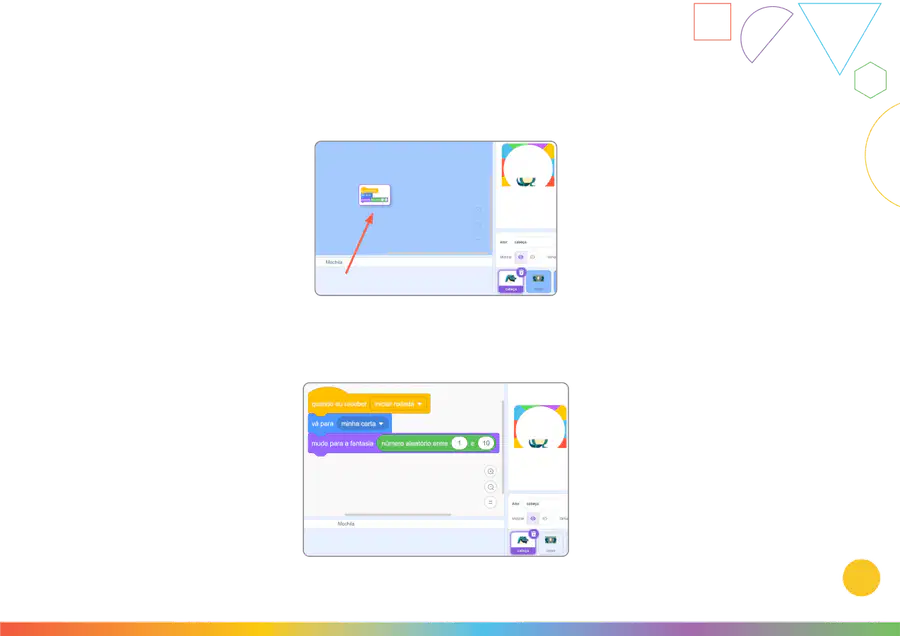
19
Agora, podemos utilizar esse mesmo conjunto de blocos para outros
atores. Basta clicarmos no novo ator e arrastarmos o bloco da Mochila.
Quando a área de códigos ficar azul, podemos soltar os blocos e nosso
código estará lá.
Vamos repetir o mesmo procedimento para o ator cabeça.
34
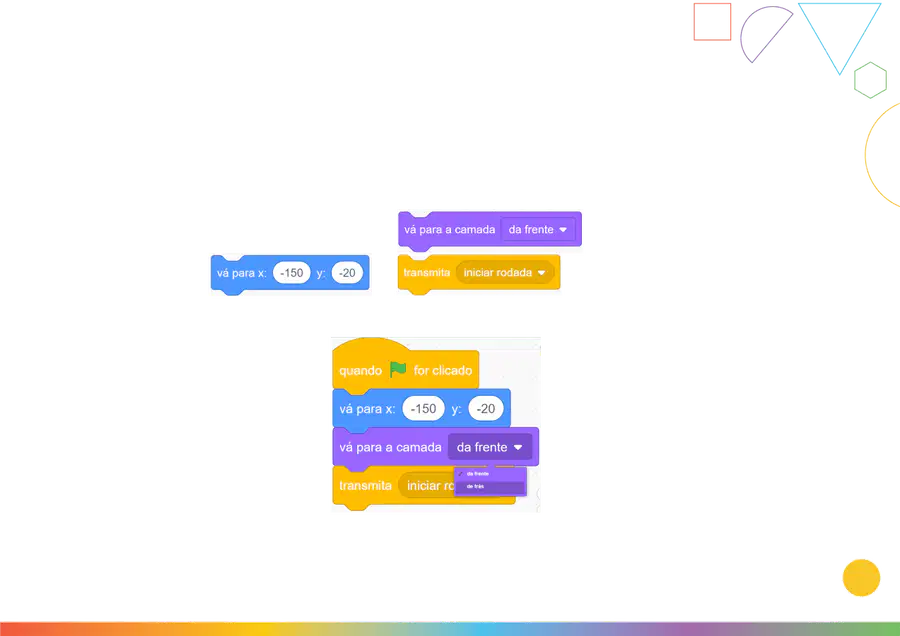
20
Agora, vamos supor que desejamos mudar a carta de posição.
Ao clicarmos na carta na tela de exibição, isso fará com que ela vá para
a camada da frente. Assim, quando clicarmos na bandeira verde, as
personagens não aparecerão mais, pois estarão escondidas atrás da carta.
Resolveremos isso selecionando o ator minha carta e, na seção
Aparência, arrastaremos o bloco
e o posicionaremos
entre os blocos
e
. Em seguida, mude a
opção da frente para de trás.
35
Multiple Choice
Para mudarmos a carta de posição trocando a camada utilizamos o bloco:
36
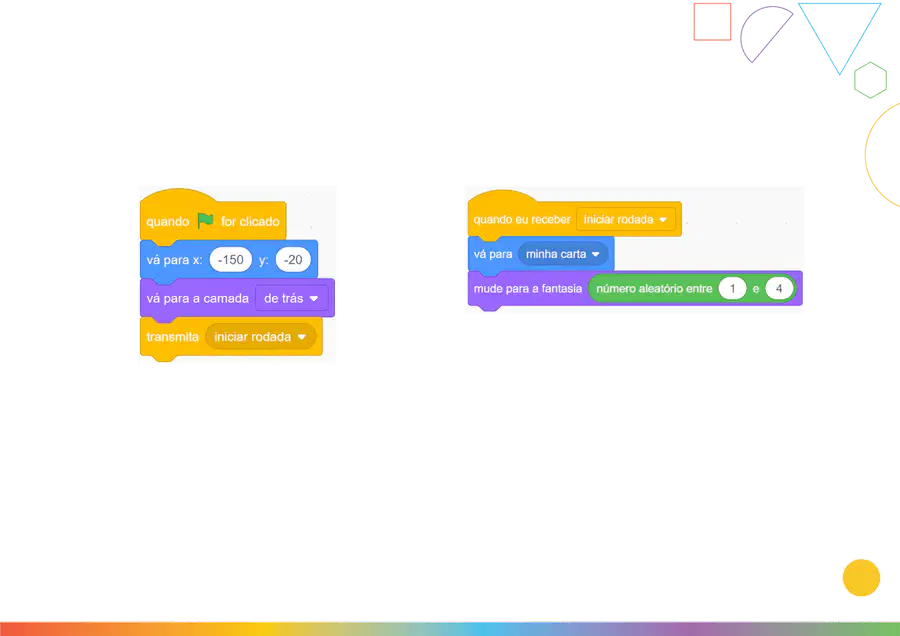
21
Ao final da aula, teremos uma carta posicionada com atores que mudam
para fantasias aleatórias com os seguintes scripts:
Ator minha carta:
Atores cabeça, corpo e pé:
Conheça as personagens
Aula 1
Listas: criando o seu jogo de
cartas com listas e padrões
Unidade
Show answer
Auto Play
Slide 1 / 36
SLIDE
Similar Resources on Wayground

30 questions
Materi Kesetimbangan Kimia A2.P2
Presentation
•
11th Grade
27 questions
SOLUCIONES QUÍMICAS
Presentation
•
11th Grade
29 questions
Ionic Bonding
Presentation
•
10th Grade
28 questions
Solubility Curves
Presentation
•
10th - 12th Grade
30 questions
Kesetimbangan Kimia2
Presentation
•
11th Grade
32 questions
LOS COMPUESTOS ORGÁNICOS Y SU CLASIFICACIÓN
Presentation
•
11th Grade
31 questions
Reacciones Químicas: Balanceo y Reacciones Redox
Presentation
•
11th Grade
26 questions
Intro to the periodic table
Presentation
•
10th - 12th Grade
Popular Resources on Wayground
10 questions
Safety Day 2026 – Student Review

Quiz
•
9th Grade
21 questions
Continents and Oceans
Quiz
•
6th Grade
20 questions
Parts of Speech
Quiz
•
5th Grade
16 questions
Subject & Predicate
Quiz
•
5th Grade
25 questions
Multiplication Facts
Quiz
•
5th Grade
12 questions
Map Skills
Quiz
•
3rd Grade
22 questions
Continents and Oceans
Quiz
•
5th Grade
15 questions
Rounding Decimals
Quiz
•
5th Grade
Discover more resources for Chemistry
20 questions
electron configurations and orbital notation
Quiz
•
9th - 12th Grade
20 questions
Periodic Table Trends
Quiz
•
11th Grade
50 questions
Unit 3: Atomic Assault Summative Review
Quiz
•
11th Grade
20 questions
Physical or Chemical Change/Phases
Quiz
•
8th Grade - University
15 questions
Periodicity Module Exam Practice Quiz
Quiz
•
9th - 12th Grade
15 questions
Electron Configurations and Orbital Notation
Quiz
•
11th Grade
8 questions
Label Energy Diagram
Quiz
•
9th - 12th Grade
20 questions
Naming Covalent Compounds
Quiz
•
11th Grade