Search Header Logo
IT6: Ôn tập cuối kì II

IT6: Ôn tập cuối kì II

Assessment

Presentation

Computers

10th - 12th Grade

Practice Problem

Easy

Created by

Trần Huy Mạnh

Used 18+ times

FREE Resource

21 Slides • 31 Questions

1

media

2

media

3

media

4

media

5

media

6

Multiple Choice

Question image

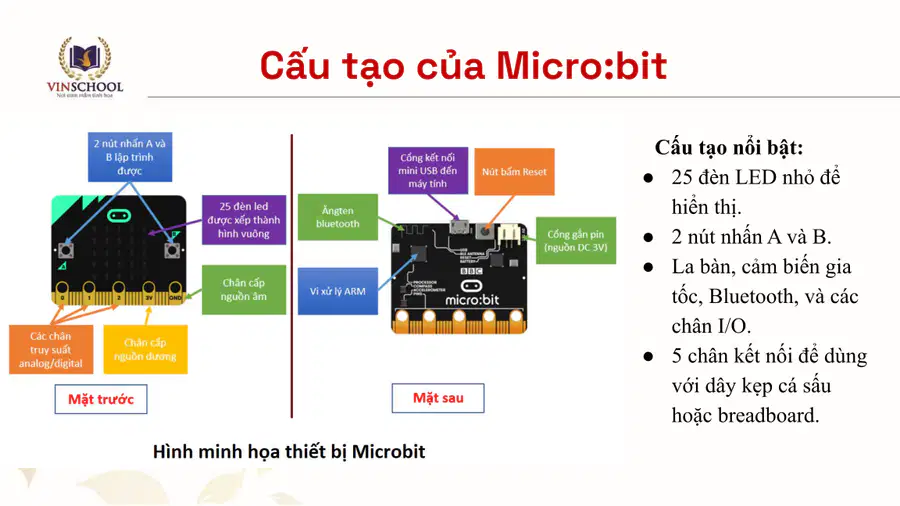
Con hãy cho biết hình ảnh sau thể hiện mặt nào của Micro:bit?

1

Mặt trước

2

Mặt sau

7

Multiple Choice

Question image

Con hãy cho biết thiết bị được chỉ vào trong hình là?

1

Gia tốc kế

2

Cảm biến hướng di chuyển

3

Bộ phận tiếp nhận bluetooth

4

Bộ vi xử lí

8

media

9

media

10

Multiple Choice

Định dạng tệp tin chuẩn để nạp cho Micro:bit là gì?

1

.hex

2

.c

3

.com

4

.exe

11

Categorize

Options (11)

Ma trận đèn LED

Nút A

Nút B

Chân 3V

Chân GND

Chân pin P0, 1, 2

Nút Reset

Vi xử lí

Cảm biến gia tốc

Cảm biến từ trường

Cổng USB

Sắp xếp các thành phần sau theo cấu tạo mặt trước và mặt sau của Micro:bit

Mặt trước
Mặt sau

12

Multiple Select

Question image

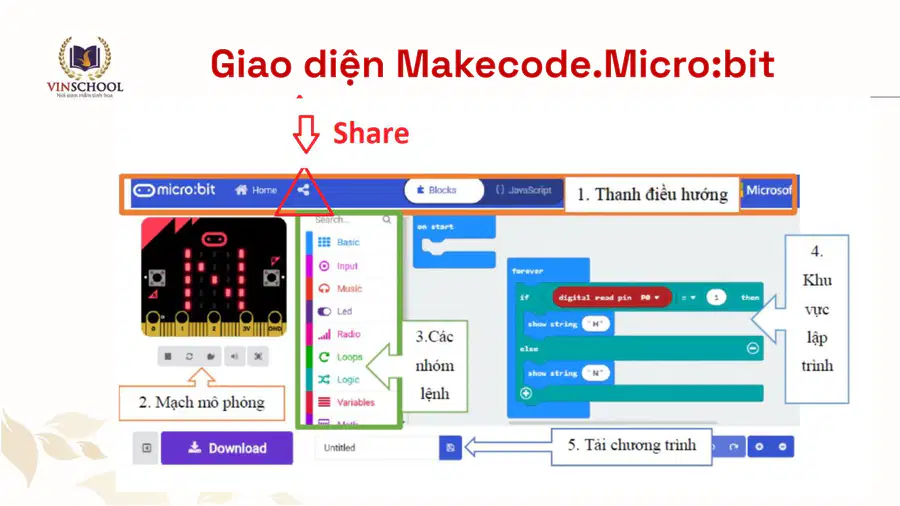
Tại phần mềm Makecode.microbit, thành phần nào cho phép tải xuống chương Micro:bit (Chọn 2 đáp án đúng)

1

2

2

3

3

1

4

5

5

4

13

Multiple Choice

Question image

Tại phần mềm Makecode.microbit, thành phần nào cho phép quay về giao diện chính của phần mềm

1

6

2

3

3

7

4

5

5

4

14

Multiple Select

Tại phần mềm Makecode.microbit, con có thể lập trình bằng những ngôn ngữ lập trình nào

1

Blockly

2

Python

3

JavaScript

4

C

5

Ruby

15

Match

Ghép các nhóm lệnh với màu sắc tương ứng

Basic

Logic

Input

Variables

LED

Xanh dương

Xanh lam

Tím

Đỏ đậm

Tím đậm

16

media

17

media

18

Multiple Choice

Muốn tạo một lệnh chờ 5 giây giữa các câu lệnh, ta dùng:

1

pause (ms) 5

2

pause (ms) 5000

3

pause (ms) 500

4

pause (ms) 50

19

Multiple Choice

Question image

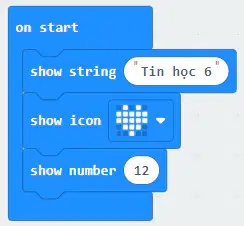
Hãy cho biết thứ tự xuất hiện trên Microbit của bạn Hoa với đoạn lập trình của bạn như hình dưới đây?

1

Chữ Tin hoc 6 – Biểu tượng Trái tim – Số 12

2

Chữ Tin hoc 6 – Số 12 – Biểu tượng Trái tim

3

Số 12 – Biểu tượng Trái tim – Chữ Tin hoc 6

4

Biểu tượng Trái tim  - Chữ Tin hoc 6 – Số 12

20

Multiple Choice

Question image

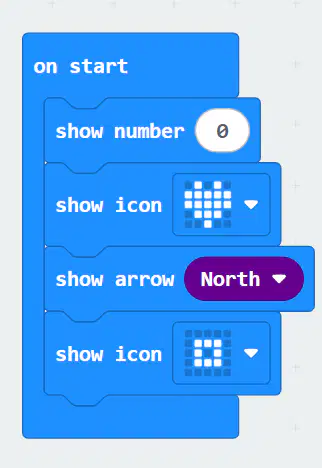
Quan sát chương trình sau, kết quả cuối cùng hiển thị trên màn hình Micro:bit là

1

Hình vuông

2

Hình trái tim

3

Số 0

4

Hướng Bắc

21

Multiple Choice

Question image

Quan sát đoạn code sau và cho biết, dòng chữ "Hello" lặp lại mấy lần?

1

0

2

4

3

5

4

1

22

media

23

media

24

Match

Question image

Hãy quan sát kỹ các đoạn chương trình dưới đây. Theo con, mỗi đoạn chương trình sẽ hiển thị điều gì trên màn hình?

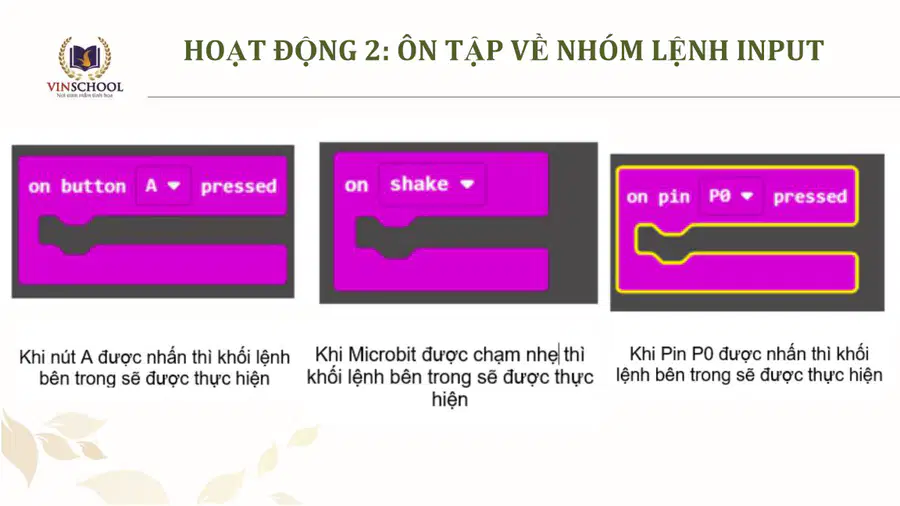
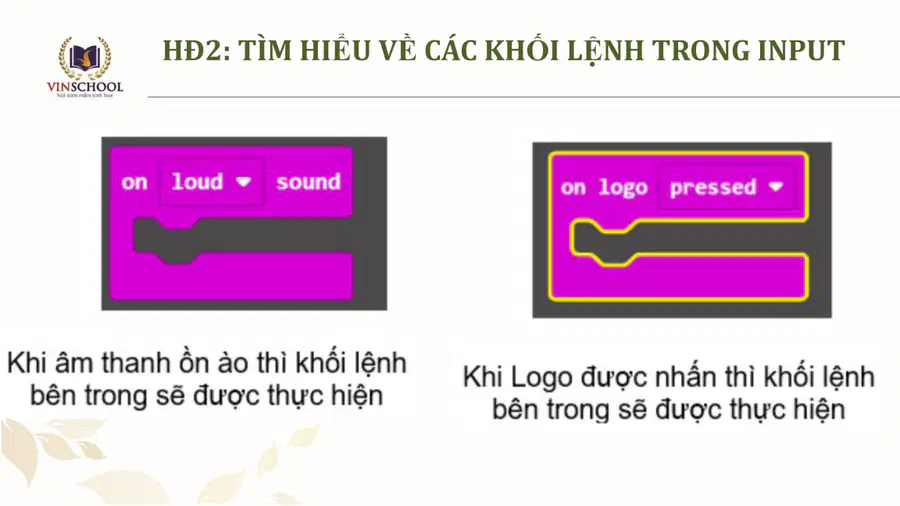
on button A pressed

on button B pressed

on shake

on logo pressed

Hiển thị hình trái tim

Hiển thị hình vuông

Hiển thị chuỗi kí tự "Hello"

Hiển thị số "0"

25

Match

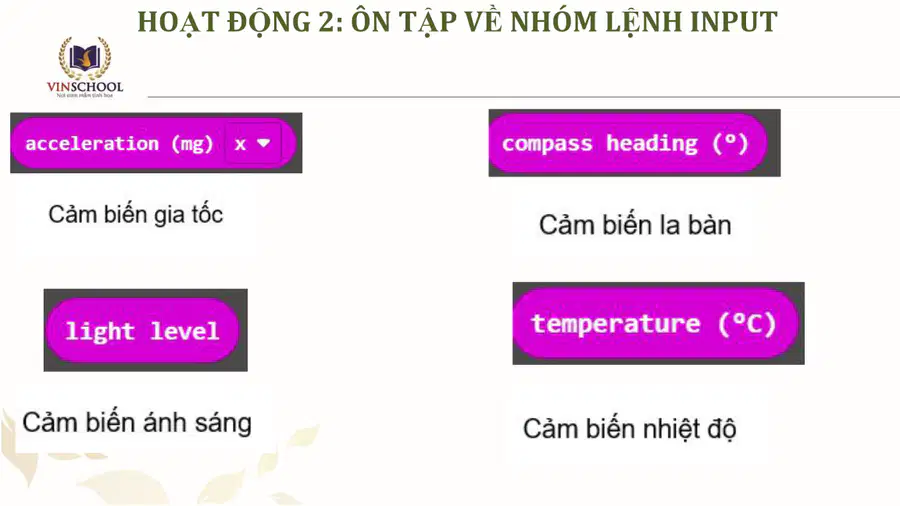
Sắp xếp các cảm biến sau với tên gọi:

Cảm biến gia tốc

Cảm biến ánh sáng

Cảm biến la bàn

Cảm biến nhiệt độ

26

media

27

media

28

media

29

Multiple Select

Question image

Quan sát đoạn code sau và cho biết, đèn LED ở vị trí nào sáng nhất

1

(1,2)

2

(2,3)

3

(2,1)

4

(4,2)

30

Multiple Choice

Question image

Quan sát đoạn code sau và cho biết, trong 5 vị trí dưới đây, đèn ở tọa độ nào không sáng

1

(3,2)

2

(1,4)

3

(2,2)

4

(1,3)

5

(2,0)

31

media

32

media

33

media

34

Multiple Choice

Question image

Quan sát đoạn code và cho biết kết quả của đoạn code là?

1

Hình trái tim

2

Hình nốt nhạc

3

Số 7

4

Số 15

35

Multiple Choice

Question image

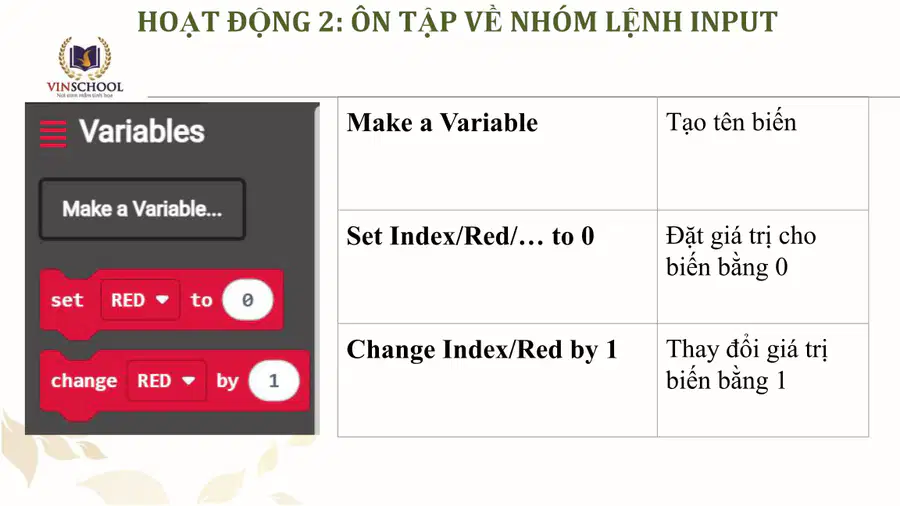
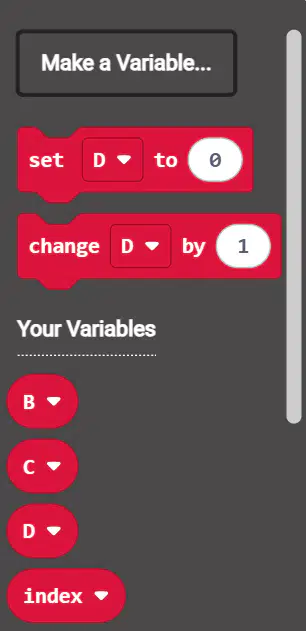
Quan sát hình ảnh và cho biết, có bao nhiêu biến được tạo trong Makecode.microbit?

1

4

2

3

3

0

4

1

36

media

37

media

38

media

39

Multiple Choice

Đâu là trang web của phần mềm Tinkercad

1

https://www.tinkercad.com

2

https://www.tinkercad.edu.vn

3

https://www.tinkercad.mit.edu

4

https://www.tinkercad.vn

40

Match

Question image

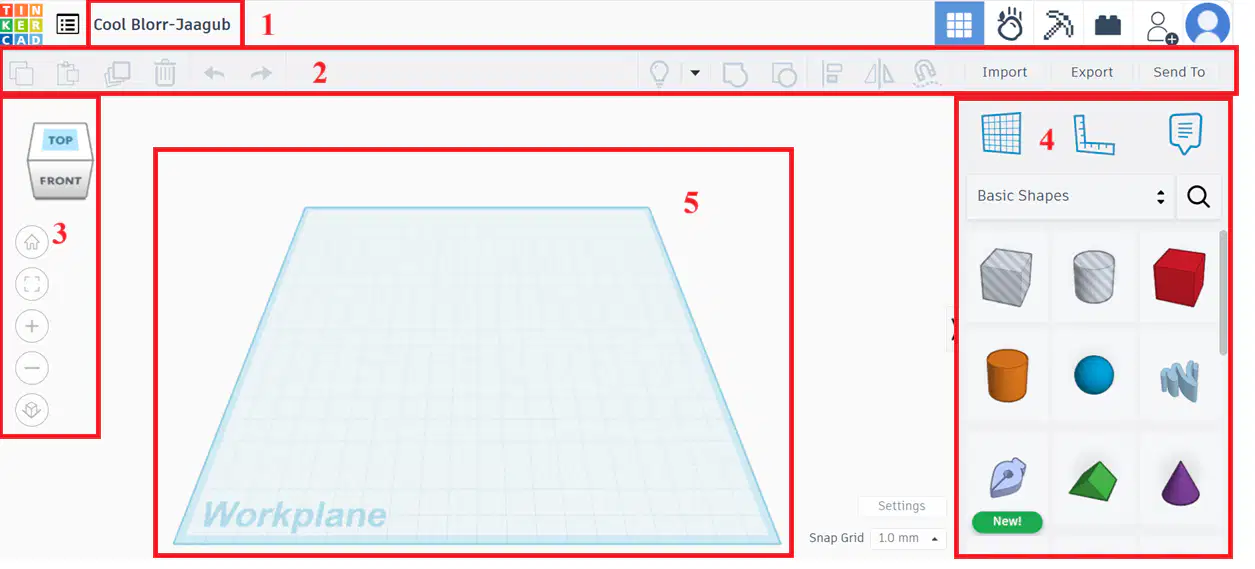
Quan sát hình ảnh dưới đây, hãy nối các thành phần chính trên giao diện Tinkercad với chức năng của nó:

Khu vực 1

Khu vực 2

Khu vực 3

Khu vực 4

Khu vực 5

Tên dự án

Thanh công cụ

Các chế độ View - Góc nhìn

Các khối hình - Blocks

Giao diện thiết kế

41

Multiple Choice

Để đổi màu cho một đối tượng trong Tinkercad, con cần thực hiện theo các bước nào sau đây?

1

Nhấp chọn đối tượng, sau đó nhấp chọn biểu tượng “Solid” và chọn màu cần đổi.

2

Nhấp chọn đối tượng, sau đó nhấp chọn biểu tượng “Group” và chọn màu.

3

Nhấp chọn đối tượng, sau đó nhấp chọn biểu tượng “Align” để thay đổi màu.

4

Nhấp chọn đối tượng, sau đó nhấp chọn biểu tượng “Export” để đổi màu.

42

Multiple Choice

Để nhóm/gộp vật thể, ta sử dụng chức năng

1

Align

2

Duplicate

3

Group

4

Mirror

43

Multiple Choice

Đâu không phải là sản phẩm của Tinkercad

1
2
3
4

44

Multiple Select

Question image

2 biểu tượng này có chức năng gì? (Chọn 2 đáp án)

1

Group

2

Ungroup

3

Align

4

Mirror

45

Multiple Choice

Để căn chỉnh - căn lề các hình khối ta sử dụng công cụ nào dưới đây?

1
2
3
4

46

Multiple Choice

Question image

Đây là hình ảnh của thao tác nào?

1

Copy

2

Group

3

Align

4

Mirror

47

Multiple Choice

Tổ hợp phím tắt thực hiện thao tác nhân bản và lặp lại (Duplicate and repeat) là?

1

Crtl + D

2

Crtl + C

3

Crtl + V

4

Crtl + G

48

Multiple Choice

Đâu là biểu tượng thực hiện thao tác lật (Mirror) ?

1
2
3
4

49

Multiple Choice

Question image

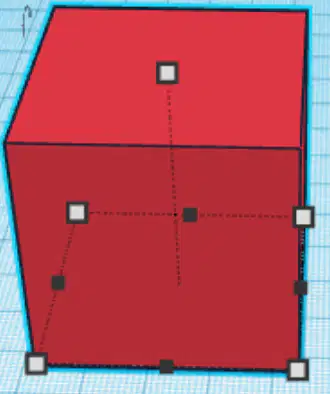
Nhấp và giữ chuột vào ô vuông màu trắng ở các góc của khối để thực hiện thao tác gì?

1

Xoay khối

2

Di chuyển khối

3

Nhất khối

4

Thay đổi kích thước khối

50

Multiple Choice

Question image

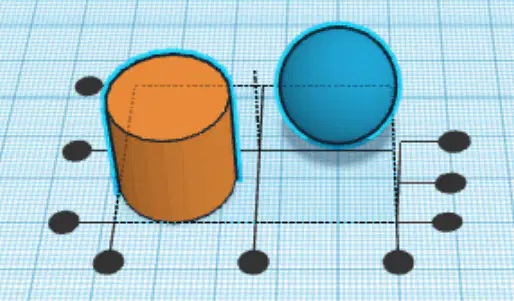
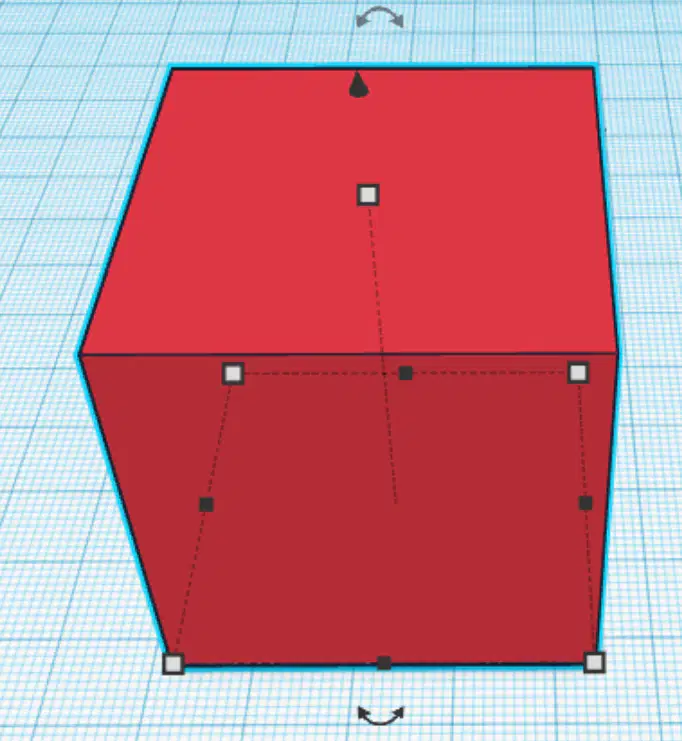
Làm thế nào để thay đổi khoảng cách của hình khối với mặt phẳng?

1

Nhấn phím mũi tên LÊN

2

Ấn vào khối và di chuyển

3

Nhấn vào biểu tượng hình chóp

4

Nhấn vào mũi tên 2 chiều bên cạnh khối

51

Multiple Choice

Phím tắt nào giúp ta nhóm/gộp nhiều khối lại với nhau?

1

Nhấn Ctrl + G

2

Nhấn Ctrl + A

3

Nhấn Ctrl + M

4

Nhấn Ctrl + H

52

media
media

Show answer

Auto Play

Slide 1 / 52

SLIDE