
 Worksheets
2 - BTTH2 - MOS PPT 2016
Total questions: 45
Worksheet time: 23mins

Ta có thể lựa chọn hiệu ứng chuyển tiếp cho trang chiếu từ đâu?
Thẻ Slide Show.
Thẻ Animations.
Thẻ Transitions.
Thẻ Design.
Chế độ View nào giúp ta làm việc tốt nhất với các chuyển cảnh khi thiết kế (Slide transitions) ?
Reading View.
Slide Show.
Notes Pages.
Normal.
Cách tạo liên kết trong Powerpoint ta làm như thế nào?
Home - Links - Hyperlink
Design - Links - Hyperlink
Transitions - Links - Hyperlink
Insert - Links - Hyperlink

Công dụng của dãy thao tác theo hình minh họa là gì?
Home / New Slide / Blank
Tạo 1 trang chiếu trống
Tạo 1 trang chiếu với bố cục chứa tiêu đề
Nhân bản trang chiếu hiện tại
Tái sử dụng trang chiếu từ tệp trình chiếu có sẵn

Công dụng của dãy thao tác theo hình minh họa là gì?
Format / nhóm Arrange / Align Center
Đặt hình ảnh vào giữa trang chiếu theo chiều ngang
Đặt hình ảnh vào giữa trang chiếu theo chiều dọc
Đặt hình ảnh vào góc trên bên trái trang chiếu
Đặt hình ảnh vào góc dưới bên phải trang chiếu

Công dụng của dãy thao tác theo hình minh họa là gì?
Animation / nhóm Timing / Delay
Đặt độ trễ cho thời điểm bắt đầu hiệu ứng hoạt hình
Thay đổi thời lượng và tốc độ hiệu ứng hoạt hình
Tùy chọn đặt số lần lặp lại hiệu ứng hoạt hình
Đặt thời gian bắt đầu cho hiệu ứng hoạt hình

Công dụng của dãy thao tác theo hình minh họa là gì?
Animation / nhóm Timing / Duration
Đặt độ trễ cho thời điểm bắt đầu hiệu ứng hoạt hình
Đặt thời lượng và tốc độ hiệu ứng hoạt hình
Tùy chọn đặt số lần lặp lại hiệu ứng hoạt hình
Đặt thời gian bắt đầu cho hiệu ứng hoạt hình

Công dụng của dãy thao tác theo hình minh họa là gì?
Animation / nhóm Animation / Effect Option
Đặt hiệu ứng hoạt hình xuất hiện cho đối tượng được chọn
Đặt hiệu ứng hoạt hình nổi bật cho đối tượng được chọn
Thay đổi tùy chọn về hướng hoặc trình tự thực thi hiệu ứng hoạt hình
Đặt hiệu ứng hoạt hình biến mất cho đối tượng được chọn

Công dụng của dãy thao tác theo hình minh họa là gì?
Animation / nhóm Animation / Emphasis
Đặt hiệu ứng hoạt hình xuất hiện cho đối tượng được chọn
Đặt hiệu ứng hoạt hình làm nổi bật đối tượng được chọn
Thay đổi tùy chọn về hướng hoặc trình tự thực thi hiệu ứng hoạt hình
Đặt hiệu ứng hoạt hình biến mất cho đối tượng được chọn

Công dụng của dãy thao tác theo hình minh họa là gì?
Animation / nhóm Animation / Entrance
Đặt hiệu ứng hoạt hình xuất hiện cho đối tượng được chọn
Đặt hiệu ứng hoạt hình làm nổi bật đối tượng được chọn
Thay đổi tùy chọn về hướng hoặc trình tự thực thi hiệu ứng hoạt hình
Đặt hiệu ứng hoạt hình biến mất cho đối tượng được chọn

Công dụng của dãy thao tác theo hình minh họa là gì?
Animation / nhóm Animation / Exit
Đặt hiệu ứng hoạt hình xuất hiện cho đối tượng được chọn
Đặt hiệu ứng hoạt hình làm nổi bật đối tượng được chọn
Thay đổi tùy chọn về hướng hoặc trình tự thực thi hiệu ứng hoạt hình
Đặt hiệu ứng hoạt hình biến mất cho đối tượng được chọn

Công dụng của dãy thao tác theo hình minh họa là gì?
Animation / nhóm Advanced Animation / Animation Painter
Đặt hiệu ứng hoạt hình xuất hiện cho đối tượng được chọn
Đặt hiệu ứng hoạt hình làm nổi bật đối tượng được chọn
Sao chép hiệu ứng hoạt hình cho các đối tượng
Đặt hiệu ứng hoạt hình biến mất cho đối tượng được chọn

Công dụng của dãy thao tác theo hình minh họa là gì?
Animation / nhóm Animation / Animation Pane
Đặt hiệu ứng hoạt hình xuất hiện cho đối tượng được chọn
Đặt hiệu ứng hoạt hình làm nổi bật đối tượng được chọn
Sao chép hiệu ứng hoạt hình cho các đối tượng
Hiển thị khung hiệu ứng hoạt hình để xem được các hiệu ứng đã đặt

Công dụng của dãy thao tác theo hình minh họa là gì?
Animation / nhóm Animation / Motion Path
Đặt hiệu ứng hoạt hình xuất hiện cho đối tượng được chọn
Đặt hiệu ứng hoạt hình làm nổi bật đối tượng được chọn
Đặt hiệu ứng hoạt hình kiểu đường dẫn đối tượng được chọn
Hiển thị khung hiệu ứng hoạt hình để xem được các hiệu ứng đã đặt

Công dụng của dãy thao tác theo hình minh họa là gì?
Animation / nhóm Timing / Start: On Click
Bắt đầu hiệu ứng bằng cách nhấp chuột
Tự động thực hiện hiệu ứng cùng lúc với đối tượng gắn hiệu ứng trước đó
Tự động bắt đầu hiệu ứng sau khi thực hiện hiệu ứng trước đó
Bắt đầu hiệu ứng với độ trễ 0.75s

Công dụng của dãy thao tác theo hình minh họa là gì?
Animation / nhóm Timing / Start: With Previous
Bắt đầu hiệu ứng bằng cách nhấp chuột
Tự động thực hiện hiệu ứng cùng lúc với đối tượng gắn hiệu ứng trước đó
Tự động bắt đầu hiệu ứng sau khi thực hiện hiệu ứng trước đó
Đặt thời gian bắt đầu hiệu ứng với độ trễ 0.5s

Công dụng của dãy thao tác theo hình minh họa là gì?
Animation / nhóm Timing / Start: After Previous
Bắt đầu hiệu ứng bằng cách nhấp chuột
Tự động thực hiện hiệu ứng cùng lúc với đối tượng gắn hiệu ứng trước đó
Tự động bắt đầu hiệu ứng sau khi thực hiện xong hiệu ứng trước đó
Đặt thời gian bắt đầu hiệu ứng với độ trễ 0.5s
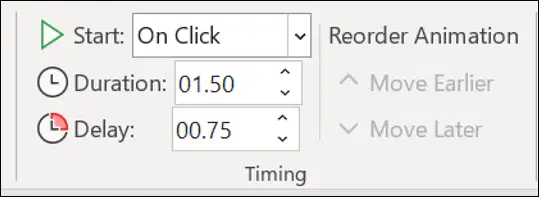
Công dụng của dãy thao tác theo hình minh họa là gì?
Animation / nhóm Timing / Delay
Bắt đầu hiệu ứng bằng cách nhấp chuột
Tự động thực hiện hiệu ứng cùng lúc với đối tượng gắn hiệu ứng trước đó
Tự động bắt đầu hiệu ứng sau khi thực hiện xong hiệu ứng trước đó
Đặt thời gian bắt đầu hiệu ứng với độ trễ 0.75s

Công dụng của dãy thao tác theo hình minh họa là gì?
Animation / nhóm Timing / Delay
Cài đặt kích hoạt hiệu ứng có điều kiện
Tự động thực hiện hiệu ứng cùng lúc với đối tượng gắn hiệu ứng trước đó
Tự động bắt đầu hiệu ứng sau khi thực hiện xong hiệu ứng trước đó
Đặt thời gian bắt đầu hiệu ứng với độ trễ 0.75s

Công dụng của dãy thao tác theo hình minh họa là gì?
Format / nhóm Arrange / Bring to Front
Đặt hình ảnh lên trên cùng so với các đối tượng đồ họa khác
Đặt hình ảnh lên trên 1 đối tượng đồ họa khác
Đặt hình ảnh nằm dưới cùng so với các đối tượng đồ họa khác
Đặt hình ảnh xuống dưới 1 đối tượng đồ họa khác

Công dụng của dãy thao tác theo hình minh họa là gì?
Insert / nhóm Tables / Table / Insert Table
Chèn bảng có cấu trúc gồm 2 cột 5 dòng
Chèn bảng tính từ Excel
Chèn bảng có cấu trúc gồm 5 cột 2 dòng
Chèn biểu đồ dạng bảng
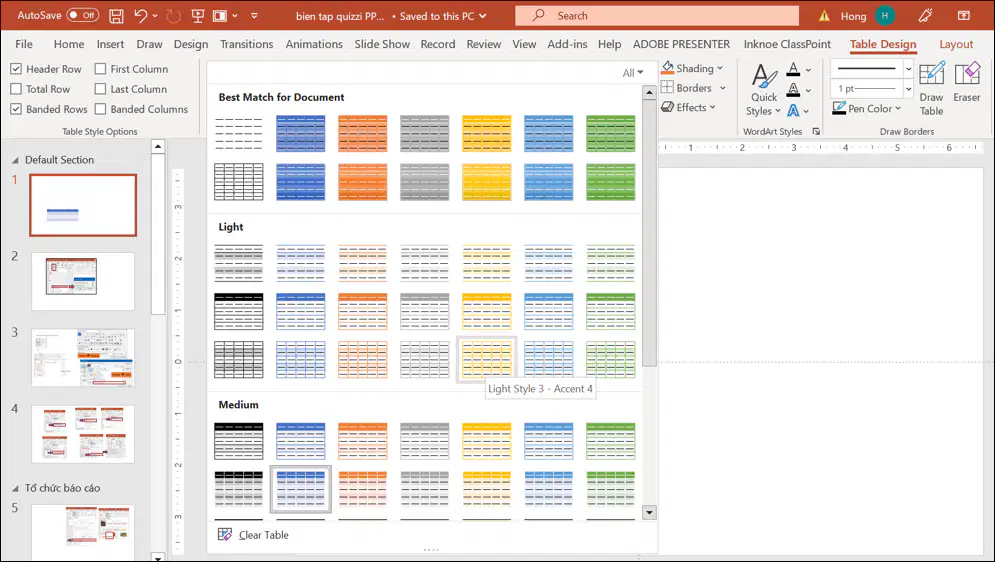
Công dụng của dãy thao tác theo hình minh họa là gì?
Table Design / nhóm Table Styles / Light Style 3 Accent 4
Đổi kiểu đường viền cho bảng
Đổi màu nền cho bảng
Đổi kiểu phông chữ cho bảng
Đổi kiểu dáng định sẵn cho bảng

Công dụng của dãy thao tác theo hình minh họa là gì?
Layout / nhóm Table / View Gridline
Hiển thị đường lưới khi thiết kế bảng
Hiển thị thanh cuộn khi thiết kế bảng
Hiển thị thanh thước khi thiết kế bảng
Hiển thị cửa sổ trợ giúp khi thiết kế bảng

Công dụng của dãy thao tác theo hình minh họa là gì?
Layout / nhóm Merge / Split Cells
Hợp ô
Tách ô
Kẻ viền bảng
Đổi kích thước bảng

Công dụng của dãy thao tác theo hình minh họa là gì?
Layout / nhóm Rows & Columns / Insert Above
Chèn thêm 1 dòng ở trên
Chèn thêm 1 dòng ở dưới
Chèn thêm 1 cột ở bên trái
Chèn thêm 1 cột ở bên phải
Công dụng của dãy thao tác theo hình minh họa là gì?
Layout / nhóm Rows & Columns / Insert Below
Chèn thêm 1 dòng ở trên
Chèn thêm 1 dòng ở dưới
Chèn thêm 1 cột ở bên trái
Chèn thêm 1 cột ở bên phải
Công dụng của dãy thao tác theo hình minh họa là gì?
Layout / nhóm Rows & Columns / Insert Right
Chèn thêm 1 dòng ở trên
Chèn thêm 1 dòng ở dưới
Chèn thêm 1 cột ở bên trái
Chèn thêm 1 cột ở bên phải
Công dụng của dãy thao tác theo hình minh họa là gì?
Layout / nhóm Rows & Columns / Insert Left
Chèn thêm 1 dòng ở trên
Chèn thêm 1 dòng ở dưới
Chèn thêm 1 cột ở bên trái
Chèn thêm 1 cột ở bên phải
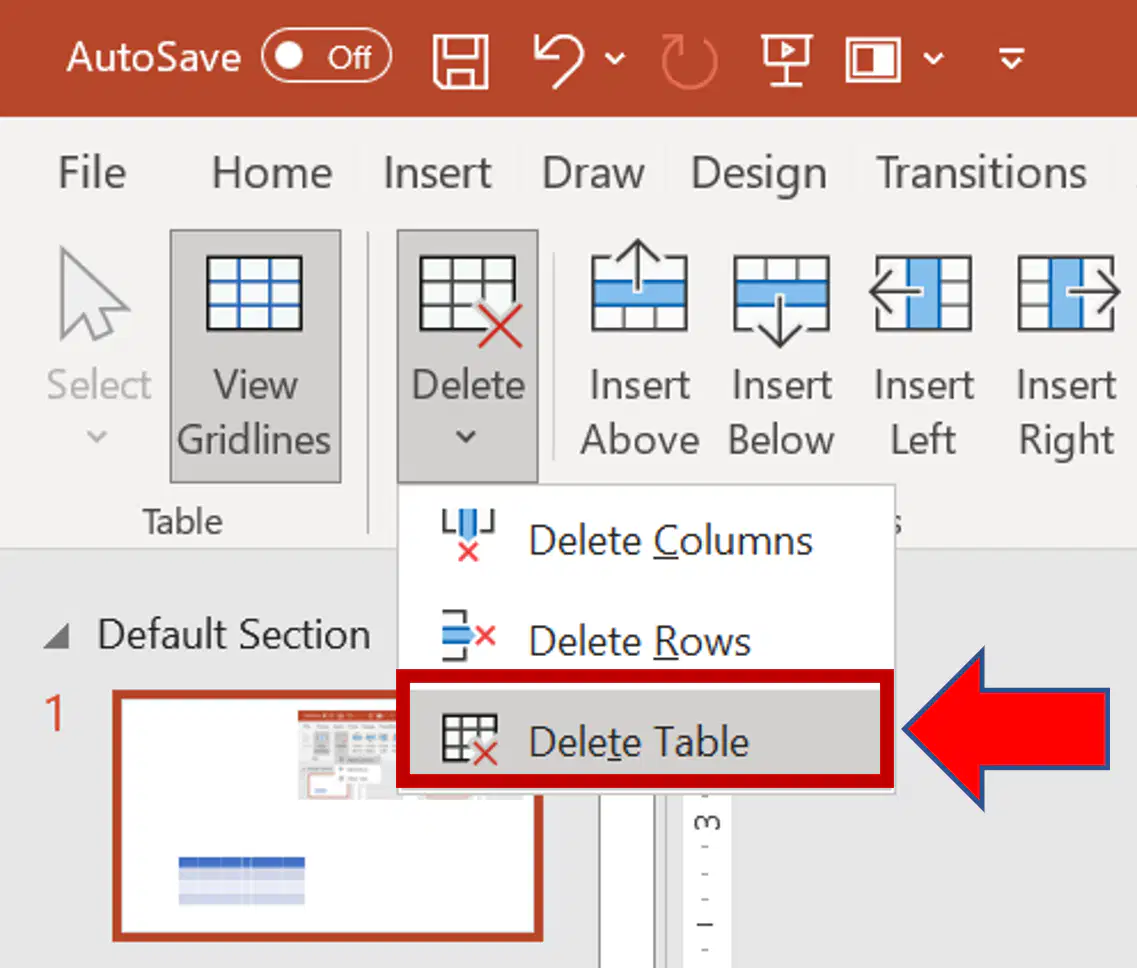
Công dụng của dãy thao tác theo hình minh họa là gì?
Layout / nhóm Rows & Columns / Delete / Delete Table
Xóa bỏ bảng
Xóa bỏ 1 cột
Xóa bỏ 1 dòng
Xóa bỏ 1 ô
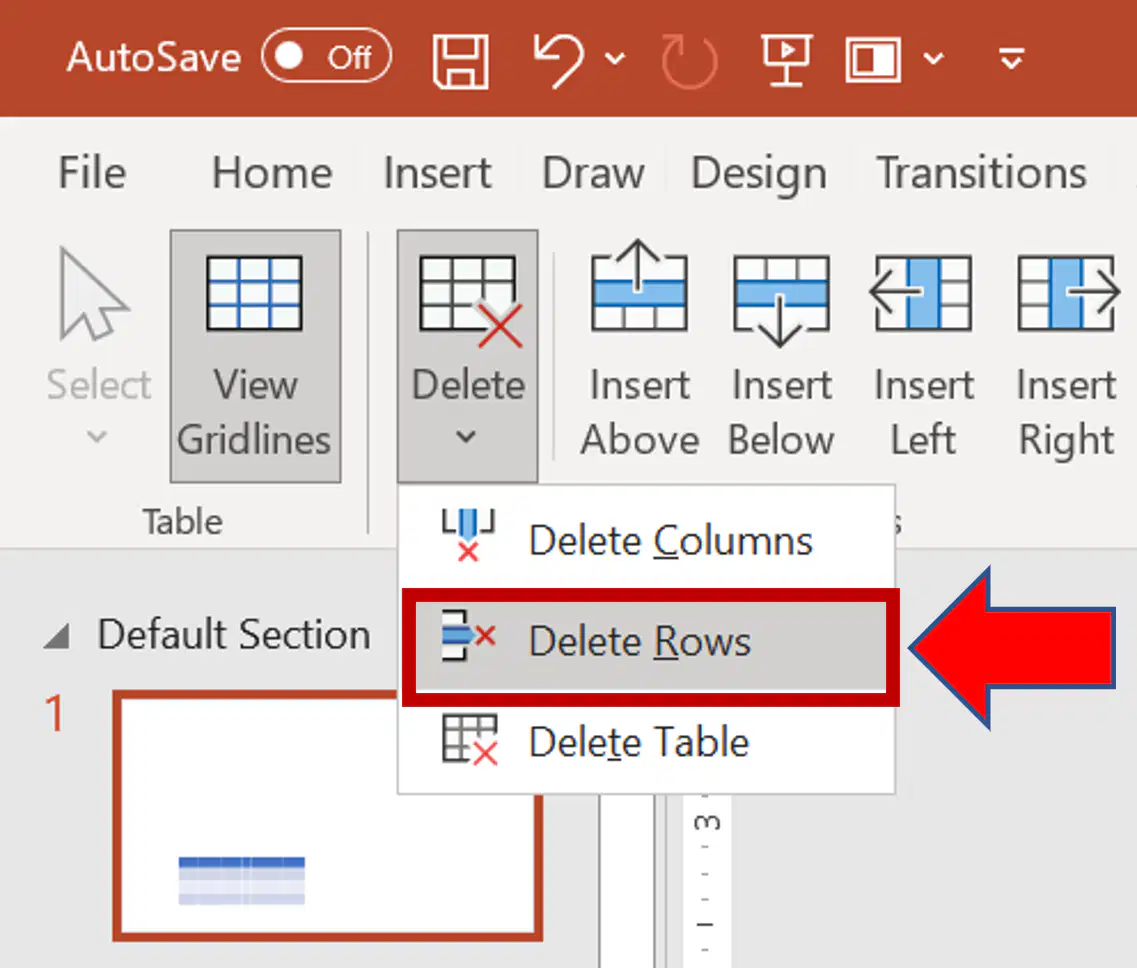
Công dụng của dãy thao tác theo hình minh họa là gì?
Layout / nhóm Rows & Columns / Delete / Delete Rows
Xóa bỏ bảng được chọn
Xóa bỏ các cột được chọn
Xóa bỏ các dòng được chọn
Xóa bỏ các ô được chọn

Công dụng của dãy thao tác theo hình minh họa là gì?
Layout / nhóm Rows & Columns / Delete / Delete Columns
Xóa bỏ bảng được chọn
Xóa bỏ các cột được chọn
Xóa bỏ các dòng được chọn
Xóa bỏ các ô được chọn
Tùy chọn nào được sử dụng để chạy Accessibility Checker ?
Protect Presentation
Manage Presentation
Properties
Check for Issues
Tính năng nào được sử dụng để xác định liệu sẽ có bất kỳ sự cố nào khi bài trình chiếu PowerPoint
được mở trong PowerPoint 2003 hoặc các phiên bản trước đó hay không ?
Protect Presentation
Accessibility Checker
Inspect Document
Compatibility Checker
Tùy chọn nào được sử dụng để điều chỉnh một bài trình chiếu thành các bản trình bày riêng biệt cho
các đối tượng khác nhau ?
Slide Master
Slide Sorter
Set Up Slide Show
Custom Slide Show
Tùy chọn nào cho phép bạn thiết lập thời gian cần thiết cho mỗi slide, thêm lời tường thuật và chú
thích của riêng bạn trong trình chiếu ?
Set Up Slide Show
Insert Audio
Rehearse Timings
Record Slide Show
Nếu bài trình chiếu chứa âm thanh và video, tùy chọn nào có thể được sử dụng để giảm kích thước
tập tin bài trình chiếu ?
Compress Media Revisions
Optimize Media Compatibility
Check Accessibility
Inspect Document
Tùy chọn nào được sử dụng để xóa thông tin cá nhân, chẳng hạn như tác giả và ngày tập tin được
tạo, từ một bài trình chiếu ?
Document Inspector
Manage Presentation
Check Accessibility
Protect Presentation
Tùy chọn nào thay đổi bản trình bày của bạn thành Read-Only và vô hiệu hóa tất cả các thao tác gõ,
chỉnh sửa và đánh dấu ?
Mark as Final
Add a Digital Signature
Encrypt with Password
Restrict Access
Phương pháp nào sau đây được sử dụng để lưu các slide trong bài trình chiếu dưới dạng các slide
riêng biệt để chúng có thể được sử dụng lại trong các bài trình chiếu khác ?
Open Document Presentation
Share with People
Publish Slides.
Package Presentation for CD
Khi đang làm việc với PowerPoint, muốn thiết lập hiệu ứng cho văn bản, hình ảnh,... ta thực hiện:
Insert - Custom Animation, rồi chọn Add Effect
Format - Custom Animation, rồi chọn Add Effect
Animations - Custom Animation, rồi chọn Add Effect
Slide Show - Custom Animation, rồi chọn Add Effect
Thao tác: File --> Info --> Manage Presentation dùng để làm gì?
Lấy lại file quên chưa lưu
Kiểm tra thông tin, thuộc tính file PowerPoin
Quản lý thời gian tự động lưu file
Tab này cho phép bạn thêm nhận xét, chạy kiểm tra chính tả hoặc so sánh một bản trình bày với một phiên bản khác.
Comments
Notes
Spell-check
Review
Để khởi động trình hướng dẫn tạo ra tập tin trình chiếu từng bước một.
Normal
Outline
Slide Sorter
Reading

Công dụng của dãy thao tác theo hình minh họa là gì?
Format / Nhóm Arrange / Group
Bỏ nhóm các đối tượng đồ họa thành 1 khối duy nhất
Gộp nhóm các đối tượng đồ họa thành 1 khối duy nhất
Căn chỉnh vị trí đặt các đối tượng minh họa
Thay đổi chiều cao của hình ảnh
Sau khi áp dụng Style cho bảng, bạn có thể tìm thấy các tùy chọn cho phép nhấn mạnh các khu vực cụ thể của bảng hoặc thêm màu cho mỗi hàng khác nhau ?
Dưới Table Tools, trong thẻ Design, trên menu lệnh Table Style Effects
Dưới Table Tools, trong thẻ Layout, trong nhóm Table Style Options
Dưới Table Tools, trong thẻ Layout, trên menu lệnh Table Style Effects.
Dưới Table Tools, trong thẻ Design, trong nhóm Table Style Options.

