
 Worksheets
IC3 GS6 - Microsoft Word
Total questions: 40
Worksheet time: 40mins
Em hãy Lựa chọn đúng tập tin Word phiên bản 2016 có tên Text trên máy tính?
Text.docx
Text.pdf
Text.ppt
Text.xlm
Em hãy cho biết, phím tắt nào sau đây làm nhiệm vụ tạo một văn bản trống trong Word?
Ctrl + N
Ctrl + S
Ctrl + F
Ctrl + H
Em hãy cho biết, phím tắt nào sau đây làm nhiệm vụ lưu một tài liệu trong Word?
Ctrl + N
Ctrl + S
Ctrl + F
Ctrl + H
Em hãy cho biết, chế độ xem hậu trường nằm trong thẻ lệnh nào?
Home
Insert
Layout
File
Em hãy cho biết, tùy chọn nào sau đây là biểu tượng lệnh (Icon) trên thẻ Ribbon?
Clipboard
Home
Cut
Insert
Em hãy cho biết, chức năng Mẹo màn hình (ScreenTips) là gì? (Chọn 2)
Mô tả ngắn gọn về lệnh/thành phần
Chụp màn hình giao diện
Truy cập nhanh vào lệnh
Hiển thị phím tắt để sử dụng nếu có
Hãy lựa chọn các nguyên tắc đúng khi đặt tên cho tập tin? (Chọn 3)
Tên nên ngắn gọn, gần với nội dung của tài liệu (không quá 255 kí tự);
Tên thường gồm 2 phần: Phần tên và phần mở rộng được phân cách nhau bởi dấu (.). Phần mở rộng không nhất thiết phải có;
Tên không được chứa một trong các kí tự đặc biệt: \ / : * ? “ < > |.
Tên thường gồm 2 phần: Phần tên và phần mở rộng được phân cách nhau bởi dấu (,). Phần mở rộng không nhất thiết phải có;
Tên tập tin có thể chứa một trong các kí tự đặc biệt: \ / : * ? “ < > |.
Thẻ Tab (Tab File)
Mở chế độ xem hậu trường để quản lý tập tin
Truy cập nhanh vào các chức năng được sử dụng thường xuyên
Hiển thị tên tập tin đang được hiển thị trong cửa sổ
Các nút lệnh thay đổi kích thước của cửa sổ chương trình trên màn hình
Truy cập các lệnh để hoàn thành một loại tác vụ cụ thể
Thanh công cụ truy cập nhanh (QAT - Quick Access Toolbar)
Mở chế độ xem hậu trường để quản lý tập tin
Truy cập nhanh vào các chức năng được sử dụng thường xuyên
Hiển thị tên tập tin đang được hiển thị trong cửa sổ
Các nút lệnh thay đổi kích thước của cửa sổ chương trình trên màn hình
Truy cập các lệnh để hoàn thành một loại tác vụ cụ thể
Thanh tiêu đề (Title bar)
Mở chế độ xem hậu trường để quản lý tập tin
Truy cập nhanh vào các chức năng được sử dụng thường xuyên
Hiển thị tên tập tin đang được hiển thị trong cửa sổ
Các nút lệnh thay đổi kích thước của cửa sổ chương trình trên màn hình
Truy cập các lệnh để hoàn thành một loại tác vụ cụ thể
Thu nhỏ/Khôi phục/Phóng to/Đóng (Minimize/Resore Down/Maximize/Close)
Mở chế độ xem hậu trường để quản lý tập tin
Truy cập nhanh vào các chức năng được sử dụng thường xuyên
Hiển thị tên tập tin đang được hiển thị trong cửa sổ
Các nút lệnh thay đổi kích thước của cửa sổ chương trình trên màn hình
Truy cập các lệnh để hoàn thành một loại tác vụ cụ thể
Các thẻ Ribbon (Ribbon Tabs)
Mở chế độ xem hậu trường để quản lý tập tin
Truy cập nhanh vào các chức năng được sử dụng thường xuyên
Hiển thị tên tập tin đang được hiển thị trong cửa sổ
Các nút lệnh thay đổi kích thước của cửa sổ chương trình trên màn hình
Truy cập các lệnh để hoàn thành một loại tác vụ cụ thể
Điểm chèn (Insert Point)
Cho biết vị trí hiện tại của con trỏ soạn thảo trong tài liệu
Hiển thị thông tin về tài liệu như số trang đang hiển thị, tổng số trang, section,...
Thay đổi các chế độ xem tài liệu khác nhau
Phóng to hoặc thu nhỏ giao diện Micrsoft Word
Xác định vị trí mong muốn của con trỏ soạn thảo (điểm chèn - Insert Point)
Thanh trang thái (Status bar)
Cho biết vị trí hiện tại của con trỏ soạn thảo trong tài liệu
Hiển thị thông tin về tài liệu như số trang đang hiển thị, tổng số trang, section,...
Thay đổi các chế độ xem tài liệu khác nhau
Phóng to hoặc thu nhỏ giao diện Micrsoft Word
Xác định vị trí mong muốn của con trỏ soạn thảo (điểm chèn - Insert Point)
Các nút chế độ xem (View Buttons)
Cho biết vị trí hiện tại của con trỏ soạn thảo trong tài liệu
Hiển thị thông tin về tài liệu như số trang đang hiển thị, tổng số trang, section,...
Thay đổi các chế độ xem tài liệu khác nhau
Phóng to hoặc thu nhỏ giao diện Micrsoft Word
Xác định vị trí mong muốn của con trỏ soạn thảo (điểm chèn - Insert Point)
Thanh trượt thu/phóng (Zoom Slider)
Cho biết vị trí hiện tại của con trỏ soạn thảo trong tài liệu
Hiển thị thông tin về tài liệu như số trang đang hiển thị, tổng số trang, section,...
Thay đổi các chế độ xem tài liệu khác nhau
Phóng to hoặc thu nhỏ giao diện Micrsoft Word
Xác định vị trí mong muốn của con trỏ soạn thảo (điểm chèn - Insert Point)
Con trỏ chuột (Mouse Cursor)
Cho biết vị trí hiện tại của con trỏ soạn thảo trong tài liệu
Hiển thị thông tin về tài liệu như số trang đang hiển thị, tổng số trang, section,...
Thay đổi các chế độ xem tài liệu khác nhau
Phóng to hoặc thu nhỏ giao diện Micrsoft Word
Xác định vị trí mong muốn của con trỏ soạn thảo (điểm chèn - Insert Point)
Em hãy cho biết đâu là phần mềm ứng dụng máy tính?
Microsoft Windows
Máy tính Mac
Android
Microsoft Excel
Đâu là phần mềm xử lí văn bản?


Chọn biểu tượng phần mềm xử lí văn bản Word Perfect (Corel).


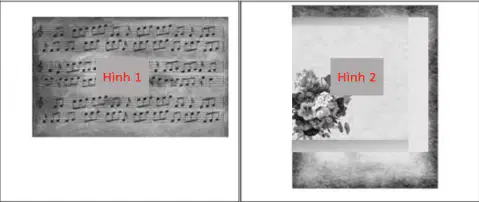
Chọn từng hình ảnh thích hợp với hướng trang tương ứng.
Hình 1 - Khổ ngang (Landscape)
Hình 1 -Khổ dọc (Portrait)
Hình 2 - Khổ ngang (Landscape)
Hình 2 -Khổ dọc (Portrait)

Bạn nhập một công thức nấu ăn vào tài liệu Microsoft Word dưới dạng một đoạn văn và chuyển đổi đoạn văn đó thành một danh sách đánh số như trong hình 1. Bạn cần tách đoạn văn thành từng mục danh sách đánh số như trong hình 2. Bạn sử dụng phím hoặc tổ hợp phím nào ở cuối mỗi câu?
Tab
Shift+Tab
Shift+Enter
Enter
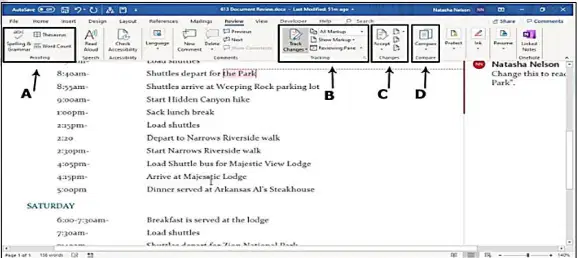
Tham khảo hình ảnh bên dưới. Người dùng có thể tìm thấy các tùy chọn để kết hợp các tài liệu trong nhóm nào dưới tab Review?
Changes
Proofing
Tracking
Compare
Chọn từng hình ảnh thích hợp với hướng trang tương ứng.
Hình 1 - Khổ ngang (Landscape)
Hình 1 -Khổ dọc (Portrait)
Hình 2 - Khổ ngang (Landscape)
Hình 2 -Khổ dọc (Portrait)
Với mỗi câu phát biểu về cách thức in tài liệu, hãy chọn Đúng
In hai mặt (Duplex) cho phép in nội dung tập tin trên cả hai mặt giấy
Bạn có thể thay đổi lề của tài liệu trong phần cài đặt in
Bạn chỉ có thể thay đổi khổ giấy từ tùy chọn thiết lập trang
Để duy trì định dạng của tập tin khi phân phối tài liệu theo hình thức điện tử, hãy in tài liệu thành tập tin PDF
Tính năng Compare trong Microsoft Word có thể được sử dụng để so sánh nhiều phiên bản của cùng một tài liệu.
Đúng
Sai
Phát biểu nào là đúng khi lập phiên bản và khôi phục tài liệu? (Chọn 2)
Tính năng AutoRecover luôn được đặt thành 10 phút trong thời gian dài
Các phiên bàn trước của tập tin có thể được khôi phục
Tính năng AutoRecover có thể thay thế cho việc lưu công việc
Tính năng so sánh có thể được sử dụng để so sánh hai phiên bản của cùng một tập tin
Người dung mở tài liệu Word và nhận thấy rằng một số thay đổi đã được thực hiện và những thay đổi đó sẽ hiển thị bằng màu đỏ. Tính năng nào có thể đã được kích hoạt?
Track Changes
Review
Balloons
Comments
Tính năng theo dõi thay đổi (Track Changes) trong Microsoft Word là một ví dụ về kiểu chỉnh sửa nào?
Đồng bộ (Synchronous)
Không đồng bộ (Asynchronous)
So le (Staggered)
Đồng thời (Simultaneous)
Nếu mật khẩu được sử dụng để bảo vệ tài liệu Microsoft Word bị mất, khóa giải mã có thể khôi phục mật khẩu.
Đúng
Sai
Trong Microsoft Word, tính năng Feedback được tìm thấy trên thẻ (Tab) nào?
Help
Insert
Home
File
Bạn tạo và điền vào tài liệu một trang, sau đó them một trang trống vào tài liệu đó. Bạn cần sao chép tất cả nội dung của trang đầu tiên lên trang thứ hai. Bạn nên sử dụng ba phím tắt nào? (Chọn 3)
Ctrl + V (Cmd + V)
Ctrl + N (Cmd + N)
Ctrl + A (Cmd + A)
Ctrl + C (Cmd + C)
Ctrl + P (Cmd + P)
Bạn có thể sử dụng tất cả các công cụ sau cho mục đích gì?
Google Docs
Google Meet
Microsoft Teams
Dropbox
Lưu trữ tập tin
Trò chuyện bằng Video
Cộng tác
Tạo nội dung
Khi soạn thảo văn bản trong các cách sắp xếp dưới đây, trình tự nào là hợp lí nhất?
Trình bày -> chỉnh sửa -> gõ văn bản -> in ấn.
Gõ văn bản -> chỉnh sửa -> trình bày -> in ấn.
Gõ văn bản -> trình bày -> chỉnh sửa -> in ấn.
Gõ văn bản -> trình bày -> in ấn -> chỉnh sửa.
Sử dụng phím Delete để xóa từ ONE, em cần đặt con trỏ soạn thảo ở đâu?
Ngay trước kí tự E.
Ngay trước kí tự O.
Ngay cuối từ ONE
Ngay trước kí tự N.
Khi đang soạn thảo văn bản Word, muốn phục hồi thao tác vừa thực hiện thì bấm tổ hợp phím
Ctrl - X
Ctrl - Y
Ctrl - Z
Ctrl - V
Nút lệnh nào để lưu văn bản trong các nút lệnh sau?


Để tạo bảng trong phần mềm word em vào thẻ insert chọn gì?
Sắp xếp các bước sao chép và dán một phần văn bản vào vị trí khác theo đúng thứ tự?
1. Trong thẻ Home chọn Copy
2. Chọn phần văn bản muốn sao chép
3. Đưa con trỏ đến vị trí cần dán phần văn bản rồi chọn Paste
1, 2, 3
2, 1, 3
3, 2, 1

