
 Worksheets
K11.BÀI 5. KẾT NỐI MÁY TÍNH VỚI CÁC THIẾT BỊ SỐ
Total questions: 39
Worksheet time: 20mins
Các thiết bị vào - ra trên máy tính là?
nhóm thiết bị nội vi đa dạng của máy tính
nhóm thiết bị ngoại vi đa dạng của máy tính
nhóm thiết bị ngồi, ngoại vi đa dạng của máy tính
Tất cả đều sai
Thiết bị vào cho phép nhập dữ liệu là?
Màn hình, bàn phím, máy fax,..
Chuột, màn hình, máy in,…
Bàn phím, chuột, màn hình,…
Bàn phím, chuột, camera số,..
Thiết bị ra chuyển thông tin ra ngoài?
Màn hình, máy in, máy chiếu
Màn hình, bàn phím, chuột
Bộ điều khiển
Máy in, máy fax, chuột
Những thiết bị trao đổi thông tin hai chiều với máy tính thì được coi?
Thiết bị đa dụng
Thiết bị 1 chiều
Thiết bị lưu truyền
Thiết bị vào - ra
Thiết bị nhập dữ liệu thông dụng nhất?
(a)
Thiết bị vào phổ biến nhờ dễ điều khiển chính xác là?
Máy in
Chuột
Bàn phím
Nút off
Hai thông số quan trọng của chuột là?
Phương thức kết nối và độ phân giải (dpi)
Độ nhanh và chậm
Độ phân giải và độ trơn
Không đáp án nào đúng
Thiết bị ra phổ biến nhất là?
Máy quang phổ
Màn hình
Máy in
Máy Fax
Các thông số chung của màn hình bao gồm?
Kích thước, độ phân giải
Khả năng thể hiện màu
Tần số quét và thời gian phản hồi
Tất cả đáp án trên
Kết nối với máy chiếu cần dùng cổng phổ biến nào?
(a)
Plug & play giúp?
kết nối máy tính với các thiết bị số khó khăn hơn.
kết nối máy tính với các thiết bị số dễ dàng hơn.
Kết nối máy tính với thiết bị số chậm chạp hơn
Tất cả đều đúng
Các loại máy in thông dụng?
Máy in kim, laser, phun và nhiệt
Máy in kim, laser, phun và lạnh
Máy in kim, laser, châm và nghiền
A và C đúng
Câu 1: Cách kết nối (1) .... với máy tính phụ thuộc vào loại thiết bị.
thiết bị
phần mềm
bàn phím
chuột
Mỗi loại thiết bị sẽ có các ... và giao thức truyền tải dữ liệu riêng.
cổng kết nối
màn hình
bàn phím
chuột
Một số thiết bị như chuột, bàn phím, máy in sử dụng cổng (3)... để kết nối với máy tính.
USB
HDMI
VGA
COM
Câu 4: Các thiết bị khác như màn hình, máy chiếu và máy quay phim có thể sử dụng các cổng khác như VGA, (4)... hoặc DisplayPort.
HDMI
USB
Ethernet
PS/2
Câu 5: Các thiết bị không có cổng kết nối với máy tính có thể được kết nối thông qua mạng (5)....
LAN
USB
Bluetooth
HDMI
Câu 6: Chính vì vậy để kết nối thiết bị số với (6)... thì người dùng cần phải tìm hiểu về loại cổng kết nối.
máy tính
tủ lạnh
bàn ghế
đèn ngủ
Dữ liệu mà thiết bị đó sử dụng, sau đó tìm kiếm dây loại cổng kết nối và ... dữ liệu.
giao thức
bộ nhớ
phần mềm
màn hình
Chỗ chấm số (1) là?
Thiết bị công nghệ
Thiết bị số
Thiết bị kết nối
Thiết bị hành nghề
Chỗ chấm số (2) là?
Dây kết nối
Ổ cắm
Phích cắm
Cổng kết nối
Chỗ chấm số (3) là?
USB
HDMI
X-OR
NOT
Chỗ chấm số (4) là?
USB type C
HDMI
USB type A
Tất cả đều sai
Chỗ chấm số (5) là?
Telegram
Dropbox
Chỗ chấm số (6) là
Máy tính
Ổ cứng
Ổ mềm
Cả A, B, C đều sai
Các tham số của bộ nhớ trong bao gồm dung lượng và thời gian truy cập trung bình, việc giảm thời gian truy cập bộ nhớ trong có ý nghĩa?
Xúc tác quá trình
Kỹ năng giải nén
Giao thức truyền tải.
Phương tiện truyền thông
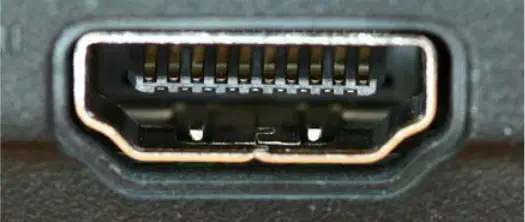
Đây là cổng gì?
HDMI
RCA
VGA
USB
Câu 2: Đây là cổng gì?
Cổng USB
Cổng HDMI
Cổng VGA
Cổng Ethernet
Quan sát hình ảnh các cổng kết nối sau (VIDEO, LEFT, RIGHT). Đây là loại cổng nào?
HDMI A
VGA
RCA
USB
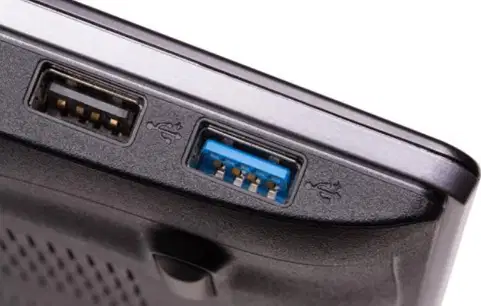
Ảnh sau mô tả cổng kết nối nào?
USB type A
USB type C
USB type B
USB type D
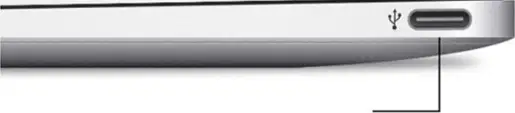
Đây là mô hình của cổng nào?
(a)
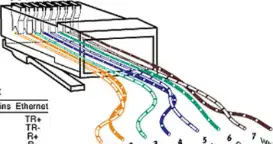
Đây là mô hình của cổng nào?
USB type C
RJ-45
RCA
HDMI A
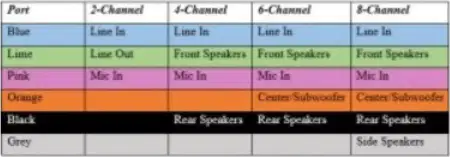
Đây là đầu nối gì?
RCA
Display Port
TRS 3.5 mm
USB type A
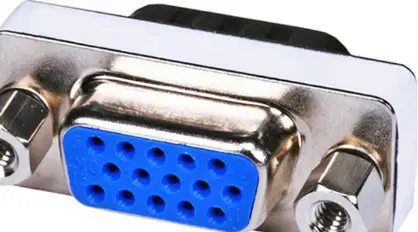
Đây là cổng kết nối nào?
TRAST A
USB type A
RCA
VGA
Đâu là cách kết nối máy tính với máy in qua cáp UBS?
Người dùng cần kết nối máy tính với thiết bị máy in bằng dây cáp USB, thường đi kèm thiết bị máy in từ khi xuất xưởng → Trên máy tính được kết nối bạn chọn Menu Start (biểu tượng Windows ở góc trái cuối màn hình). Tại đây bạn chọn mục Cài đặt >> Thiết bị >> chọn Máy in và máy quét → Tìm trong danh sách thiết bị Máy in & Máy quét xem thiết bị máy in bạn muốn sử dụng được cài đặt hay chưa. Trường hợp nếu không thấy thiết bị của mình thì thoát ra, tắt chương trình đi → Đợi thiết bị hoàn tất do tìm máy in khả dụng tương thích, bạn chọn tên thiết bị rồi nhấn Thêm để hoàn tất kết nối..
Người dùng cần kết nối máy tính với thiết bị máy in bằng dây cáp USB, thường đi kèm thiết bị máy in từ khi xuất xưởng → Trên máy tính được kết nối bạn chọn Menu Start (biểu tượng Windows ở góc trái cuối màn hình). Tại đây bạn chọn mục Cài đặt >> Thiết bị >> chọn Máy in và máy quét → Tìm trong danh sách thiết bị Máy in & Máy quét xem thiết bị máy in bạn
Câu 2: Đâu là cách kết nối máy ảnh và máy tính?
Mở máy tính, tắt máy ảnh, dùng dây cáp kết nối máy ảnh với máy tính, kiểm tra biểu tượng máy ảnh trong “My Computer”, nháy đúp vào biểu tượng, vào thư mục DCIM, copy ảnh vào ổ đĩa trong máy tính.
Chỉ cần đặt máy ảnh gần máy tính, ảnh sẽ tự động chuyển sang máy tính.
Rút thẻ nhớ ra khỏi máy ảnh và đặt lên bàn phím máy tính.
Bật máy ảnh, mở phần mềm chỉnh sửa ảnh trên máy tính, ảnh sẽ tự động xuất hiện.
Đâu là cách kết nối máy tính với máy chiếu bằng cáp HDMI?
Bật máy chiếu → Bật máy tính/laptop → Cắm một đầu HDMI vào cổng HDMI trên máy chiếu → Cắm đầu cáp HDMI còn lại vào cổng HDMI trên máy tính/laptop → Sau khi cắm cáp xong thì thường màn hình máy tính sẽ xuất hiện trên máy chiếu. Nếu bạn chưa thấy, thì hãy nhấn phím Windows + Tab trên bàn phím, chọn chế độ để hiển thị màn hình máy tính trên máy chiếu. Duplicate, Extend.
Bật máy chiếu → Bật máy tính/laptop → Cắm một đầu HDMI vào cổng HDMI trên máy chiếu → Cắm đầu cáp HDMI còn lại vào cổng HDMI trên máy tính/laptop → Sau khi cắm cáp xong thì thường màn hình máy tính sẽ xuất hiện trên máy chiếu.
Câu 4: Kết nối máy chiếu với laptop bằng cáp VGA như thế nào? Hãy chọn các bước thực hiện đúng trong các đáp án sau:
Các bước thực hiện: 1. Bật máy chiếu bằng cách nhấn 1 lần vào nút POWER trên điều khiển hoặc máy chiếu, nếu thấy đèn trên máy chuyển sang màu xanh là được. Nếu máy chiếu vừa tắt, bạn cần chờ vài giây để quạt trong máy ngừng quay rồi nhấn bật lại lần nữa. 2. Bật máy tính/laptop. 3. Cắm một đầu dây cáp vào cổng VGA in trên máy chiếu (thường là màu xanh). 4. Cắm đầu còn lại của dây VGA vào cổng VGA trên laptop, máy tính. Bạn cần cắm đúng đầu nối, đẩy mạnh vào khe cắm và cắm khít. 5. Khi tháo dây, chúng ta sẽ cầm phần phần đầu kéo ra, tránh không bẻ lên hoặc bẻ xuống phần dây cắm. 6. Khi kết nối thành công, màn hình máy tính sẽ xuất hiện trên máy chiếu. 7. Nếu không có tín hiệu, bạn hãy nhấn lại nút Windows ở điều khiển để máy chiếu dò lại tín hiệu từ máy tính. 8. Nếu màn hình laptop chưa hiển thị trên máy chiếu dù đã kết nối thành công, bạn nhấn tổ hợp phím Windows + P, chọn Duplicate nhé. 9. Nếu vẫn chưa được hãy đọc tiếp cách sửa lỗi kết nối máy chiếu với máy tính bên dưới.
Các bước thực hiện: 1. Bật máy chiếu bằng cách nhấn giữ nút POWER trong 10 phút. 2. Bật máy tính/laptop sau khi đã kết nối dây nguồn với máy chiếu. 3. Cắm một đầu dây cáp vào cổng HDMI trên máy chiếu. 4. Cắm đầu còn lại của dây HDMI vào cổng HDMI trên laptop, máy tính. 5. Khi tháo dây, hãy bẻ mạnh dây ra khỏi cổng cắm. 6. Khi kết nối thành công, màn hình máy chiếu sẽ xuất hiện trên laptop. 7. Nếu không có tín hiệu, hãy tắt máy chiếu và khởi động lại máy tính.
Các bước thực hiện: 1. Bật máy chiếu bằng cách nhấn 2 lần vào nút POWER trên điều khiển. 2. Bật máy tính/laptop trước khi bật máy chiếu. 3. Cắm một đầu dây cáp vào cổng USB trên máy chiếu. 4. Cắm đầu còn lại của dây USB vào cổng USB trên laptop, máy tính. 5. Khi tháo dây, hãy xoay dây ra khỏi cổng cắm. 6. Khi kết nối thành công, màn hình máy chiếu sẽ xuất hiện trên laptop. 7. Nếu không có tín hiệu, hãy nhấn tổ hợp phím Ctrl + P.
Các bước thực hiện: 1. Bật máy chiếu bằng cách nhấn 1 lần vào nút POWER trên điều khiển hoặc máy chiếu, nếu thấy đèn trên máy chuyển sang màu đỏ là được. 2. Bật máy tính/laptop. 3. Cắm một đầu dây cáp vào cổng VGA out trên máy chiếu. 4. Cắm đầu còn lại của dây VGA vào cổng VGA trên laptop, máy tính. Bạn cần cắm nhẹ nhàng vào khe cắm. 5. Khi tháo dây, hãy bẻ lên phần dây cắm để tháo ra. 6. Khi kết nối thành công, màn hình máy chiếu sẽ xuất hiện trên laptop. 7. Nếu không có tín hiệu, hãy nhấn tổ hợp phím Alt + P.
Chọn phương án đúng về cách kết nối máy tính/laptop với máy chiếu thông qua cổng VGA:
B. Bật máy chiếu bằng cách nhấn 1 lần vào nút POWER trên điều khiển hoặc máy chiếu, nếu thấy đèn trên máy chuyển sang màu xanh là được. Nếu máy chiếu vừa tắt, bạn cần chờ vài giây để quạt trong máy ngừng quay rồi nhấn bật lại lần nữa → Bật máy tính/laptop → Cắm một đầu dây cáp vào cổng VGA in trên máy chiếu (thường là màu xanh) → Cắm đầu còn lại của dây VGA vào cổng VGA trên laptop, máy tính. Bạn cần cắm đúng đầu nối, đẩy mạnh vào khe cắm và cắm khít. Khi tháo dây, chúng ta sẽ cầm phần phần đầu kéo ra, tránh không bẻ lên hoặc bẻ xuống phần dây cắm → Khi kết nối thành công, màn hình máy tính sẽ xuất hiện trên máy chiếu. Nếu không có tín hiệu, bạn hãy nhấn lại nút Auto Setup ở điều khiển để máy chiếu dò lại tín hiệu từ máy tính → Nếu màn hình laptop chưa hiển thị trên máy chiếu dù đã kết nối thành công, bạn nhấn tổ hợp phím Windows + P, chọn Duplicate nhé. Nếu vẫn chưa được hãy đọc tiếp cách sửa lỗi kết nối máy chiếu với máy tính bên dưới
C. Bật máy chiếu bằng cách nhấn 1 lần vào nút POWER trên điều khiển hoặc máy chiếu, nếu thấy đèn trên máy chuyển sang màu xanh là được. Nếu máy chiếu vừa tắt, bạn cần chờ vài giây để quạt trong máy ngừng quay rồi nhấn bật lại lần nữa → Bật máy tính/laptop → Cắm một đầu dây cáp vào cổng VGA in trên máy chiếu (thường là màu xanh) → Cắm đầu còn lại của dây VGA vào cổng VGA trên laptop, máy tính. Bạn cần cắm đúng đầu nối, đẩy mạnh vào khe cắm và cắm khít. Khi tháo dây, chúng ta sẽ cầm phần phần đầu kéo ra, tránh không bẻ lên hoặc bẻ xuống phần dây cắm → Khi kết nối thành công, màn hình máy tính sẽ xuất hiện trên máy chiếu. Nếu không có tín hiệu, bạn hãy nhấn lại nút Auto Setup ở điều khiển để máy chiếu dò lại tín hiệu từ máy tính → Nếu màn hình laptop chưa hiển thị trên máy chiếu dù đã kết nối thành công, bạn nhấn tổ hợp phím ALT + F4, chọn Duplicate nhé. Nếu vẫn chưa được hãy đọc tiếp cách sửa lỗi kết nối máy chiếu với máy tính bên dưới
D. Không đáp án nào đúng

