
 Worksheets
MS Excel 2010 – Câu hỏi trắc nghiệm tổng hợp
Total questions: 150
Worksheet time: 3hrs 30mins
Toán tử số học trong MS Excel 2010 gồm có:
Cộng, Trừ, Nhân, Chia, Lũy thừa, Lấy phần trăm.
Cộng, Trừ, Nhân, Chia, Lũy thừa, bằng nhau.
Not, And, Or, bằng nhau, nhỏ hơn
Lũy thừa, Lấy phần trăm, nhỏ hơn, lớn hơn.
Trong MS Excel 2010, Not, And, Or là toán tử:
Số học
Logic
Quan hệ
Cả A, B, C đều sai.
Một hàm trong MS Excel 2010 có dạng:
=Tên hàm(danh sách đối số)
=Tên hàm()
Cả A và B đúng.
Cả A và B đều sai.
Trong MS Excel 2010, ký tự phân cách giữa các đối số của hàm SumIf là:
Dấu phẩy (,)
Dấu chấm (.)
Dấu chấm phẩy (;)
Tùy thuộc vào cách thiết lập cấu hình trong Control Panel
Trong MS Excel 2010, khi nhập dữ liệu trong ô, để ngắt xuống dòng trong ô đó thì:
Nhấn tổ hợp phím Ctrl+Shift
Nhấn tổ hợp phím Ctrl+Enter
Nhấn tổ hợp phím Alt+Enter
Nhấn tổ hợp phím Alt+Shift
Trong MS Excel 2010, giả sử ô A4 có chứa giá trị kết quả một công thức, để sao chép kết quả trên vào ô A8, thực hiện như sau:
Tại ô A4, Copy, chuyển sang ô A8, Paste Special, chọn Formula
Tại ô A4, Copy, chuyển sang ô A8, Paste Special, chọn Value
Tại ô A8, Copy, chuyển sang ô A4, Paste Special, chọn Formula
Tại ô A8, Copy, chuyển sang ô A4, Paste Special, chọn Value
Trong MS Excel 2010, giả sử ô A4 có chứa giá trị kết quả một công thức, để sao chép công thức trên vào ô A8, thực hiện như sau:
Tại ô A4, Copy, chuyển sang ô A8, Paste Special, chọn Formula
Tại ô A4, Copy, chuyển sang ô A8, Paste Special, chọn Value
Tại ô A8, Copy, chuyển sang ô A4, Paste Special, chọn Formula
Tại ô A8, Copy, chuyển sang ô A4, Paste Special, chọn Value
Trong MS Excel 2010, khi nhập dữ liệu loại số vào trong ô, ô đó xuất hiện dạng ###### thì phải:
Xóa đi nhập lại
Thay đổi kiểu dữ liệu
Mở rộng cột đó ra
Sai ở chỗ khác
Trong MS Excel 2010, khi nhập dữ liệu vào:
Dữ liệu số mặc nhiên sẽ canh trái trong ô
Dữ liệu chuỗi sẽ mặc nhiên canh phải trong ô
Dữ liệu số mặc nhiên sẽ canh phải trong ô
Cả A và B đều đúng
Trong MS Excel 2010, khi nhập dữ liệu Ngày Tháng Năm, nếu giá trị Ngày tháng năm đó không hợp lệ thì Excel coi đó là dữ liệu dạng:
Số
Chuỗi
Công thức
Thời gian
Trong MS Excel 2010, hàm Mod là phép toán:
Chia lấy phần nguyên
Chia lấy dư
Làm tròn số thập phân
Không có hàm Mod trong Excel.
Trong MS Excel 2010, hàm Sum, Min, Max, Count là nhóm:
Hàm toán học
Hàm logic
Hàm thống kê
Hàm thời gian
Trong MS Excel 2010, hàm Vlookup, Hlookup là:
Hàm toán học
Hàm tham chiếu
Hàm thống kê
Hàm thời gian
Trong MS Excel 2010, hàm Dcount, Dsum, Dmax, Dmin là:
Hàm cơ sở dữ liệu
Hàm tham chiếu
Hàm logic
Hàm tính tổng
Trong MS Excel 2010, hàm CountIf(vùng ước lượng, điều kiện) dùng để:
Đếm số các ô chứa dữ liệu trong vùng ước lượng thỏa mãn điều kiện.
Tính tổng dữ liệu số trong vùng ước lượng thỏa mãn giá trị điều kiện.
Đếm số ô chứa giá trị số trong các vùng.
Đếm số ô chứa giá trị bất kỳ trừ giá trị rỗng trong các vùng được chỉ định bởi value1, value2, ...
Trong MS Excel 2010, chức năng của hàm Hlookup:
Dò tìm vị trí x ở cột bên trái của bảng, khi tìm đúng giá trị thì chuyển qua bên phải đến cột tham chiếu để lấy trị trong ô ứng với vị trí của x.
Dò tìm vị trí x ở dòng trên cùng của bảng, khi tìm có thì chuyển xuống dòng dưới đến dòng tham chiếu để lấy trị trong ô ứng với vị trí của x.
Cho giá trị nếu đúng khi điều kiện đúng và ngược lại sẽ cho giá trị nếu sai.
Xác định thứ hạng của x so với các giá trị có trong danh sách. Trị x và danh sách phải là trị số nếu không nó sẽ lỗi.
Trong MS Excel 2010, để chọn 1 kiểu đồ thị, dùng:
Menu Insert\nhóm Charts\ Chọn kiểu
Menu Insert\nhóm Charts\ Other Charts\ All chart Style\ Chọn kiểu
Cả A và B đều đúng
Cả A và B đều sai.
Trong MS Excel 2010, để lọc dữ liệu tự động chọn khối dữ liệu cần lọc, sau đó:
Chọn Menu View\AutoFilter
Chọn Menu Data\nhóm Sort&Filter\click biểu tượng Filter
Chọn Menu View\Filter
Chọn Menu DataAdvance
Trong MS Excel 2010, chức năng Menu Data\ nhóm Sort&Filter\ click biểu tượng Sort dùng để:
Lọc dữ liệu tự động
Lọc dữ liệu theo điều kiện
Sắp xếp dữ liệu
Tổng hợp dữ liệu
Trong MS Excel 2010, chức năng Menu Data\ nhóm Sort&Filter\ click biểu tượng Advanced dùng để:
Sắp xếp dữ liệu theo nhóm
Trích lọc dữ liệu theo điều kiện
Tổng hợp dữ liệu theo nhóm
Tất cả đều sai
Trong MS Excel 2010, để cố định dòng cột chọn:
Menu View\ nhóm Window\ click biểu tượng Freeze Panes\ Freeze Panes
Menu Home\ nhóm Editing\ Freeze Panes
Menu Formulas\ nhóm Defined Names\ Freeze Panes
Cả A, B, C đều sai.
Trong MS Excel 2010, thao tác chọn đồ thị Chart Tools\ chọn menu Design\ nhóm Type\ click biểu tượng Change Chart Type để:
Bố trí các thành phần trên đồ thị
Thay đổi tổng màu đồ thị
Đổi kiểu đồ thị
Di chuyển đồ thị
Trong MS Excel 2010, kết quả của hàm NOW( ) là:
Ngày tháng năm hiện tại của hệ thống máy tính
Giờ hiện tại của hệ thống máy tính
Ngày tháng năm và giờ hiện tại của hệ thống máy tính
Cả A, B, C đều sai.
Trong MS Excel 2010, kết quả của hàm TODAY( ) là:
Ngày tháng năm hiện tại của hệ thống máy tính
Giờ hiện tại của hệ thống máy tính
Ngày tháng và giờ hiện tại của hệ thống máy tính
Cả A, B, C đều sai.
Trong MS Excel 2010, kết quả của hàm DAY("15/10/2020") là:
15
10
2020
15/10/2020
Trong MS Excel 2010, kết quả của hàm DAY(NOW()) là:
Ngày tháng hiện tại của hệ thống máy tính
Ngày tháng năm hiện tại của hệ thống máy tính
Ngày hiện tại của hệ thống máy tính
Cả A, B, C đều sai.
Trong MS Excel 2010, kết quả của hàm MONTH(NOW()) là:
Tháng hiện tại của hệ thống máy tính
Ngày tháng năm hiện tại của hệ thống máy tính
Ngày hiện tại của hệ thống máy tính
Cả A, B, C đều sai.
Trong MS Excel 2010, kết quả của hàm YEAR(NOW()) là:
Năm hiện tại của hệ thống máy tính
Ngày tháng năm hiện tại của hệ thống máy tính
Ngày hiện tại của hệ thống máy tính
Cả A, B, C đều sai.
Trong MS Excel 2010, kết quả của hàm MONTH("15/10/2022") là:
15
10
2022
15/10/2020
Trong MS Excel 2010, kết quả của hàm MONTH("10/17/2022") là:
10
17
2022
10/17/2022
Trong MS Excel 2010, kết quả của hàm YEAR("15/10/2022") là:
15
10
2022
15/10/2020
Trong MS Excel 2010, kết quả của hàm DAY(TODAY()) là:
Ngày tháng hiện tại của hệ thống máy tính
Ngày tháng năm hiện tại của hệ thống máy tính
Ngày hiện tại của hệ thống máy tính
Cả A, B, C đều sai.
Trong MS Excel 2010, kết quả của hàm MONTH(TODAY()) là:
Ngày tháng hiện tại của hệ thống máy tính
Tháng hiện tại của hệ thống máy tính
Ngày tháng năm hiện tại của hệ thống máy tính
Cả A, B, C đều sai.
Trong MS Excel 2010, kết quả của hàm YEAR(TODAY()) là:
Tháng năm hiện tại của hệ thống máy tính
Năm hiện tại của hệ thống máy tính
Ngày tháng năm hiện tại của hệ thống máy tính
Tất cả đều sai
Trong MS Excel 2010, kết quả của hàm LEFT("Chúc mừng năm mới", 11) là:
"Chúc mừng"
" năm mới "
"Chúc mừng n"
"ứng năm mới"
Trong MS Excel 2010, kết quả của hàm RIGHT("Mùa xuân nho nhỏ", 7) là :
"Mùa xuân"
"uấn nhỏ"
"nhỏ nhỏ"
"Mùa xuâ"
Trong MS Excel 2010, kết quả của hàm MID("Quảng Nam yêu thương",11,10) là:
"Quảng nam"
"năm yêu thương"
"yêu thương"
" nam yêu "
Trong MS Excel 2010, kết quả của hàm TRIM("Bài ca sinh viên ") là:
"BÀI CA SINH VIÊN"
"Bài ca sinh viên"
“ Bài ca sinh viên”
“bài ca sinh viên”
Trong MS Excel 2010, kết quả của hàm LEN("Tuổi trẻ sôi nổi") là
16
13
"TUỔI TRẺ SÔI NỔI"
"tuổi tre soi noi"
Trong MS Excel 2010, kết quả của hàm PROPER("tam kỳ") là
"TAM KỲ"
"Tam kỳ"
"TÂM KỲ"
"Tam Kỳ"
Trong MS Excel 2010, kết quả của hàm LOWER("Mật mã yêu thương") là
"Mật Mã Yêu Thương"
"MẬT MÃ YÊU THƯƠNG"
"mật mã yêu thương"
"mẬt mã yÊu thƯƠng"
Trong MS Excel 2010, kết quả của hàm UPPER("MÙA HÈ XANH") là
"MÙA HÈ XANH"
"mùa hè xanh"
"Mùa hè xanh"
"Mùa Hè Xanh"
Trong MS Excel 2010, kết quả của hàm UPPER((MID("Hành trình tuổi 20",6,5))) là
"HÀNH"
"TRÌNH"
"TUỔI"
Tất cả đều sai
Trong MS Excel 2010, kết quả của hàm LEN(TRIM(" Happy new year ")) là
"Happy new year"
"HAPPY NEW YEAR"
14
12
Trong MS Excel 2010, kết quả của hàm LEN(LEFT("Công nghệ thông tin",4)& RIGHT("Kỹ thuật",5)) là
"Công thuật"
"Côngthuật"
9
10
Trong MS Excel 2010, kết quả của hàm UPPER(RIGHT("Công nghệ thông tin",3)& " " & LEFT("HỌC VIÊN",3)) là
"CÔNG VIÊN"
"TIN HỌC"
"CÔNGVIÊN"
"TINHOC"
Trong MS Excel 2010, kết quả của hàm ABS(7) là
-7
7
#VALUE
#NUM
Trong MS Excel 2010, kết quả của hàm ABS(-10) là
10
-10
#VALUE!
#NUM!
Trong MS Excel 2010, kết quả của hàm SQRT(16) là
16
-16
4
-4
Trong MS Excel 2010, kết quả của hàm SQRT(-81) là
9
-9
#VALUE!
#NUM!
Trong MS Excel 2010, kết quả của hàm INT(9) là
9
4.5
3
-9
Trong MS Excel 2010, kết quả của hàm INT(6.55) là
6.55
6
7
6.6
Trong MS Excel 2010, kết quả của hàm INT(-6.05) là
6.05
-6.05
-6
-7
Trong MS Excel 2010, kết quả của hàm PI() là
#NUM!
#VALUE!
3.14
3.141592654
Trong MS Excel 2010, kết quả của hàm INT(PI()) là
#NUM!
#VALUE!
3.14
3
Trong MS Excel 2010, kết quả của hàm ABS(PI()) là
3.141592654
-3.141592654
3.14
-3.14
Trong MS Excel 2010, kết quả của hàm MOD(7,5) là
7
5
2
1
Trong MS Excel 2010, kết quả của hàm MOD(6,24) là
23
6
0
4
Trong MS Excel 2010, kết quả của hàm ROUND(2.75,2) là
2.75
2
2.8
3
Trong MS Excel 2010, kết quả của hàm ROUND(1.523,2) là
1.523
1.52
1.53
1.50
Trong MS Excel 2010, kết quả của hàm ROUND(6.48,1) là
6.48
6.4
6.5
6.0
Trong MS Excel 2010, kết quả của hàm ROUND(191.5,-1) là
191
192
190
200
Trong MS Excel 2010, kết quả của hàm ROUND(372.9,-2) là
372
373
370
400
Trong MS Excel 2010, kết quả của hàm SUM(MOD(3,5),ROUND(63.19,-1)) là
63.2
66.2
66
63
Trong MS Excel 2010, kết quả của hàm SUM(SQRT(16),ABS(3)) là
16
7
3
4
Trong MS Excel 2010, kết quả của hàm MAX(MOD(7,2),1) là
7
2
3
1
Trong MS Excel 2010, kết quả của hàm MAX(10,2,11,7,1) là
10
7
11
2
Trong MS Excel 2010, kết quả của hàm MAX(10, "A ",11,7) là
10
#VALUE!
11
2
Trong MS Excel 2010, kết quả của hàm MAX(10, A,11,7) là:
10
#VALUE!
11
#NAME?
Trong MS Excel 2010, kết quả của hàm MIN(26, ROUND(77.6,-2)) là:
77
70
26
100
Trong MS Excel 2010, kết quả của hàm MIN(10,2,11,7,1) là:
1
7
11
2
Trong MS Excel 2010, kết quả của hàm MIN(6, B,11,3) là:
10
#VALUE!
11
#NAME?
Trong MS Excel 2010, kết quả của hàm MIN(6, “D”,11,7) là:
10
#VALUE!
11
#NAME?
Trong MS Excel 2010, kết quả của hàm AVERAGE(12,9) là:
12
9
10.5
1.3
Trong MS Excel 2010, kết quả của hàm ROUND(AVERAGE(41,3),2) là:
22
21.05
23
22.05
Trong MS Excel 2010, kết quả của hàm ROUND(AVERAGE(MOD(7,2),SUM(1,3)),1) là:
2.5
3.5
3.0
4.0
Trong MS Excel 2010, kết quả của hàm ROUND(1122.874,-3) là:
874
1122
1100
1000
Trong MS Excel 2010, kết quả của hàm INT(ROUND(276.54,1)) là:
276.5
276
277
270
Trong MS Excel 2010, kết quả của hàm COUNT(1,2,4,7,A,6,B) là:
7
2
5
#VALUE!
Trong MS Excel 2010, kết quả của hàm COUNTA(12,A,8,D,F) là:
2
3
5
#VALUE!
Trong MS Excel 2010, kết quả của hàm NOT(12>7) là:
12
TRUE
FALSE
7
Trong MS Excel 2010, kết quả của hàm AND(SUM(2,7)>9,2<3) là:
TRUE
FALSE
9
10
Trong MS Excel 2010, kết quả của hàm OR(AND(7<12,21<5),NOT(11<6)) là:
TRUE
FALSE
21
11
Trong MS Excel 2010, kết quả của hàm IF(MOD(37,6)>5, “TRUE”, “FALSE”) là:
TRUE
FALSE
1
6
Trong MS Excel 2010, kết quả của hàm IF(ABS(17)>SQRT(81),SUM(ABS(17),SQRT(81)),0) là:
26
8
0
Tất cả đều sai
Trong MS Excel 2010, giả sử A1 = 74, B1 = 15, kết quả của hàm ROUND(MOD(A1,B1)/ABS(-B1),2) là:
0.00
1.00
0.93
0.94
Trong MS Excel 2010, kết quả của hàm IF(MOD(9,5)>=SQRT(16), 4, -4) là:
TRUE
FALSE
4
-4
Trong MS Excel 2010, giả sử C1 = "CHÚC MAY MẮN", C2 = 6, C3 = 10, C4 = "TẠM BIỆT", kết quả của hàm IF(MOD(C3,C2)>=4, C1, IF(C2=C3, C3-C2, C4)) là:
CHÚC MAY MẮN
4
-4
TẠM BIỆT
Trong MS Excel 2010, kết quả của hàm IF(LEN("Cộng hòa xã hội chủ nghĩa Việt Nam") < 27, LOWER("Việt Nam"), IF(LEN("Cộng hòa xã hội chủ nghĩa Việt Nam") < 34, PROPER("Việt Nam"), UPPER("Việt Nam"))) là:
Việt Nam
việt nam
VIỆT NAM
VIệT NAM
MS Excel 2010 là gì?
Là một phần mềm hay còn gọi là một chương trình ứng dụng
Là một thành phần trong bộ sản phẩm phần mềm văn phòng Microsoft Office
Có chức năng tạo lập bảng tính để ghi, tính toán và phân tích số liệu và dữ liệu
Cả A, B, C đều đúng
Phần mở rộng của tập tin MS Excel 2010 là:
doc
docx
xlsx
xls
Trong MS Excel 2010, một ô Excel có thể chứa:
Hằng: kiểu chuỗi (text), số (number) và ngày giờ (datetime)
Các điều kiện và các giá trị logic
Công thức
Cả 3 phương án trên đều đúng
Trong MS Excel 2010, ở chế độ mặc định, dữ liệu kiểu chuỗi sẽ hiển thị ở phía:
Bên trái ô
Ở giữa ô
Bên phải ô
Tùy ý
Trong MS Excel 2010, ở chế độ mặc định, dữ liệu kiểu số sẽ hiển thị ở phía:
Bên trái ô
Ở giữa ô
Bên phải ô
Tùy ý
Trong MS Excel 2010, công thức trong Excel là một biểu thức có thể chứa:
Các hằng (chuỗi, số) và các hàm
Các toán tử
Các địa chỉ ô
Cả A, B, C đều đúng
Chọn câu sai trong các câu sau:
Các lỗi như #Value!, #Num!... không tự gõ vào bảng dữ mà chỉ xuất hiện khi công thức có xuất hiện lỗi
Giá trị hiển thị trong ô chứa công thức sẽ là kết quả của công thức đó
Công thức là một biểu thức có thể chứa các hằng (chuỗi, số), các địa chỉ ô, các hàm và các toán tử
Cả 3 phương án trên đều sai
Chọn câu sai trong các câu sau:
Dạng đúng của một công thức Excel: =
Nếu muốn biến một dãy số tại một ô trong Excel thành chuỗi số, thêm dấu nháy trên (') vào trước dãy số đó
Các giá trị logic TRUE, FALSE chỉ xuất hiện như là kết quả trả về của công thức chứ không xuất hiện trong công thức
Kích chuột vào ô A2, sau đó gõ vào: =10+20+30, sau đó nhấn Enter. Kết quả hiển thị trong ô A2 là 60
Trong MS Excel 2010, để chuyển một dãy số tại một ô trong Excel thành chuỗi số, thêm dấu nào dưới đây vào trước dãy số đó:
' (nháy trên)
# (dấu thăng)
, (dấu phẩy)
. (dấu chấm)
Chọn câu sai trong các câu sau:
Khi sao chép (copy & paste) hoặc kéo thả (click & drag) công thức, các địa chỉ tương đối trong công thức sẽ tự biến đổi theo hàng và cột tương ứng
$F4 là địa chỉ tuyệt đối cả cột và dòng của ô F4
Khi sao chép hoặc kéo thả công thức, các địa chỉ tuyệt đối trong công thức sẽ vẫn giữ nguyên như cũ
Có thể tuyệt đối địa chỉ của một ô hoặc một vùng trong Excel
Chọn câu sai trong các câu sau:
Khi văn bản (text) dài hơn độ rộng của một ô, Excel cho phép kéo dài các ký tự sang các ô lân cận bên phải, nếu chúng rỗng
Khi văn bản (text) dài hơn độ rộng của một ô, trong trường hợp ô bên phải đã chứa dữ liệu, thì sẽ không nhìn thấy một phần của văn bản vừa gõ vào
Khi văn bản (text) dài hơn độ rộng của một ô, có thể nới độ rộng của cột cho phù hợp
Khi văn bản (text) dài hơn độ rộng của một ô, phần ký tự nằm ở ô bên phải sẽ không bao giờ bị mất đi, khi ta bỏ văn bản ở ô bên phải thì ô bên trái sẽ mở rộng hoàn toàn
Trong bảng tính của MS Excel 2010, cột "Điểm trung bình" có dãy chỉ H3:H10. Để đếm số sinh viên có điểm trung bình từ 7 trở lên sử dụng công thức nào sau đây:
=COUNTIF(H3:H10, "<>7")
=COUNTIF(H3:H10, >7)
=COUNTIF(H3:H10, >=7)
=COUNTIF(H3:H10, "<=7")
Trong Excel để tính tổng các số ghi trên cùng một dòng không liên tục gồm ô A4, B4, và khối H4:M4 thì sử dụng công thức nào sau đây:
=SUM(A4,B4,H4:M4)
=SUM(A4:M4)
=SUM(H4:M4)
=SUM(A4,B4,H4,M4)
Trong MS Excel 2010, công thức nào sau đây cho kết quả là "Sai":
=IF(AND(1 = 1, 2 = 2), "Đúng", "Sai")
=IF(OR(1 = 1, 2 = 2), "Đúng", "Sai")
=IF(1>2, "Đúng", "Sai")
=IF(OR(1>2, 2>1), "Đúng", "Sai")
Trong MS Excel 2010, tại ô A5 chứa ngày tháng năm sinh của sinh viên A là 12/10/1997. Công thức nào sau đây dùng để tính số tuổi của sinh viên A:
=ROUND((YEAR(TODAY())-1997)/365,0)
=ROUND(TODAY()-1997)/365,0
=ROUND((YEAR(TODAY())-A5)/365,0)
=ROUND((TODAY()-A5)/365,0)
Trong MS Excel 2010, cho kết quả của công thức: =(ABS(-9)=SQRT(-81))
TRUE
FALSE
#NUM!
Tất cả đều sai
Trong MS Excel 2010, giả sử ngày hệ thống máy tính là 01/01/2010, hãy cho kết quả của công thức: =TODAY()-1
0
#VALUE!
#NAME?
31/12/2009
Trong MS Excel 2010, hàm nào dưới đây dùng để đếm số ô chứa giá trị trên cột trường của vùng dữ liệu thỏa mãn điều kiện
DCOUNTA(vùng dữ liệu, trường, điều kiện)
DCOUNT(vùng dữ liệu, trường, điều kiện)
DAVERAGE(vùng dữ liệu, trường, điều kiện)
DSUM(vùng dữ liệu, trường, điều kiện)
Trong MS Excel 2010, hàm nào dưới đây dùng để đếm số ô không rỗng trên cột trường của vùng dữ liệu thỏa mãn điều kiện
DCOUNTA(vùng dữ liệu, trường, điều kiện)
DCOUNT(vùng dữ liệu, trường, điều kiện)
DAVERAGE(vùng dữ liệu, trường, điều kiện)
DSUM(vùng dữ liệu, trường, điều kiện)
Trong MS Excel 2010, hàm nào dưới đây dùng để tính giá trị trung bình của các giá trị trên cột trường của vùng dữ liệu thỏa mãn điều kiện
DCOUNTA(vùng dữ liệu, trường, điều kiện)
DCOUNT(vùng dữ liệu, trường, điều kiện)
DAVERAGE(vùng dữ liệu, trường, điều kiện)
DSUM(vùng dữ liệu, trường, điều kiện)
Trong MS Excel 2010, hàm nào dưới đây dùng để tính tổng các giá trị trên cột trường của vùng dữ liệu thỏa mãn điều kiện
DAVERAGE(vùng dữ liệu, trường, điều kiện)
DSUM(vùng dữ liệu, trường, điều kiện)
DMIN(vùng dữ liệu, trường, điều kiện)
DMAX(vùng dữ liệu, trường, điều kiện)
Trong MS Excel 2010, hàm nào dưới đây dùng để tìm giá trị nhỏ nhất trên cột trường của vùng dữ liệu thỏa mãn điều kiện
DAVERAGE(vùng dữ liệu, trường, điều kiện)
DSUM(vùng dữ liệu, trường, điều kiện)
DMIN(vùng dữ liệu, trường, điều kiện)
DMAX(vùng dữ liệu, trường, điều kiện)
Trong MS Excel 2010, hàm nào dưới đây dùng để tìm giá trị lớn nhất trên cột trường của vùng dữ liệu thỏa mãn điều kiện
DAVERAGE(vùng dữ liệu, trường, điều kiện)
DSUM(vùng dữ liệu, trường, điều kiện)
DMIN(vùng dữ liệu, trường, điều kiện)
DMAX(vùng dữ liệu, trường, điều kiện)

=HLOOKUP(A2,$A$4:$B$6,2,0)
=VLOOKUP(A2,$A$4:$B$6,2,0)
=VLOOKUP(A2,$A$4:$B$6,B,0)
=HLOOKUP(A2,$A$4:$B$6,5,0)

=HLOOKUP(A2,$A$4:$C$5,2,0)
= VLOOKUP(A2,$A$4:$C$5,2,0)
= HLOOKUP(A2,$A$4:$C$5,5,0)
= VLOOKUP(A2,$A$4:$C$5,5,0)
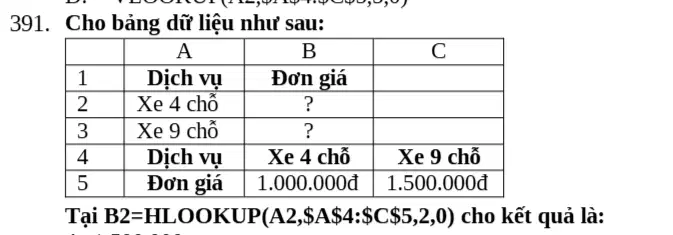
1.500.000
1.000.000
2.500.000
Một giá trị khác
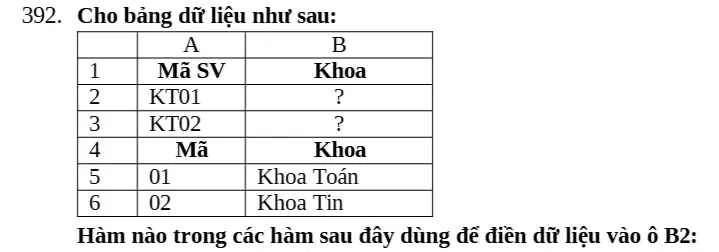
=HLOOKUP(RIGHT(A2,2),$A$4:$B$6,2,0)
=VLOOKUP(RIGHT(A2,2),$A$4:$B$6,2,0)
=VLOOKUP(RIGHT(A2,2),$A$4:$B$6,3,0)
=HLOOKUP(RIGHT(A2,2),$A$4:$B$6,5,0)

B2 =VLOOKUP(RIGHT(A2,1),$A$6:$C$8,IF(LEFT(A2,1)= "1",2,3),0)
A. B2 =HLOOKUP(RIGHT(A2,1),$A$6:$C$8,IF(LEFT(A2,1)= "1",2,3),0)
A. B2 =VLOOKUP(LEFT(A2,1),$A$6:$C$8,IF(RIGHT(A2,1)="1",2,3),0)
B2 =HLOOKUP(LEFT(A2,1),$A$6:$C$8,IF(RIGHT(A2,1)= "1",2,3),0)

Khoa Toán
Khoa Tin
Khoa Toán & Khoa Tin
Cả 3 câu đều sai

500.000
350.000
850.000
Tất cả đều sai

Sách giáo khoa
Sách tham khảo
#N/A
#VALUE!

Sách giáo khoa
Sách tham khảo
#N/A
#VALUE!
Để khởi động MS PowerPoint 2010, có thể thao tác:
Click chuột vào biểu tượng P
Click chuột vào biểu tượng X
Click chuột vào biểu tượng W
Click chuột vào biểu tượng A
Chức năng chính của MS PowerPoint 2010:
Soạn thảo văn bản
Thực hiện các chức năng tính toán
Tạo các trang trình diễn
Xem phim
Khi click chuột vào biểu tượng P, sẽ khởi động:
MS Word
MS PowerPoint
MS Access
MS Excel
Nội dung trình bày trong trình diễn, có thể là:
Chỉ đơn thuần văn bản
Chỉ bao gồm các hình ảnh
Chỉ bao gồm âm thanh
Văn bản, âm thanh, hình ảnh, …
Trong MS PowerPoint 2010 mỗi màn hình thể hiện nội dung, được gọi là:
Một phiên trình diễn
Một Slide
Một File
Một Folder
Khi đang làm việc với MS PowerPoint 2010 muốn thoát khỏi chương trình, thao tác:
Menu File| Exit
Menu Home| Exit
Menu File| Close
Menu Home| Close
Khi đang làm việc với file trình diễn trong MS PowerPoint 2010, muốn thêm slide mới, thao tác:
Menu Home\ nhóm Slide\ click biểu tượng New Slide
Menu File\ nhóm Slide\ click biểu tượng New Slide
Menu Insert\ nhóm Slide\ click biểu tượng New Slide
Menu View\ nhóm Slide\ click biểu tượng New Slide
Trong MS PowerPoint 2010, tổ hợp phím Ctrl+S có tác dụng:
Lưu file với một tên khác
Lưu file
Sao chép File
Di chuyển
Trong MS PowerPoint 2010, tổ hợp phím Shift+F5, có tác dụng:
Trình chiếu Slide đầu tiên của tập tin trình diễn
Trình chiếu Slide hiện tại của file trình diễn
Tự động trình chiếu Slide đầu tiên đến slide cuối cùng
Chỉ trình chiếu Slide cuối cùng
Trong MS PowerPoint 2010, phím F5 cho phép:
Trình chiếu Slide hiện thời của tập tin trình diễn
Trình chiếu từ Slide đầu tiên của tập tin trình diễn
Trình chiếu Slide cuối cùng của tập tin trình diễn
Trình chiếu Slide tùy ý của tập tin trình diễn
Trong MS PowerPoint 2010, phím ESC cho phép:
Trình chiếu Slide đầu tiên của tập tin trình diễn
Trình chiếu Slide cuối cùng của tập tin trình diễn
Trình chiếu Slide hiện thời của tập tin trình diễn
Thoát khỏi trình chiếu
Trong MS PowerPoint 2010, tổ hợp phím Ctrl+N cho phép:
Tạo file trình diễn mới
Tạo Slide mới
Xóa Slide
Tạo hiệu ứng cho Slide
Trong MS PowerPoint 2010, để cắt bỏ Slide nào đó, chọn Slide và thao tác:
Menu File\ nhóm Clipboard\ click biểu tượng Cut
Menu Home\ nhóm Clipboard\ click biểu tượng Cut
Menu View\ nhóm Clipboard\ click biểu tượng Cut
Menu Insert\ nhóm Clipboard\ click biểu tượng Cut
Trong MS PowerPoint 2010, để ẩn/ hiện Slide nào đó, chọn Slide đó và thao tác:
Menu File\ nhóm Set Up\ click biểu tượng Hide Slide
Menu Home\ nhóm Set Up\ click biểu tượng Hide Slide
Menu View\ nhóm Set Up\ click biểu tượng Hide Show
Menu Slide Show\ nhóm Set Up\ click biểu tượng Hide Slide
Trong MS PowerPoint 2010, để thay đổi bố cục (Layout) cho Slide:
Menu File\ nhóm Slides\ click biểu tượng Layout
Menu View\ nhóm Slides\ click biểu tượng Layout
Menu Home\ nhóm Slides\ click biểu tượng Layout
Menu Slide Show\ nhóm Slides\ click biểu tượng Layout
Trong MS PowerPoint 2010, để Thay đổi giao diện (Themes) cho Slide:
Menu Design\ nhóm Themes
Menu View\ nhóm Themes
Menu Home\ nhóm Themes
Menu Slide Show\ nhóm Themes
Trong MS PowerPoint 2010, để thay đổi màu nền, hình nền:
Menu Design\ nhóm Background\ click biểu tượng Background Styles
Menu Home\ nhóm Background\ click biểu tượng Background Styles
Menu View\ nhóm Background\ click biểu tượng Background Styles
Menu Insert\ nhóm Background\ click biểu tượng Background Styles
Trong MS PowerPoint 2010, tạo hiệu ứng chuyển tiếp giữa các Slide, chọn menu:
Menu Transitions
Menu Design Slide
Menu Home
Menu Views
Trong MS PowerPoint 2010, vào Menu Animations\ nhóm Advanced Animation\ click biểu tượng Add Animation\ More Entrance Effects…, sẽ chọn:
Nhóm hiệu ứng làm cho đối tượng xuất hiện ra màn hình
Nhóm hiệu ứng làm cho đối tượng xuất hiện tại chỗ
Nhóm hiệu ứng làm cho đối tượng biến mất
Nhóm hiệu ứng làm cho đối tượng di chuyển tùy ý
Trong MS PowerPoint 2010, vào Menu Animations\ nhóm Advanced Animation\ click biểu tượng Add Animation\ More Emphasis Effects…, sẽ chọn:
Nhóm hiệu ứng làm cho đối tượng xuất hiện ra màn hình
Nhóm hiệu ứng làm cho đối tượng xuất hiện tại chỗ
Nhóm hiệu ứng làm cho đối tượng biến mất
Nhóm hiệu ứng làm cho đối tượng di chuyển tùy ý
Trong MS PowerPoint 2010, vào Menu Animations\ nhóm Advanced Animation\ click biểu tượng Add Animation\ Exit Effects…, sẽ chọn:
Nhóm hiệu ứng làm cho đối tượng xuất hiện ra màn hình
Nhóm hiệu ứng làm cho đối tượng xuất hiện tại chỗ
Nhóm hiệu ứng làm cho đối tượng biến mất
Nhóm hiệu ứng làm cho đối tượng di chuyển tùy ý
Trong MS PowerPoint 2010, vào Menu Animations\ nhóm Advanced Animation\ click biểu tượng Add Animation\ Motion Paths…, sẽ chọn:
Nhóm hiệu ứng làm cho đối tượng xuất hiện ra màn hình
Nhóm hiệu ứng làm cho đối tượng xuất hiện tại chỗ
Nhóm hiệu ứng làm cho đối tượng biến mất
Nhóm hiệu ứng làm cho đối tượng di chuyển tùy ý

Trong MS PowerPoint 2010, vào Menu Insert\ Nhóm Illustrations\ click biểu tượng Chart, để:
Chèn biểu đồ
Chèn sơ đồ tổ chức
Chèn hình ảnh
Chèn chữ nghệ thuật
Trong MS PowerPoint 2010, để bắt đầu phiên trình diễn, thao tác:
Nhấn phím F5
Nhấn phím F10
Nhấn phím Shift+F5
Nhấn phím ESC
Khi đang làm việc với MS PowerPoint 2010, muốn xóa bỏ hiệu ứng trình diễn, chọn đối tượng cần xóa bỏ hiệu ứng và thực hiện:
Menu Animations\ nhóm Animation\ None
Menu Home\ nhóm Animation\ None
Menu View\ nhóm Animation\ None
Menu File\ nhóm Animation\ None
Khi đang làm việc với MS PowerPoint 2010, muốn xóa bỏ một Slide, thực hiện:
Chọn Slide\ Menu File\ Delete Slide
Chọn Slide\ R_Click\ Delete Slide
Chọn Slide\ Menu View\ Delete Slide
Chọn Slide\ Menu Home\ Delete Slide
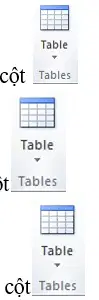
Trong MS PowerPoint 2010, thao tác chèn bảng biểu cho Slide:
Không chèn được
Menu Insert\ nhóm Tables\ click biểu tượng Table\ chọn số hàng, số cột
Menu File\ nhóm Tables\ click biểu tượng Table\ chọn số hàng, số cột
Menu Home\ nhóm Tables\ click biểu tượng Table\ chọn số hàng, số cột

Trong MS PowerPoint 2010, thao tác chèn sơ đồ tổ chức trong Slide:
Không chèn được
Menu Insert\ nhóm Illustrations\ click biểu tượng SmartArt
Menu Home\ nhóm Illustrations\ click biểu tượng SmartArt
Menu File\ nhóm Illustrations\ click biểu tượng SmartArt
Trong MS PowerPoint 2010, lựa chọn “Apply to All” trong các bảng chọn của PowerPoint có ý nghĩa:
Không có ý nghĩa gì
Các thao tác người dùng vừa chọn chỉ cài đặt cho Slide hiện tại
Các thao tác người dùng vừa chọn cài đặt cho tất cả các Slide
Các thao tác người dùng vừa chọn không cài đặt cho Slide nào

