
NEW
Font size
 Worksheets
ĐỒ HỌA VECTOR 2 (AI)
Total questions: 60
Worksheet time: 30mins
Để đưa một bức ảnh ở dạng bitmap vào chương trình Adobe Illustrator, thực hiện lệnh:
File -> Export
File -> Docement Setup
File -> Place
File -> Import
Để ẩn hiện cây thước trong chương trình Adobe Illustrator, sử dụng tổ hợp phím:
Ctrl + R
Ctrl + L
Ctrl + U
Ctrl + T
Trong Adobe Illustrator, để bật chế độ bắt dính và hiển thị chú thích, sử dụng tổ hợp phím
Ctrl + R
Ctrl + L
Ctrl + U
Ctrl + T
Trong Adobe Illustrator, để vẽ hình tròn/ hình vuông, ta sử dụng công cụ vẽ hình tương ứng đồng thời kết hợp thêm phím
Shift
Alt
Ctrl
Shift + Alt
Trong Adobe Illustrator, khi sử dụng công cụ Rectangle (M) để vẽ hình chữ nhật, nếu muốn tạo hình vuông từ tâm thì bấm kèm phím
Shift
Alt
Shift + Ctrl
Shift + Alt
Trong Adobe Illustrator, khi sử dụng công cụ dùng để vẽ hình chữ nhật có bo góc, để thay đổi bán kính góc bo, bấm kèm phím
Mũi tên qua trái/ phải
Mũi tên lên/ xuống
Shift + Alt
Shift
Trong Adobe Illustrator, khi sử dụng công cụ Polygon để vẽ hình đa giác, nếu muốn vẽ hình đa giác đều và cố định cạnh đáy song song mặt đất, bấm kèm phím:
Mũi tên qua trái/ phải
Mũi tên lên/ xuống
Shilf + Alt
Shift
Trong Adobe Illustrator, khi sử dụng công cụ Star để vẽ hình sao, nếu muốn thay đổi độ lồi lõi của hình, bấm kèm phím
Ctrl
Shift
Alt
Mũi tên lên xuống
Trong Adobe Illustrator, để bật tắt chức năng khung bao, thực hiện:
View -> Show/Hide Bounding Box
b
View -> Show/Hide Egle
0
View -> Show/Hide Artboads
View -> Show/Hide Transparency Grid
Trong Adobe Illustrator, để bật/tắt chức năng hiển thị node điểm của đối tượng, thực hiện:
View -> Show/Hide Bounding Box
View -> Show/Hide Egle
View -> Show/Hide Artboads
View -> Show/Hide Transparency Grid
Trong Adobe Illustrator, để bật/tắt chức năng hiển thị trang làm việc hình lưới caro, thực hiện:
View -> Show/Hide Bounding Box
View -> Show/Hide Egle
View -> Show/Hide Transparency Grid
View -> Show/Hide Artboad
Trong Adobe Illustrator, khi co giãn đối tượng, để tỉ lệ gốc được đảm bảo, kết hợp thêm phím gì khi thao tác:
Shift
Alt
Ctrl
Không sử dụng phím nào cả
Trong Adobe Illustrator, phím tắt Ctrl-Y có tác dụng
Bật tắt chế độ khung bao đối tượng
Bật tắt chế độ hiển thị node điểm của đối tượng
Bật tắt chế độ bắt dính vào đối tượng
Bật tắt chế độ hiển thị ở dạng đường viền của đối tượng
Trong Adobe Illustrator, lệnh nào sau đây dùng để đưa đối tượng chọn lên lớp trên cùng
Arrange > Bring to Front
Arrange > Bring Forward
Arrange > Send Backward
Arrange > Send to Back
Trong Adobe Illustrator, lệnh nào sau đây dùng để đưa đối tượng chọn xuống lớp dưới cùng
Arrange > Bring to Front
Arrange > Bring Forward
Arrange > Send Backward
Arrange > Send to Back
Trong Adobe Illustrator, lệnh nào sau đây dùng để đưa đối tượng chọn lên lớp trên, mỗi lần thực hiện lên từng lớp một
Arrange > Bring to Front
Arrange > Bring Forward
Arrange > Send Backward
Arrange> Send to Back
Trong Adobe Illustrator, lệnh nào sau đây dùng để đưa đối tượng chọn xuống lớp dưới, mỗi lần thực hiện xuống từng lớp một
Arrange > Bring to Front
Arrange > Bring Forward
Arrange > Send Backward
Arrange> Send to Back
Trong Adobe Illustrator, để nối 2 node điểm hở lại với nhau:
Dùng công cụ mũi tên trắng chọn cả hai node điểm và dùng lệnh Join (Object/ Path/ Join)
Dùng công cụ mũi tên trắng chọn cả hai node điểm và dùng lệnh Average (Object/ Path/ Average)
Dùng công cụ mũi tên trắng di chuyển các node hở lại với nhau
Không thể nối các nodes hở lại với nhau được
Trong Adobe Illustrator, để lặp lại thao tác vừa thực hiện, bấm:
Ctrl-R
Ctrl-D
Ctrl-E
Ctrl-F
Trong Adobe Illustrator, công dụng của tổ hợp phím Ctrl+ B là gì?
Dán đối tượng chồng khít với đối tượng gốc, nằm phía dưới đối tượng gốc
Dán đối tượng chồng khít với đối tượng gốc, nằm phía trên đối tượng gốc
Dán đối tượng ở vị trí bất kỳ
Sao chép đối tượng
Trong Adobe Illustrator, để kéo xiên đối tượng được chọn, sử dụng công cụ nào?
Shear Tool
Reflect Tool
Rotate tool
Scale Tool
Trong Adobe Illustrator, để thực hiện lệnh lật đối xứng đối tượng được chọn, sử dụng công cụ nào?
Shear Tool
Reflect Tool
Rotate tool
Scale Tool
Trong Adobe Illustrator, để thực hiện lệnh xoay đối tượng được chọn, sử dụng công cụ nào?
Shear Tool
Reflect Tool
Rotate tool
Scale Tool
Trong Adobe Illustrator, để tạo ra các đối tượng trung gian mang hình dáng và màu sắc chuyển tiếp từ hai đối tượng gốc ban đầu, chọn thao tác nào?
Object/ Blend/ Make
Object/ Envelope Distort/ Make with warp
Object/ Path/ Join
Các câu A, B, C đều sai
Trong Adobe Illustrator, để tạo hiệu ứng bóng đổ cho đối tượng, chọn thao tác nào?
Menu Effect/Stylize/ Outer Glow
Menu Effect/ Stylize/ Round Corners
Menu Effect/ Stylize/ Drop Shadow
Các câu A, B, C đều sai.
Trong Adobe Illustrator, để thực hiện bo góc cho đối tượng, chọn thao tác nào?
Menu Effect/Stylize/ Outer Glow
Menu Effect/ Stylize/ Round Corners
Menu Effect/ Stylize/ Drop Shadow
Các câu A, B, C đều sai.
Trong Adobe Illustrator, để thực hiện so hàng giữa 2 đối tượng hình vuông và hình tròn; và đối tượng hình tròn đứng yên, đối tượng hình vuông di chuyển đến so hàng với hình tròn. Ta thực hiện:
Chọn các đối tượng, click tiếp vào đối tượng hình tròn và thực hiện lệnh so hàng phù hợp
Chọn các đối tượng, click tiếp vào đối tượng hình vuông và thực hiện lệnh so hàng phù hợp
Chọn đối tượng hình tròn, bấm Shift click tiếp vào đối tượng hình vuông và thực hiện lệnh so hàng phù hợp
Chọn đối tượng hình vuông, bấm Shift click tiếp vào đối tượng hình tròn và thực hiện lệnh so hàng phù hợp
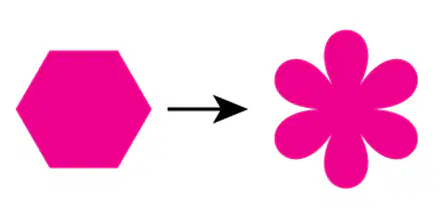
Trong Adobe Illustrator, lệnh nào sau đây dùng để biến đổi một hình đa giác thành hình bông hoa
Effect > Distort & Transform > Pucker & Bloat
Effect > Distort & Transform > Roughen
Effect > Distort & Transform > Tweak
Effect > Distort & Transform > Zig Zag
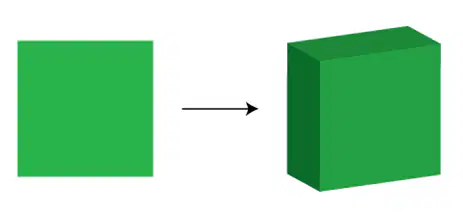
Trong Adobe Illustrator, lệnh nào sau đây dùng để biến đổi hình vuông sang dạng hình hộp
Effect > 3D > Extrude & Bevel…
Effect > 3D > Revolve…
Effect > 3D > Rotate…
Cả 3 câu trên đều sai
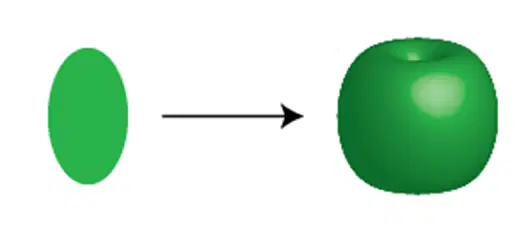
Trong Adobe Illustrator, lệnh nào sau đây dùng để biến đổi hình elip sang dạng trái táo
Effect > 3D > Extrude & Bevel…
Effect > 3D > Revolve…
Effect > 3D > Rotate…
Cả 3 câu trên đều sai
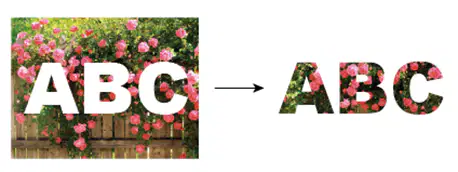
Trong Adobe Illustrator, cho 1 tấm ảnh và một dòng chữ, để tạo được đối tượng kết quả, ta thực hiện lệnh nào sau đây:
Offset path
Clipping Mask
Blend
Envelope Distort
Trong Adobe Illustrator, để các đối tượng trong hiệu ứng Blend chạy trên đường cong, thực hiện lệnh
Object > Blend > Release
Object > Blend > Replace Spine
Object > Blend > Reverse Spine
Object >Blend> Reverse Front to Back
Phím tắt dùng để chọn công cụ mũi tên trắng (direct selection tool) trong chương trình Adobe Illustrator là:
V
T
A
C
Phím tắt dùng để chọn công cụ mũi tên đen (selection tool) trong chương trình Adobe Illustrator là:
V
T
A
C
Trong Adobe Illustrator, ta sử dụng công cụ Symbol Sizer tool click vào symbol để tăng kích thước đối tượng. Để giảm kích thước symbol, ta kết hợp thêm phím:
Ctrl
Alt
Shift-Ctrl
Shift-Alt
Trong Adobe Illustrator, lệnh Object > Path > Simplify… có tác dụng
Tạo thêm node điểm nằm chính giữa 2 node điểm
Nối 2 node điểm lại với nhau
Hiệu chỉnh, giảm bớt số điểm trên đường cong
Biến đường viền thành đối tượng
Trong Adobe Illustrator, đang đứng tại công cụ hút màu (I), muốn chuyển tạm thời sang công cụ chọn đối tượng, thực hiện
Bấm kèm phím Alt
Bấm kèm phím Ctrl
Bấm kèm phím Shift
Không thực hiện được thao tác này
Trong Adobe Illustrator, sử dụng công cụ vẽ hình chữ nhật kéo vẽ tại màn hình làm việc, kết hợp thêm phím Alt. Thao tác trên dùng để vẽ
Hình chữ nhật
Hình vuông
Hình chữ nhật có tâm xuất phát từ điểm click chuột đầu tiên
Hình vuông có tâm xuất phát từ điểm click chuột đầu tiên
Trong Adobe Illustrator, để bật/tắt lưới phối cảnh Perspective Grid, sử dụng phím
Ctrl_Shift_I
Ctrl_Alt_I
Ctrl_Shift_Y
Ctrl_Alt_Y
Trong Adobe Illustrator, phím tắt dùng để chọn công cụ hút màu (Eyedropper Tool) là
G
K
I
U
Trong Adobe Illustrator, phím tắt dùng để chọn công cụ tô lưới (Mesh tool)
M
I
U
P
Trong Adobe Illustrator, để biến chữ thành đối tượng, thực hiện lệnh
Object > Expand
A và B đều đúng
Type > Create Outlines
A và B đều sai

Trong Adobe Illustrator, đứng ở công cụ pen, để chuyển tạm thời sang công cụ Convert , ta bấm phím
Shift
Ctrl
Alt
SpaceBar
Trong Adobe Illustrator, khi sử dụng công cụ tô lưới Mesh tool, để xóa bớt node điểm trong hệ thống lưới chuyển sắc, thực hiện
Bấm giữ phím Shift và click vào node điểm đó
Bấm giữ phím Alt và click vào node điểm đó
Bấm giữ phím Ctrl và click vào node điểm đó
Không thực hiện được thao tác trên

Trong Adobe Illustrator, Lệnh nào sau đây dùng để biến đổi hình xoắn ốc sang dạng cuộn giấy
Effect > 3D > Extrude & Bevel…
Effect > 3D > Revolve…
Effect > 3D > Rotate…
Effect > Convert to shape > Ellipse…
Trong Adobe Illustrator, lệnh Object > Path > Add Anchor Points có tác dụng
Tạo thêm node điểm nằm chính giữa 2 node điểm đã có
Nối 2 node điểm lại với nhau
Hiệu chỉnh, giảm bớt số điểm trên đường cong
Biến đường viền thành đối tượng
Trong Adobe Illustrator, dạng brush nào dùng để phun đối tượng mỹ thuật dọc theo đường viền
Calligraphic brush
Scatter brush
Art brush
Pattern brush
Trong Adobe Illustrator, để một đối tượng được nén dài theo hình dáng đường path, ta sử dụng dạng brush
Calligraphic brush
Scatter brush
Art brush
Pattern brush
Trong Adobe Illustrator, để mở thanh công cụ. Ta chọn thao tác nào?
Menu Window/ Control
Menu Window/ Tools
Menu Window/ Info
Menu Window/ Actions
Để rã nhóm (ungroup) trong chương trình AI, thực hiện tổ hợp phím:
Ctrl_U
Ctrl_Shift_U
Ctrl_G
Ctrl_Shift_G
Trong Adobe Illustrator, khi sử dụng công cụ Star để vẽ hình sao, nếu muốn thay đổi số lượng cánh hình sao, bấm kèm phím
Ctrl
Shift
Alt
Mũi tên lên/xuống
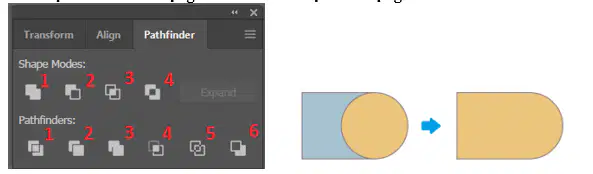
Trong Adobe Illustrator, lệnh nào trong công cụ Pathfinder được dùng để gộp hai hoặc nhiều hình dạng vector thành một đối tượng vector mới
Lệnh 1 trong nhóm lệnh Shape Modes (lệnh Unite)
Lệnh 2 trong nhóm lệnh Shape Modes (lệnh Minus Front)
Lệnh 1 trong nhóm lệnh Pathfinders (lệnh Divide)
Lệnh 4 trong nhóm lệnh Shape Modes (lệnh Exclude)
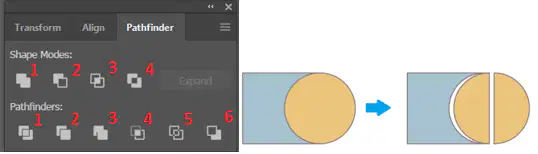
Trong Adobe Illustrator, lệnh nào trong công cụ Pathfinder được dùng để chia các đối tượng vừa chọn thành nhiều đối tượng mới với đường dẫn riêng biệt
Lệnh 2 trong nhóm lệnh Pathfinders (lệnh Trim)
Lệnh 5 trong nhóm lệnh Pathfinders (lệnh Outline)
Lệnh 1 trong nhóm lệnh Pathfinders (lệnh Divide)
Lệnh 4 trong nhóm lệnh Shape Modes (lệnh Exclude)
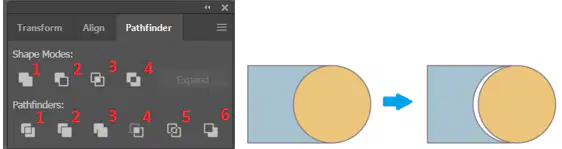
Trong Adobe Illustrator, lệnh nào trong công cụ Pathfinder được dùng để tạo ra một tập hợp các đối tượng mới bằng cách loại bỏ tất cả những phần bị che khuất của các đối tượng cũ và giữ những phần có thể nhìn thấy được
Lệnh 2 trong nhóm lệnh Pathfinders (lệnh Trim)
Lệnh 5 trong nhóm lệnh Pathfinders (lệnh Outline)
Lệnh 1 trong nhóm lệnh Pathfinders (lệnh Divide)
Lệnh 4 trong nhóm lệnh Shape Modes (lệnh Exclude)
Trong Adobe Illustrator, muốn đổi tên bản vẽ (Artboard) ta thực hiện:
Sử dụng công cụ Artboard trên thanh công cụ -> click phải chuột vào tên trang muốn đổi -> chọn rename, nhập tên mới rồi nhấn enter
Sử dụng công cụ Artboard trên thanh công cụ -> click đôi chuột vào tên trang muốn đổi, nhập tên mới rồi nhấn enter
Mở bảng Artboards tại menu Window -> click đôi chuột vào trang muốn đổi tên, nhập tên mới rồi nhấn enter
Cả B và C đều đúng
Trong Adobe Illustrator, muốn thay đổi kích thước bản vẽ (Artboard) ta thực hiện:
Sử dụng công cụ Artboard trên thanh công cụ -> click phải chuột vào bản vẽ muốn đổi kích thước -> chọn resize rồi nhập kích thước mới vào
Sử dụng công cụ Artboard trên thanh công cụ -> click chọn trang muốn đổi kích thước
->nhập kích thước mới trong bảng Properties được mở từ menu Window
Sử dụng công cụ Artboard trên thanh công cụ -> click chọn trang muốn đổi kích thước -> dùng chuột kéo các nút vuông xung quanh bản vẽ để thay đổi kích thước
Cả B và C đều đúng
Trong Adobe Illustrator, muốn lấy mẫu màu đối tượng vector A tô cho đối tượng vector B ta thực hiện:
Chọn đối tượng A
-> click chọn công cụ Eyedroper (phím tắt I) -> click vào đối tượng B
Click chọn công cụ Eyedroper (phím tắt I) -> click giữ chuột vào khu vực màu cần lấy trên đối tượng A và kéo sang đối tượng B
Chọn đối tượng B -> click chọn công cụ Eyedroper (phím tắt I) -> click vào khu vực màu cần lấy trên đối tượng A
Click chọn công cụ Eyedroper (phím tắt I) -> giữ phím shift và click vào khu vực màu cần lấy trên đối tượng A -> click vào đối tượng B
Trong Adobe Illustrator, muốn lấy mẫu màu đối tượng ảnh bitmap A tô cho đối tượng vector B ta thực hiện:
Chọn đối tượng B -> click chọn công cụ Eyedroper (phím tắt I) -> giữ phím shift và click vào khu vực màu cần lấy trên đối tượng A
Click chọn công cụ Eyedroper (phím tắt I) -> click giữ chuột vào khu vực màu cần lấy trên đối tượng A và kéo sang đối tượng B
Chọn đối tượng B
->click chọn công cụ Eyedroper (phím tắt I) -> click vào khu vực màu cần lấy trên đối tượng A
Click chọn công cụ Eyedroper (phím tắt I) -> click vào khu vực màu cần lấy trên đối tượng A à click vào đối tượng B

Trong Adobe Illustrator, công cụ Shape Builder ở chế độ Merge:
Cho phép chúng ta kết hợp hai hoặc nhiều phần của các đối tượng vào một hình dạng duy nhất bằng cách click giữ chuột và kéo qua các phần
Cho phép chúng ta kết hợp hai hoặc nhiều phần của các đối tượng vào một hình dạng duy nhất bằng cách giữ phím Shift và click vào các phần
Cho phép chúng ta kết hợp hai hoặc nhiều phần của các đối tượng vào một hình dạng duy nhất bằng cách giữ phím Alt và click vào các phần
Cho phép chúng ta kết hợp hai hoặc nhiều phần của các đối tượng vào một hình dạng duy nhất bằng cách giữ phím Ctrl và click vào các phần

Trong Adobe Illustrator, công cụ Shape Builder ở chế độ Erase:
Cho phép chúng ta loại bỏ hoàn toàn các phần khác nhau của hình dạng bằng cách click chuột (hoặc click giữ chuột và kéo) lên các phần cần xóa
Cho phép chúng ta loại bỏ hoàn toàn các phần khác nhau của hình dạng bằng cách giữ phím Alt và click chuột (hoặc click giữ chuột và kéo) lên các phần cần xóa
Cho phép chúng ta loại bỏ hoàn toàn các phần khác nhau của hình dạng bằng cách giữ phím Shift và click vào các phần
Cho phép chúng ta kết hợp hai hoặc nhiều phần của các đối tượng vào một hình dạng duy nhất bằng cách giữ phím Ctrl và click vào các phần

