
 Worksheets
MOS WORD 2016
Total questions: 68
Worksheet time: 35mins
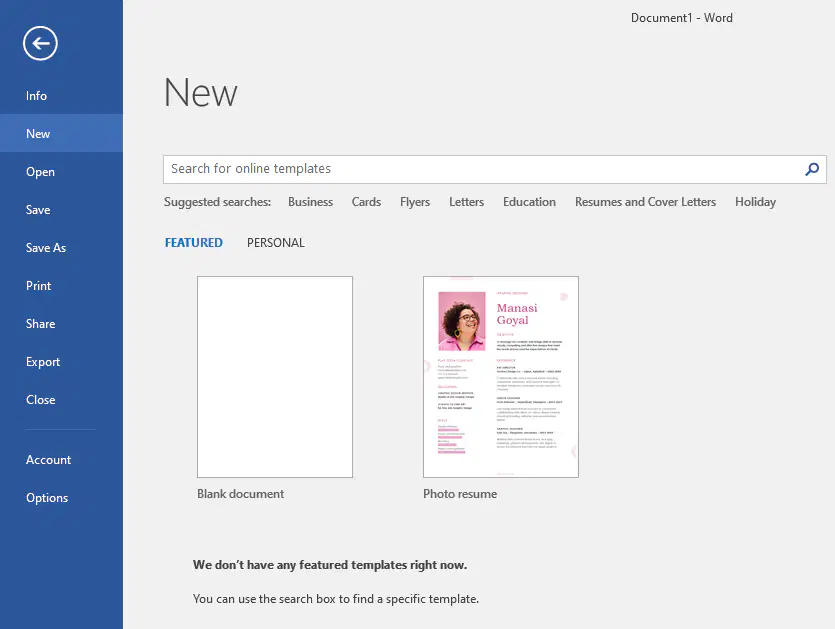
Tạo trang mới từ template(mẫu) có tên là Photo resume . Để thực hiện yêu cầu này ta vào ...
File > New
+ tìm, chọn
+ Create
Insert > Picture
+ tìm, chọn
+ Create
Review > Comment
+ tìm, chọn
+ Create

Để thay đổi thuộc tính title, đầu tiên ta sẽ vào File > info , sau đó sẽ thực hiện điều này ở vị trí nào trong hình bên:
thuộc tính có sẵn ở vị trí 1
ta sẽ vào tiếp
Show All Properties
(vị trí 2)
ta sẽ vào tiếp Advanced Properties (vị trí 3)
Để thay đổi thuộc tính comments, đầu tiên ta sẽ vào File > info , sau đó sẽ thực hiện điều này ở vị trí nào trong hình bên:
thuộc tính có sẵn ở vị trí 1
ta sẽ vào tiếp
Show All Properties
(vị trí 2)
ta sẽ vào tiếp Advanced Properties (vị trí 3)
Để thay đổi thuộc tính subject, đầu tiên ta sẽ vào File > info , sau đó sẽ thực hiện điều này nhanh nhất bằng cách chọn ở vị trí nào trong hình bên:
thuộc tính có sẵn ở vị trí 1
ta sẽ vào tiếp
Show All Properties để hiển thị hết các thuộc tính và thay đổi
(vị trí 2)
ta sẽ vào tiếp Advanced Properties (vị trí 3)
Để tạo thuộc tính mới, đầu tiên ta sẽ vào File > info , sau đó sẽ thực hiện bằng cách chọn ở vị trí nào trong hình bên:
thuộc tính có sẵn ở vị trí 1
ta sẽ vào tiếp
Show All Properties để hiển thị hết các thuộc tính và thay đổi
(vị trí 2)
ta sẽ vào tiếp Advanced Properties (vị trí 3), sau đó mở thẻ Custom và khai báo các thông tin thuộc tính mới.
Để thêm thuộc tính mới, ta sẽ vào File > info và lựa chọn mục nào sau đây:
Show All Properties
Advanced Properties, vào tiếp Custom
Vào properties bình thường
( có sẵn)
Để thay đổi thuộc tính subject trong word , ta sẽ chọn lựa chọn nào sau đây:
File > Info > Properties
File > Info > Properties > Show All Properties
File > Info > Properties > Advanced Properties

Để đặt mật khẩu cho tài liệu ta sẽ lựa chọn thực hiện chức năng nào sau khi vào File > Info > Protect Document > ...
1
2
3
4
5
Để đánh dấu phiên bản cuối cùng cho tài liệu ta sẽ lựa chọn thực hiện chức năng nào sau khi vào File > Info > Protect Document >
1
2
3
4
5
Để ngăn chặn người truy cập tài liệu, ta sẽ lựa chọn thực hiện chức năng nào sau khi vào File > Info > Protect Document > ...
1
2
3
4
5

Để ngăn chặn chỉnh sửa tài liệu, chỉ cho phép comment và đặt mật khẩu chỉnh sửa, ta sẽ lựa chọn cách thực hiện chức năng này theo thứ tự nào sau đây:
1->2->6->8
1->2->5->8
2->1->5->8
1->2->7->8
1->2->3->8
Để ngăn chặn chỉnh sửa tài liệu, chỉ cho phép điền vào form và đặt mật khẩu chỉnh sửa, ta sẽ lựa chọn cách thực hiện chức năng này theo thứ tự nào sau đây:
1->2->6->8
2->1->5->8
1->2->7->8
1->2->3->8
Để ngăn chặn chỉnh sửa tài liệu, thực hiện ngăn chặn định dạng và đặt mật khẩu chỉnh sửa, ta sẽ lựa chọn cách thực hiện chức năng này theo thứ tự nào sau đây:
2->1->6->8
1->2->6->8
2->1->5->8
1->2->7->8
1->2->3->8

Để thêm chữ ký số cho tài liệu, ta sẽ lựa chọn thực hiện chức năng nào sau khi vào File > Info > Protect Document > ...
Encrypt with password
Restrict editing
Restrict Access
Mark as Final
Add a digital signature

Để thực hiện giấu(hide) lỗi chính tả và ngữ pháp trên trang văn bản. Ta sẽ vào File > Options > Proofing và đánh dấu kiểm vào các mục tại các vị trí nào sau đây:
1
2
3
4
Để thực hiện kiểm tra lỗi chính tả khi nhập vào trên trang văn bản. Ta sẽ vào File > Options > Proofing và đánh dấu kiểm vào các mục tại các vị trí nào sau đây:
1
2
3
4

Thực hiện tạo nội dung thay thế để khi nhập vào T và nhấn khoảng cách sẽ hiện ra chữ thời gian ; để thực hiện yêu cầu này đầu tiên ta sẽ vào File > Options > Proofing, sau đó bước tiếp theo ta sẽ làm theo thứ tự nào sau đây:
1->4
2->4
3->4
2->3

Để thực hiện bỏ chức năng thay thế " khi nhập vào chữ viết tắt và nhấn khoảng cách sẽ hiện ra nội dung thay thế" ; để thực hiện yêu cầu này đầu tiên ta sẽ vào File > Options > Proofing, sau đó bước tiếp theo ta sẽ làm theo thứ tự nào sau đây:
Lưu ý: bỏ dấu kiểm là tắt, đánh dấu kiểm là bật
1->4
1->5
3->4
2->3
cho biết để lưu nội dung thay đổi với tên cũ , ta sẽ chọn:
File > Save
File > Save as
Insert > picture
Review > comment

Thực hiện tra soát tài liệu và xóa các thuộc tính tài liệu và thông tin cá nhân.
File > info, check for issues > inspect document
+ chon, inspect
+ remove all
+ close
File > info, check for issues > check compatibility
File > info, check for issues > check Accessibility

Để Thực hiện tra soát tài liệu , tuy nhiên không thực hiện tra soát các bình luận (comments), phiên bản(version) ta sẽ thực hiện theo thứ tự nào sau đây:
1->2->3 ( bỏ mục 4)
1->2->3 ( bỏ mục 5)
1->2->3 ( bỏ mục 6)
1->2->3 ( bỏ mục 7)
1->2->3 ( bỏ mục 8)

Để Thực hiện tra soát tài liệu , tuy nhiên không thực hiện tra soát các tiêu đề đầu trang, cuối trang và chữ kí ảnh(hình chìm bên dưới văn bản) ta sẽ thực hiện theo thứ tự nào sau đây:
1->2->3 ( bỏ mục 4)
1->2->3 ( bỏ mục 5)
1->2->3 ( bỏ mục 6)
1->2->3 ( bỏ mục 7)
1->2->3 ( bỏ mục 8)
Để Thực hiện tra soát tài liệu , tuy nhiên không thực hiện tra soát thuộc tính tài liệu(properties document) và thông tin cá nhân, ta sẽ thực hiện theo thứ tự nào sau đây:
1->2->3 ( bỏ mục 4)
1->2->3 ( bỏ mục 5)
1->2->3 ( bỏ mục 6)
1->2->3 ( bỏ mục 7)
1->2->3 ( bỏ mục 8)

Để giới hạn định dạng và đặt mật khẩu ta sẽ vào
File > Info > Protect Document > restrict editting
sau đó chọn vào mục nào trong hình bên:
1/ limit formating...
2/ editting restricting...
3/ yes, start enforcing protection...
Để ngăn chặn chỉnh sửa chỉ cho phép điền vào form và đặt mật khẩu chỉnh sửa ta sẽ vào File > Info > Protect Document > restrict editting sau đó chọn vào mục nào trong hình bên:
comments
filling in form
no change
tracked change

Để thay đổi thời gian tự động lưu file word , đầu tiên ta sẽ vào
File > Options, chọn Save , sau đó ta sẽ thay đổi thời gian tự động lưu file trong mục nào:
Save AutoRecover information every...
save file in this format...
Embed font in this file
Default local file location...
Để đính kèm font chữ lưu theo file , đầu tiên ta sẽ vào
File > Options, chọn vào mục Save , sau đó ta sẽ thực hiện bằng cách chọn:
Save AutoRecover information every...
save file in this format...
Embed font in this file
Default local file location...
Để thay đổi định dạng lưu file mặc định thành .doc , đầu tiên ta sẽ vào
File > Options, chọn vào mục Save , sau đó ta sẽ thực hiện thay đổi định dạng bằng cách chọn vào mục bên dưới, sau đó chọn .doc
Save AutoRecover information every...
save file in this format...
Embed font in this file
Default local file location...

Để thêm tên người dùng vào văn bản, đầu tiên ta sẽ vào
File > Options, chọn vào mục General , sau đó chọn vào mục...để tiến hành nhập tên người dùng
Show name on....
User Name:...
Show mini toolbar on selection.
Enable live preview
Để thêm tên người dùng viết tắt vào văn bản, đầu tiên ta sẽ vào
File > Options, chọn vào mục General , sau đó chọn vào mục...để tiến hành nhập tên người dùng
Show name on....
User Name:...
Show mini toolbar on selection.
Enable live preview..
Initials...
Để hiển thị thanh công cụ mini trong văn bản sau khi quét khối, đầu tiên ta sẽ vào
File > Options, chọn vào mục General , sau đó đánh dấu kiểm vào mục...
Show name on....
User Name:...
Show mini toolbar on selection.
Enable live preview..
Initials...
chức năng Live Preview, khi bạn thay đổi giữa các định dạng trang khác nhau, ứng dụng sẽ tự động thay đổi toàn bộ văn bản theo lựa chọn đó, để tắt chức năng đó, đầu tiên ta sẽ vào
File > Options, chọn vào mục General , sau đó bỏ đánh dấu kiểm vào mục...
Show name on....
User Name:...
Show mini toolbar on selection.
Enable live preview..
Initials...
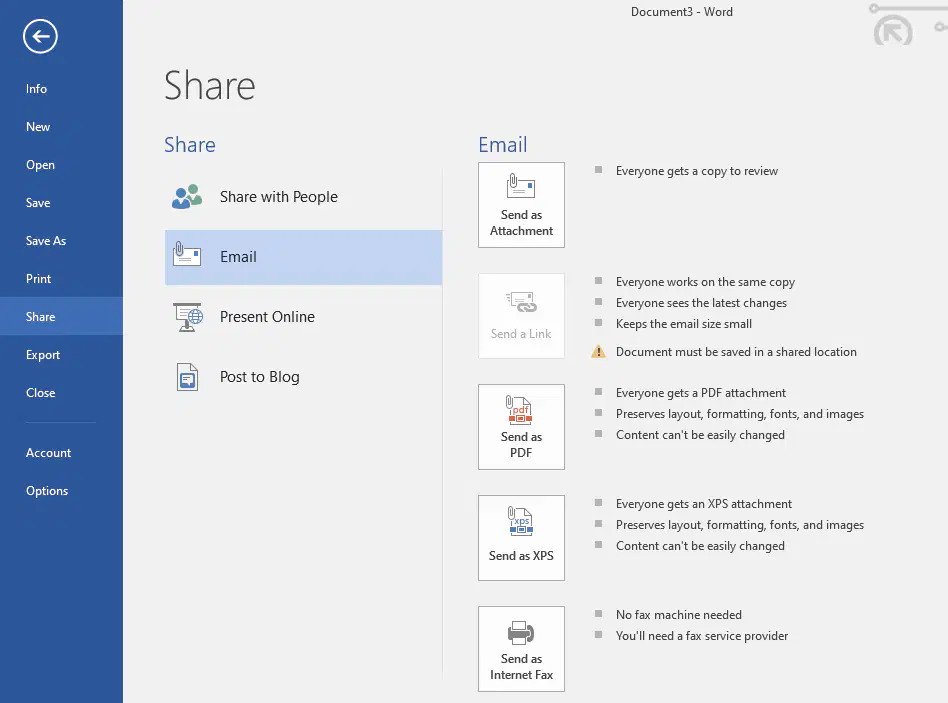
Để thực hiện trình bày tài liệu trực tuyến, ta sẽ vào File >Share và chọn vào đâu để thực hiện việc này:
lưu ý: câu này chỉ làm để quen thao tác, khi thi thật Microsoft sẽ cài đặt khi đó mới thực hiện được, câu này khi kiểm tra đảm bảo phải được quay lại màn hình thao tác để gv chấm.
present online
share with people
post to blog

Quan sát hình, cho biết để thực hiện mở file ở dạng chỉ đọc, ta sẽ thực hiện chọn vào đâu:
Open Read-Only
Open as Copy
Open in Protected View
Open and Repair
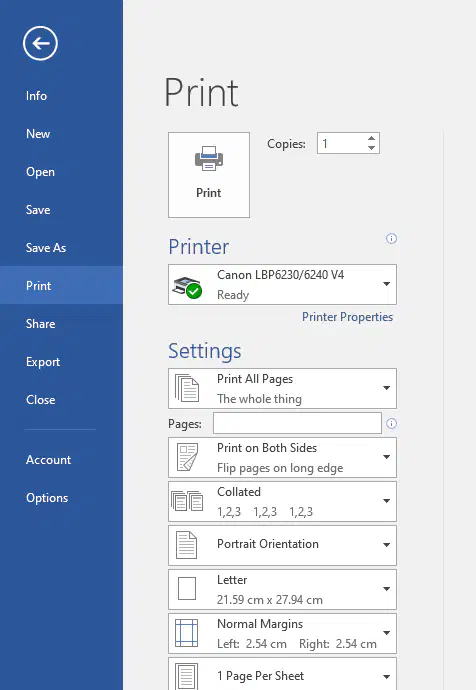
Quan sát hình cho biết để thực hiện in tài liệu liên tiếp từ trang 1 đến trang 3 trên máy in : “Microsoft Print To PDF” ta thực hiện như thế nào:
Chọn máy in , trong mục Pages: 1-3, sau đó thực hiện lệnh Print
Chọn máy in , trong mục Pages: 1, 3, sau đó thực hiện lệnh Print
File > Export
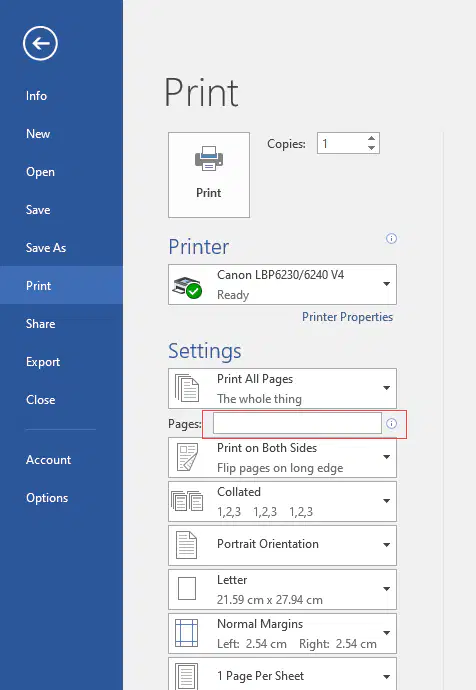
Quan sát hình cho biết để thực hiện in tài liệu riêng lẻ trang 1 ; trang 3 trên máy in : “Microsoft XPS Document Writer” ta thực hiện như thế nào:
Chọn máy in , trong mục Pages: NHẬP 1-3, sau đó thực hiện lệnh Print
Chọn máy in , trong mục Pages: NHẬP 1, 3, sau đó thực hiện lệnh Print
File > Export

Cho biết để thực hiện in tài liệu liên tiếp từ trang 1 đến trang 3
Pages: 1-3
Pages: 1,3
Copies: 3
Print All Pages

Cho biết để thực hiện in trang 1, trang 3 . Hãy lựa chọn phương án đúng để nhập vào mục Pages (trong hình bên)
Pages: 1-3
Pages: 1,3
Copies: 3
Print All Pages

Để chọn lựa máy in ta thực hiện chọn vào mục ở vị trí nào sau đây:
1
2
3
4
5
Để chọn số bộ cần in ra ta thực hiện chọn vào mục ở vị trí nào sau đây:
1
2
3
4
5
Để in 2 mặt, sau khi vào File > Print, ta sẽ thực hiện chọn vào lệnh nào sau đây trước khi nhấn vào nút Print để tiến hành in.
Print One Sided
Print Both Sides
Collapted
Only print even page
Custom margin
Để in ra tất cả các trang chẵn, sau khi vào File > Print, ta sẽ thực hiện chọn vào lệnh nào sau đây trước khi nhấn vào nút Print để tiến hành in.
Print All Pages
Print Both Sides
Collapted
Only print even page
Custom margin

Để tùy chỉnh lề trang in(top: 2cm; bottom: 2cm; left: 3cm; right: 1.5cm) ta thực hiện chọn vào mục ở vị trí nào sau đây:
4
1
2
3

Để thay đổi đơn vị trong word , ta sẽ chọn vào mục nào sau đây:
1->2->3->5
1->2->3->6
1->2->3->7
1->2->3->8
Để thực hiện thay đổi số lượng tài liệu được mở gần nhất trước đó là 30 , ta sẽ chọn vào mục nào sau đây:
1->2->3->5
1->2->3->6
1->2->3->7
1->2->3->8

Để thay đổi vị trí lưu file mặc định trên word , ta sẽ chọn vào mục nào sau đây:
1->2->3
1->2->4
1->2->5
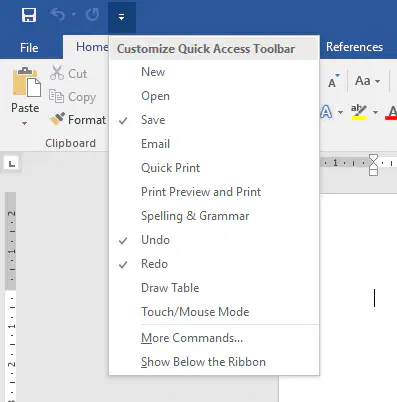
Trên thanh công cụ truy cập nhanh(Quick Access Toolbar) ở hình bên. Em hãy cho biết có những công cụ nào hiện đang được chọn.
(hs chọn nhiều đáp án)
Save
Undo
Redo
Open
thuộc tính sẽ là cụm từ nào sau đây:
Properties
Add a digital signature
Restrict Editing
Restrict Access
Check for issues
đánh dấu tài liệu cuối cùng sẽ là cụm từ nào sau đây:
Properties
Mark as final
Restrict Editing
Restrict Access
Check for issues
"Kiểm tra lỗi chính tả và kiểm tra lỗi ngữ pháp" sẽ là cụm từ nào sau đây:
check grammar...
check spelling...
Restrict Editing
Restrict Access
Check for issues
"ngăn chặn chỉnh sửa" sẽ là cụm từ nào sau đây:
check grammar...
check spelling...
Restrict Editing
Restrict Access
Check for issues
"tra soát tài liệu" sẽ là cụm từ nào sau đây:
check grammar...
check spelling...
Restrict Editing
Restrict Access
inspect document
"mở tập tin sau khi xuất bản" sẽ là cụm từ nào sau đây:
check grammar...
Open file after publishing
Restrict Editing
Restrict Access
inspect document
"giới hạn định dạng" sẽ là cụm từ nào sau đây:
limit formatting...
Open file after publishing
Restrict Editing
Restrict Access
inspect document
"thêm chữ kí số" sẽ là cụm từ nào sau đây:
limit formatting...
Open file after publishing
Restrict Editing
add a digital signature
inspect document
"kiểm tra tương thích" sẽ là cụm từ nào sau đây:
limit formatting...
Open file after publishing
Restrict Editing
add a digital signature
check compatibility...
"xuất bản dưới dạng bản nháp" sẽ là cụm từ nào sau đây:
limit formatting...
Open file after publishing
Restrict Editing
add a digital signature
publish as draft
"trình bày trực tuyến" sẽ là cụm từ nào sau đây:
present online
Open file after publishing
Restrict Editing
add a digital signature
publish as draft
"chia sẽ với mọi người" sẽ là cụm từ nào sau đây:
present online
Open file after publishing
share with people
add a digital signature
publish as draft
"in phần được chọn(phần văn bản bôi đen)" sẽ là cụm từ nào sau đây:
present online
Open file after publishing
share with people
print selection
publish as draft
"in trang hiện hành" sẽ là cụm từ nào sau đây:
print current page
Open file after publishing
share with people
print selection
publish as draft
"hướng ngang " sẽ là cụm từ nào sau đây:
portrait orientation
landscape orientation
share with people
print selection
publish as draft
"hướng dọc " sẽ là cụm từ nào sau đây:
portrait orientation
landscape orientation
share with people
print selection
publish as draft
"đăng lên blog" sẽ là cụm từ nào sau đây:
post to blog
landscape orientation
share with people
print selection
publish as draft
"chỉ in trang chẵn" sẽ là cụm từ nào sau đây:
only print even page
landscape orientation
share with people
only print odd page
publish as draft
"chỉ in trang lẻ" sẽ là cụm từ nào sau đây:
only print even page
landscape orientation
share with people
only print odd page
publish as draft
"hiển thị thanh công cụ nhỏ" sẽ là cụm từ nào sau đây:
only print even page
landscape orientation
show mini toolbar...
only print odd page
publish as draft

Để thanh công cụ truy cập nhanh(Quick Access Toolbar) " nằm ở bên dưới dải lệnh, ta sẽ thực hiện bằng cách chọn vào lệnh nào sau đây:
2
3
4
5
6

