
 Worksheets
WORD
Total questions: 100
Worksheet time: 1hrs 14mins

Para activar este símbolo , hemos presionado las teclas:
ALT+CTRL+O
ALT+CTRL+C
ALT+CTRL+R
ALT+CTRL+T
Utilizaremos ALT+CTRL+. si queremos que:
Aparezca el punto y aparte al terminar un párrafo.
Se añadan viñetas.
Aparezcan puntos suspensivos.
No ocurrirá nada si presionamos ese conjunto d teclas.
En Word existe la posibilidad de añadir automáticamente la fecha que tenemos configurada en nuestro ordenador, utilizando comandos del teclado. Éstos son:
ALT+CTRL+H
ALT+MAYÚS+F
ALT+CTRL+F
ALT+MAYÚS+H
Si queremos cancelar una acción o cerrar un cuadro de diálogo sin aceptar, presionaremos:
ETC
ESC
SCE
ECS
Si queremos seleccionar una palabra a la derecha solo utilizando el teclado, presionaremos las teclas:
CTRL+Flecha Derecha
CTRL+MAYÚS+Flecha Derecha
CTRL+D
MAYÚS+Flecha Derecha
Cuando nos encontramos en mitad de una línea y queremos desplazarnos hasta el final de la misma sin usar el cursor, emplearemos los comandos:
CTRL+MAYÚS+FIN
CTRL+FIN
MAYÚS+FIN
FIN
Si presionamos la tecla F8 dos veces:
Se selecciona todo
Se selecciona una palabra
Se selecciona una frase
Se selecciona un párrafo
Para seleccionar un párrafo, podremos hacerlo de la siguiente manera:
Haciendo triple clic en cualquier parte del párrafo o haciendo doble clic en el margen izquierdo.
Haciendo doble clic en el margen derecho o triple clic en el margen izquierdo.
Haciendo clic en el margen derecho o doble clic en cualquier parte del párrafo.
Todas son correctas.
Si queremos abrir un nuevo documento, podremos hacerlo desde el menú "Archivo". Pero también podremos hacerlo mediante la combinación de teclas:
CTRL+A
CTRL+U
ALT+U
ALT+A
Una vez hemos finalizado nuestro trabajo en Word, y queremos imprimirlo, podremos hacerlo desde la pestaña Archivo, o también con comandos del teclado. ¿Con cuál de estas combinaciones de teclas no nos lleva a ejecutar esta acción?
CTRL+P
CTRL+MASYÚS+F12
ALT+MAYÚS+F2
CTRL+ALT+I
Mientras estamos escribiendo nuestro texto, queremos repetir la última palabra escrita, tres veces más. Lo que haremos por tanto es copiarla y pegarla seguidamente las veces requeridas. Si tenemos el punto de inserción a la derecha de dicha palabra, ¿qué comandos seguiremos para realizar las acciones comentadas anteriormente?
Para seleccionarla (CTRL+MAYÚS+Flecha Izquierda). Para copiarla (CTRL+C). Y por último, para pegarla, pulsaremos cuatro veces (CTRL+V).
Para seleccionarla (CTRL+MAYÚS+ Flecha Izquierda). Para copiarla (CTRL+C). Luego pulsaremos la flecha derecha para quitar la selección realizada. Y por último, para pegarla, pulsaremos tres veces (MAYÚS+Insert)..
Ambas son correctas.
Ambas son incorrectas.
Observa el siguiente texto e indica la respuesta correcta:
La Constitución se fundamenta en la indisoluble unidad de la Nación española, patria común e indivisible de todos los españoles, y reconoce y garantiza el derecho a la autonomía de las nacionalidades y regiones que la integran y la solidaridad entre todas ellas.
En el caso de "unidad de la "Nación española", lo hemos seleccionado y aplicado (CTRL+N).
En el caso de "unidad de la Nación española", lo hemos seleccionado y aplicado (CTRL+K).
En el caso de "unidad de la Nación española", lo hemos seleccionado y aplicado (CTRL+S).
En el caso de "unidad de la nación española", lo hemos seleccionado y aplicado (CTRL + O).
Nos encontramos en un documento de Word y queremos avanzar al trozo siguiente que está mostrando la pantalla (depende del zoom), seleccionándolo. Podremos hacerlo presionando las siguientes teclas:
AvPág
MAYÚS+AvPág
CTRL+AvPág
MAYÚS+CTRL+AvPág
En la pestaña Inicio, tenemos las opciones necesarias para cambiar la fuente de nuestro texto. Pero para agilizar el trabajo, podremos aplicar estas opciones mediante comandos del teclado. En el caso que queramos aumentar el tamaño de la Fuente, usaremos:
CTRL+<
CTRL+MAYÚS+>
MAYÚS+>
ALT+>
Si presionamos la tecla F8 cinco veces:
Se selecciona todo.
Se selecciona una palabra.
Se selecciona una frase.
Se selecciona un párrafo.
Entre los apartados de la pestaña de Inicio, se encuentra "Párrafo". Para aplicar a nuestro párrafo un interlineado sencillo lo haremos presionando:
CTRL+J para justificarlo o CTRL+T para centrarlo.
CTRL+Q para alinear a la izquierda o CTRL+J para justificarlo.
ALT+1
CTRL+1
En cuanto a la alineación del párrafo, puede ser a la derecha, izquierda, centrada o justificada. Si queremos aplicar la centrada usando solo el teclado, utilizaremos los comandos:
CTRL+Q
ALT+T
CTRL+T
ALT+Q
Si queremos desplazarnos un caracter a la derecha solo utilizando el teclado, presionaremos las teclas:
CTRL+Flecha Derecha
CTRL+MAYÚS+Flecha Derecha
Ninguna es correcta
MAYÚS+Flecha Derecha
Si presionamos las teclas MAYÚS+ENTER obtendremos:
Un salto de línea.
Salto de párrafo.
Salto de página.
Salto de columna.
Las notas al pie y notas al final constituyen buenas herramientas a la hora de aclarar o añadir alguna cuestión a lo largo del documento que estemos elaborando. Si optamos por añadir una nota al pie mediante nuestro teclado, usaremos los comandos:
CTRL+ALT+O
CTRL+ALT+L
CTRL+MAYÚS+O
CTRL+MAYÚS+L
Los archivos en Microsoft Word se llaman
Páginas
Documentos
Hoja de escritura
Presentaciones
Si pulsamos Ctrl+G, esto sirve para
abrir la ventana de crear un documento nuevo.
acceder a la opción imprimir.
guardar nuestro documento.
Ninguna de las opciones correcta.
Las opciones de Cortar, Copiar, Pegar están almacenadas en el grupo:
Copiar.
Pegar.
Pegado Especial.
Portapapeles.
Para acceder a imprimir, podemos:
Dar a Archivo / imprimir.
Dar a Ctrl+P.
Dar a Archivo / Imprimir y dar a Ctrl + P.
Solo podemos hacerlo con Inicio / Imprimir.
Mediante el interlineado, controlamos
la distancia de la primera línea.
la distancia entre párrafos.
la distancia entre líneas de un mismo párrafo.
la separación entre caracteres.
Esta opción de Interlineado la podemos encontrar en
Inicio / Fuente
Inicio / Párrafo
Ambas son correctas
Ninguna es correcta
En las sangrías, el especial en 1ª línea consiste en
que la primera línea está más hacia dentro.
que la primera línea está más hacia fuera.
Es un párrafo con solo una línea.
Ninguna es correcta.
¿Qué tipo de tabulador es el predeterminado de Word?
Derecho.
Izquierdo.
Centrado.
Decimal.
El icono que representa a dicha tabulación predeterminada es:


¿Qué vista permite ver los encabezados del documento?
Vista diseño de impresión.
Vista borrador.
Vista diseño web.
Vista lectura.
Si deseamos dejar separación entre los párrafos, se utiliza:
Interlineado.
Alineaciones.
Sangrías.
Espaciado.
Podemos aplicar bordes y sombreado a
sólo el texto.
sólo el párrafo.
ambos.
No es posible aplicarlos.
Si queremos poner una portada en nuestro documento, deberemos dar a
Ficha Inicio / Portada
Ficha Insertar / Portada
Ficha Inicio / Páginas / Portada
Ficha Insertar / Páginas / Portada
Si queremos recolocar un texto en otra página diferente, utilizaremos un
salto de columna.
salto de página.
salto continuo.
Todas son correctas.
¿Qué combinación de teclas podemos utilizar para recolocar un texto en otra página diferente?
Ctrl+C
Ctrl+V
Ctrl+Intro
No es posible hacerlo con combinación de teclas.
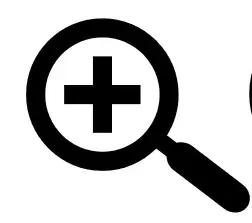
Al siguiente icono , se le llama
lupa.
zoom.
vista preliminar.
todas son correctas.
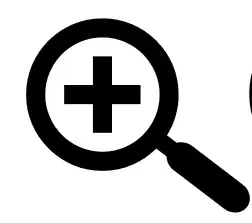
¿En qué ficha y grupo podemos encontrar este icono?
Archivo / Vista preliminar.
Diseño de página / Vista.
Vista / Zoom.
Ninguna es correcta.
Para cambiar el tamaño de los márgenes, podemos
hacerlo desde la regla.
hacerlo desde Diseño de página / Configurar página.
hacerlo desde Archivo / Imprimir / Configurar página.
Todas son correctas.

Este icono tiene el nombre de
Organizar todo.
Ver en paralelo.
Dividir pantalla.
Nueva ventana.

¿Dónde se encuentra el icono?
Vista / Vistas de documento.
Vista / Mostrar.
Vista / Ventana.
Ninguna es correcta.
Cuando queremos escribir una lista en la que hay diferentes niveles, se suele utilizar:
Lista numerada.
Lista multinivel.
Lista con viñetas.
Ninguna es correcta.

Estos icono que aparecen en la barra de estado representan:
Las sangrías.
Las alineaciones.
Las vistas del documento.
Ninguna es correcta.

El icono que está activo en estas opciones se llama:
Vista preliminar.
Vista borrador.
Vista lectura.
Vista Diseño de impresión

Si en nuestra regla aparecen estos iconos, nos indican que nuestro párrafo tiene
sangría izquierda.
sangría francesa.
ambas.
Sangría primera línea.

Este icono tiene por nombre:
Superíndice.
Subíndice.
Insertar nota al pie.
Ninguna es correcta.

¿Dentro de qué ficha podemos encontrar este botón?
Insertar.
Revisar.
Vista.
Referencias.
Para configurar nuestra página debemos ir a
Inicio / Configurar página.
Archivo / Imprimir / Configurar página.
Diseño de página / Configurar página.
Archivo / Imprimir / Configurar página / Diseño de página / Configurar página
¿Desde qué ficha y grupo podemos crear una tabla?
Inicio / Crear tabla.
Insertar / Tablas.
Insertar / Crear tabla.
Todas son correctas.

¿Cómo se llama este ícono?
Formato de imagen.
Color de imagen.
Correcciones.
Ninguna es correcta.

¿En qué ficha aparece este ícono?
Formato de imagen.
Formato dentro de herramientas de imagen.
Insertar / Ilustraciones.
Ninguna es correcta.
Para poner una imagen que tenemos en nuestro ordenador, utilizamos la opción:
Insertar imagen prediseñada.
Insertar / Ilustraciones / Imagen.
Insertar / Ilustraciones / Captura de pantalla.
Ninguna es correcta.
Para poner un texto artístico, debemos
Insertar / Wordart.
Insertar / Autoforma / Wordart
Insertar / ilustraciones / Wordart
Insertar / Texto / Wordart
Una afirmación falsa sobre el Wordart:
Podemos cambiarlo de tamaño.
Podemos cambiarlo de diseño.
Es lo mismo que dar formato efecto a un texto.
Se puede girar.

Al siguiente botón se le conoce con el nombre de
Ajustar.
Alinear.
Recortar.
Ninguna es correcta.

¿En qué grupo se encuentra este icono dentro de las herramientas de dibujo?
Tamaño.
Ajustar.
Recolocar.
Organizar.
No es una opción dentro de las opciones de este icono dentro de las herramientas de dibujo:
Alinear en centro.
Distribuir horizontalmente.
Alinear en parte inferior.
Alinear al margen.
Para aplicar a un texto un determinado estilo, iremos a la ficha y grupo:
Insertar / Estilos.
Inicio / Estilos.
Archivo / Estilos.
Insertar / Estilos e inicio / Estilos.
¿Podemos poner el Estilo 1 utilizando una combinación de teclas?
No es posible.
Sí, apretando Ctrl +1.
Sí, apretando mayúsculas + 1.
Sí, apretando Ctrl + Mayúsculas + 1
Una forma rápida de acceder a Aplicar estilos es utilizando el atajo
Ctrl + W
Ctrl + Alt + W
Ctrl + Mayúscula + W
Mayúscula + W

Al siguiente icono se le conoce como
Deshacer.
Rehacer.
Girar.
Ninguna es correcta.

¿Con qué combinación de teclas realizarías la acción del siguiente icono?
Ctrl + Z
Ctrl + Q
Ctrl + Y
Ctrl + W
La barra de herramientas Imagen que aparece al trabajar con una imagen u objeto, tiene la ficha:
Formato.
Diseño.
Ambas.
Ninguna
La forma FLECHA DERECHA está dentro de los tipos de forma en la categoría:
Formas básicas.
Flechas.
Flechas de bloque.
Llamadas.
¿Qué significa exactamente la extensión de archivo .dot en Word?
Archivo de plantita de Word 2007 y posterior.
Archivo de plantilla habilitada de macros de Word.
Archivo de plantilla de Word.
Todas son válidas.
El modelo que utiliza Word como plantilla para cualquier documento en blanco se llama
Nuevo.dot
Normal.dot
Blanco.dot
Todos son correctos

Hay textos que están repetidos en la parte superior e inferior del documento, ¿qué podemos utilizar para poder hacerlo de forma más rápida y eficaz?
Ctrl + C y Ctrl + V
Ctrl + X y Ctrl + V
Cortar y Pegar
Ctrl + C y Ctrl + V y Cortar y Pegar

Identifica qué características de párrafo se han modificado en el bloque 1.
Alineación y Sangrías.
Interlineado.
Sombreado.
Alineación y Sangrías e Interlineado.

Identifica si se han modificado alguna característica de tipo fuente en el bloque 1.
Cursiva.
Color de resaltado.
Versalitas y Negrita.
Todas son correctas.

En el bloque 2, se han modificado unas características de formato Párrafo, ¿cuáles?
Alineación y viñetas.
Sangrias.
Bordes y Sombreado.
Alineación, viñetas, bordes y sombreado.

¿Qué tipo de sombreado hemos aplicado al bloque 2?
Al texto.
Al párrafo.
Ambos.
Ninguno.

¿Qué tipo de borde hemos platicado al bloque 2?
Al texto.
Al párrafo.
Ambos.
Ninguno.

En este documento hay unos elementos que no son texto, ¿puedes identificarlos?
Bordes y sombreados.
Imagen y formas.
WordArt.
Imagen, formas y wordArt.

Los textos "Entre sus novelas cabe destacar:" tienen una serie de características de formato fuente y párrafo, ¿las podrías identificar?
Alineación centrada e izquierda.
Subrayado.
Cursiva, efecto de texto y sangría izquierda.
Todas son correctas.

¿Qué tipo de formato párrafo identificas en el bloque 3?
Alineación izquierda y sangría izquierda.
Sangrías derecha e izquierda y alineación izquierda.
Sangrías Derecha e Izquierda y Alineación Justificada.
Sangrías Derecha e Izquierda y Alineación Centrada.

Para poner la imagen en la posición donde se encuentra, hemos tenido que utilizar
Ajustar imagen / Delante del texto.
Ajustar texto / Delante del texto.
Ajustar imagen / Cuadrado.
Ajustar texto / Cuadrado.

¿En qué ficha y grupo encontramos la opción para poder poner dicha dicha imagen?
Insertar / Imagen
Insertar / Imagen prediseñada
Insertar / Ilustraciones
Ninguna es correcta.

El bloque 4 tiene unas características de formato de párrafo, ¿cuáles son?
Bordes.
Negrita.
Numeración.
Bordes y Numeración

El borde que lleva el bloque 4, ¿de qué tipo es?
Doble línea aplicado al párrafo.
Doble línea aplicado al texto.
Línea simple aplicado al párrafo.
Línea simple aplicado al texto.

Si nos fijamos en la regla, ¿podemos identificar cuántos cls tenemos en los márgenes izquierdo y derecho?
Derecho e izquierdo de 3 cm.
Derecho e izquierdo de 2,5 cm.
Derecho 2,5 cm e izquierdo 3 cm.
Derecho 3 cm e izquierdo 2,5 cm.

¿Cómo podemos establecer los márgenes?
Archivo / Imprimir / Configurar página.
Diseño de página / Configurar página.
Haciendo doble clic en la parte del margen en la Regla.
Todas son correctas.
¿Qué realiza la siguiente combinación de teclas Ctrl + E en Microsoft Word?
Escribe el símbolo del €uro.
Me desplaza hasta el final del documento.
Me selecciona todo.
Ninguna es correcta.
Si queremos poner alineación centrada, podemos utilizar esta combinación de teclas:
Ctrl + J
Ctrl + T
Ctrl + CC
Ctrl + D
Para mostrar el cuadro de dialogo Formato Fuente podemos utilizar la combinación de teclas:
Ctrl + F
Ctrl + Mayúsculas + F
Ctrl + M
Ctrl + Mayúsculas y Ctrl + M
Para poner en Negrita y subrayado el texto se utilizan las siguientes combinaciones de teclas:
Ctrl + K
Ctrl + N
Ctrl + S
Ctrl + S y Ctrl + N son correctas.
Si utilizo estas combinaciones de teclas (Ctrl + Mayúsculas + C y Ctrl + Mayúsculas + V) estamos utilizando la opción
Copiar y Pegar
Copiar Formato
Cortar y Pegar
Ninguna es correcta
Si utilizo Ctrl + >, estamos
aumentando el tamaño de la Fuente.
disminuyendo el tamaño de la Fuente.
poniendo en mayúsculas el texto.
Ninguna es correcta.
Si utilizamos Ctrl + F en un texto, estamos
cambiando la fuente de dicho texto.
poniendo sangría izquierda a dicho párrafo.
poniendo sangría francesa a dicho párrafo.
Ninguna es correcta.
Para deshacer una acción que acabamos de realizar se utiliza:
Ctrl + W
Ctrl + Y
Ctrl + Z
Ctrl + X
La siguiente combinación de teclas Ctrl + Mayúsculas + D, ¿qué nos realiza?
Nos pone alineación derecha.
Nos pone el texto tachado.
Nos pone el texto con subrayado doble.
Ninguna es correcta.
Si utilizamos la combinación Ctrl + H, estamos realizando:
Alineación izquierda.
Sangría izquierda.
Alineación derecha.
Sangría 1ª línea.
Si en una lista multinivel, damos a Tabulador, ¿qué nos va a realizar?
Pasa al siguiente nivel.
Retrocede al nivel anterior.
Se desplaza a la siguiente tabulación.
Ninguna es correcta.
Si damos Alt + A, ¿qué estamos realizando?
Entramos en la pestaña Inicio.
Entramos en la pestaña Archivo.
Entramos en la opción Abrir.
Ninguna es correcta.
Para insertar un salto de página, podemos utilizar la siguiente combinación de teclas:
Ctrl + Mayúsculas + Intro
Ctrl + Intro
Alt + Intro
Ctrl + Alt + Intro
Si utilizo Ctrl + Mayúsculas + 2, estamos
poniendo interlineado doble.
poniendo Estilo Título 2.
Ambas.
Ninguna es correcta.
Si apretamos Ctrl + Inicio en un documento de Word, ¿qué nos realiza?
Nada, no existe ese atajo del teclado en Word.
Nos lleva al inicio de la línea en la que estemos.
Nos desplaza al principio del documento.
Nos desplaza al principio de la palabra.
¿Qué realiza la siguiente combinación de teclas Alt + Mayúsculas + E en Microsoft Word?
Escribe el símbolo del €uro.
Me desplaza hasta el final del documento.
Selecciona todo.
Ninguna es correcta.

El grupo donde aparecen estos comandos se llama
Configurar página.
Fondo de página.
Párrafo.
Ninguno es correcto.

¿En qué ficha se pueden encontrar estos iconos?
Inicio
Insertar
Diseño de página
Vistas

Este icono se llama
Cortar
Recortar
Ajustar tamaño
Ninguno es correcto

¿En qué grupo de la pestaña Formato de Imagen se encuentra?
Edición.
Ajustar.
Organizar.
Tamaño.

