
NEW
Font size
 Worksheets
56 Ordenação de Listas 8 Horacio
Total questions: 30
Worksheet time: 15mins
O que significa utilizar blocos personalizados no StartLab?
Usar funções criadas pelo usuário.
Desenhar figuras geométricas.
Fazer cálculos matemáticos.
Editar vídeos.
Explique como o uso de blocos personalizados pode facilitar a implementação do método de ordenação em ambientes como o StartLab.
Permite reutilizar procedimentos e simplifica a comparação de itens na lista
Serve apenas para decorar o código
Dificulta a organização dos dados
Impede a execução de funções matemáticas
Em qual seção do StartLab você deve ir para criar uma nova lista?
Variáveis
Aparência
Som
Eventos
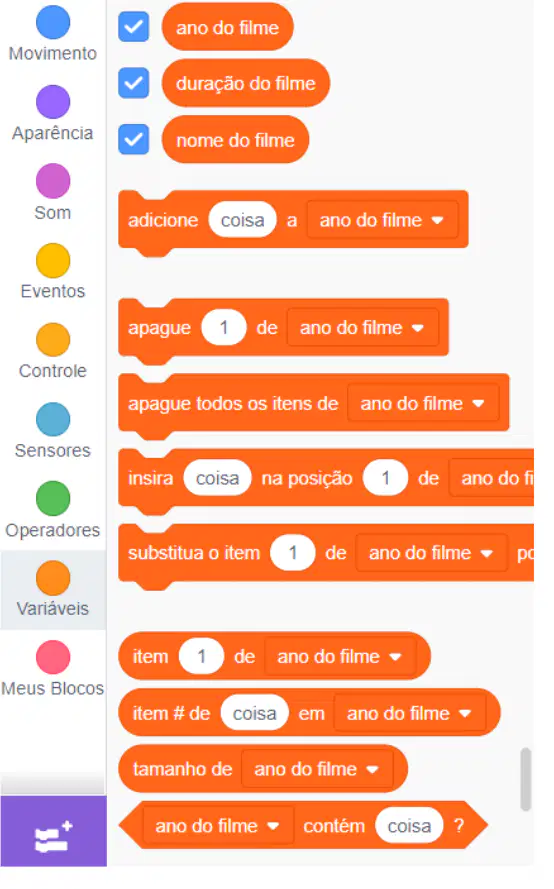
Qual é a cor dos blocos que aparecem relacionados na lista de blocos à esquerda, conforme mencionado no material?
Laranja
Azul
Roxo
Verde
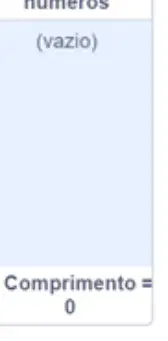
Onde aparece a lista "números" no StartLab após ser criada?
No canto superior esquerdo do palco.
No canto inferior direito da tela.
No centro da tela.
No menu de configurações.
Qual é o ícone utilizado para adicionar um novo número à lista no StartLab?
O ícone de "+" localizado no rodapé da lista.
O ícone de lápis no topo da tela.
O ícone de engrenagem ao lado da lista.
O ícone de seta no canto direito.
Explique o procedimento para adicionar dois números diferentes em uma lista no StartLab, conforme descrito no material.
Clicar no ícone "+", digitar o primeiro número (40), clicar novamente no ícone "+", e digitar o segundo número (15).
Clicar no ícone de engrenagem, selecionar "adicionar número", digitar os dois números juntos.
Arrastar os números para a lista diretamente do teclado.
Selecionar a lista, clicar em "editar", e digitar todos os números de uma vez.
Qual é a função do bloco "apague todos os itens de [números]" no contexto do programa descrito?
Adicionar um novo item à lista
Editar um item existente na lista
Remover todos os itens da lista
Ordenar os itens da lista
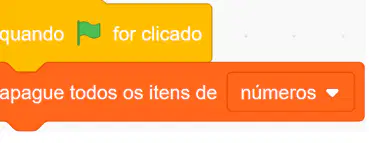
Ao executar o programa com os blocos mostrados na imagem, o que acontecerá com a lista chamada "números"?
Todos os itens serão duplicados
Todos os itens serão apagados
Um novo item será adicionado
Os itens serão ordenados em ordem crescente
Por que é importante iniciar o programa apagando todos os itens da lista antes de perguntar para as pessoas qual é o seu número?
Para garantir que a lista esteja vazia e não contenha dados antigos
Para economizar memória do computador
Para evitar que o programa trave
Para aumentar a velocidade do programa
Qual bloco da seção "Sensores" deve ser utilizado para perguntar algo ao usuário e esperar pela resposta?
pergunte [Qual é o seu nome?] e espere
diga [Olá!]
espere 1 segundo
mude cor do fundo
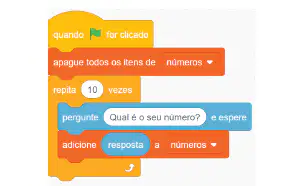
DoK Level 1: Onde devemos clicar para testar o script criado, conforme o material?
No botão vermelho
No ícone de engrenagem
Na bandeira verde
No campo de texto
Por que é necessário criar um laço de repetição ao adicionar mais de um número na lista?
Para evitar que a lista seja zerada toda vez que clicamos na bandeira.
Para aumentar a velocidade do programa.
Para permitir que a lista aceite apenas um número.
Para apagar todos os itens da lista automaticamente.
Por que é importante testar o programa clicando na bandeira verde após montar os blocos?
Para verificar se o programa funciona conforme o esperado.
Para apagar todos os blocos.
Para adicionar mais blocos ao programa.
Para mudar a cor dos blocos.
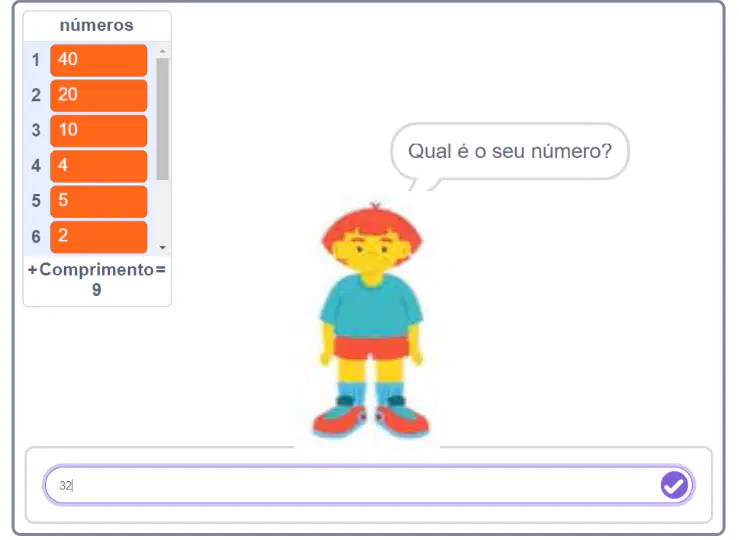
Após adicionar os números, como podemos ajustar o tamanho da lista para exibir mais itens?
Posicionando o cursor do mouse sobre o ícone na parte inferior direita da lista e arrastando para baixo.
Clicando com o botão direito na lista e escolhendo "Aumentar".
Digitando o número de itens que queremos ver.
Apertando a tecla Enter várias vezes.
O que devemos fazer quando temos uma lista que não está ordenada e queremos organizá-la?
Criar uma função para ordenar a lista.
Apagar todos os elementos da lista.
Duplicar a lista sem modificá-la.
Trocar a ordem dos elementos manualmente, um por um.
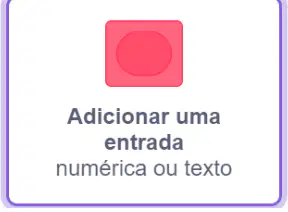
Após criar o bloco personalizado e clicar em OK, onde o novo bloco rosa aparecerá na área de código?
Na parte superior esquerda da área de código
No centro da tela
Na parte inferior direita da área de código
No menu de configurações
Explique por que é importante nomear a entrada ao criar um bloco personalizado em ambientes de programação visual.
Para identificar claramente o propósito da entrada e facilitar o entendimento do bloco.
Para aumentar a velocidade de execução do código.
Para garantir que o bloco funcione apenas com números.
Para impedir que outros usuários editem o bloco.
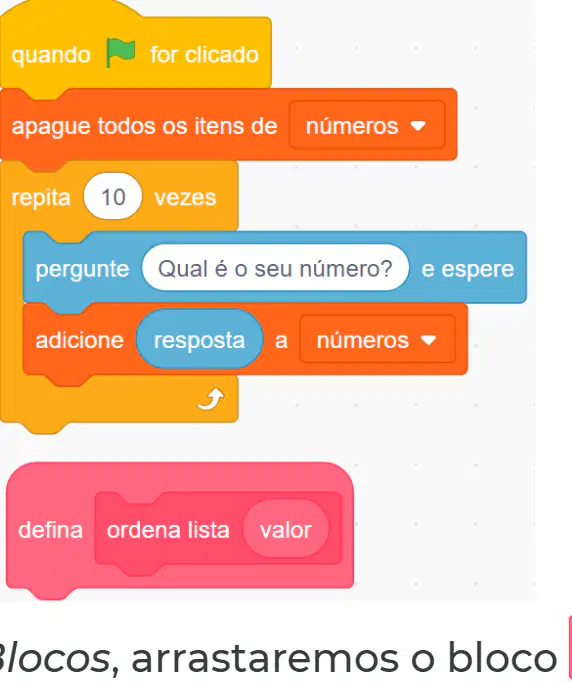
No bloco de código apresentado, qual comando é utilizado para coletar números do usuário?
pergunte "Qual é o seu número?" e espere
apague todos os itens de números
adicione resposta a números
defina ordena lista valor
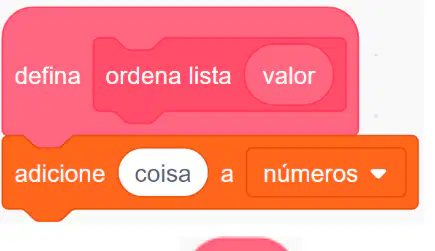
Após definir a função "ordena lista", qual bloco deve ser colocado logo abaixo dela?
adicione coisa a números
repita 10 vezes
pergunte "Qual é o seu número?"
defina ordena lista valor
Explique por que é importante passar a variável correta para o espaço em branco no bloco "ordena lista" ao programar uma função de ordenação.
Para garantir que o valor correto seja processado e a lista seja ordenada corretamente.
Para que o programa rode mais rápido, independentemente dos dados.
Para evitar que o bloco "adicione" seja executado.
Para que o bloco "repita" funcione sem erros.
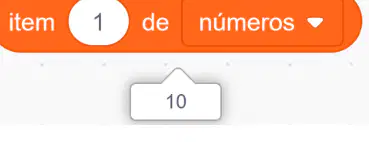
O que representa o valor exibido no bloco "item 1 de números" ao ser arrastado para a área de código?
O valor que está na primeira posição da lista de números.
O valor total da lista de números.
O valor que está na última posição da lista de números.
O valor médio da lista de números.
Qual bloco deve ser utilizado para remover apenas um item específico da lista "números" no StartLab?
remova item 1 de números
defina ordena lista valor
adicione resposta a números
apague todos os itens de números
O que acontece se tentarmos adicionar um valor não numérico à lista "números" no StartLab?
O valor será adicionado como texto à lista.
O programa exibirá um erro e não adicionará o valor.
A lista será apagada automaticamente.
O valor será convertido automaticamente para zero.
Como podemos visualizar todos os itens da lista "números" após adicionar vários valores?
Digitando "mostrar lista" no campo de código.
Reiniciando o programa.
Arrastando a barra de rolagem da lista para baixo.
Clicando com o botão direito na lista e escolhendo "Mostrar tudo".
Qual bloco deve ser utilizado para exibir o valor de um item específico da lista "números" na tela do StartLab?
mostre item 1 de números
apague todos os itens de números
adicione resposta a números
defina ordena lista valor
O que acontece se clicarmos no botão de apagar todos os itens da lista "números" antes de adicionar novos valores?
Os itens antigos serão duplicados na lista.
A lista ficará vazia, pronta para receber novos itens.
Os itens antigos serão mantidos e novos serão adicionados ao final.
O programa será encerrado automaticamente.
Como podemos garantir que apenas números sejam adicionados à lista "números" no StartLab?
Alterando o nome da lista para "apenas números".
Removendo manualmente os itens não numéricos após adicioná-los.
Adicionando todos os valores sem verificar o tipo.
Utilizando um bloco de verificação para aceitar apenas entradas numéricas.
O que acontece se tentarmos remover um item de uma lista vazia no StartLab?
A lista será excluída do projeto.
Um novo item será adicionado automaticamente.
O programa exibirá uma mensagem de erro.
Nenhuma ação será realizada e a lista permanecerá vazia.
Para que serve o bloco "repita 10 vezes" ao adicionar números em uma lista no StartLab?
Permitir que o usuário adicione vários números de forma automatizada.
Alterar a cor dos blocos durante a execução.
Apagar todos os itens da lista dez vezes.
Ordenar a lista automaticamente após cada adição.

