
 Worksheets
UJIAN SEKOLAH KELAS IX INFORMATIKA
Total questions: 50
Worksheet time: 25mins
Microsoft Excel digunakan untuk…
Membuat presentasi
Mengolah data angka
Mengetik surat
Mengedit gambar
File Microsoft Excel memiliki ekstensi…
.docx
.pptx
.xlsx
.txt
Kolom dalam Excel ditandai dengan…
Angka
Huruf
Simbol
Warna
Baris dalam Excel ditandai dengan…
Angka
Huruf
Simbol
Warna
Perpotongan antara kolom dan baris disebut…
Sel
Range
Sheet
Chart
Untuk menjumlahkan data dengan cepat digunakan fungsi…
COUNT
SUM
IF
AVERAGE
Fungsi untuk menghitung rata-rata nilai adalah…
COUNT
SUM
AVERAGE
MAX
Formula di Excel selalu diawali dengan tanda…
@
+
=
#
Shortcut untuk menyimpan file di Excel adalah…
Ctrl + N
Ctrl + S
Ctrl + O
Ctrl + C
Area kerja dalam Excel disebut…
Worksheet
Workspace
Wordpad
Dashboard
Rumus untuk menjumlahkan sel A1 sampai A5 adalah…
=COUNT(A1:A5)
=SUM(A1:A5)
=ADD(A1:A5)
=TOTAL(A1:A5)
Fungsi IF digunakan untuk…
Mengurutkan data
Menampilkan nilai berdasarkan kondisi tertentu
Menjumlahkan angka
Menampilkan grafik
Rumus: =IF(B2>=60,"LULUS","TIDAK LULUS") artinya…
Jika nilai kurang dari 60 maka LULUS
Jika nilai lebih dari atau sama dengan 60 maka LULUS
Jika nilai sama dengan 60 maka LULUS
Semua salah
Fungsi SUM dapat digunakan untuk…
Menjumlahkan angka dan teks
Menjumlahkan angka saja
Menjumlahkan huruf saja
Menjumlahkan tanggal saja
Rumus =IF(A1>100,"Lebih","Kurang") hasilnya “Lebih” jika…
Nilai A1 kurang dari 100
Nilai A1 sama dengan 100
Nilai A1 lebih dari 100
Semua benar
Fungsi HLOOKUP digunakan untuk mencari data secara…
Vertikal
Horizontal
Menyilang
Acak
Rumus umum VLOOKUP adalah…
=VLOOKUP(lookup_value, table_array, col_index_num, [range_lookup])
=VLOOKUP(table_array, lookup_value, row_index_num, [range_lookup])
=VLOOKUP(col_index_num, lookup_value, table_array, [range_lookup])
=VLOOKUP([range_lookup], lookup_value, table_array, col_index_num)
Jika ingin hasil pencarian tepat sama, maka parameter terakhir VLOOKUP diisi dengan…
TRUE
FALSE
0
B dan C benar
Fungsi VLOOKUP cocok digunakan jika data tersusun…
Dalam kolom
Dalam baris
Dalam sel tunggal
Dalam grafik
Fungsi LEFT digunakan untuk…
Mengambil beberapa huruf dari kanan teks
Mengambil beberapa huruf dari kiri teks
Menghapus teks
Membalik urutan huruf
Fungsi RIGHT digunakan untuk…
Mengambil huruf dari kiri teks
Mengambil huruf dari kanan teks
Menghapus huruf tengah
Membalik huruf
Fungsi MID digunakan untuk…
Mengambil sebagian teks di tengah
Menghapus teks
Menjumlahkan teks
Membalik teks
Rumus =LEFT("EXCEL", 2) menghasilkan…
EX
CE
EL
XC
Rumus =RIGHT("BELAJAR", 3) menghasilkan…
BEL
AJR
JAR
LAJ
Rumus =MID("KOMPUTER", 4, 3) menghasilkan…
PUT
KOM
TER
OMP
Fungsi MID membutuhkan 3 argumen, yaitu…
Teks, posisi awal, jumlah karakter
Posisi awal, jumlah karakter, teks
Jumlah karakter, teks, posisi awal
Semua benar
Rumus =IF(LEFT(A1,1)="B","BAIK","BURUK") digunakan untuk…
Mengecek apakah teks di A1 diawali huruf B
Mengecek apakah teks di A1 diakhiri huruf B
Menghapus huruf pertama di A1
Mengambil huruf tengah dari A1
Fungsi =VLOOKUP(A2,Data!A2:D10,3,FALSE) berarti…
Mencari nilai di kolom ke-3 dari tabel Data
Mencari nilai di baris ke-3 dari tabel Data
Menjumlahkan data di kolom ke-3
Menghapus data di kolom ke-3
Jika ingin menampilkan tiga huruf terakhir dari sel A1, maka rumus yang tepat adalah…
=LEFT(A1,3)
=MID(A1,3,3)
=RIGHT(A1,3)
=TRIM(A1,3)
Dalam logika pemrograman, fungsi AND akan bernilai benar (TRUE) jika …
Salah satu pernyataan benar
Semua pernyataan benar
Semua pernyataan salah
Salah satu pernyataan salah
Dalam logika pemrograman, fungsi OR akan bernilai benar (TRUE) jika …
Salah satu pernyataan benar
Semua pernyataan benar
Semua pernyataan salah
Semua pernyataan tidak diketahui
Fungsi XOR (Exclusive OR) akan bernilai benar (TRUE) jika …
Kedua nilai sama
Kedua nilai benar
Kedua nilai berbeda
Kedua nilai salah
Jika A = TRUE dan B = TRUE, maka hasil A AND B adalah …
TRUE
FALSE
ERROR
0
Jika A = TRUE dan B = FALSE, maka hasil A AND B adalah …
TRUE
FALSE
ERROR
NULL
Jika A = FALSE dan B = TRUE, maka hasil A OR B adalah …
TRUE
FALSE
ERROR
1
Jika A = FALSE dan B = FALSE, maka hasil A OR B adalah …
TRUE
FALSE
ERROR
1
Jika A = TRUE dan B = FALSE, maka hasil A XOR B adalah …
TRUE
FALSE
ERROR
NULL
Jika A = TRUE dan B = TRUE, maka hasil A XOR B adalah …
TRUE
FALSE
ERROR
NULL
Hasil dari ekspresi (TRUE AND FALSE) adalah …
TRUE
FALSE
ERROR
1

Berikut adalah data nilai siswa dalam pelajaran Matematika, Untuk menghitung total nilai semua siswa, rumus Excel apa yang harus digunakan?
=AVERAGE(B2:B6)
=MAX(B2:B6)
=SUM(B2:B6)
=MIN(B2:B6)

Dengan data nilai siswa yang sama, rumus Excel untuk menghitung rata-rata nilai siswa adalah:
=SUM(B2:B6)
=AVERAGE(B2:B6)
=MIN(B2:B6)
=MAX(B2:B6)

Untuk menemukan nilai tertinggi dari data nilai siswa di atas, rumus Excel yang tepat adalah:
=MIN(B2:B6)
=AVERAGE(B2:B6)
=MAX(B2:B6)
=SUM(B2:B6)

Untuk mengetahui nilai terendah dari data nilai siswa di atas, rumus yang digunakan adalah:
=MAX(B2:B6)
=AVERAGE(B2:B6)
=MIN(B2:B6)
=SUM(B2:B6)

Jika kamu ingin menghitung jumlah siswa yang mendapatkan nilai lebih dari 85, rumus Excel yang digunakan adalah:
IF(SUM(B2:B6)>85, "Jumlah lebih dari 85", "Jumlah tidak lebih dari 85")
SUMIF(B2:B6, ">85")
=AVERAGE(B2:B6)
=COUNTIF(B2:B6, ">85")

Rumus Excel apa yang harus digunakan untuk menghitung berapa siswa yang mendapatkan nilai di bawah 80?
=SUMIF(B2:B6, "<80")
=COUNTIF(B2:B6, "<80")
=AVERAGE(B2:B6)
=MAX(B2:B6)

Untuk menghitung nilai rata-rata dari siswa yang mendapatkan nilai di atas 85, rumus Excel yang sesuai adalah:
=MAX(B2:B6)
=COUNTIF(B2:B6, ">85")
=SUMIF(B2:B6, ">85")
=AVERAGEIF(B2:B6, ">85")
Jika kamu ingin mengetahui nilai median dari data nilai siswa, rumus yang digunakan adalah:
=MEDIAN(B2:B6)
=AVERAGE(B2:B6)
=MAX(B2:B6)
=MIN(B2:B6)

Untuk menghitung total stok barang, rumus Excel yang tepat adalah:
=AVERAGE(B2:B5)
=MAX(B2:B5)
=SUM(B2:B5)
=MIN(B2:B5)
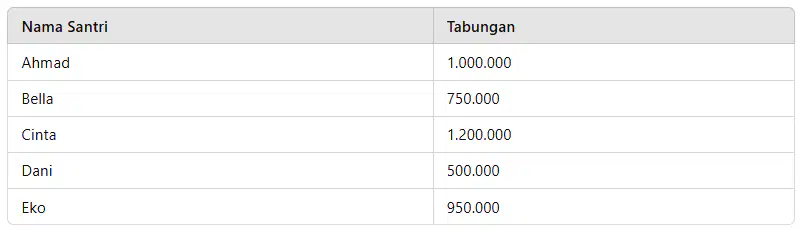
Untuk mengetahui jumlah santri yang memiliki tabungan lebih dari 750.000, rumus Excel yang tepat adalah:
=COUNTIF(B2:B6, ">750000")
=SUMIF(B2:B6, ">750000")
=IF(SUM(B2:B6)>750000, "Lebih dari 750.000", "Kurang dari 750.000")
=AVERAGEIF(B2:B6, ">750000")
7. Bagaimana cara mengaktifkan sel A1 di Microsoft Excel?
a. Klik sel A1 dengan mouse.
b. Ketik "A1" di kolom alamat sel dan tekan Enter.
c. Gunakan tombol panah untuk menuju sel A1.
d. Semua jawaban di atas benar.

