
 Worksheets
ORGANIZANDO LA INFORMACIÓN EN ARCHIVOS Y CARPETAS
Total questions: 150
Worksheet time: 1hrs 15mins
¿Qué describe mejor un archivo en un ordenador?
Un documento individual que guarda información específica
Un programa que limpia y ordena automáticamente el sistema
Una herramienta para compartir datos por internet
Un contenedor que agrupa varios elementos relacionados
¿Cuál es el propósito principal de una carpeta?
Convertir archivos de texto en imágenes
Servir como contenedor para clasificar y agrupar archivos
Almacenar temporalmente archivos descargados
Ejecutar archivos del sistema operativo
Identifica el emparejamiento correcto entre tipo de archivo y ejemplo.
Archivo de texto: programa de televisión en formato MP4
Archivo de video: fotografía en formato JPG
Archivo de imagen: canción en formato MP3
Archivo de audio: poema recitado en formato WAV
Si guardas miles de documentos en tu ordenador, ¿qué práctica facilita encontrarlos rápido?
Clasificar los archivos creando carpetas por categorías
Borrar periódicamente archivos al azar
Renombrar todos los archivos con el mismo nombre
Dejar todos los archivos en el escritorio sin carpetas
¿Cuál de las siguientes afirmaciones es verdadera sobre la organización de información digital?
Los archivos de texto no se consideran documentos en un ordenador
Una carpeta es un archivo que reproduce música
Los archivos de imagen se guardan mejor dentro de archivos de audio
La clasificación en carpetas evita perder información y mejora la localización
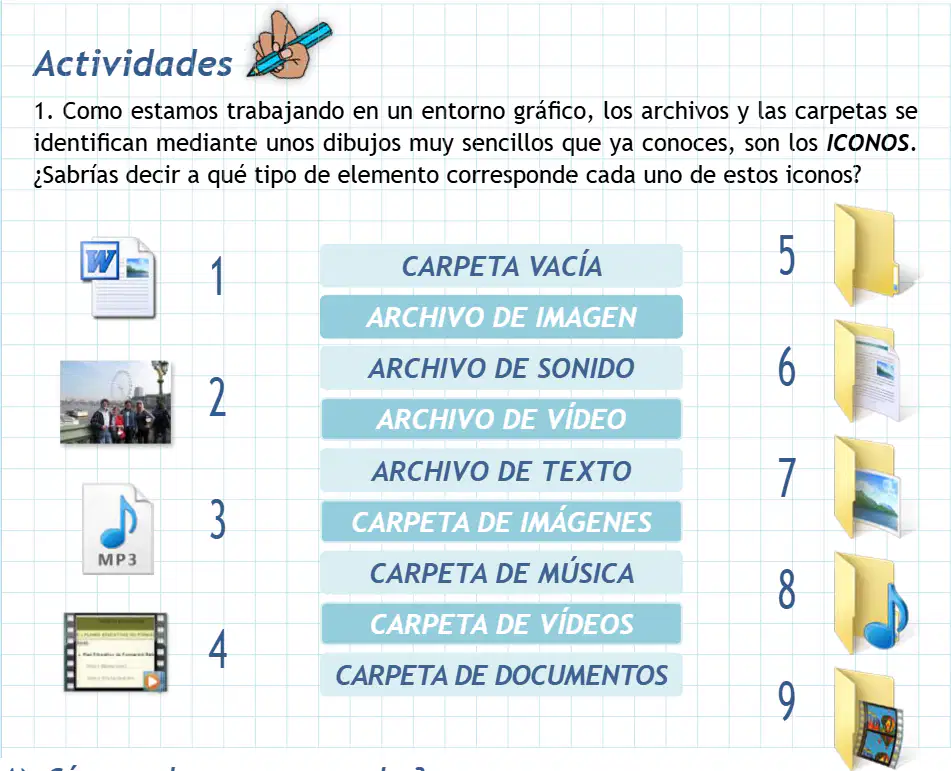
Observa los iconos numerados y el listado. ¿Cuál etiqueta corresponde al icono 1 (hoja de papel con la “W”)?
Archivo de imagen
Carpeta vacía
Archivo de texto
Archivo de sonido
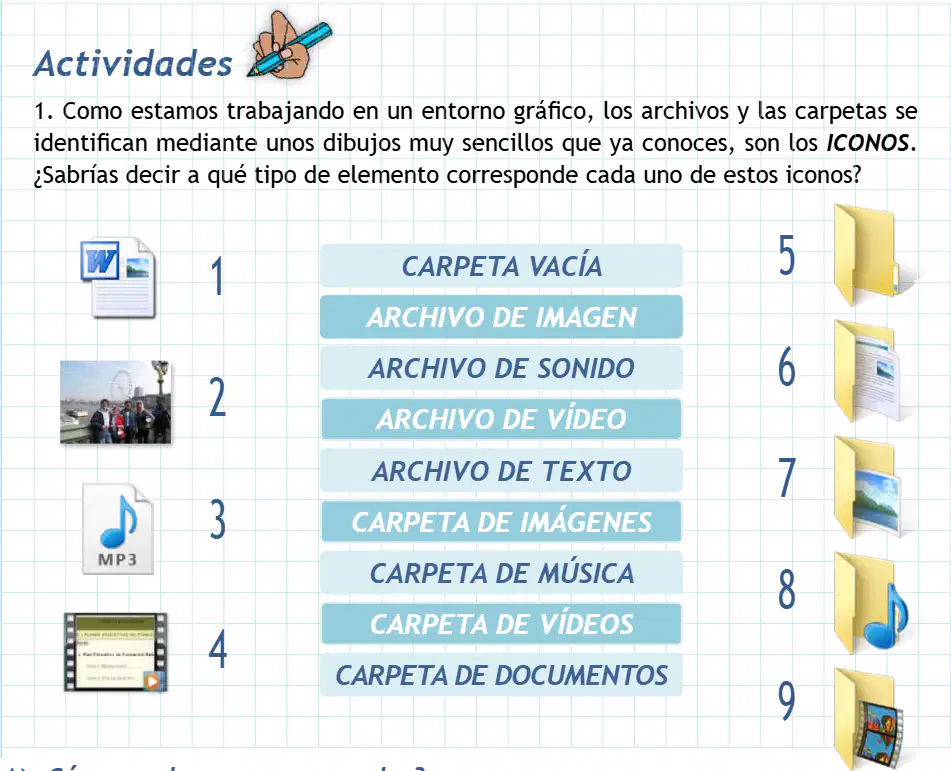
El icono 3 muestra una nota musical con “MP3”. ¿Qué tipo de elemento representa?
Archivo de vídeo
Archivo de sonido
Carpeta de música
Carpeta de documentos

Entre los iconos de carpeta del margen derecho, ¿qué diferencia visual indica una carpeta vacía frente a una carpeta con contenido?
Pequeña hoja insertada
Color más oscuro
Icono con nota musical
Etiqueta con el nombre
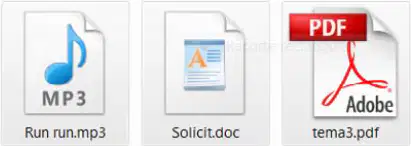
Fíjate en la fila inferior de ejemplos de archivos (anuncio.m4v, dibujo.png, Londres.jpg, Run run.mp3, Solicitud.doc, tema3.pdf). ¿Cuál corresponde a un archivo de vídeo?
Londres.jpg
tema3.pdf
dibujo.png
anuncio.m4v

Cuando un icono muestra una miniatura de una fotografía, ¿qué tipo de archivo es más probable que sea?
Carpeta de documentos
Archivo de sonido
Archivo de texto
Archivo de imagen

Si necesitas agrupar canciones, ¿qué icono de carpeta deberías buscar para organizar esos archivos?
Carpeta de imágenes
Carpeta vacía
Carpeta de música
Carpeta de vídeos
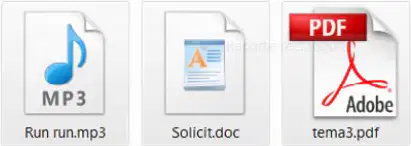
Para distinguir rápidamente un archivo PDF en el sistema mostrado, ¿qué pista visual te ayuda más?
Nota musical azul
Logo rojo de Adobe PDF
Hoja con la letra W
Miniatura de una cámara

¿Qué acción inicia la apertura de una carpeta al situar el cursor sobre su icono en el Escritorio?
Mantener pulsado el botón derecho
Hacer doble clic con el ratón
Arrastrar el icono a la barra
Pulsar una sola vez con el ratón

Al abrir un archivo con doble clic, ¿qué sucede antes de ver su contenido?
Se abre primero el programa creador
Se crea una copia de seguridad
Se cambia el nombre del archivo
Se mueve a la carpeta Descargas
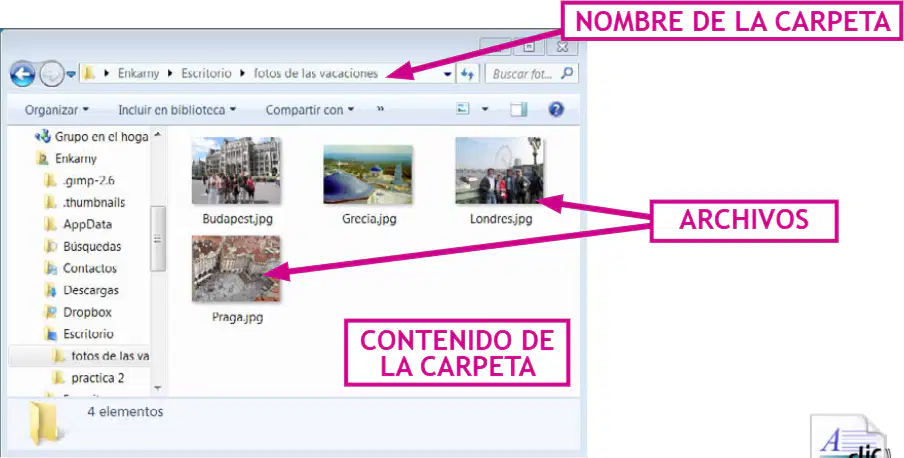
En una ventana de carpeta, ¿qué elemento permite identificar exactamente lo que estamos buscando?
La posición en la barra
El nombre debajo del icono
El color del borde
El tamaño de la ventana

¿Cuál es el procedimiento correcto para abrir archivos y carpetas según la guía?
Arrastrar hasta la Papelera
Hacer clic derecho y elegir Abrir
Seleccionar y presionar Ctrl+O
Situar el ratón y hacer doble clic

Si una carpeta contiene otras carpetas y archivos, ¿cómo se muestra su contenido al abrirla?
En una ventana con elementos similares a programas
En un cuadro de diálogo sin navegación
En una lista sin nombres visibles
En un panel que oculta los iconos
En Windows, ¿qué acción realiza «doble clic» sobre una carpeta llamada ARCHIVOS TEMA 4?
La selecciona sin abrir contenido
Renombra automáticamente la carpeta
Envía la carpeta a la papelera
Abre y muestra su contenido
Al abrir el archivo de texto «curriculum.rtf», ¿qué programa se sugiere que lo muestre por defecto en la práctica?
Bloc de notas de Windows
WordPad del sistema
Microsoft Paint clásico
Reproductor Windows Media
Según la práctica, ¿qué debes hacer tras revisar varios archivos y observar los programas que los abren?
Cambiar las extensiones de los archivos
Mover los archivos a otra carpeta
Cerrar cada ventana con el botón CERRAR
Eliminar todos los archivos abiertos
¿Cuál es la función principal de una extensión como .rtf en un nombre de archivo?
Definir el tamaño del archivo
Asignar permisos de usuario
Mejorar la velocidad de apertura
Indicar el tipo y programa asociado
Observas un icono con el logotipo PDF. ¿Cuál es el tipo de archivo y un programa típico que lo abre?
Documento PDF; Adobe Reader
Audio; Windows Media Player
Imagen; Microsoft Paint
Texto plano; Bloc de notas
En la tabla de actividades, ¿qué información se debe completar para cada ítem?
Fecha y autor del archivo
Icono, nombre, tipo, programa
Tamaño y resolución del archivo
Ruta absoluta del archivo
Si haces doble clic en un archivo MP3 de música, ¿qué resultado esperas según la práctica?
Se reproduce en un reproductor
Se visualiza en Adobe Reader
Se edita en Microsoft Paint
Se abre en WordPad
Tras abrir una carpeta, ¿cómo se cierra de la misma forma que los archivos?
Con el botón MINIMIZAR
Con el botón CERRAR
Con el botón NUEVA CARPETA
Con el botón RESTAURAR
Si al intentar abrir un archivo no tienes el programa adecuado, ¿qué observación pide la práctica que hagas?
Cambiar de usuario del sistema
Comprobar si hay algún archivo que no puedas abrir
Desinstalar programas asociados
Anotar que el archivo se renombró
Identifica correctamente el par tipo–programa para un archivo de imagen .jpg observado en la carpeta de práctica.
Imagen; Visor de fotos de Windows
Texto; Bloc de notas clásico
Audio; Windows Media Player
PDF; Adobe Reader estándar
¿Qué parte del nombre de un archivo indica su tipo y el programa que puede abrirlo?
La extensión después del punto
El icono del escritorio
El prefijo antes del punto
La carpeta donde está
Si ves un archivo llamado "Londres.jpg", ¿qué representa la extensión .jpg?
Un archivo de imagen fotográfica
Una copia de seguridad del sistema
Un documento de texto plano
Un paquete de instalación
Entre "curriculum.rtf" y "certificado.doc", ¿qué tienen en común sus extensiones?
Ambas indican documentos de texto
Ambas indican archivos de audio
Ambas indican imágenes vectoriales
Ambas indican archivos de vídeo
Elige la asociación correcta entre extensión y tipo de contenido.
.avi → vídeo
.mp3 → imagen digital
.png → documento de texto
.swf → archivo de audio
Tienes "anuncio.m4v" y "spot.avi". Si tu reproductor de vídeo abre .avi pero no .m4v, ¿qué acción permite ver ambos?
Instalar un códec o programa compatible
Cambiar el nombre del archivo
Moverlos a otra carpeta
Aumentar el brillo de la pantalla
Observa que "Orillas del Mar.wav" y "huesos pa los besos.mp3" tienen distintas extensiones. ¿Qué diferencia práctica implica esto al reproducirlos?
Requieren el mismo software exactamente
No se pueden abrir en ningún equipo
Son formatos de audio distintos
Indican imágenes con sonido
Para una presentación que quieres mostrar con transiciones, ¿cuál es la extensión más adecuada de la lista?
.pps
.doc
.jpg
¿Qué indica la extensión de un archivo en un sistema operativo?
El permiso y el nivel de seguridad aplicado
La fecha y el autor del documento
Su tipo y formato reconocible por el sistema
El tamaño y la velocidad de transferencia
Al mover un archivo con arrastrar y soltar, ¿qué acción se realiza primero?
Elegir la opción copiar desde el menú
Renombrar el archivo antes de moverlo
Soltar el botón en la carpeta destino
Hacer clic y mantener presionado sobre el archivo
Selecciona la extensión que corresponde típicamente a un archivo de texto enriquecido.
.ppt en bases de datos
.jpg en archivos ejecutables
.mp3 en hojas de cálculo
.rtf en documentos de texto
Para ordenar archivos por tipo usando carpetas, ¿qué concepto clave debes reconocer primero?
El icono y la extensión de cada archivo
El número de puertos USB del equipo
La marca del ratón y su modelo
El color del fondo del escritorio
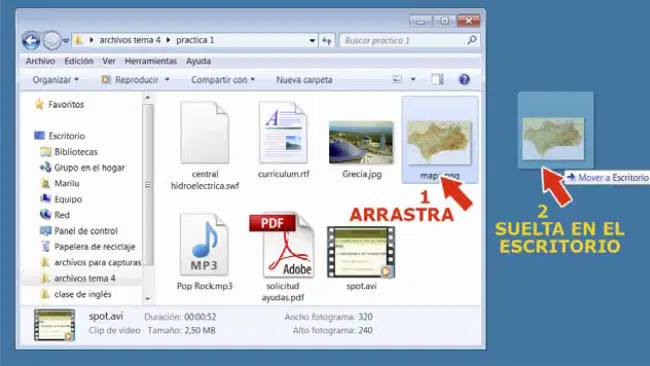
Durante la práctica, al arrastrar un archivo hacia el escritorio aparece un texto. ¿Qué comunica ese texto?
Que se está cambiando la ubicación del elemento
Que el archivo será eliminado definitivamente
Que el archivo se está convirtiendo a otro formato
Que se está creando un acceso directo temporal
¿Cuál es el procedimiento correcto para mover un archivo de una carpeta al escritorio?
Seleccionar imprimir y cancelar la operación
Hacer doble clic en la carpeta, arrastrar el archivo y soltar
Copiar el archivo y luego pegarlo dos veces
Renombrar el archivo y cerrar la carpeta
Al organizar archivos, ¿qué ventaja ofrecen las carpetas?
Permiten clasificar y ordenar por categorías
Encriptan automáticamente todos los archivos
Aumentan la capacidad física del disco
Ejecutan los archivos sin abrirlos
¿Qué movimiento del ratón se utiliza específicamente para cambiar un archivo de lugar?
Desplazar la rueda continuamente
Hacer triple clic rápido
Mantener el puntero sin movimiento
Arrastrar con el botón presionado
Al arrastrar una carpeta hacia el Escritorio, ¿qué texto aparece bajo el cursor indicando la acción?
Copiar al Escritorio aparece siempre
Enviar al Escritorio se visualiza
Crear acceso directo al Escritorio
Mover a Escritorio aparece claramente
Abrir en Escritorio se muestra brevemente
Tras colocar la carpeta PRÁCTICA 2 en el Escritorio, ¿qué paso se indica para no necesitar temporalmente otra carpeta?
Cerrar ARCHIVOS TEMA 4 ahora
Renombrar ARCHIVOS TEMA 4 primero
Copiar ARCHIVOS TEMA 4 luego
Ocultar ARCHIVOS TEMA 4 siempre
Eliminar ARCHIVOS TEMA 4 ya
Cuando abres la carpeta PRÁCTICA 2 y está vacía, ¿qué acción básica debes realizar para empezar a llenarla?
Usar el menú contextual copiar
Arrastrar un archivo al interior
Cambiar el nombre de la carpeta
Crear una subcarpeta automática
Hacer doble clic repetidamente
Para mover archivos a una carpeta cerrada, ¿qué indica el cambio de color de la carpeta durante el arrastre?
El archivo quedará en el Escritorio
Se creará una copia duplicada
Debes cancelar el movimiento
Se abrirá la carpeta al soltar
Puedes soltar porque se moverá
Cuál es el procedimiento correcto para trasladar varios archivos del Escritorio a PRÁCTICA 2 según la guía?
Cambiar extensión antes de mover
Abrir correo y enviar los archivos
Usar impresora virtual para mover
Seleccionar todos y presionar borrar
Arrastrar uno a uno y soltar dentro
Qué acción se sugiere para verificar que todos los archivos se han movido correctamente a PRÁCTICA 2?
Buscar con el navegador web
Abrir la carpeta y contar siete
Reiniciar el equipo y revisar
Comprobar en la papelera vacía
Preguntar a otro usuario cercano
Después de confirmar que los archivos están dentro de PRÁCTICA 2, ¿qué último paso se indica?
Cerrar la carpeta finalmente
Compartir la carpeta inmediatamente
Renombrar la carpeta después
Comprimir la carpeta enseguida
Eliminar la carpeta por defecto
Por qué se recomienda no dejar muchos archivos sueltos en el Escritorio al finalizar los movimientos?
Permiten instalar drivers automáticamente
Evitan la pérdida de energía eléctrica
Mejoran la velocidad del procesador
Ocuparían menos memoria del sistema
Podrían confundirse con programas

¿Cuál es el primer paso para crear una carpeta nueva en el escritorio usando el menú contextual?
Arrastrar un archivo y soltar en el escritorio
Abrir el explorador y pulsar Ctrl+N
Colocar el ratón en un espacio vacío y clic derecho
Hacer doble clic sobre cualquier icono

Tras hacer clic derecho en el escritorio, ¿qué opción debes elegir para iniciar la creación de una carpeta?
Actualizar la ventana
Buscar en el equipo
Propiedades del sistema
Nuevo en el menú
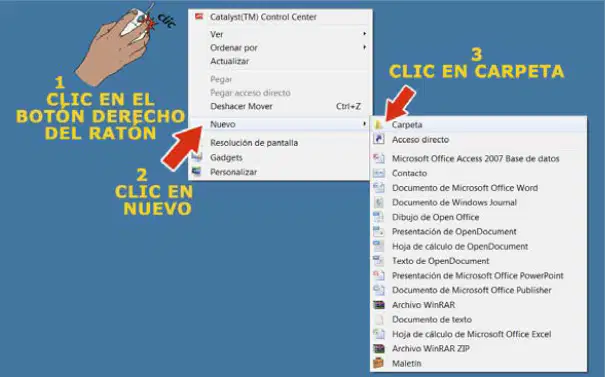
Para finalizar la creación de la carpeta, ¿qué opción concreta seleccionas dentro de 'Nuevo'?
Acceso directo
Biblioteca del sistema
Documento de texto
Carpeta en el menú
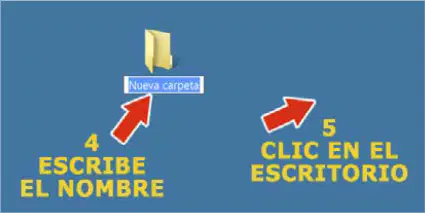
El texto 'Nueva carpeta' aparece con fondo azul tras crearla. ¿Qué acción fija el nombre que escribes?
Arrastrar la carpeta a otra ubicación
Hacer clic en cualquier lugar del escritorio
Abrir propiedades avanzadas
Pulsar Enter en el teclado
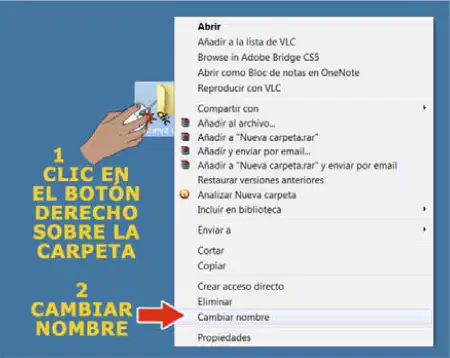
Si el nombre quedó sin cambiar, ¿qué opción del menú contextual debes usar sobre la carpeta para modificarlo?
Cambiar icono del sistema
Cambiar nombre en el menú contextual
Mover a otra unidad
Crear acceso directo temporal
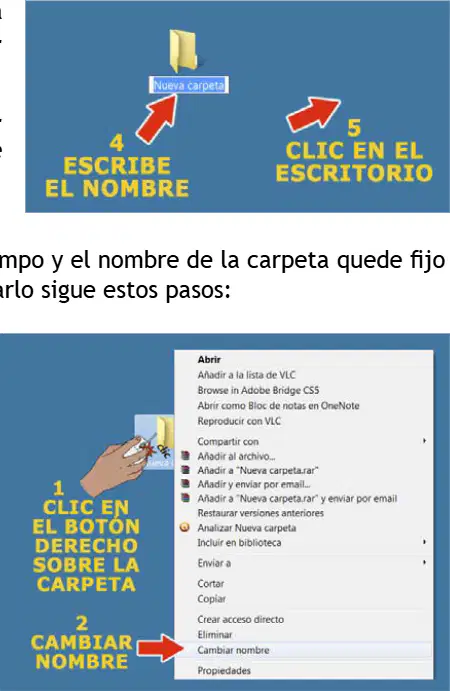
Estás planificando pasos para renombrar correctamente una carpeta ya creada. ¿Cuál es la secuencia más eficiente?
Arrastrar la carpeta y soltar, luego escribir el nuevo título
Clic derecho sobre la carpeta, Cambiar nombre, escribir y clic en el escritorio
Seleccionar la carpeta, abrir 'Propiedades', editar título
Abrir el explorador, buscar carpetas, pulsar F5
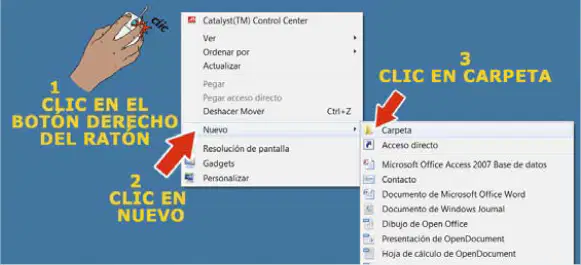
¿Cuál es el primer paso para crear una carpeta en el escritorio de Windows 7?
Hacer clic con el botón derecho en un espacio vacío
Abrir el Explorador y seleccionar Mis documentos
Pulsar Ctrl+N para crear carpeta nueva
Arrastrar un archivo al escritorio para generar carpeta
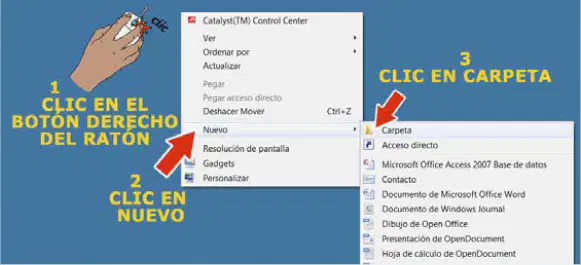
Al abrir el menú contextual del escritorio, ¿qué opción debes seleccionar para iniciar la creación de una carpeta?
Propiedades del escritorio
Nuevo en el menú contextual
Actualizar la pantalla
Personalizar temas del sistema
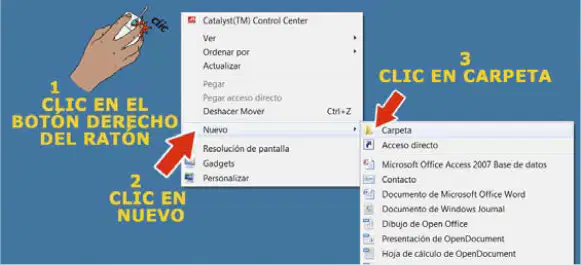
Después de elegir Nuevo, ¿qué elemento específico debes seleccionar para crear la carpeta?
Carpeta en el submenú
Acceso directo del programa
Documento de texto simple
Biblioteca del sistema
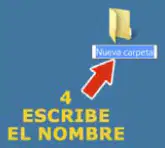
Cuando aparece “Nueva carpeta” con el nombre seleccionado (fondo azul), ¿qué debes hacer para renombrarla a “archivos clasificados”?
Hacer doble clic y arrastrar el ícono
Abrir propiedades y cambiar el título
Pulsar F5 para refrescar el nombre
Escribir el nuevo nombre con el teclado

Para guardar el cambio de nombre de una carpeta recién creada en el escritorio, ¿qué acción confirma el nuevo nombre?
Hacer clic en cualquier lugar del escritorio
Pulsar la tecla Esc en el teclado
Cerrar sesión del usuario actual
Abrir el panel de control del sistema

Si quieres abrir la carpeta “archivos clasificados” para crear subcarpetas dentro, ¿qué operación realizas sobre su icono?
Doble clic con el botón izquierdo
Clic único con el botón derecho
Arrastrar y soltar hacia la barra de tareas
Pulsar Enter tras seleccionarla
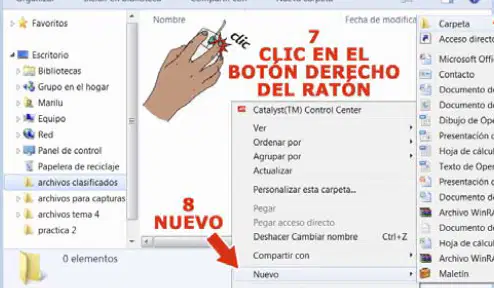
Dentro de la carpeta abierta, ¿dónde conviene hacer clic derecho para crear una subcarpeta cuando no hay archivos visibles?
En la barra de título de la ventana
En el espacio en blanco vacío
Sobre el panel de navegación izquierdo
Encima del nombre de la carpeta raíz
Para clasificar tus archivos por tipos (texto, imágenes, etc.), ¿qué estrategia organiza mejor el contenido?
Crear una subcarpeta para cada grupo
Usar un solo contenedor para todo
Renombrar archivos sin usar carpetas
Mover todo al escritorio principal
En Windows, ¿qué acción realiza "arrastrar" un archivo desde una carpeta hacia otra en la interfaz del explorador?
Copia el archivo a la carpeta destino
Mueve el archivo a la carpeta destino
Abre el archivo en una nueva ventana
Cambia el nombre del archivo automáticamente
Para crear una nueva carpeta llamada "IMÁGENES" en el escritorio, ¿cuál es el procedimiento más directo?
Arrastrar un icono y la carpeta se crea sola
Abrir Panel de control, crear carpeta allí
Seleccionar archivo, presionar F5 para carpeta
Clic derecho, Nuevo, Carpeta, escribir nombre
Al clasificar archivos, ¿qué criterio básico se sugiere en la práctica para ubicar cada elemento?
Asignar por tipo: imágenes, videos, sonidos
Ordenar por fecha de modificación
Separar por nombre del autor
Colocar por tamaño del archivo
Si debes verificar que los 7 archivos están en la carpeta adecuada, ¿qué paso se recomienda tras terminar de clasificar?
Renombrar todas las carpetas
Vaciar la papelera de reciclaje
Abrir las carpetas y revisar su contenido
Cerrar sesión del equipo
Cuando dos carpetas deben verse lado a lado para organizar archivos, ¿qué técnica ayuda a comparar y mover elementos?
Maximizar ambas ventanas simultáneamente
Ajustar el tamaño y situarlas una junto a otra
Usar solo atajos de teclado para mover
Ocultar una ventana y alternar
Para navegar cómodamente por una estructura de carpetas, ¿qué componente de la ventana suele facilitar el acceso a niveles superiores?
Administrador de tareas
Barra de título del programa
Barra de dirección o ruta de navegación
Área de notificaciones del sistema
Al crear las cinco carpetas "IMÁGENES", "VIDEOS", "SONIDOS", "ANIMACIONES" y "PRESENTACIONES", ¿qué objetivo persigues?
Organizar y clasificar archivos por categorías
Proteger el sistema contra virus
Estandarizar los nombres de usuarios
Optimizar el hardware del equipo
Si accidentalmente sueltas un archivo "curriculum.pdf" dentro de "VIDEOS", ¿qué decisión demuestra un pensamiento estratégico de organización?
Eliminarlo para evitar confusiones
Moverlo a "DOCUMENTOS" o carpeta adecuada
Copiarlo también en "IMÁGENES"
Dejarlo allí para ahorrar tiempo
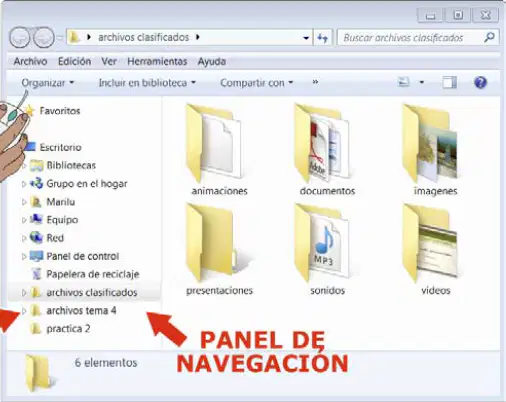
¿Cuál es la función principal del Panel de Navegación en Windows Explorer?
Mostrar miniaturas de imágenes recientes
Ayudar a navegar por archivos y carpetas
Editar el nombre de documentos directamente
Ordenar archivos por fecha automáticamente
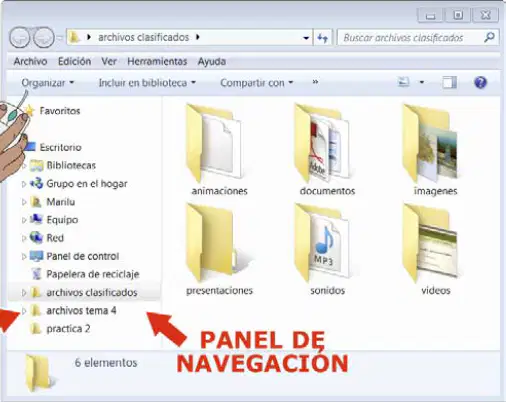
Al colocar el puntero sobre el Panel de Navegación, ¿qué elemento visual aparece delante de iconos y carpetas?
Círculos de color azul
Flechitas que indican expansión
Asteriscos rojos de advertencia
Candados grises de seguridad
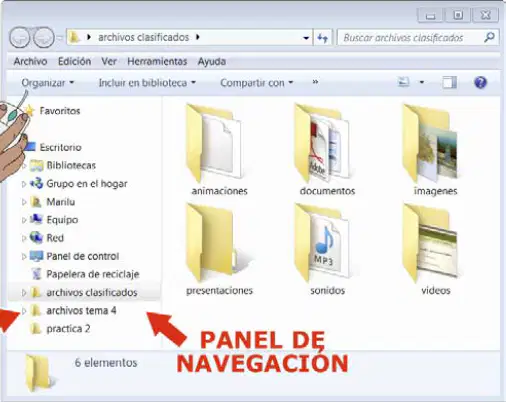
Cuando haces clic en la flechita junto a una carpeta en el Panel de Navegación, ¿qué sucede?
Se bloquea la edición de nombres
Se abre el archivo más reciente
Se elimina la carpeta seleccionada
Se despliegan sus subcarpetas debajo
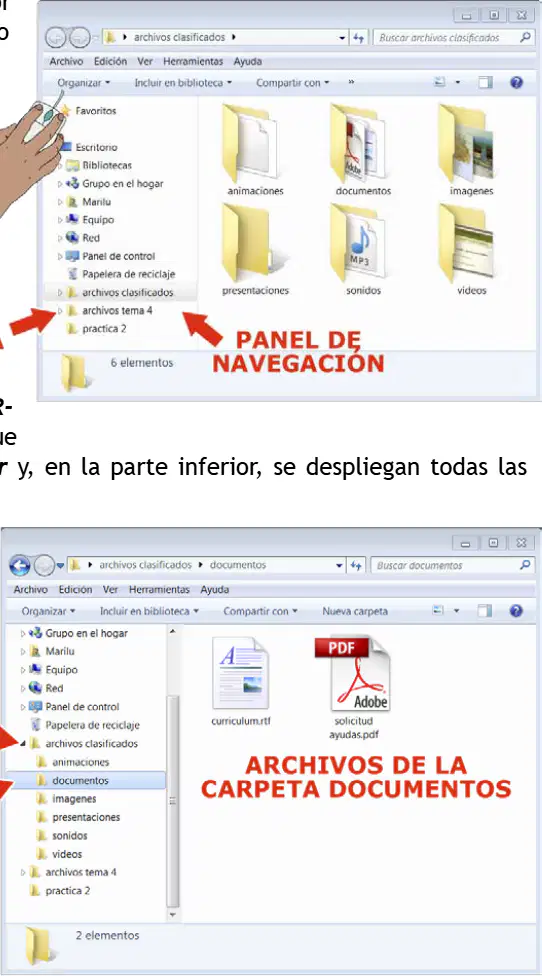
Las subcarpetas desplegadas aparecen ligeramente desplazadas hacia la derecha respecto a la carpeta contenedora. ¿Qué indica este desplazamiento?
Que están ocultas por configuración
Que pertenecen a otra unidad diferente
Que están dentro de la carpeta superior
Que son accesos directos sin relación

Después de seleccionar la carpeta DOCUMENTOS en el Panel de Navegación, ¿qué muestra la ventana principal?
Los archivos guardados en esa carpeta
Las propiedades del sistema
Un listado de programas instalados
Un tutorial de ayuda emergente

Para moverte rápidamente entre diferentes carpetas y ver su estructura en conjunto, ¿qué herramienta debes utilizar?
La barra de estado inferior
El Panel de Navegación izquierdo
El gestor de tareas avanzado
El menú contextual del escritorio
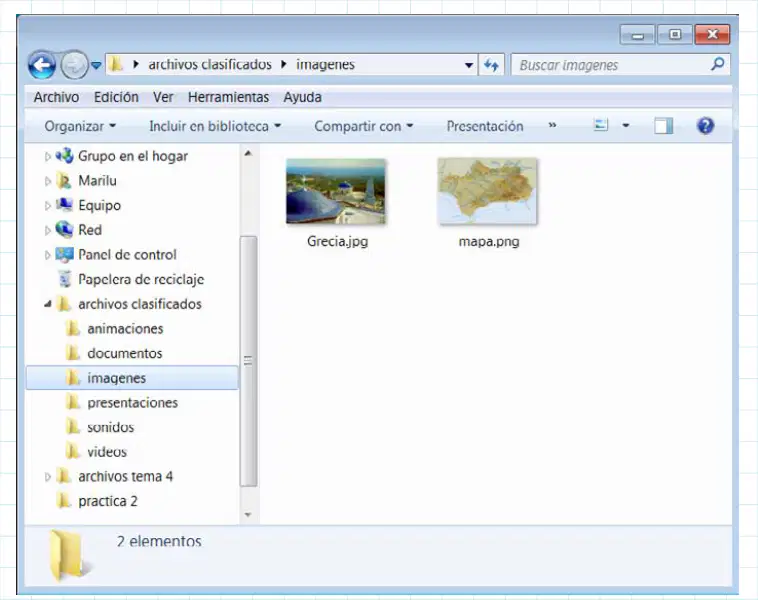
Según la ventana, ¿qué carpeta está actualmente abierta en el panel de contenido?
imágenes
documentos
sonidos
animaciones
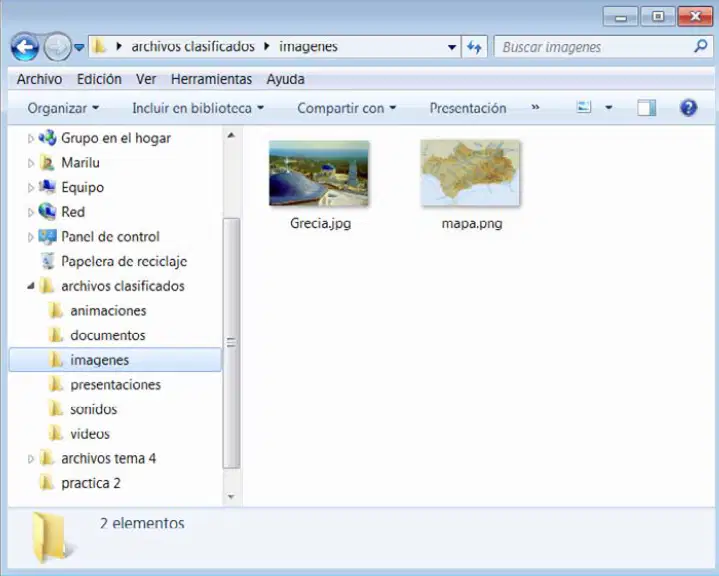
¿Cuántos archivos visibles hay dentro de la carpeta mostrada con las imágenes?
uno
dos
tres
cuatro
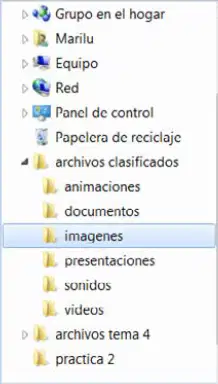
En el panel de navegación, ¿qué indica que una carpeta contiene subcarpetas desplegadas?
Icono con candado
Flechita apuntando a la derecha
Flechita apuntando hacia abajo
Color de la carpeta en rojo

Si haces clic en la carpeta 'sonidos' del panel de navegación, ¿qué esperas que ocurra en el panel de contenido?
Se abre el panel de control
Se eliminan los archivos actuales
Se muestran archivos de audio
Se crean nuevas subcarpetas
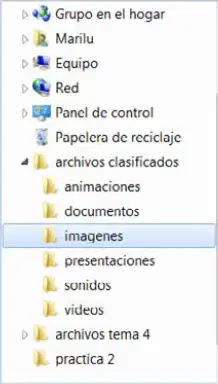
¿Por qué la carpeta 'practicas 2' aparece sin flechita de expansión?
Está protegida con contraseña
Está sincronizada en la nube
No tiene subcarpetas
Tiene archivos ocultos
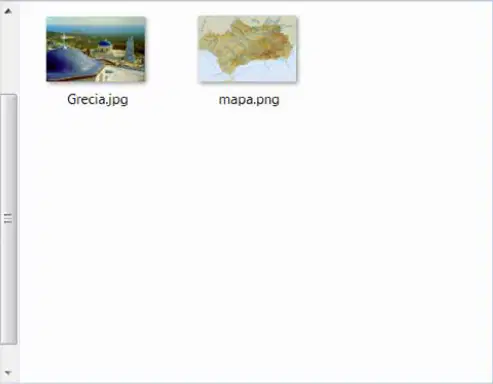
Identifica el tipo de archivo por su extensión en la primera imagen: 'Grecia.jpg'.
Hoja de cálculo
Archivo de audio
Imagen comprimida
Documento de texto
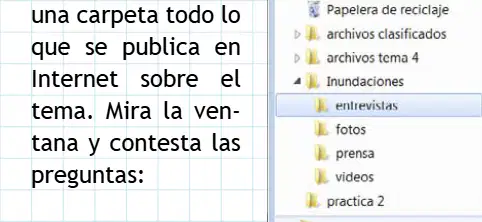
En la segunda ventana, ¿qué carpeta del árbol parece seleccionada por el panel de contenido?
inundaciones
fotos
entrevistas
practica 2
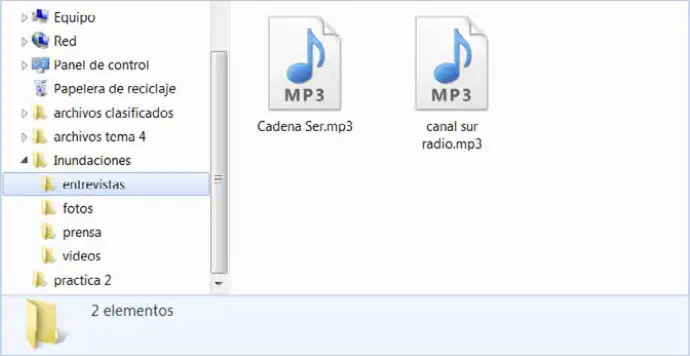
Al observar 'Cadena Ser.mp3' y 'canal sur radio.mp3', ¿qué pista del nombre o extensión te ayuda a identificar el tipo de contenido?
La extensión .mp3 indica audio
El icono azul indica vídeo
El nombre en mayúsculas indica imagen
La fecha indica documento PDF
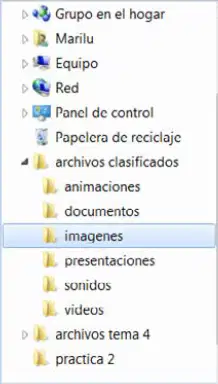
Para contar cuántas subcarpetas hay dentro de 'archivos clasificados', ¿qué acción básica realizas en el panel de navegación?
Usar el buscador avanzado
Desplegar la flechita de expansión
Arrastrar la carpeta a Escritorio
Cambiar a vista detalles
Si necesitas comparar el número de elementos en 'imágenes' y en 'entrevistas', ¿qué procedimiento aplicarías usando ambas ventanas?
Activar modo avión
Cerrar una y abrir la otra
Reiniciar el equipo
Vaciar la Papelera
¿Qué indica la aparición de flechitas junto a una carpeta en el Panel de navegación?
Que la carpeta está vacía o solo tiene archivos
Que la carpeta se ha movido de nivel jerárquico
Que la carpeta está abierta y mostrando archivos
Que la carpeta contiene otras carpetas dentro
Al hacer clic sobre la flechita de una carpeta en el Panel de navegación, ¿qué sucede?
Se elimina la carpeta seleccionada
Se despliegan las carpetas que hay dentro
Se abre el archivo más reciente
Se cambia el nombre de la carpeta
¿Cómo puedes volver a ocultar las subcarpetas que se han desplegado?
Haciendo doble clic en el panel derecho
Arrastrando la carpeta hacia arriba
Haciendo clic de nuevo en la flecha
Presionando la tecla Enter
Cuando haces clic en una carpeta de la lista, ¿qué ocurre con sus archivos?
Se abren automáticamente en una aplicación
Se ocultan hasta pulsar actualizar
Se muestran debajo de la flechita elegida
Aparecen a la derecha dentro de la ventana
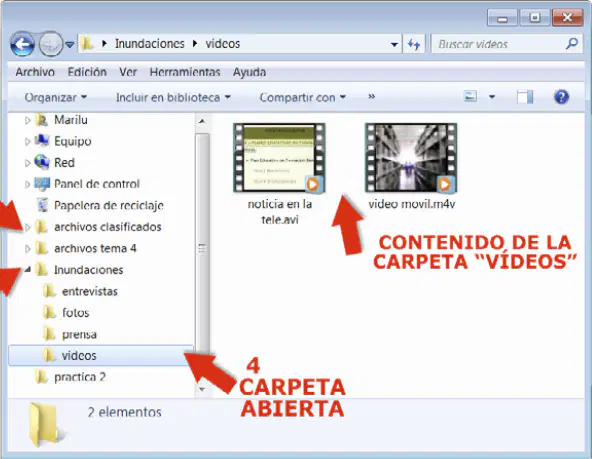
En la imagen, ¿qué elemento indica que una carpeta está abierta?
El texto aparece en negrita a la izquierda
La carpeta cambia de color y se resalta
Una barra de progreso debajo del nombre
Un icono de candado junto al nombre
Si no aparece flecha junto al nombre de una carpeta, ¿qué interpretación es correcta?
La carpeta contiene únicamente archivos o está vacía
La carpeta está protegida por contraseña
La carpeta está sincronizada en la nube
La carpeta tiene errores de sistema
Para explorar rápidamente la estructura de tus carpetas sin abrir archivos, ¿qué acción es más eficiente?
Usar las flechitas para plegar y desplegar
Renombrar cada carpeta a mano
Mover todas las carpetas al escritorio
Abrir cada archivo para revisar su tipo
¿Cuál es la mejor manera de pasar de una carpeta a otra y ver cómo están organizadas?
Abrir el panel de control del sistema
Utilizar el Panel de navegación del explorador
Usar el administrador de tareas
Crear accesos directos en la barra de tareas
Si quieres ver los archivos de una carpeta ubicada en otro nivel dentro de otra, ¿qué pasos seguirías?
Desplegar con la flecha y hacer clic en la subcarpeta
Copiar la carpeta al nivel superior
Usar buscar y eliminar filtros
Cambiar el nombre de la carpeta principal
Tras desplegar varias subcarpetas, tu vista está saturada. ¿Qué harías para simplificarla sin perder ubicación?
Plegar las carpetas innecesarias con su flecha
Cambiar el idioma del sistema
Cerrar el explorador y volver a abrir
Eliminar todas las subcarpetas del árbol
¿Qué acción abre una carpeta desde el panel de navegación en el Explorador de Windows?
Clic único sobre el nombre de la carpeta
Arrastrar la carpeta a la barra de direcciones
Clic en la flecha del panel lateral
Doble clic en el icono interior
¿Para volver a la ventana anterior después de abrir IMÁGENES, qué botón debes usar?
Botón Organizar del menú
Botón Actualizar de la barra
Botón Atrás de la barra
Botón Adelante de la barra
Al hacer clic en la flecha del panel lateral junto a una carpeta, ¿qué ocurre?
Se abre la carpeta en una nueva ventana
Se oculta la barra de direcciones
Se selecciona la carpeta sin abrirla
Se expanden las subcarpetas internas
¿Qué método permite abrir la carpeta IMÁGENES desde la vista principal de la ventana?
Clic derecho y elegir Copiar
Doble clic sobre su icono
Clic en la flecha del panel lateral
Seleccionar y pulsar Enter
Tras regresar con Atrás, ¿qué botón te lleva de nuevo a la carpeta IMÁGENES?
Adelante en la barra superior
Inicio en el menú Organizar
Actualizar en la barra de herramientas
Nueva carpeta en la cinta
Para abrir la carpeta VIDEOS desde el panel de navegación, ¿qué procedimiento debes seguir?
Arrastrar la carpeta a Favoritos
Clic en la carpeta en el panel
Doble clic en su icono central
Clic en la flecha al lado derecho
¿Qué información muestra la barra de direcciones al navegar por ARCHIVOS CLASIFICADOS > IMÁGENES?
El tamaño total de la carpeta
Los permisos de usuario activos
Las rutas con nombres de carpetas
La fecha de creación del archivo
Si no recuerdas dónde se encuentra una carpeta, ¿cómo puede ayudarte la barra de direcciones?
Limpia el historial de navegación
Agrupa carpetas por tamaño
Indica la ruta completa y niveles
Permite editar el nombre del archivo
¿Qué indica el último nombre visible en la barra de direcciones de una ventana del Explorador?
El usuario que inició sesión en Windows
La carpeta cuyo contenido se muestra actualmente
La unidad física conectada al equipo
El tipo de archivo seleccionado en la vista
En la barra de direcciones, ¿qué representan los nombres separados en secuencia?
Las etiquetas aplicadas a archivos multimedia
Los programas instalados recientemente
La ruta formada por carpetas anidadas
Los dispositivos externos disponibles
Al hacer clic en un nombre dentro de la barra de direcciones, ¿qué acción ocurre?
Se navega a esa ubicación de la ruta
Se crea una nueva carpeta vacía
Se abre el Panel de control del sistema
Se elimina el archivo seleccionado
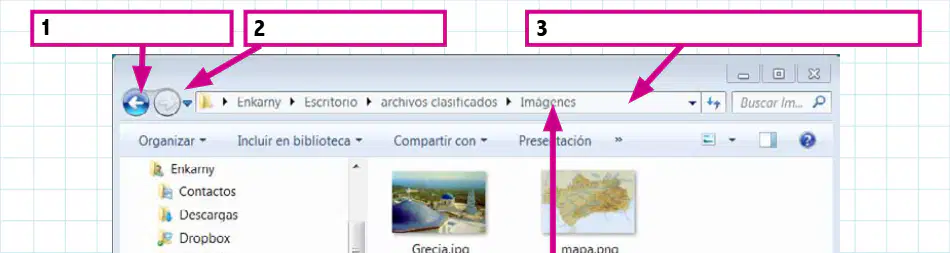
Según la imagen, ¿qué elemento permite buscar dentro de la carpeta actual?
Panel de navegación a la izquierda
Cuadro de búsqueda a la derecha
Área de vista de miniaturas centrada
Botón Organizar del menú superior
En el Panel de navegación, ¿qué tipo de elementos suelen listarse para facilitar el acceso?
Aplicaciones y procesos en ejecución
Usuarios y permisos avanzados
Controladores y servicios de red
Carpetas y bibliotecas del sistema
Si necesitas volver rápidamente al Escritorio desde una carpeta profunda, ¿qué harías?
Cambiar la vista a Detalles en el menú
Clic en 'Escritorio' dentro de la barra de direcciones
Cerrar la ventana y abrirla de nuevo
Presionar Supr sobre la carpeta actual
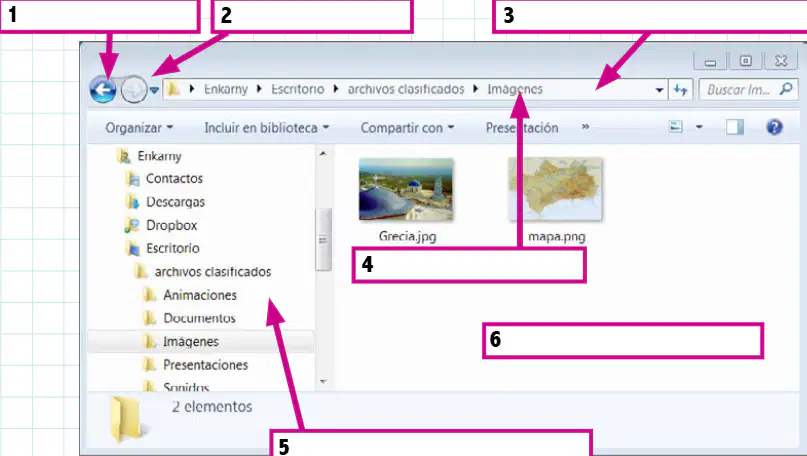
En la actividad numerada, ¿qué zona marcada corresponde al panel donde se muestran archivos y subcarpetas?
Etiqueta 1 cerca del botón Atrás
Etiqueta 4 sobre las miniaturas centrales
Etiqueta 3 cerca del cuadro de búsqueda
Etiqueta 5 junto a la lista izquierda
Para desplazarte entre carpetas sin perderte, ¿qué concepto debes comprender mejor?
La configuración del BIOS del equipo
La jerarquía y ruta en la barra de direcciones
La aceleración del hardware gráfico
La instalación de impresoras de red
¿Cuál es el procedimiento más eficiente para pasar de una carpeta a otra sin problemas?
Deshabilitar la vista de miniaturas
Cambiar el idioma de la interfaz de Windows
Usar elementos del Panel de navegación y barra de direcciones
Guardar todos los archivos en formato ZIP
En la ventana del Explorador, ¿qué elemento suele mostrar botones como 'Organizar' o 'Incluir en biblioteca'?
La barra de herramientas superior
La bandeja del sistema junto al reloj
El panel de detalles inferior
El menú contextual del escritorio
Si la ruta mostrada es 'Biblioteca > Imágenes > Viajes', ¿qué carpeta ves en la ventana?
El contenido de 'Imágenes'
El contenido de 'Usuarios'
El contenido de 'Viajes'
El contenido de 'Biblioteca'
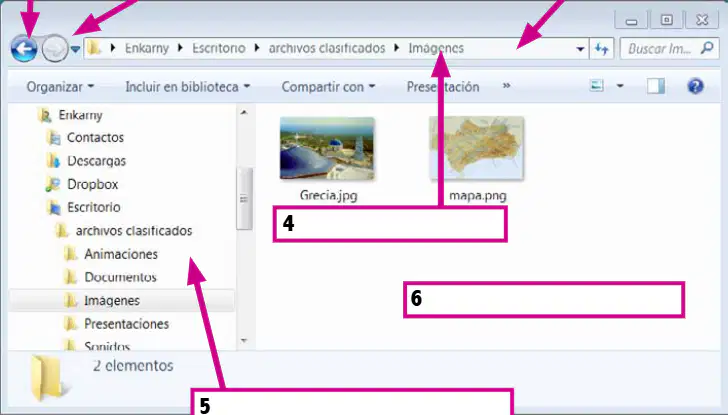
En la actividad, la etiqueta 6 se ubica sobre la franja inferior de la ventana. ¿Qué función común tiene esa zona?
Actualizar controladores del sistema
Mostrar estado como número de elementos
Configurar permisos avanzados
Cambiar la resolución de pantalla
¿Cómo se llama la carpeta que está abierta en la ventana mostrada?
Mis archivos
Inundaciones
Escritorio
Prensa
¿Cuántos archivos se ven dentro de la carpeta abierta?
Tres
Dos
Cuatro
Uno
Para ver el contenido de la carpeta INUNDACIONES, ¿qué acción básica debes realizar?
Pulsar la tecla Supr
Arrastrar al Escritorio
Hacer doble clic
Abrir el menú Inicio
Completa la relación: La carpeta PRENSA está dentro de la carpeta…
Inundaciones
Entrevistas
Fotos
Mis archivos
Completa la relación: La carpeta INUNDACIONES está dentro de la carpeta…
Mis archivos
Escritorio
Presentaciones
Dropbox
Estás en el Escritorio. ¿Qué ruta seguirías para abrir ARTICULO EN EL PAIS.PDF?
Escritorio > Mis archivos > Inundaciones > Prensa
Escritorio > Prensa > Inundaciones > Mis archivos
Escritorio > Dropbox > Mis archivos > Prensa
Escritorio > Mis documentos > Prensa > Inundaciones
¿Cuál es el primer paso para cambiar el nombre de una carpeta según las instrucciones?
Colocar el puntero y clic derecho
Abrir con doble clic
Usar el menú Inicio
Pulsar F2 sin seleccionar
En el menú contextual, ¿qué opción debes elegir para renombrar?
Crear acceso directo
Compartir con
Propiedades
Cambiar nombre
Mientras el texto del nombre está seleccionado, ¿qué debes hacer para terminar el renombrado?
Cerrar la ventana
Arrastrar el icono
Pulsar Supr repetidas veces
Escribir el nuevo nombre
Para eliminar un archivo de forma básica en Windows, ¿qué acción coherente realizarías?
Cambiar nombre y cerrar
Clic derecho y Eliminar
Mover a Mis archivos
Abrir con doble clic
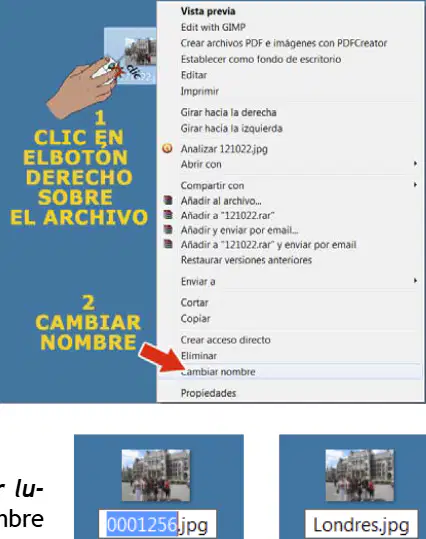
Al renombrar un archivo en Windows, ¿qué paso asegura que no cambies la extensión del archivo?
Hacer clic fuera antes de escribir la extensión
Seleccionar Cambiar nombre y cambiar la extensión
Escribir el nuevo nombre sin modificar la extensión
Eliminar la extensión y volver a escribirla

¿Cuál es la secuencia correcta para renombrar un archivo usando el ratón?
Seleccionar archivo, presionar Supr, escribir nombre nuevo
Clic izquierdo, Propiedades, editar nombre, Enter
Abrir el archivo, Guardar como, escribir nombre, cerrar
Clic derecho, Cambiar nombre, escribir nombre, clic en escritorio
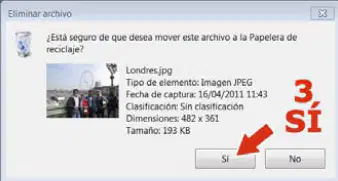
Al borrar un archivo mediante el menú contextual, ¿qué acción confirma la eliminación?
Arrastrar el archivo sobre otra carpeta
Hacer clic en el botón Sí en la ventana de confirmación
Cerrar la ventana sin seleccionar ninguna opción
Elegir Propiedades y aceptar cambios
¿Qué elemento NO debes modificar al renombrar un archivo .jpg?
La extensión .jpg
El icono del archivo
El nombre base del archivo
La ubicación del archivo

¿Qué sucede con un archivo después de confirmar su eliminación desde el escritorio?
Se renombra automáticamente con fecha y hora
Se copia a Documentos como respaldo
Se mueve a la carpeta Descargas por defecto
Desaparece del escritorio y va a la Papelera
Para eliminar una carpeta vacía llamada PRACTICA 2, ¿qué opción debes elegir tras el clic derecho?
Cambiar nombre en el menú contextual
Propiedades en el menú contextual
Compartir en el menú contextual
Eliminar en el menú contextual
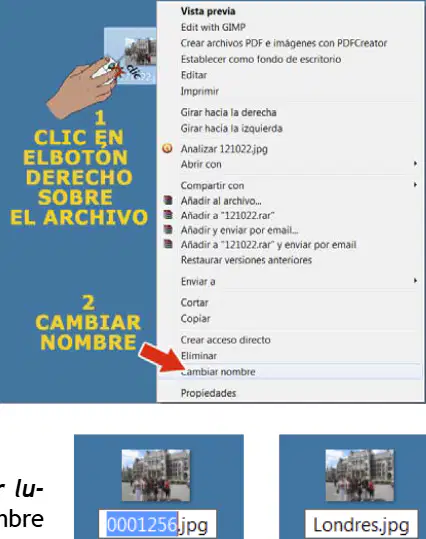
Si al renombrar un archivo el texto del nombre aparece seleccionado en azul, ¿qué debes hacer a continuación?
Cambiar la extensión para que coincida con el contenido
Hacer clic en Propiedades para editar metadatos
Escribir el nuevo nombre sin tocar la extensión
Pulsar Supr para limpiar todo el nombre y extensión
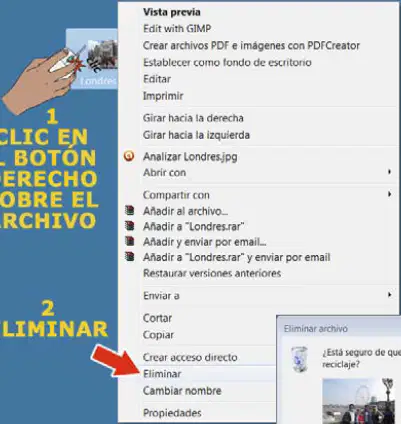
Para borrar un archivo que ya no necesitas, ¿dónde haces el primer clic?
Sobre el menú Inicio con el botón izquierdo
Sobre la Papelera con el botón derecho
Sobre el escritorio con el botón izquierdo
Sobre el archivo con el botón derecho
¿Qué ocurre con un archivo al borrarlo desde el escritorio en Windows 7?
Se mueve a una carpeta oculta del sistema
Se guarda temporalmente en la Papelera de reciclaje
Se convierte en un acceso directo invisible
Se elimina definitivamente sin pasar por ninguna carpeta
¿Cómo se recupera un archivo que está en la Papelera de reciclaje?
Abriendo con doble clic para restaurarlo automáticamente
Arrastrándolo fuera de la papelera y soltándolo en otro lugar
Copiándolo y pegándolo en una nueva carpeta vacía
Usando el comando Formatear para deshacer el borrado
¿Qué acción impide recuperar los archivos que había en la Papelera?
Cambiar el nombre de la carpeta Papelera
Vaciar la Papelera de reciclaje con el botón correspondiente
Mover la Papelera a otra ubicación del escritorio
Cerrar sesión y volver a iniciar el equipo
Para renombrar la carpeta PRÁCTICA 3 a “ARCHIVOS CLASIFICADOS”, ¿qué procedimiento básico se describe?
Seleccionar y pulsar Supr para editar el nombre
Clic derecho y elegir Cambiar nombre, luego escribir
Usar el Administrador de tareas para forzar el cambio
Abrir Propiedades y modificar el título del sistema
Durante la Práctica 6, Loli quiere renombrar fotos con nombres raros. ¿Cuál es el objetivo principal?
Aumentar el tamaño de los archivos fotográficos
Asignar nombres de lugares visitados para organizarlas
Proteger las fotos con contraseñas complejas
Convertir las imágenes a formato comprimido
Estás organizando dos carpetas de fotos dentro de PRÁCTICA 6. ¿Qué herramientas del explorador se sugiere usar para navegar su contenido?
Barra de direcciones y botón Atrás para explorar
Editor del registro y consola de comandos para ver archivos
Bloc de notas y Paint para localizar carpetas
Panel de control y centro de redes para abrir fotos
Tras vaciar la Papelera de reciclaje, ¿qué afirmación es correcta?
La información ya no se puede recuperar desde la papelera
Los elementos se mueven a Descargas automáticamente
Las carpetas se renombran según el último usuario
Los archivos se guardan en una copia de seguridad local
Si borras por error una carpeta y necesitas seguir las instrucciones del material, ¿cuál sería un plan razonado para restaurarla?
Crear una carpeta nueva con el mismo nombre y formatear el disco
Ejecutar un antivirus para deshacer el borrado accidental
Abrir la Papelera, arrastrar la carpeta fuera y soltarla en el escritorio
Reiniciar el equipo para que reaparezca por sí sola
Al renombrar una foto en Windows, ¿qué acción inicial permite acceder a la opción Cambiar nombre?
Arrastrar el archivo hacia otra carpeta
Pulsar la tecla Intro en el teclado
Hacer doble clic izquierdo sobre el archivo
Hacer clic con el botón derecho del ratón
¿Qué debe mantenerse sin modificar al cambiar el nombre de una foto?
La fecha de creación del archivo
La ubicación original de la carpeta
La extensión del archivo de la foto
El tamaño en megabytes del archivo
Si una foto está desenfocada y muy oscura, ¿qué procedimiento básico se recomienda primero?
Aplicar un filtro de brillo automático
Moverla a la papelera temporalmente
Eliminarla con el menú contextual
Renombrarla para marcarla como defectuosa
Al renombrar varias fotos por el lugar donde se tomaron, ¿qué paso garantiza que el texto nuevo reemplace al anterior?
Desactivar la vista previa de archivos
Usar nombres con mayúsculas únicamente
Seleccionar el texto del nombre antes de escribir
Cambiar también el formato de imagen
¿Para qué sirve el Panel de navegación en el explorador de archivos?
Para acceder a las carpetas con más facilidad
Para comprimir imágenes en subcarpetas
Para editar metadatos de imágenes rápidamente
Para sincronizar con servicios en la nube
Tras renombrar carpetas y fotos, ¿qué práctica ayuda a validar tu trabajo con el grupo?
Comparar el resultado con compañeros
Exportar a un álbum en línea
Ocultar las extensiones de archivos
Imprimir una lista de archivos

