
 Worksheets
Tin- TKYH ( 100- 282) chọn lọc ra
Total questions: 71
Worksheet time: 36mins
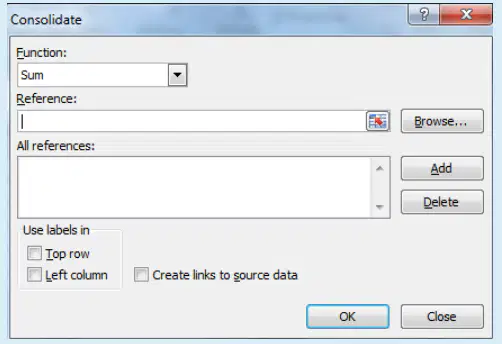
Dựa vào hình minh họa dưới đây, chọn phát biểu đúng về tạo tổng hợp dữ liệu sử dụng Consolidate:
(1) và (3) đúng
Function: Chọn hàm để tổng hợp (1)
(1) và (2) đúng
Reference: Nhập địa chỉ vùng dữ liệu cần tham chiếu để tổng hợp (2)
Reference: Nhập địa chỉ là vị trí đặt bảng tổng hợp (3)
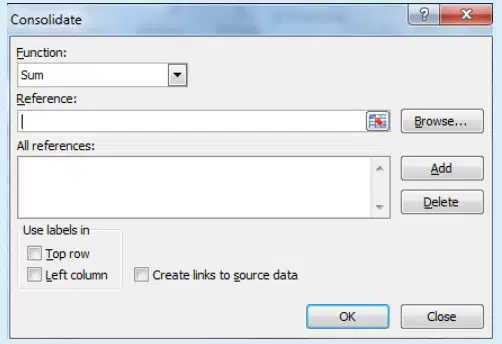
Dựa vào hình minh họa dưới đây, chọn phát biểu đúng về tạo tổng hợp dữ liệu sử dụng Consolidate:
Function: Chọn hàm để tổng hợp (1)
Function: Hàm này luôn luôn phải là hàm SUM (2)
Top Row: Vùng dữ liệu được tham chiếu chứa tiêu đề (tại dòng đầu tiên) (3)
(1) và (3) đúng
(1), (2) và (3) đúng
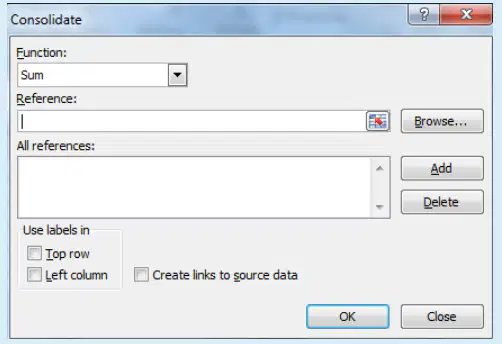
Dựa vào hình minh họa dưới đây, chọn phát biểu đúng về tạo tổng hợp dữ liệu sử dụng Consolidate:
(1), (2) và (3) đúng
Top Row: Vùng dữ liệu được tham chiếu chứa tiêu đề (tại dòng đầu tiên) (2)
Left Column: Vùng dữ liệu được tham chiếu chứa tiêu đề (tại cột đầu tiên) (3)
(1) và (3) đúng
Reference: Nhập địa chỉ vùng dữ liệu cần tham chiếu để tổng hợp (1)
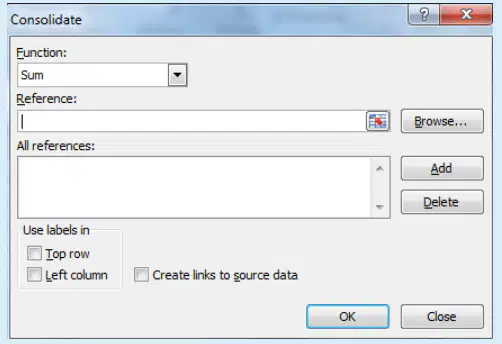
Dựa vào hình minh họa dưới đây, chọn phát biểu đúng về tạo tổng hợp dữ liệu sử dụng Consolidate:
Left Column: Vùng dữ liệu được tham chiếu không chứa tiêu đề tại cột đầu tiên (tất cả các cột đều chứa dữ liệu) (3)
Reference: Nhập địa chỉ là vị trí đặt bảng tổng hợp (1)
(1) và (2) đúng
Top Row: Vùng dữ liệu được tham chiếu chứa tiêu đề (tại dòng đầu tiên) (2)
(1), (2) và (3) đúng
Lựa chọn đáp án đúng:
Lệnh tạo SubTotal có thể thay thế lệnh tạo PivotTable cho mọi yêu cầu
SubTotal cho phép tạo bảng tổng hợp theo nhiều chiều (Row, Column)
PivotTable cho phép tạo bảng tống hợp theo nhiều chiều (Row, Column)
Cần phải sắp xếp dữ liệu trước khi tạo PivotTable
Thực hiện lệnh Data, chọn PivotTable để tạo bảng PivotTable
Thao tác thực hiện lệnh SubTotal
Thực hiện lệnh Data, chọn SubTotal
Thực hiện lệnh Data, chọn SubTotal, sắp xếp dữ liệu theo trường cần tạo Sub Total
Sắp xếp dữ liệu theo trường cần tạo SubTotal, thực hiện lệnh Data, chọn SubTotal
Sắp xếp dữ liệu tăng dần theo trường cần tạo SubTotal, thực hiện lệnh Data, chọn SubTotal
Thực hiện lệnh Data, chọn Data Analysis
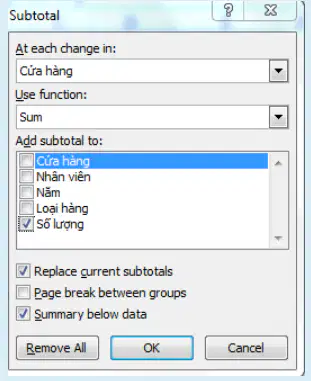
Theo hình minh họa cửa sổ SubTotal dưới đây, chọn phát biểu đúng
Tại mỗi vị trí thay đổi của trường “Cửa hàng” Excel sẽ chèn vào một dòng để thực hiện các phép tính, và cho kết quả tại đây
Tại mỗi vị trí thay đổi của trường “nhân viên” Excel sẽ chèn vào một dòng để thực hiện các phép tính, và cho kết quả tại đây.
Sẽ thực hiện tính toán tại trường “năm”
Chèn dấu ngắt trang tại mỗi vị trí có dòng SubTotal
Sẽ thực hiện tính tổng của trường “loại hàng” tại mỗi vị trí thay đổi của trường “Cửa hàng”
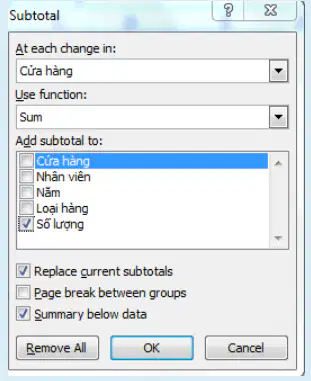
Theo hình minh họa cửa sổ SubTotal dưới đây, chọn phát biểu đúng
Chèn dấu ngắt trang tại mỗi vị trí có dòng SubTotal
Sẽ thực hiện tính toán tại trường “loại hàng”
Sẽ thực hiện tính tổng của trường “loại hàng” tại mỗi vị trí thay đổi của trường “Cửa hàng”
Sẽ thực hiện tính tổng của trường “Số lượng” tại mỗi vị trí thay đổi của trường “Cửa hàng”
Tại mỗi vị trí thay đổi của trường “Số lượng” Excel sẽ chèn vào một dòng để thực hiện các phép tính, và cho kết quả tại đây.
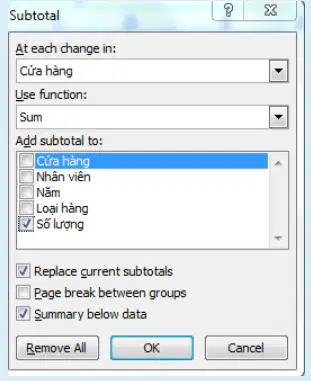
Theo hình minh họa cửa sổ SubTotal dưới đây, chọn phát biểu đúng:
Sẽ thực hiện tính tổng của trường “loại hàng” tại mỗi vị trí thay đổi của trường “Cửa hàng”
Sẽ thực hiện tính toán tại trường “Số lượng”
Tại mỗi vị trí thay đổi của trường “Số lượng” Excel sẽ chèn vào một dòng để thực hiện các phép tính, và cho kết quả tại đây
Chèn dấu ngắt trang tại mỗi vị trí có dòng SubTotal
Sẽ thực hiện tính toán tại trường “năm”
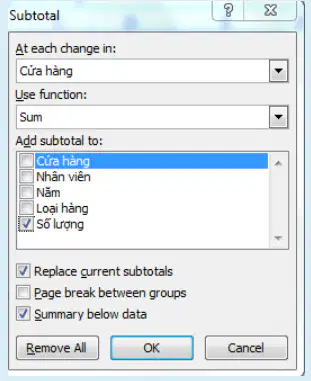
Theo hình minh họa cửa sổ SubTotal dưới đây, chọn phát biểu đúng:
Lựa chọn Summary Below Data cho phép đặt dòng tổng kết ở cuối mỗi nhóm
Tại mỗi vị trí thay đổi của trường “Số lượng” Excel sẽ chèn vào một dòng để thực hiện các phép tính, và cho kết quả tại đây.
Sẽ thực hiện tính tổng của trường “loại hàng” tại mỗi vị trí thay đổi của trường “Cửa hàng”
Sẽ thực hiện tính toán tại trường “năm”
Chèn dấu ngắt trang tại mỗi vị trí có dòng SubTotal
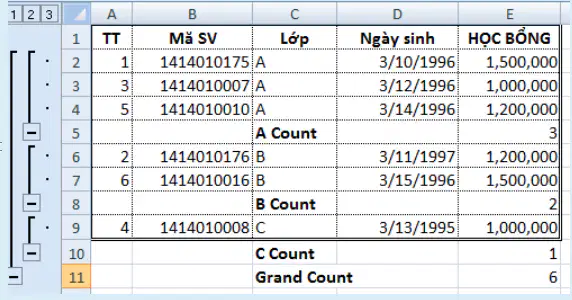
Để tạo bảng tổng hợp này, dùng lệnh:
Filter
PivotTable
Subtotal
Consolidate
Advanced Filer
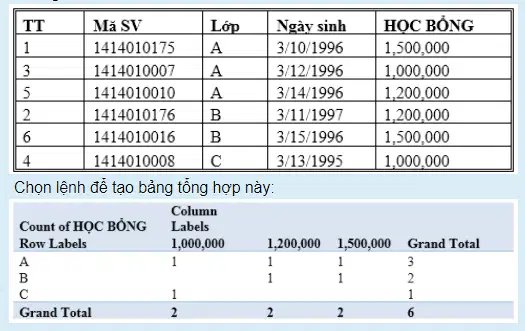
Từ bảng dữ liệu ban đầu: Chọn lệnh để tạo bảng tổng hợp này:
Advanced Filter
Filter
Consolidate
PivotTable
Subtotal
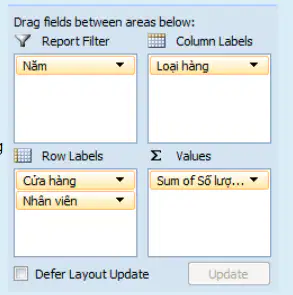
Lựa chọn đáp án đúng
Trường “Nhân viên” được chọn để tổng hợp theo cột
Trường “Loại hàng” được chọn để tổng hợp theo hàng
Trường “Số lượng” được chọn để tính toán, phép toán lựa chọn ở đây là tính “Số lượng” lớn nhất (hàm MAX)
Trường “Năm” được chọn để làm nhóm tổng hợp mức cao nhất.
Trường “Cửa hàng” được chọn để tổng hợp theo cột
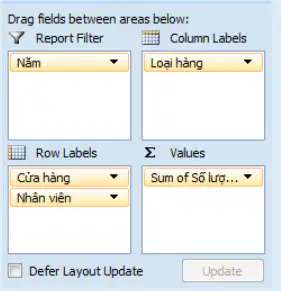
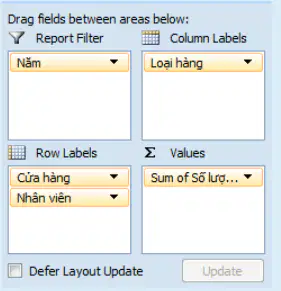
Dựa vào bảng tổng hợp PivotTable dưới đây, chọn phát biểu đúng
Column Labels: Chọn trường để tổng hợp theo dòng
Row Labels: Chọn trường để tổng hợp theo dòng
Report Filter: Cấp lọc dữ liệu thấp nhất
Row Labels: Chọn trường để tổng hợp theo cột
Value: trường nhóm các giá trị
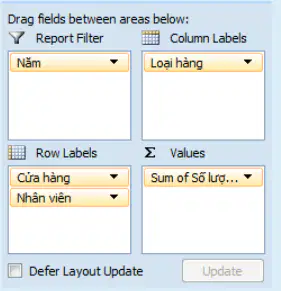
Dựa vào bảng tổng hợp PivotTable dưới đây, chọn phát biểu đúng:
Report Filter: Cấp lọc dữ liệu thấp nhất.
Column Labels: Chọn trường để tổng hợp theo cột
Value: trường nhóm các giá trị
Column Labels: Chọn trường để tổng hợp theo dòng
Row Labels: Chọn trường để tổng hợp theo cột
Dựa vào bảng tổng hợp PivotTable dưới đây, chọn phát biểu đúng:
Column Labels: Chọn trường để tổng hợp theo dòng
Report Filter: Cấp lọc dữ liệu thấp nhất
Value: trường nhóm các giá trị
Value: Chọn trường để tính toán
Row Labels: Chọn trường để tổng hợp theo cột
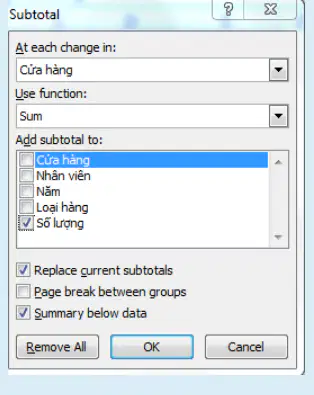
Dựa vào hình minh họa về cửa sổ tổng hợp và phân tích dữ liệu SubTotal, phát biểu nào sau đây KHÔNG ĐÚNG ?
Replace current subtotals: Dòng tổng kết không xuất hiện trong bảng tổng hợp
Remove All: Hủy bỏ lệnh Subtotal
At each change in: Chọn trường mà theo trường này, tại mỗi vị trí thay đổi, Excel sẽ chèn vào một dòng tổng kết-tức là dòng thực hiện các phép tính
Use function: Chọn hàm để tính toán tổng kết dữ liệu,hàm mặc định là SUM
Add subtotal to: Chọn các trường cần tính toán
Phát biểu nào sau đây KHÔNG ĐÚNG:
Tại mục PIVOTTALBLE TOOLS, chọn thẻ ANALYZE, chọn ô PivotTable Name để đặt tên cho bảng tổng hợp sử dụng PivotTable.
Tại mục PIVOTTALBLE TOOLS, chọn thẻ DESIGN, kích nút lệnh Clear, chọn Clear All để xóa bảng tổng hợp dữ liệu sử dụng PivotTable
Tại mục PIVOTTALBLE TOOLS, chọn thẻ ANALYZE, kích nút lệnh Clear, chọn Clear All để xóa bảng tổng hợp dữ liệu sử dụng PivotTable
Mục PIVOTTALBLE TOOLS xuất hiện khi kích chuột vào vùng dữ liệu sử dụng lệnh PivotTable
ại mục PIVOTTALBLE TOOLS, chọn thẻ ANALYZE, chọn nút lệnh để chọn lại vùng dữ liệu cần tổng hợp khi sử dụng PivotTable
Phát biểu nào sau đây KHÔNG ĐÚNG khi tổng hợp dữ liệu:
Nếu muốn đưa dòng tổng kết lên trước mỗi nhóm, cần hủy lựa chọn ( Summary below data khi thực hiện thao tác tổng hợp dữ liệu bằng Subtotal.
Lựa chọn Top Row hoặc Left Column trong nhóm Use Lables in để hiển thị thêm dòng tiêu đề hoặc cột tiêu đề trong bảng kết quả khi tổng hợp dữ liệu sử dụng Consolidate.
Subtotal sẽ nhóm dữ liệu theo trường làm khóa, trường này phải được xắp xếp trước khi tổng hợp trước khi thực hiện tổng hợp
Kích chọn Top row hoặc Left Column trong nhóm Use Lables in trong trường hợp bảng dữ liệu được chọn có chứa dòng tiêu đề hoặc cột tiêu đề khi tổng hợp dữ liệu sử dụng Consolidate.
GrandTotal là dòng dữ liệu Tổng kết ở cuối phạm vi của bảng sử dụng công cụ tổng hợp dữ liệu Subtotal
Giả sử cú pháp hàm AVERAGEIF(E2:E8,">=7”,F2:F8) là đúng, vậy hàm này có ý nghĩa:
Tính trung bình cộng cho vùng F2:F8
Tính trung bình cộng cho vùng E2:E8
Tính trung bình cộng cho vùng F2:F8 thỏa điều kiện “>=7” đặt ra cho vùng E2:E8
Tính trung bình cộng cho cả hai vùng E2:E8 và F2:F8, cả hai vùng này phải thỏa điều kiện đưa ra là “>=7”
Tính trung bình cộng cho vùng E2:E8 thỏa điều kiện “>=7” đặt ra cho vùng F2:F8
Cần phải thiết lập địa chỉ vùng tiêu chuẩn (vùng điều kiện) để đưa vào hàm:
SUMIFS
SUMIF
DSUM
IFS
IF
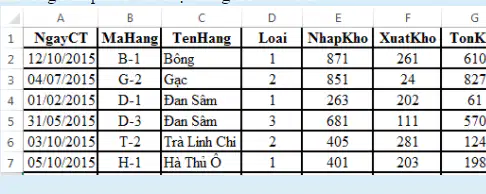
Dựa vào hình minh họa sau, chọn phát biểu KHÔNG ĐÚNG về việc tính tổng NhapKho các mặt hàng Loai 1 và 2:
Có thể Sử dụng hàm SUMIFS
Có thể thiết lập vùng tiêu chuẩn so sánh trực tiếp cho điều kiện Loai 1 và 2 để tính tổng.
Phải thiết lập vùng tiêu chuẩn cho điều kiện tính tổng.
Không thể sử dụng hàm SUMIFS
Vì điều kiện tính tổng NhapKho là Loai 1 và 2 cùng nằm trên 1 cột nên phải sử dụng hàm DSUM.
Đối với hàm AVERAGEIF(range, criteria, average_range), phát biểu nào sau đây KHÔNG đúng?
Criteria là điều kiện
Range là vùng chứa điều kiện.
Average_range là vùng để tính giá trị trung bình cộng.
Criteria là vùng chứa điều kiện
Hàm AVERAGEIF trả về giá trị trung bình cộng của các ô trong vùng average_range thỏa mãn điều kiện (criteria) tại range
Chọn công thức đúng của hàm AVERAGEIF
AVERAGEIF(A2:A10,có,B2:E10)
AVERAGEIF(A2:A10,có,B2)
AVERAGEIF(A2:A10,”có”,B2)
AVERAGEIF(A2:A10,”có”,$B$2)
AVERAGEIF(A2:A10,”có”,B2:E10)
Chọn công thức đúng của hàm AVERAGEIF
=AVERAGEIF(B2:E5,”=1,>1”,D2:D5)
=AVERAGEIF(B2:E5,>=1,D2:D5)
=AVERAGEIF(B2:E5,”>=1”,D2:D5)
=AVERAGEIF(B2:E5,”=1”,”>1”,D2:D5)
=AVERAGEIF(B2:E5,=1,>1,D2:D5)
Chọn phát biểu đúng về điều kiện (criteria) trong hàm AVERAGEIF(range, criteria, average_range):
Điều kiện có thể là số, chữ hoặc biểu thức
Điều kiện chỉ có thể là chữ
Điều kiện chỉ có thể là số
Điều kiện chỉ có thể là biểu thức
Điều kiện chỉ có thể là số hoặc chữ
Đối với hàm SUMIF(range, criteria, [sum_range]), phát biểu nào sau đây KHÔNG ĐÚNG?
Là hàm để tính tổng trong vùng tính tổng (sum_range) thỏa điều kiện đặt ra (criteria) cho vùng điều kiện (range)
Range: vùng tính tổng
Range: vùng chứa điều kiện (điều kiện đặt ra sẽ được dò tìm trong vùng này)
Sum_range: vùng tính tổng
Criteria: điều kiện đặt ra
Đối với hàm SUMIFS(sum_range, criteria_range1, criteria1,…), phát biểu nào sau đây KHÔNG ĐÚNG?
Sum_range: vùng tính tổng
Criteria1, criteria2: điều kiện 1, 2
Sum_range: vùng chứa điều kiện
Là hàm tính tổng trong vùng tính tổng (sum_range) thỏa các điều kiện đặt ra
Range1, range2: vùng điều kiện 1, 2
Chọn đáp án đúng:
Hàm AVERAGEIF được dùng để tính cho nhiều hơn một điều kiện
Hàm AVERAGEIFS được dùng để tính cho nhiều hơn một điều kiện
Phạm vi áp dụng của hàm AVERAGEIFS và DAVERAGE là như nhau khi tính giá trị trung bình cộng
Hàm AVERAGEIF có thể dùng để thay thế hàm AVERAGEIFS
Nên sử dụng hàm AVERAGEIFS hơn so với hàm AVERAGEIF
Đối với hàm thống kê, phát biểu nào sau đây KHÔNG ĐÚNG?
Hàm COUNT(range): đếm số ô trong vùng (range) có dữ liệu dạng số
Hàm COUNTIF(range,criteria): đếm số ô trong vùng (range) thỏa mãn điều kiện (criteria)
Để đếm nhiều hơn một điều kiện, dùng hàm COUNTIFS
Để đếm số ô có dữ liệu trong vùng (range), dùng hàm COUNTA(range)
Hàm COUNTIF(range,criteria): đếm số ô kiểu số trong vùng (range) thỏa mãn điều kiện (criteria)
Chọn đáp án KHÔNG ĐÚNG về thành phần “criteria” trong hàm AVERAGEIF(range, criteria, average_range):
Có thể thiết lập dưới dạng vùng tiêu chuẩn
Có thể ở dạng Chuỗi
Có thể ở dạng Số
Có thể ở dạng So sánh
Có thể ở dạng Hàm
Khi cần tính giá trị trung bình cộng theo một điều kiện thì dùng hàm nào sau đây:
COUNTIFS
AVERAGEIFS
AVERAGEIF
AVERAGE
SUMIF
Công thức đúng để đếm trong vùng B2:B10 có bao nhiêu ô có dữ liệu kiểu chuỗi kết thúc bởi 3 ký tự “abc” :
COUNTIF(B2:B10,”?abc”)
COUNTIF(”?abc”, B2:B10)
COUNTIF(”*abc”, B2:B10)
COUNTA(B2:B10,”*abc”)
COUNTIF(B2:B10,”*abc”)
Kết quả của công thức =MODE(7,2,5,10,7,2) + MEDIAN(1,4,7) là:
6
17
11
10
14
Cú pháp hàm LARGE:
LARGE(number1, number2, …)
LARGE(array, k)
LARGE(range)
LARGE(k)
LARGE(k,array)
Hàm VAR(number1, number2,…) trả về:
Tổng các giá trị
Độ lệch chuẩn
Trung bình cộng
Sai số chuẩn
Phương sai dựa trên mẫu
Lựa chọn đáp án đúng:
Cần phải thiết lập vùng tiêu chuẩn (vùng điều kiện) để đưa vào hàm AVERAGEIFS
Hàm AVERAGEIF có thể dùng để thay thế hàm DAVERAGE trong mọi trường hợp
Hàm DAVERAGE là hàm tính giá trị trung bình cộng trên một cột của bảng cơ sở dữ liệu thỏa mãn điều kiện trong vùng tiêu chuẩn.
Hàm AVERAGEIFS có thể dùng để thay thế DAVERAGE trong mọi trường hợp
Cần phải thiết lập vùng tiêu chuẩn (vùng điều kiện) để đưa vào hàm AVERAGEIF
Cú pháp hàm nào sau đây khác các hàm còn lại:
DAVERAGE
DMIN
AVERAGE
DSUM
DMAX
Trả về giá trị lớn thứ n trong danh sách array
Đưa ra một danh sách mới có n phần tử trong danh sách array
Trả về giá trị lớn thứ k trong danh sách array
Tính tổng của n giá trị đầu trong danh sách array
Trả về giá trị có độ rộng bằng n trong danh sách array
Chọn phát biểu đúng về hàm SMALL((array,n):
Đưa ra một danh sách mới có n phần tử nhỏ nhất trong danh sách array
Tính tổng của n giá trị nhỏ nhất đầu tiên trong danh sách array
Trả về giá trị bé thứ n trong danh sách array
Trả về giá trị có độ rộng nhỏ nhất bằng n trong danh sách array
Trả về giá trị bé thứ k trong danh sách array
Chọn kết quả đúng của hàm =MODE(2,3,3,5,7,10):
2
10
3
30
6
Kết quả của hàm MODE(number1, number2, …) là:
Trả về giá trị xuất hiện ít nhất trong danh sách các giá trị
Trả về số dư của phép chia số lớn nhất và số nhỏ nhất trong danh sách các giá trị
Trả về tổng các giá trị trong hàm
Trả về giá trị xuất hiện nhiều nhất trong danh sách các giá trị
Trong bảng tính Excel, hàm nào sau đây cho phép tính tổng các giá trị kiểu số thỏa mãn một điều kiện cho trước?
IF
COUNTIF
COUNT
SUM
SUMIF
Chọn đáp án đúng của hàm SUMSQ(2,3)?
13
25
7
6
11
Chọn đáp án đúng của hàm PRODUCT(2,3)?
11
36
5
25
6
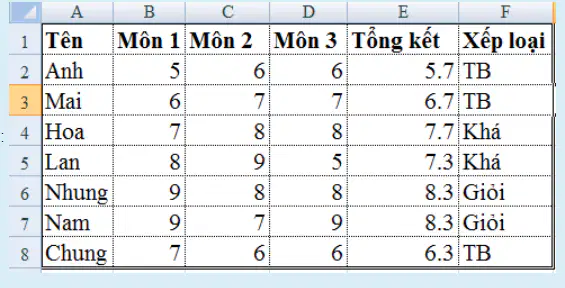
Chọn kết quả đúng của làm SMALL(E2:E8):
7.3
6.3
5.7
7.7
6.7
Kết quả công thức =MEDIAN(2,3,3,4,5,6,7,7,8,9):
5
6
4.5
5.5
Kết quả công thức =MEDIAN(2,3,4,5,6,7,7,8,9):
7
5
5.5
6
Kết quả công thức = MODE(2,3,3,4,5,6,7,7,8,9):
6
5.5
3
7
Khi cần tính giá trị trung bình cộng theo nhiều điều kiện thì dùng hàm nào sau đây:
AVERAGEIF
AVERAGEIFS
COUNTIFS
AVERAGE
SUMIF
Trong bảng tính Excel, tại ô A1 có sẵn giá trị chuỗi 2015 ; Tại ô A2 gõ vào công thức =VALUE(A2) thì được kết quả :
#NAME!
#VALUE!
2014
2015
Trong bảng tính Excel, tại ô A2 có sẵn giá trị số 10 ; Tại ô B2 gõ vào công thức =PRODUCT(A2,5) thì nhận được kết quả:
5
50
10
#VALUE!
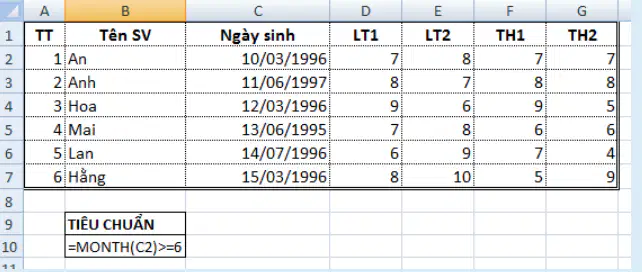
Kết quả hàm DCOUNT(A1:G7,2,B9:B10):
3
1
2
0
#NAME?
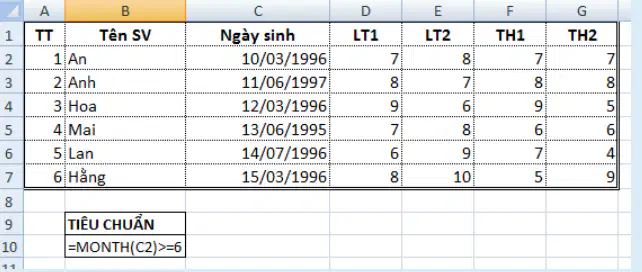
Kết quả hàm DCOUNT(A1:G7,1,B9:B10):
1
0
3
#NAME?
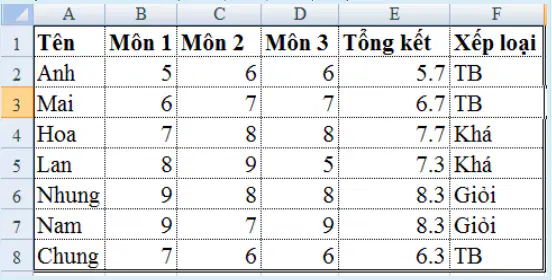
Kết quả hàm COUNTIFS(B2:B8,”>=6”,F2:F8,”TB”):
3
2
0
1
#VALUE!
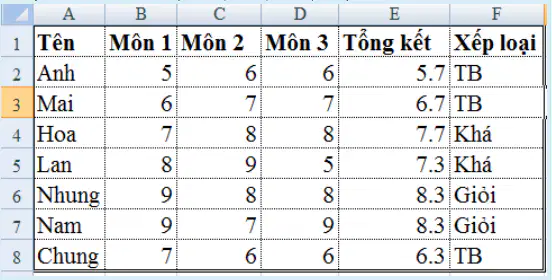
Kết quả công thức =LARGE(D2:D8,MIN(D2:D8)):
6
4
5
3
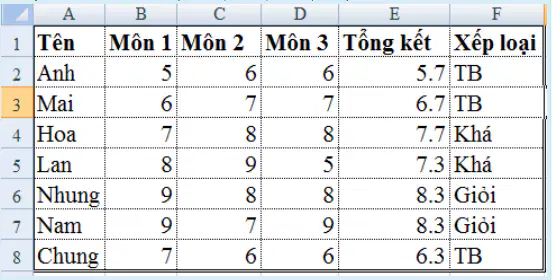
Kết quả công thức = SMALL(D2:D8,MIN(D2:D8)):
4
5
6
8
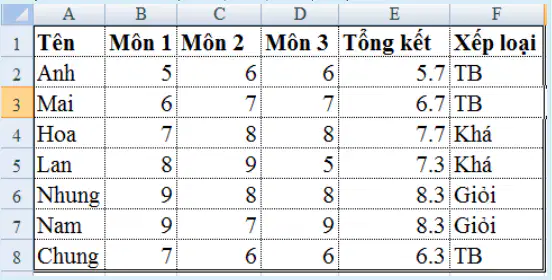
#VALUE!
9
11
18
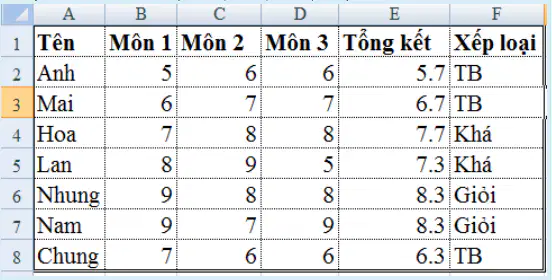
Kết quả hàm DMIN(A1:F8,2,F1:F2)
5
9
18
6
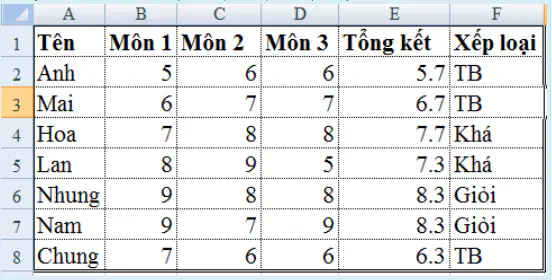
Kết quả hàm DMAX(A1:F8,2,F1:F2)
18
9
7
#VALUE!

=DSUM(A1:F8,2,F1:F2)
=SUM(B8,B2,B3)
=SUM(B2,B3:B8)
=SUMIF(F2:F8,”TB”,B2:B8)
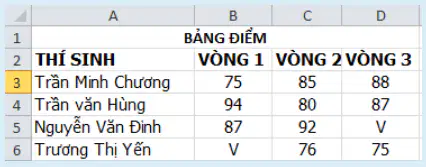
Chọn hàm đúng để tính điểm trung bình VÒNG 1 của các thí sinh có điểm >70 và <90:
=AVERAGEIFS(B3:B6,">70","<90")
=AVERAGEIFS(B3:B6,B3:B6,">70",B3:B6,"<90")
=AVERAGEIFS(B3:B6,">70",B3:B6,"<90")
=AVERAGEIFS(B3:B6,">70"+B3:B6,"<90")
Kết quả của công thức =SUM(1,3) + SUMSQ(1,3) là:
10
14
13
9
Phát biểu nào sau đây KHÔNG ĐÚNG:
a. Hàm DMIN: tính giá trị bé nhất trên nhiều cột của bảng cơ sở dữ liệu thỏa mãn điều kiện trong vùng tiêu chuẩn.
b. Hàm DMIN: tính giá trị bé nhất trên một cột của bảng cơ sở dữ liệu thỏa mãn điều kiện trong vùng tiêu chuẩn.
c. Hàm COUNTIFS: đếm số ô thỏa mãn đồng thời nhiều điều kiện, các điều kiện này trong vùng khác nhau tương ứng.
d. Hàm DCOUNT: đếm giá trị kiểu số trên một cột của bảng cơ sở dữ liệu thỏa mãn điều kiện trong vùng tiêu chuẩn.
Để dùng lệnh Remove Duplicate xóa bỏ các giá trị trùng nhau trong một danh sách thì danh sách này phải ở dạng:
Hàng
Các ô liền kề nhau
Các ô không liền kề nhau
Cột
Các ô không liền kề nhau
Để tính số trung vị, dùng hàm:
MEDIAN
VAR
MODE
AVERAGE
Để tính độ lệch chuẩn, dùng hàm:
AVERAGE
VAR
STDEV
MODE
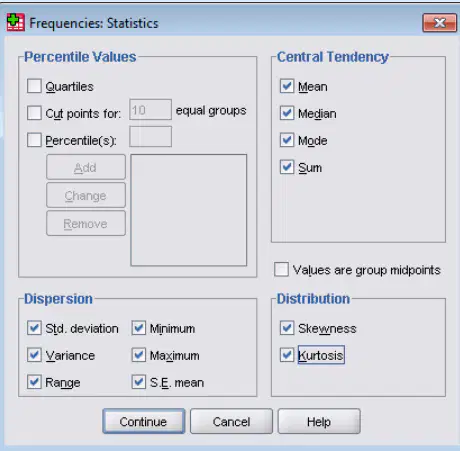
ho hình minh họa sau trong SPSS, hãy cho biết nhóm lựa chọn nào cho phép đo lường độ biến thiên/phân tán của số liệu:
Percentile Values
Không có nhóm nào
Central Tendency
Distribution
Dispersion
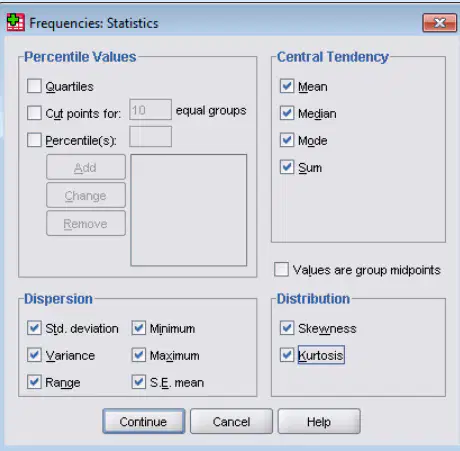
Cho hình minh họa sau trong SPSS, hãy cho biết nhóm lựa chọn nào cho phép đo lường hình dạng của đồ thị hàm mật độ xác suất của số liệu:
Percentile Values
Distribution
Central Tendency
Không có nhóm nào
Dispersion
Giá trị nào sau đây Excel không thiết lập hàm sẵn có để tính?
Trung vị
Phương sai
Độ lệch chuẩn
Số lượng mẫu
Sai số chuẩn
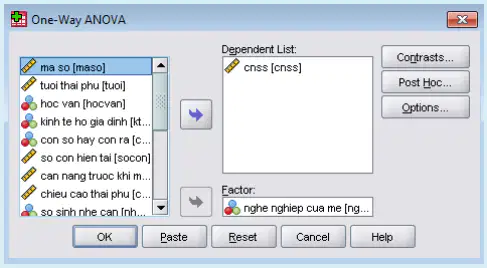
Kiểm định trung bình cân nặng trẻ sơ sinh (cnss) theo nghề nghiệp của mẹ (công nhân, nông dân, công nhân viên, nội trợ) được minh họa qua lệnh One-Way ANOVA trong SPSS như sau:
Phân tích phương sai dựa trên sự ảnh hưởng của một nhân tố
Kiểm định trung bình tổng thể với một giả thiết
Phân tích phương sai dựa trên sự ảnh hưởng của nhiều nhân tố
Kiểm định hai trung bình tổng thể dựa trên hai mẫu độc lập (mẫu lớn)

