
 Worksheets
Ôn tập KTTX Lớp 12
Total questions: 65
Worksheet time: 1hrs 5mins
Để tạo biểu mẫu, trên bảng chọn đối tượng, ta chọn lệnh Create rồi thực hiện
ở nhóm Forms, chọn Form Wizard.
ở nhóm Tables, chọn Table.
ở nhóm Queries, chọn Query Wizard.
ở nhóm Reports, chọn Report Wizard.
Trong Access, ta có thể sử dụng biểu mẫu để
xem, nhập và sửa dữ liệu.
tính toán cho các trường tính toán.
lập báo cáo.
sửa cấu trúc bảng.
Để tạo biểu mẫu, trước đó phải có dữ liệu nguồn là từ
bảng hoặc mẫu hỏi.
mẫu hỏi hoặc báo cáo.
bảng hoặc báo cáo.
mẫu hỏi hoặc biểu mẫu.
Trong Access, muốn tạo biểu mẫu theo cách dùng thuật sĩ, ta chọn Create rồi thực hiện
nhóm Forms, chọn Form Wizard.
nhóm Forms, chọn Form Design.
nhóm Queries, chọn Query Design.
nhóm Queries, chọn Query Wizard.
Trong Access, muốn tạo biểu mẫu theo cách tự thiết kế, ta chọn Create rồi thực hiện
nhóm Forms, chọn Form Design.
nhóm Forms, chọn Form Wizard.
nhóm Queries, chọn Query Wizard.
nhóm Queries, chọn Query Design.
Cho các thao tác sau
(1) Gõ tên cho biểu mẫu rồi nháy Finish.
(2) Chọn lệnh Create, ở nhóm Forms, chọn Form Wizard.
(3) Chọn cách bố trí biểu mẫu rồi nhấn Next.
(4) Trong hộp thoại Form Wizard, chọn bảng (hoặc mẫu hỏi) từ ô Tables/Queries, tiếp theo là chọn các trường đưa vào biểu mẫu rồi nhấn Next.
Trình tự các thao tác để có thể thực hiện tạo biểu mẫu bằng cách dùng thuật sĩ sẽ là
(2) > (4) > (3) > (1).
(2) > (4) > (1) > (3).
(4) > (3) > (2) > (1).
(2) > (3) > (4) > (1).
Chỉnh sửa biểu mẫu (thay đổi hình thức biểu mẫu) chỉ thực hiện được ở chế độ
thiết kế.
trang dữ liệu.
biểu mẫu.
thuật sĩ.
Trong chế độ thiết kế biểu mẫu, ta KHÔNG thể thực hiện được thao tác
tìm kiếm, lọc, sắp xếp thông tin.
định dạng font chữ cho các trường dữ liệu.
thêm/bớt, thay đổi vị trí các trường dữ liệu.
tạo các nút lệnh để thao tác thuận tiện hơn.
Phát biểu SAI là
trong chế độ thiết kế ta có thể tìm kiếm, lọc, sắp xếp thông tin.
chế độ biểu mẫu có giao diện thân thiện, thường được sử dụng để cập nhật dữ liệu.
bảng ở chế độ hiển thị trang dữ liệu có thể được sử dụng để cập nhật dữ liệu.
để làm việc trên cấu trúc của biểu mẫu thì biểu mẫu phải ở chế độ thiết kế.
Trong chế độ thiết kế của biểu mẫu, ta có thể
sửa đổi cấu trúc của biểu mẫu.
nhập và sửa dữ liệu.
sửa đổi dữ liệu.
xem, sửa, xóa và nhập dữ liệu.
Trong chế độ thiết kế của biểu mẫu, ta có thể
thiết kế mới cho biểu mẫu, xem hay sửa đổi thiết kế cũ.
sửa đổi thiết kế cũ.
thiết kế mới cho biểu mẫu, sửa đổi thiết kế cũ.
thiết kế mới cho biểu mẫu, xem hay sửa đổi thiết kế cũ, xem, sửa, xóa và nhập dữ liệu.
Thao tác KHÔNG thể thực hiện trong chế độ thiết kế biểu mẫu là
xem, sửa, xóa và nhập dữ liệu.
thêm/ bớt, thay đổi vị trí, kích thước các trường dữ liệu.
định dạng phông chữ cho các trường dữ liệu và các tiêu đề.
tạo những nút lệnh để đóng biểu mẫu, chuyển đến bản ghi đầu, bản ghi cuối…
Thao tác có thể thực hiện được trong chế độ biểu mẫu là
thêm một bản ghi mới.
tạo thêm các nút lệnh.
định dạng font chữ cho các trường dữ liệu.
thay đổi vị trí các trường dữ liệu.
Để làm việc trong chế độ biểu mẫu, ta KHÔNG thực hiện thao tác

nhấn chuột phải tên biểu mẫu, chọn hình

nhấn chuột phải tên biểu mẫu, chọn hình
nháy đúp chuột lên tên biểu mẫu.
chọn Home, nhóm Views, chọn View > Form View nếu đang ở chế độ thiết kế.
Phát biểu SAI là
khi tạo biểu mẫu để nhập dữ liệu thì bắt buộc phải xác định hành động cho biểu mẫu.
việc cập nhật dữ liệu trong biểu mẫu thực chất là cập nhật dữ liệu trên bảng dữ liệu nguồn.
việc nhập dữ liệu bằng cách sử dụng biểu mẫu sẽ thuận tiện hơn, nhanh hơn, ít sai sót hơn.
có thể sử dụng bảng ở chế độ trang dữ liệu để cập nhật dữ liệu trực tiếp.
Liên kết giữa các bảng cho phép
tránh được dư thừa dữ liệu, nhất quán dữ liệu và có thể có được thông tin tổng hợp từ nhiều bảng.
tránh được dư thừa dữ liệu.
có thể có được thông tin tổng hợp từ nhiều bảng.
nhất quán dữ liệu.
Để tạo liên kết giữa các bảng, ta chọn

Database Tools, nhóm Relationships /

Database Tools, nhóm Analyze /

Home, nhóm Relationships /

Home, nhóm Analyze /

Cho các bước sau:
1. Kéo thả trường khóa làm liên kết từ bảng phụ tới bảng chính (trường khóa làm khóa chính).
2. Chọn các tham số liên kết.
3. Hiển thị hai bảng (các trường) muốn tạo liên kết.
4. Chọn Database Tools, nhóm Relationships, chọn hình .
Thứ tự các bước thực hiện để tạo liên kết giữa hai bảng là
4 > 3 > 1 > 2.
2 > 4 > 1 > 3.
4 > 2 > 3 > 1.
3 > 1 > 4 > 2.

Cho các bước sau:
1. Chọn Database Tools, nhóm Relationships, chọn hình .
2. Tạo liên kết đôi một giữa các bảng.
3. Đóng cửa sổ Relationships, chọn Yes để lưu lại.
4. Chọn các bảng sẽ liên kết.
Thứ tự các bước để tạo liên kết giữa các bảng là
1, 4, 2, 3.
2, 3, 4, 1.
1, 2, 3, 4.
4, 2, 3, 1.
Khi muốn thiết lập liên kết giữa hai bảng thì mỗi bảng phải có
hai trường liên kết có cùng kiểu dữ liệu.
số bản ghi bằng nhau.
số trường bằng nhau.
khóa chính giống nhau.
Chọn phương án ghép SAI: Để tạo liên kết giữa 2 bảng thì 2 bảng đó phải thỏa điều kiện
có số trường bằng nhau.
có ít nhất một trường là khóa chính.
có hai trường có cùng kiểu dữ liệu.
có hai trường có tên giống nhau.
Trong Access, khi tạo liên kết giữa các bảng, thì
phải có ít nhất một trường là khóa chính.
hai trường không cần phải là khóa chính.
cả hai trường phải là khóa chính.
một trường là khóa chính, một trường không.
Điều kiện cần để tạo được liên kết là
phải có ít nhất hai bảng.
phải có ít nhất một bảng mà một biểu mẫu.
phải có ít nhất một bảng và một mẫu hỏi.
tổng số bảng và mẫu hỏi ít nhất là 2.
Điều kiện để tạo mối liên kết giữa hai bảng là
trường liên kết của hai bảng phải cùng kiểu dữ liệu.
trường liên kết của hai bảng phải là chữ hoa.
trường liên kết của hai bảng phải là kiểu dữ liệu số.
trường liên kết của hai bảng phải khác nhau về kiểu dữ liệu.
Vì sao khi lập mối quan hệ giữa hai trường của hai bảng nhưng Access không chấp nhận?
vì một trong hai bảng này đang sử dụng (mở cửa sổ table), hai trường tham gia vào dây quan hệ khác kiểu dữ liệu (data type), khác chiều dài (field size).
vì bảng chưa nhập dữ liệu.
vì một trong hai bảng này đang sử dụng (mở cửa sổ table).
vì 2 trường tham gia vào dây quan hệ khác kiểu dữ liệu (data type), khác chiều dài (field size).
Khi liên kết bị sai, ta có thể sửa lại bằng cách chọn đường liên kết cần sửa, sau đó
nháy đúp vào đường liên kết > chọn lại trường cần liên kết.
chọn Database Tools, nhóm Relationships, chọn Relationship.
chọn Database Tools, nhóm Relationships, chọn Relationship > Change Field.
chọn đường liên kết giữa hai bảng đó và nhấn phím Delete.
Muốn xóa liên kết giữa hai bảng, trong cửa sổ Relationships ta thực hiện
chọn đường liên kết giữa hai bảng đó và nhấn phím Delete.
chọn hai bảng và nhấn phím Delete.
chọn tất cả các bảng và nhấn phím Delete.
nhấn chuột trái vào đường liên kết giữa hai bảng, chọn Delete.
Để xóa liên kết, trước tiên ta chọn liên kết cần xóa. Thao tác SAI là
Database Tools, nhóm Relationship > Delete > Yes.
Home, nhóm Records, chọn Delete > Delete > Yes.
click phải chuột > Delete > Yes.
bấm phím Delete > Yes
Truy vấn dữ liệu có nghĩa là
tìm kiếm và hiển thị dữ liệu.
cập nhật dữ liệu.
in dữ liệu.
xóa các dữ liệu không cần đến nữa.
Nếu những bài toán phức tạp, liên quan tới nhiều bảng, ta sử dụng
mẫu hỏi.
bảng.
báo cáo.
biểu mẫu.
Để hiển thị một số bản ghi nào đó trong cơ sở dữ liệu, thống kê dữ liệu, ta dùng
mẫu hỏi.
bảng.
báo cáo.
biểu mẫu.
Trước khi tạo mẫu hỏi để giải quyết các bài toán liên quan tới nhiều bảng, ta thực hiện
liên kết giữa các bảng.
thực hiện gộp nhóm.
chọn các trường muốn hiển thị ở hàng Show.
nhập các điều kiện vào lưới QBE.
Mẫu hỏi KHÔNG có chức năng
lưu dữ liệu.
sắp xếp các bản ghi, chọn các trường để hiển thị, thực hiện tính toán.
chọn các bản ghi thỏa mãn điều kiện cho trước.
tổng hợp và hiển thị thông tin từ nhiều bảng hoặc mẫu hỏi khác.
Các chế độ làm việc với mẫu hỏi là
trang dữ liệu và thiết kế.
mẫu hỏi.
trang dữ liệu và mẫu hỏi.
mẫu hỏi và thiết kế.
Kết quả thực hiện mẫu hỏi cũng đóng vai trò như
một bảng.
một biểu mẫu.
một báo cáo.
một mẫu hỏi.
Kết quả thực hiện mẫu hỏi có thể tham gia vào việc tạo ra
bảng, biểu mẫu, mẫu hỏi khác hay báo cáo.
bảng, biểu mẫu, mẫu hỏi hay báo cáo.
bảng, biểu mẫu khác, mẫu hỏi khác hay các trang khác.
bảng, biểu mẫu, mẫu hỏi khác.
“/” là phép toán thuộc nhóm
phép toán số học.
phép toán logic.
phép toán so sánh.
không thuộc các nhóm trên.
“>=” là phép toán thuộc nhóm
phép toán so sánh.
phép toán logic.
phép toán số học.
không thuộc các nhóm trên.
“not” là phép toán thuộc nhóm
phép toán logic.
phép toán so sánh.
không thuộc các nhóm trên.
phép toán số học.
Khi nói về mẫu hỏi, phát biểu SAI là
hằng văn bản được viết trong cặp dấu nháy đơn.
biểu thức số học được sử dụng để mô tả các trường tính toán.
biểu thức logic được sử dụng khi thiết lập bộ lọc cho bảng, thiết lập điều kiện lọc để tạo mẫu hỏi.
hàm gộp nhóm là các hàm như: SUM, AVG, MIN, MAX, COUNT.
Để xem hay sửa đổi thiết kế của mẫu hỏi, ta chọn mẫu hỏi rồi nhấn chuột phải, chọn



Cửa sổ mẫu hỏi ở chế độ thiết kế gồm hai phần là
phần trên (dữ liệu nguồn) và phần dưới (lưới QBE).
phần định nghĩa trường và phần khai báo các tính chất của trường.
phần chứa dữ liệu và phần mô tả điều kiện mẫu hỏi.
phần tên và phần tính chất.
Trong lưới QBE của cửa sổ mẫu hỏi (ở chế độ thiết kế) thì hàng Criteria có ý nghĩa là
mô tả điều kiện để chọn các bản ghi đưa vào mẫu hỏi.
xác định các trường xuất hiện trong mẫu hỏi.
xác định các trường cần sắp xếp.
khai báo tên các trường được chọn.
Bảng DIEM có các trường MOT_TIET, HOC_KY. Trong Mẫu hỏi, biểu thức số học để tạo trường mới TRUNG_BINH đúng là
TRUNG_BINH: (2* [MOT_TIET] + 3* [HOC_KY])/5
TRUNG_BINH: (2* MOT_TIET + 3*HOC_KY)/5
TRUNG_BINH:(2* [MOT_TIET] + 3*[HOC_KY]):5
TRUNG_BINH = (2* [MOT_TIET] + 3* [HOC_KY])/5
Khi hai (hoặc nhiều hơn) các điều kiện được kết nối bằng AND hoặc OR, kết quả được gọi là
tiêu chuẩn phức hợp.
tiêu chuẩn mẫu.
tiêu chuẩn đơn giản.
tiêu chuẩn kí tự.
Để thêm hàng Total vào lưới thiết kế QBE, ta chọn Query Design, nhóm Show/Hide, nháy vào nút lệnh


Chọn phương án ghép SAI: Để thực hiện mẫu hỏi (đưa ra kết quả của truy vấn), ta chọn Query Design, nhóm Results,

nháy nút .
chọn View > Datasheet View.

nháy nút .
nháy đúp vào tên của mẫu hỏi.
Nếu thêm nhầm một bảng làm dữ liệu nguồn trong khi tạo mẫu hỏi, để bỏ bảng đó khỏi cửa sổ thiết kế, ta thực hiện
chọn bảng cần xóa rồi nhấn phím Delete.
nhấn chuột phải vào bảng, chọn Delete.
chọn Query Design, nhóm Show/Hide / Delete.
chọn Query Design, nhóm Results, chọn Delete Table.
Để thêm bảng làm dữ liệu nguồn cho mẫu hỏi, ta chọn Query Design rồi thực hiện

nhóm Query Setup, chọn hình .

nhóm Query Type, chọn hình .

nhóm Query Type, chọn hình .

nhóm Query Setup, chọn hình .
Trong cửa sổ CSDL đang làm việc, để mở một mẫu hỏi đã có, ta thực hiện
nháy đúp vào tên mẫu hỏi.
nháy chuột phải vào tên mẫu hỏi > Delete.
nháy chuột phải vào tên mẫu hỏi > Rename.
nháy chuột trái vào tên mẫu hỏi > Delete.
Trong cửa sổ CSDL, để tạo một mẫu hỏi mới bằng cách dùng thuật sĩ, thao tác đúng là
Create, nhóm Queries, > Query Wizard.
Create, nhóm Query, > Query Wizard.
Queries, nhóm Create, > Query Wizard.
Create, nhóm Queries, > Wizard Query.

Cho các bước sau:
(1) Chọn bảng hoặc mẫu hỏi khác làm dữ liệu nguồn.
(2) Nháy nút lệnh như hình .
(3) Chọn Create ( Query Wizard.
(4) Chọn các trường cần thiết trong dữ liệu nguồn để đưa vào mẫu hỏi.
(5) Mô tả điều kiện mẫu hỏi ở lưới QBE.
Thứ tự thao tác để tạo mẫu hỏi bằng cách tự thiết kế là
(3) > (1) > (4) > (5) > (2).
(3) > (1) > (5) > (4) > (2).
(1) > (3) > (4) > (5) > (2).
(3) > (4) > (5) > (1) > (2).
Khi nói về mẫu hỏi, phát biểu SAI là
Avg, Min, Max, Count là các hàm tổng hợp dữ liệu.
trên hàng Field có tất cả các trường trong các bảng liên quan đến mẫu hỏi.
ngầm định các trường đưa vào mẫu hỏi đều được hiển thị.
có thể thay đổi thứ tự các trường trong mẫu hỏi.
Khi nói về mẫu hỏi, phát biểu đúng là
lưới QBE là nơi người dùng chọn các trường để đưa vào mẫu hỏi, thứ tự sắp xếp và xác định điều kiện.
thứ tự sắp xếp cần được chỉ ra ở hàng Total.
mỗi trường trên hàng Field chỉ xuất hiện đúng một lần.
mỗi mẫu hỏi phải dùng hai bảng dữ liệu nguồn trở lên.
Khi cần in dữ liệu theo một mẫu cho trước, cần sử dụng đối tượng
báo cáo.
bảng.
mẫu hỏi.
biểu mẫu.
Để tạo một báo cáo, cần trả lời các câu hỏi
Báo cáo được tạo ra để kết xuất thông tin gì? Dữ liệu từ những bảng, mẫu hỏi nào sẽ được đưa vào báo cáo? Dữ liệu sẽ được nhóm như thế nào?
Báo cáo được tạo ra để kết xuất thông tin gì? Dữ liệu từ những bảng, mẫu hỏi nào sẽ được đưa vào báo cáo? Dữ liệu sẽ được nhóm như thế nào? Tạo báo cáo bằng cách nào?
Báo cáo được tạo ra để kết xuất thông tin gì? Dữ liệu từ những bảng, mẫu hỏi nào sẽ được đưa vào báo cáo? Dữ liệu sẽ được nhóm như thế nào? Hình thức báo cáo như thế nào?
Báo cáo được tạo ra để kết xuất thông tin gì? Dữ liệu từ những bảng, mẫu hỏi nào sẽ được đưa vào báo cáo?
Để làm việc với báo cáo, trong bảng chọn đối tượng, chọn đối tượng
Reports.
Forms.
Queries.
Tables.
Để tạo nhanh một báo cáo, người ta thường chọn cách
dùng thuật sĩ tạo báo cáo và sau đó sửa đổi thiết kế báo cáo được tạo ra ở bước trên.
người dùng tự thiết kế.
dùng thuật sĩ tạo báo cáo.
thiết kế báo cáo sau đó dùng thuật sĩ để sửa đổi báo cáo.
Đối tượng KHÔNG thể cập nhật dữ liệu là
mẫu hỏi, báo cáo.
bảng, biểu mẫu.
báo cáo.
bảng
Khi muốn sửa đổi thiết kế báo cáo, ta nhấn chuột phải vào báo cáo đó rồi chọn



Khi báo cáo đang ở chế độ thiết kế, để xem kết quả của báo cáo, ta chọn Tab Home,
nhóm Views, View > Report View.
nhóm Report, Report > Report View.
nhóm Views, View > Design View.
nhóm Views, Report > Report View.
Khi nháy đúp vào tên một báo cáo, nó được hiển thị dưới dạng
chế độ báo cáo.
chế độ trang dữ liệu.
chế độ thiết kế.
chế độ xem trước.
Phát biểu SAI là
báo cáo tạo bằng thuật sĩ đạt yêu cầu về hình thức.
có thể định dạng kiểu chữ, cỡ chữ cho các tiêu đề và dữ liệu trong báo cáo.
lưu báo cáo để sử dụng nhiều lần.
có thể chèn hình ảnh cho báo cáo thêm sinh động.
Với báo cáo, ta KHÔNG thể làm được công việc
lọc những bản ghi thỏa mãn một điều kiện nào đó.
chọn trường đưa vào báo cáo.
gộp nhóm dữ liệu.
bố trí báo cáo và chọn kiểu trình bày.
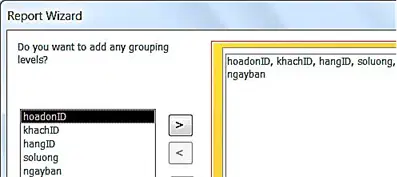
Xem hình sau. Khi tạo báo cáo, đây là bước
chọn trường gộp nhóm.
chọn trường sắp xếp.
chọn nguồn dữ liệu cho báo cáo.
chọn trường tổng hợp.

