
 Worksheets
300 câu
Total questions: 162
Worksheet time: 1hrs 21mins
Hệ thống nhớ của máy tính gồm những gì?
Cache, bộ nhớ ngoài
Bộ nhớ ngoài, ROM
Bộ nhớ trong, bộ nhớ ngoài
Đĩa CD, bộ nhớ trong
Thành phần nào dưới đây không thuộc khối xử lý trung tâm?
CU
ALU
Registers
RAM
Thành phần nào dưới đây thuộc khối xử lý trung tâm?
RAM
ROM
CU
Đĩa cứng
Loại mã nguồn độc hại nào có thể được cài đặt song không gây tác hại cho tới khi một hoạt động nào đó được kích hoạt?
Worm
Trojan Horse
Logic bomb
Stealth virus
Mật khẩu nào sau đây khiến hacker khó phá nhất?
Password16
Themoon
!$aLtNg22
LaT3r
Bộ nhớ đệm bên trong CPU được gọi là gì?
ROM
DRAM
Cache
Buffer
Mục đích chủ yếu của chính sách an ninh thông tin của một tổ chức là gì?
Quản lý việc đầu tư của công ty
Theo dõi và kiểm soát thông tin dữ liệu nhạy cảm
Mô tả hoạt động kinh doanh
Thu thập thông tin thị trường
Ký tự nào sau đây không thể sử dụng khi đặt tên tập tin, thư mục?
@
&
%
?
Để chuyển chế độ viết chèn thành viết đè và ngược lại trong chế độ soạn thảo văn bản, sử dụng phím nào?
Shift
Insert
Ctrl
Caps Lock
Để biết dung lượng một tập tin, thực hiện như thế nào?
Nhấp phải chuột vào file, Send To\Desktop
Nhấp phải chuột vào tậptin, sau đó chọn Properties
Nhấp phải chuột vào file, chọn Create Shortcut
Nhấp phải chuột vào file, Sharing and Security
Trong một thư mục có chứa hai thư mục con A và B, khi đổi tên thư mục A thành B thì máy tính thực hiện như thế nào?
Hiện ra thông báo tên đã tồn tại
Tự động xóa thư mục B đã có
Ghi đè lên thư mục B đã có
Đổi tên như bình thường
Số 125 trong hệ cơ số 16 là gì?
7D
8E
6E
7E
Số 99 trong hệ nhị phân là gì?
01100011
01101010
01001110
01100110
Số 123.75 trong hệ cơ số 16 là gì?
7B.C
7A.C
7C.C
7D.C
Số 7A7 (16) trong hệ cơ số 10 là gì?
1959
1969
1979
1989
Số 7E (16) trong hệ nhị phân là gì?
0111 1110
1111 0110
0110 1100
1110 0100
Dữ liệu là gì?
Dữ liệu là thông tin dưới dạng ký hiệu
Dữ liệu là thông tin dưới dạng chữ viết, chữ số
Dữ liệu là thông tin dưới dạng hình ảnh, âm thanh
Dữ liệu là thông tin dưới dạng ký hiệu, chữ viết, chữ số, hình ảnh, âm thanh hoặc dạng tương tự
Trong máy tính, bộ nhớ RAM là bộ nhớ gì?
Bộ nhớ ngoài
Bộ nhớ truy xuất ngẫu nhiên
Bộ nhớ chỉ đọc
Bộ nhớ phụ
Trong máy tính, bộ nhớ ROM là bộ nhớ gì?
Bộ nhớ ngoài
Bộ nhớ truy xuất ngẫu nhiên
Bộ nhớ chỉ đọc
Bộ nhớ phụ
Thiết bị nào dưới đây thuộc thiết bị nhập?
Máy quét ảnh (Scanners)
Máy chiếu (Projector)
Máy in (Printer)
RAM
Thiết bị nào dưới đây không thuộc thiết bị nhập?
Máy quét ảnh (Scanners)
Màn hình máy tính
Bàn phím máy tính
Chuột máy tính
Thiết bị nào dưới đây thuộc thiết bị xuất?
Máy quét ảnh (Scanners)
Máy ghi hình trực tiếp (Webcam)
Máy in (Printer)
Microphone
Thiết bị nào dưới đây không thuộc thiết bị xuất?
Bàn phím máy tính
Máy chiếu (Projector)
Máy in (Printer)
Màn hình máy tính
Thành phần nào dưới đây thuộc bộ nhớ ngoài?
RAM
ROM
USB
ALU
Thành phần nào dưới đây thuộc bộ nhớ trong?
CU
ROM
USB
ALU
Phần mềm nào dưới đây thuộc phần mềm ứng dụng?
Phần mềm xử lý văn bản (Word)
Phần mềm tiện ích (Utilities)
Phần mềm điều khiển (Drivers)
Các bộ chuyển đổi ngôn ngữ (Language translators)
Phần mềm nào dưới đây không thuộc phần mềm hệ thống?
Phần mềm bảng tính (Excel)
Phần mềm tiện ích (Utilities)
Phần mềm điều khiển (Drivers)
Các bộ chuyển đổi ngôn ngữ (Language translators)
Đơn vị nhỏ nhất được dùng để biểu diễn thông tin trong máy tính là gì?
bit
byte
kilobyte
megabyte
Trong đơn vị đo lường lưu trữ của máy tính, 2KB (kilobyte) bằng bao nhiêu byte?
2
8
1024
2048
Phần mềm nào dưới đây không thuộc mềm độc hại?
Virus máy tính
Google Chrome
Trojan
Sâu máy tính (Worms)
Trong máy tính, Firewall là gì?
Phần mềm độc hại
Tường lửa
Phần mềm chống virus
Trình duyệt web
Ký tự nào sau đây không thể sử dụng khi đặt tên tập tin, thư mục?
:
&
%
.
Trong Windows, để di chuyển (cut) các tập tin hoặc thư mục, sử dụng tổ hợp phím nào?
Ctrl + C
Ctrl + V
Ctrl + X
Ctrl + A
Trong Windows, để chọn tất cả các tập tin trong thư mục hiện tại, sử dụng tổ hợp phím nào?
Ctrl + C
Ctrl + V
Ctrl + X
Ctrl + A
Trong Windows, để dán (paste) các tập tin hoặc thư mục, sử dụng tổ hợp phím nào?
Ctrl + C
Ctrl + V
Ctrl + X
Ctrl + A
Trong Windows, để đổi tên tập tin hoặc thư mục, thực hiện lệnh nào?
Delete
Restore
Rename
Paste
Trong Windows, để xóa tập tin hoặc thư mục, thực hiện lệnh nào?
Delete
Restore
Rename
Paste
Trong Windows, để phục hồi tập tin hoặc thư mục đã bị xóa, thực hiện lệnh nào?
Delete
Restore
Rename
Paste
Trong Windows, phần mềm nào là phần mềm gõ dấu tiếng Việt thông dụng?
Unikey
Bkav Pro
Opera
Firewall
Font chữ Times New Roman thuộc bảng mã gõ dấu tiếng Việt nào?
Unicode
VNI Windows
TCVN3
Vietware
Trong Windows, Vietkey và Unikey là phần mềm gì?
Phần mềm độc hại
Tường lửa
Phần mềm gõ dấu tiếng Việt
Phần mềm chống virus
Trong Windows, để sao chép (copy) các tập tin hoặc thư mục, sử dụng tổ hợp phím nào?
Ctrl + C
Ctrl + V
Ctrl + X
Ctrl + A
Định dạng tập tin nào là định dạng video?
*.mp3
*.jpg
*.doc
*.mp4
Cách tổ chức thư mục và tập tin theo hệ điều hành Windows không cho phép điều gì?
Trong một thư mục có cả tập tin và thư mục con
Tạo một tập tin có chứa thư mục con
Một ổ đĩa cứng có thể được phân chia thành nhiều ổ đĩa logic
Thư mục cha và thư mục con có tên trùng nhau
Các tậptin sau khi được chọn và xóa bằng tổ hợp phím Shift+Delete sẽ như thế nào?
Khôi phục được từ Recycle Bin
Có thể được khôi phục từ Computer
Không thể khôi phục lại từ Recycle Bin
Chỉ có tập tin .DOC khôi phục được
Hộp điều khiển dùng để phóng to, thu nhỏ, đóng cửa sổ được gọi là gì?
Dialog box
List box
Control box
Text box
Thành phần nào cho phép thiết lập môi trường làm việc trên Windows?
Display
Screensaver
Control Panel
Help and Support
Khi máy tính hoạt động, hệ điều hành được nạp vào đâu?
RAM
Bộ nhớ ngoài
Bộ nhớ trong
ROM
Khi đang làm việc với Windows, để xem tổ chức các tập tin và thư mục trên đĩa, mở cửa sổ nào?
Computer hoặc Windows Explorer
Computer hoặc Recycle Bin
WindowsExploreror RecycleBin
Network hoặc Recycle Bin
Sử dụng chương trình nào của Windows để quản lý tập tin và thư mục?
Microsoft Office
Accessories
Control Panel
Windows Explorer
Trong Microsoft Word 2019, sử dụng tổ hợp phím nào để đóng một tập tin đang mở?
Ctrl + F4
Shift + F4
Alt + F4
Ctrl + Shift + F4
Trong Microsoft Word 2019, sử dụng tổ hợp phím nào để thoát khỏi chương trình?
Ctrl + F4
Shift + F4
Alt + F4
Ctrl + Shift + F4
Trong Microsoft Word 2019, sử dụng tổ hợp phím nào để lưu tập tin?
Ctrl + O
Ctrl + A
Shift + S
Ctrl + S
Trong Microsoft Word 2019, sử dụng phím nào để lưu tập tin với tên khác?
F2
F5
F10
F12
Trong Microsoft Word 2019, sử dụng tổ hợp phím nào để mở tập tin đã có trong máy?
Ctrl + O
Ctrl + A
Shift + S
Ctrl + S
Trong Microsoft Word 2019, sử dụng tổ hợp phím nào để canh đoạn văn bản vào giữa dòng?
Ctrl + Shift + L
Ctrl + R
Ctrl + Alt + J
Ctrl + E
Trong Microsoft Word 2019, sử dụng tổ hợp phím nào để canh đoạn văn bản thẳng lề trái?
Ctrl + L
Ctrl + R
Ctrl +Alt + J
Ctrl + E
Trong Microsoft Word 2019, sử dụng tổ hợp phím nào để canh đoạn văn bản thẳng đều hai bên lề?
Ctrl + Shift + L
Ctrl + R
Ctrl + J
Ctrl + E
Khi soạn thảo bằng Microsoft Word 2019, sử dụng tổ hợp phím nào để canh đoạn văn bản thẳng lề phải?
Ctrl + Shift + L
Ctrl + R
Ctrl +Alt + J
Ctrl + E
Trong Microsoft Word 2019, sử dụng tổ hợp phím nào để chèn ngày tháng hiện tại vào văn bản?
Ctrl + Shift + T
Alt + Shift + D
Ctrl + Shift + D
Ctrl + Alt + N
Trong Microsoft Word 2019, sử dụng tổ hợp phím nào để chèn thời gian hiện tại vào văn bản?
Ctrl + Shift + T
Alt + Shift + T
Ctrl + Shift + D
Ctrl + Alt + G
Trong Microsoft Word 2019, để chèn tiêu đề vào đầu trang văn bản, thực hiện như thế nào?
Home\Header
Insert\Header
Home\Footer
Insert\Footer
Trong Microsoft Word 2019, để chèn tiêu đề vào cuối trang văn bản, thực hiện như thế nào?
Home\Header
Insert\Header
Home\Footer
Insert\Footer
Trong Microsoft Word 2019, để chèn một chú thích vào chân trang văn bản, thực hiện như thế nào?
Home\Insert Footnote
Insert\Insert Footnote
Review\Insert Footnote
References\Insert Footnote
Trong Microsoft Word 2019, để chèn một bức tranh lưu trên máy tính vào văn bản, thực hiện như thế nào?
Home\Pictures
Insert\Pictures
Review\Pictures
View\Pictures
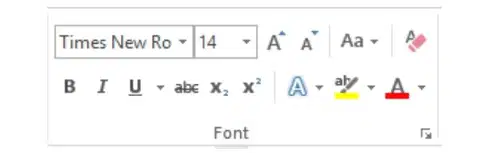
Khi nhấn vào biểu tượng mũi tên nhỏ ở góc dưới bên phải của nhóm Font, điều gì sẽ xảy ra?
Hiển thị hộp thoại tùy chỉnh Font với các tùy chọn nâng cao
Thay đổi toàn bộ văn bản thành chữ đậm
Định dạng toàn bộ bảng tính
Xóa toàn bộ nội dung trong ô
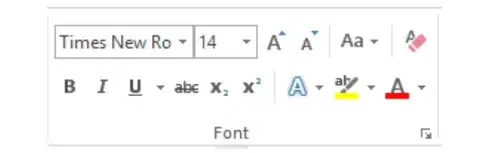
Tùy chọn Clear Formatting trong nhóm Font giúp xóa toàn bộ định dạng chữ, bao gồm font, màu, kích thước, hiệu ứng, và khôi phục văn bản về định dạng mặc định của Excel.
Xóa toàn bộ định dạng chữ, bao gồm font, màu, kích thước, và hiệu ứng
Xóa nội dung trong ô được chọn
Chỉ xóa màu chữ trong ô
Xóa màu nền của văn bản trong ô
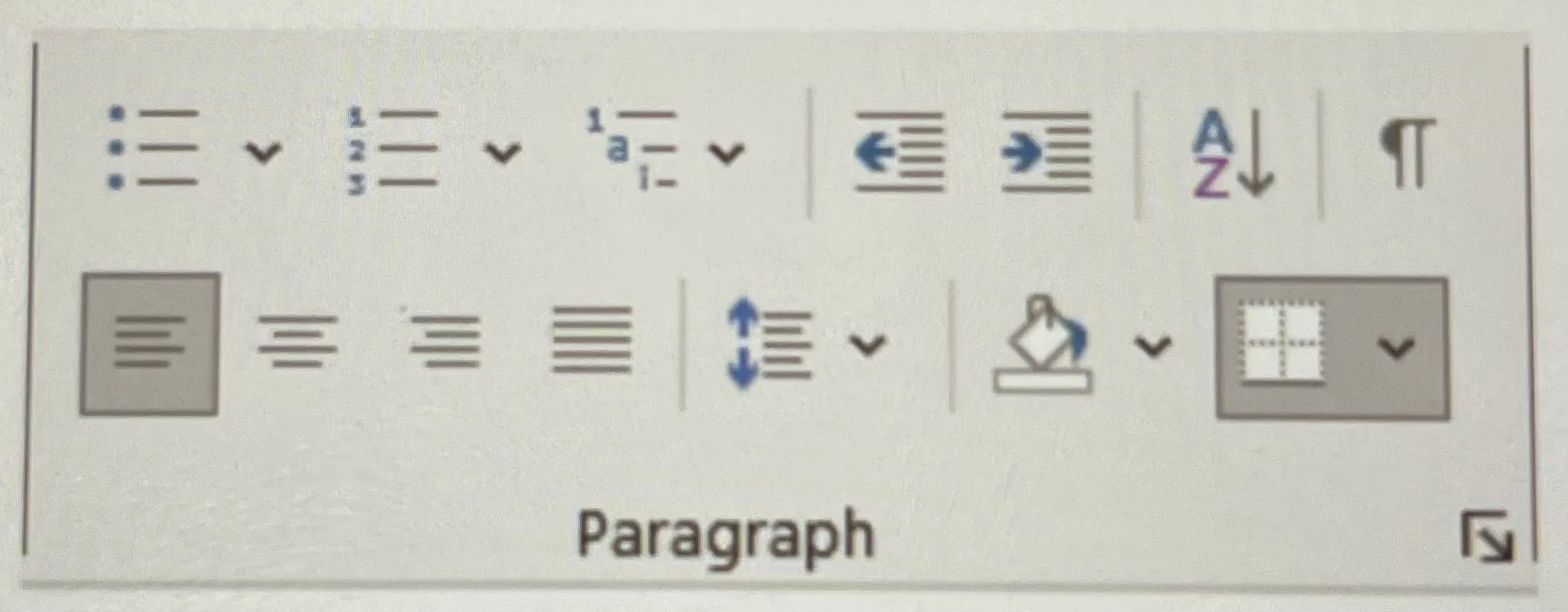
Tùy chọn Line and Paragraph Spacing trong nhóm Paragraph dùng để làm gì?
Thay đổi khoảng cách giữa các dòng hoặc đoạn văn bản
Tăng hoặc giảm thụt lề của đoạn văn
Căn chỉnh đoạn văn bản sang bên phải
Chèn danh sách đánh số hoặc gạch đầu dòng
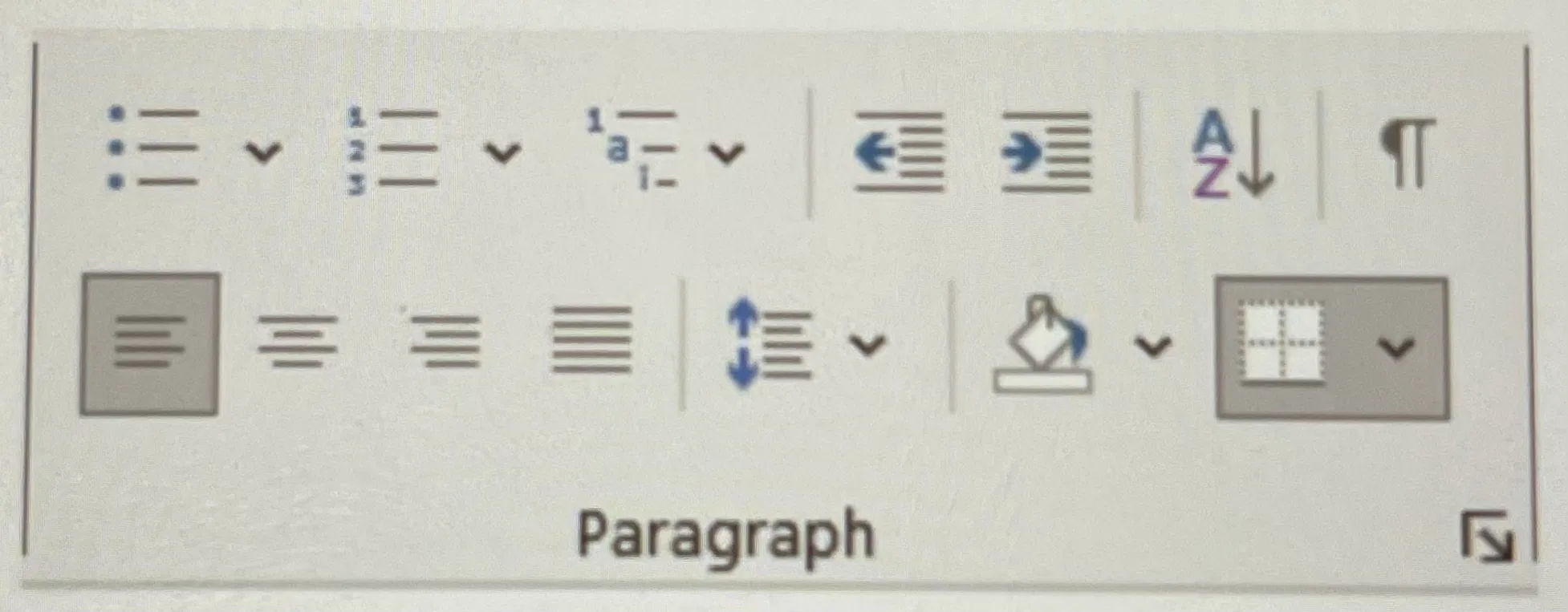
Nút Show/Hide ¶ trong nhóm Paragraph dùng để làm gì?
Hiển thị hoặc ẩn các ký tự không in được, như dấu cách hoặc ngắt đoạn
Xóa các ký tự không cần thiết
Thay đổi định dạng đoạn văn bản
Thêm ký hiệu đặc biệt vào văn bản

Trong hộp thoại Tabs, tùy chọn Tab stop position dùng để làm gì?
Đặt hoặc chỉnh sửa vị trí dừng tab trên thước đo
Xóa tất cả các dừng tab trong tài liệu
Chỉnh khoảng cách dòng trong văn bản
Chọn kiểu căn chỉnh cho đoạn văn

Tùy chọn Leader với lựa chọn 3------- có tác dụng gì?
Thêm đường gạch ngang giữa các văn bản được chia bởi tab
Thêm dấu chấm giữa các văn bản được chia bởi tab
Thêm khoảng trắng giữa các văn bản được chia bởi tab
Xóa tất cả khoảng trống giữa các văn bản được chia bởi tab
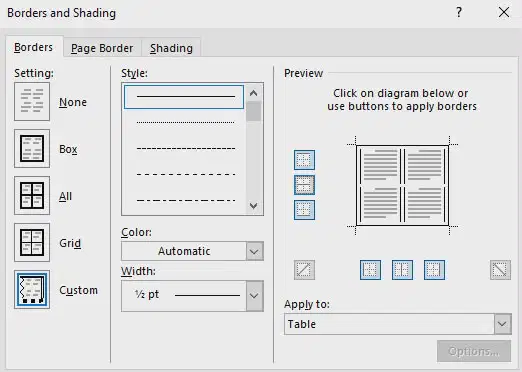
Trong hộp thoại Borders and Shading, tùy chọn Setting: Box dùng để làm gì?
Tạo đường viền bao quanh toàn bộ nội dung đoạn văn hoặc bảng
Thêm bóng cho đường viền
Tạo hiệu ứng 3D cho đường viền
Chỉ áp dụng đường viền cho một bên nội dung

Tùy chọn Apply to: Paragraph trong tab Shading dùng để làm gì?
Áp dụng màu nền và họa tiết cho toàn bộ đoạn văn được chọn
Thêm đường viền cho đoạn văn bản
Áp dụng màu nền cho một từ cụ thể
Thêm họa tiết cho toàn bộ tài liệu
Trong nhóm Styles, để áp dụng định dạng kiểu (style) cho văn bản, bạn cần thực hiện thao tác nào?
Chọn nội dung văn bản, sau đó chọn kiểu (style) cần áp dụng từ nhóm Styles
Nhấp đúp vào đoạn văn bản cần định dạng
Chọn văn bản và nhấn tổ hợp phím Ctrl + B
Nhấn Enter sau khi chọn văn bản cần áp dụng style
Khi muốn chỉnh sửa kiểu (style) đã áp dụng, bạn cần làm gì?
Nhấp chuột phải vào style cần chỉnh sửa, sau đó chọn Modify để mở hộp thoại tùy chỉnh
Nhấp đúp vào văn bản áp dụng style
Chọn văn bản và thay đổi trực tiếp trong nhóm Font
Sử dụng tổ hợp phím Ctrl + Shift + M
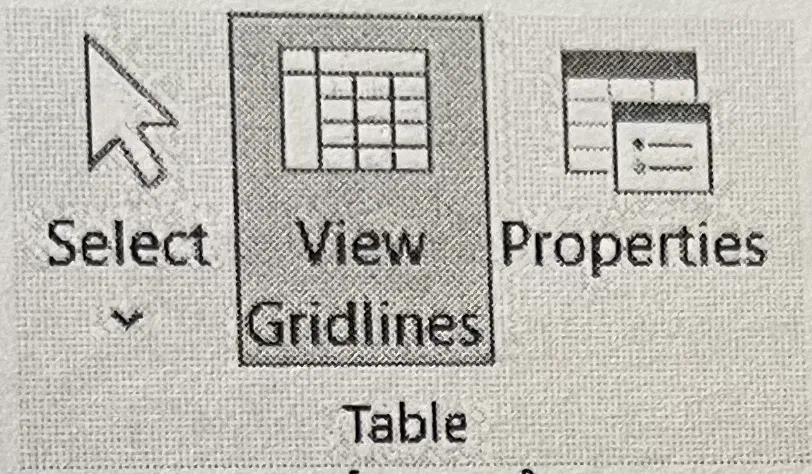
Khi muốn hiển thị các đường lưới trong bảng nhưng không muốn in ra, bạn cần chọn tùy chọn nào?
View Gridlines
Properties
Select
Table
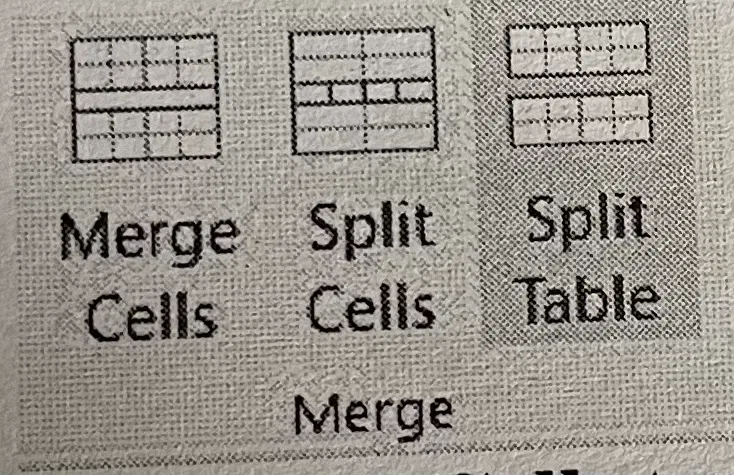
Nút Split Cells trong nhóm Merge được dùng để làm gì?
Chia một ô đã chọn thành nhiều ô nhỏ hơn theo hàng và cột
Kết hợp các ô đã chọn thành một ô duy nhất
Tách bảng thành hai bảng riêng biệt
Xóa nội dung trong ô được chọn
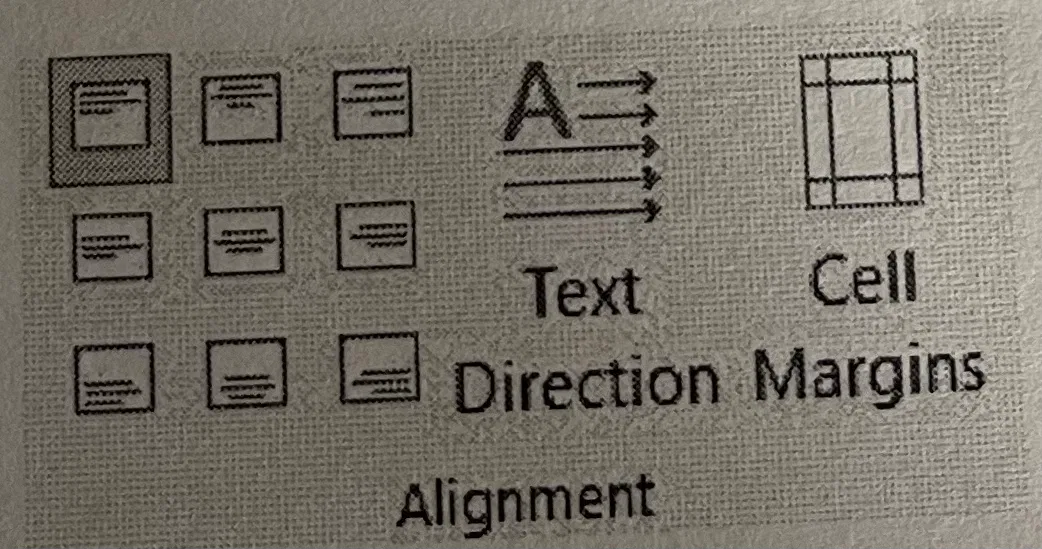
Trong nhóm Alignment, các biểu tượng hình chữ nhật với các đường ngang bên trong dùng để làm gì?
Căn chỉnh văn bản trong ô (trái, phải, trên, dưới, giữa)
Thêm viền cho các ô trong bảng
Xóa nội dung trong ô bảng
Gộp các ô lại thành một ô duy nhất
Tùy chọn Behind Text trong Wrap Text được sử dụng để làm gì?
Đặt hình ảnh phía sau văn bản, cho phép văn bản hiển thị trên hình ảnh
Đặt hình ảnh giữa các dòng văn bản
Đặt hình ảnh phía trước văn bản
Di chuyển hình ảnh xuống cuối trang
Tùy chọn Transform trong nhóm Text Effects có tác dụng gì?
Biến đổi hình dạng văn bản, ví dụ: uốn cong, xoắn, hoặc bẻ cong theo một đường cong
Thêm hiệu ứng phản chiếu cho văn bản
Làm mờ các ký tự trong văn bản
Thêm bóng đổ cho văn bản
Tùy chọn Insert Endnote trong nhóm Footnotes có tác dụng gì?
Chèn chú thích cuối tài liệu, thường được dùng để giải thích nội dung hoặc nguồn tham khảo
Chèn chú thích ở cuối mỗi trang
Xóa tất cả các chú thích trong tài liệu
Thêm một ghi chú bên cạnh văn bản
Tùy chọn Header from Top và Footer from Bottom trong nhóm Position có chức năng gì?
Điều chỉnh khoảng cách từ phần đầu hoặc cuối của trang đến nội dung chính
Thay đổi kích thước văn bản trong phần đầu hoặc cuối trang
Xóa phần đầu và cuối trang hiện tại
Di chuyển phần đầu hoặc cuối trang đến vị trí giữa trang
Tùy chọn Margins trong nhóm Page Setup có chức năng gì?
Thiết lập khoảng cách giữa nội dung văn bản và các mép của trang giấy
Thay đổi kích thước giấy
Chọn hướng giấy ngang hoặc dọc
Chèn số trang vào tài liệu
Tùy chọn Top, Bottom, Left, và Right trong hộp thoại Page Setup có chức năng gì?
Điều chỉnh khoảng cách lề trên, dưới, trái, và phải của trang giấy
Thay đổi kích thước văn bản trên trang
Định dạng văn bản thành nhiều cột
Chèn số trang vào tài liệu
Khi muốn chèn các trường dữ liệu như “Họ tên”, “Chức vụ”, “Đơn vị” vào thư mời, bạn cần sử dụng tùy chọn nào?
Insert Merge Field
Start Mail Merge
Select Recipients
Finish & Merge
Công cụ Mail Merge trong Microsoft Word được sử dụng để làm gì?
Tạo thư mời hoặc thông báo hàng loạt với nội dung giống nhau, nhưng khác nhau một số thông tin như họ tên, chức vụ, đơn vị
Tạo bảng danh sách tự động trên Word
Tự động định dạng văn bản
Chèn hình ảnh vào tài liệu
Tiêu đề “CỘNG HÒA XÃ HỘI CHỦ NGHĨA VIỆT NAM” được định dạng như thế nào?
Font size: 12, Bold
Font size: 13, Bold
Font size: 12, Italic
Font
Định dạng của dòng chữ “V/v vướng mắc trong thực hiện chính sách miễn học phí...” và dòng “Hà Nội, ngày 20 tháng 09 năm 2018” là gì?
Font size: 13, Italic
Font size: 12, Bold
Font size: 12, Italic
Font size: 13, Bold
Font size của nội dung “Nơi nhận văn bản” trong văn bản là bao nhiêu?
14
12
16
13
Dòng chữ “Nơi nhận” trong văn bản được định dạng như thế nào?
Bold, Italic, font size: 12
Bold, Underline, font size: 12
Regular, Italic, font size: 12
Bold, Italic, font size: 11
Dòng chữ “KT, BỘ TRƯỞNG, CHỦ NHIỆM,...” và phần chữ ký “Nguyễn Văn Tùng” trong văn bản được định dạng như thế nào?
Bold, font size: 13, center
Bold, Italic, font size: 13, left
Regular, font size: 13, center
Bold, Underline, font size: 13, right
Trong bảng tính Excel, tại ô A2 có sẵn giá trị chuỗi “Tin hoc”; ô B2 có giá trị số 2025. Tại ô C2 gõ vào công thức =A2+B2 thì nhận được kết quả:
#VALUE!
Tin hoc
2025
Tin hoc2025
Khi đang làm việc với Excel, tổ hợp phím nào cho phép ngay lập tức đưa con trỏ về ô đầu tiên (ô A1) của bảng tính ?
Shift+Home
Alt+Home
Ctrl+Home
Shift+Ctrl+Home
Trong khi làm việc với Excel, để nhập vào công thức tính toán cho một ô, trước hết ta phải gõ:
Dấu chấm hỏi (?)
Dấu bằng (=)
Dấu hai chấm (:)
Dấu đô la ($)
Trong Excel, tại ô A2 có giá trị là chuỗi TINHOC. Tại ô B2 gõ công thức =RIGHT(A2,3) thì nhận được kết quả ?
3
HOC
TIN
Tinhoc
Trong khi làm việc với Excel, muốn lưu bảng tính hiện thời vào đĩa, ta thực hiện?
tab Home\Save
tab View\Save
tab Review\Save
tab File\Save
Trong bảng tính Excel, tại ô A2 có sẵn giá trị số không (0); Tại ô B2 gõ vào công thức =5/A2 thì nhận được kết quả:
0
5
#VALUE!
#DIV/0!
Trong các dạng địa chỉ sau đây, địa chỉ nào là địa chỉ tuyệt đối?
B$1:D$10
$B1:$D10
B$1$:D$10$
$B$1:$D$10
Trong bảng tính Excel, điều kiện trong hàm IF được phát biểu dưới dạng một phép so sánh. Khi cần so sánh khác nhau thì sử dụng ký hiệu nào?
#
<>
><
&
Trong bảng tính Excel, tại ô A2 gõ vào công thức =IF(3>5,100,IF(5<6,200,300)) thì kết quả nhận được tại ô A2 là:
200
100
300
False
Trong Excel, tại ô A2 có giá trị là chuỗi TINHOC. Tại ô B2 gõ công thức =LEFT(A2,3) thì nhận được kết quả ?
Tinhoc
3
HOC
TIN
Trong bảng tính Excel, giao của một hàng và một cột được gọi là?
Dữ liệu
Ô
Trường
Công thức
Trong Excel, tại ô A2 có giá trị là số 10 ; ô B2 có giá trị là số 3. Tại ô C2 gõ công thức =MOD(A2,B2) thì nhận được kết quả:
10
3
#Value
1
Trong bảng tính Excel, tại ô D2 có công thức =B2*C2/100. Nếu sao chép công thức đến ô G6 thì sẽ có công thức là:
E7*F7/100
B6*C6/100
E6*F6/100
E2*C2/100
Trong Excel, tại ô bất kỳ, nhập vào công thức =IF(5>=4, “sai”, “đúng”) thì nhận được kết quả?
“sai”
“đúng”
đúng
sai
Trong Excel, tại ô bất kỳ, nhập vào công thức =IF(and(3<2,5>4),3+2,3-2) thì nhận được kết quả?
3+2
3-2
5
1
Trong Excel, tại ô bất kỳ, nhập vào công thức =IF(3>2, “sai”, “đúng”) thì nhận được kết quả?
đúng
sai
“sai”
“đúng”
Trong Excel, khi viết sai tên hàm trong tính toán, chương trình thông báo lỗi?
#NAME!
#VALUE!
#N/A!
#DIV/0!
Hàm =IF(AND(15>10, 15<20), “Đúng”, “Sai”) trả về kết quả gì?
Đúng
Sai
#VALUE!
Lỗi công thức
Hàm =IF(AND(5>=5, 10=10), “Sai”, “Đúng”) trả về kết quả gì?
Sai
Đúng
#N/A
Lỗi công thức
Hàm =IF(AND(18<20, 6<>5), “Đúng”, “Sai”) trả về kết quả gì?
Đúng
Sai
#VALUE!
Lỗi công th
Hàm =IF(OR(15>10, 8<5), “Đúng”, “Sai”) trả về kết quả gì?
Đúng
Sai
#VALUE!
Lỗi công thức
Hàm =IF(OR(5=5, 8>=10), “Đúng”, “Sai”) trả về kết quả gì?
Đúng
Sai
#N/A
Lỗi công thức
Hàm =IF(OR(A1<=0, B1>20), “Đúng”, “Sai”) trả về kết quả gì nếu: A1 = -1, B1 = 18?
Đúng
Sai
#VALUE!
Lỗi công thức
Hàm =IF(OR(A1<10, B1<>15), “Đúng”, “Sai”) trả về kết quả gì nếu: A1 = 8, B1 = 15?
Đúng
Sai
#VALUE!
Lỗi công thức
Hàm =IF(OR(A1>50, B1=0), “Đúng”, “Sai”) trả về kết quả gì nếu: A1 = 51, B1 = 3?
Đúng
Sai
#VALUE!
Lỗi công thức
Hàm =IF(AND(OR(15>10, 4<5), 1=1), “Đúng”, “Sai”) trả về kết quả gì?
Đúng
Sai
#VALUE!
Lỗi công thức
Hàm =IF(OR(AND(-1<=0, 18>20), 2<>0), “Đúng”, “Sai”) trả về kết quả gì?
Đúng
Sai
#N/A
Lỗi công thức
Hàm =IF(AND(OR(5=5, 8=10), -1<0), “Đúng”, “Sai”) trả về kết quả gì?
Đúng
Sai
#VALUE!
Lỗi công thức
Trong hình trên, hàm SUM trong ô E2 bỏ qua dữ liệu nào?
Vắng thi
Số trong phạm vi
Giá trị lớn nhất
Giá trị nhỏ nhất
Trong hình trên, nếu thay đổi giá trị ô E3 thành 20, công thức =AVERAGE(E2:E5) sẽ trả về kết quả nào?
19.5
17
15.5
18
Công thức =MIN(E2:E5) trả về kết quả nào trong bảng trên?
13
7
15
25
Công thức =MAX(E2:E5) trả về kết quả nào trong bảng trên?
25
18
15
13
Nếu giá trị ô C3 thay đổi từ “Vắng thi” thành 9, công thức =COUNT(B3:D3) sẽ trả về kết quả nào?
3
2
1
0
Nếu xóa giá trị trong ô A4, công thức =COUNTA(A2:A5) sẽ trả về kết quả nào?
3
4
5
6
Nếu sử dụng công thức =ROUND(15271.385,2), kết quả sẽ là:
15271.39
15271.38
15271.40
15271
Công thức =MOD(15,4) trả về kết quả nào?
3
4
2
1
Công thức nào sẽ trả về xếp hạng tăng dần trong cột B từ B2:B5?
=RANK(B2, $B$2:$B$5, 1)
=RANK(B2, $B$2:$B$5, 0)
=RANK.EQ(B2, $B$2:$B$5)
=RANK.AVG(B2, $B$2:$B$5)
Nếu B5=8.2, công thức =IF(B5>=8, “Giỏi”,IF(B5>=7, “Khá”,IF(B5>=5, “Trung bình”, “Yếu”))) trả về kết quả nào?
Giỏi
Khá
Trung bình
Yếu
Công thức nào đúng để hiển thị ngày hiện tại ở dạng “ngày tháng năm “ trong Excel?
=“ngày “&DAY(TODAY())& “ tháng “ &MONTH(TODAY())& “ năm” &YEAR(TODAY())
=“Ngày “ &TODAY()
=TEXT(NOW() “ngày d tháng m năm yyyy”)
=DATE(TODAY())
Công thức =IF(RIGHT(“caodangyte”,3)=“yte”, “Đúng”, “Sai”) trả về kết quả nào?
Đúng
Sai
#VALUE!
Lỗi công thức
Công thức =IF(LEFT(“caodangyte”,3)=“cao”, “Đúng”, “Sai”) trả về kết quả nào?
Đúng
Sai
#VALUE!
Lỗi công thức
Công thức =IF(MID(“caodangytetg”,8,3)=“yte”, “Đúng”, “Sai”) trả về kết quả nào?
Đúng
Sai
#VALUE!
Lỗi công thức
Công thức =LEN(“caodangyte”) trả về kết quả nào?
10
11
9
12
Công thức =UPPER(“caodangyte”) trả về kết quả nào?
CAODANGYTE
caodangyte
CaoDangYte
caodangYTe
Công thức =LOWER(“CAODANGYTE”) trả về kết quả nào?
caodangyte
CAODANGYTE
CaoDangYte
caoDangyte
Công thức =VALUE(MID(“SO83THAISANHHANH”,3,2)) trả về kết quả nào?
83
ANH
AN
O83
Theo hình trên, đặt công thức =VLOOKUP(B3, $A$10:$B$13, 2, 0) trong ô C3 trả về kết quả nào nếu B3=“B”?
75,000
100,000
50,000
35,000
Theo hình trên, đặt công thức =VLOOKUP(“A”, $A$10:$B$13, 2, 0) trả về kết quả nào?
100,000
75,000
50,000
35,000
Theo hình trên, đặt công thức =VLOOKUP(B19, $A$26:$B$30, 2, 1) trong ô C19 trả về kết quả nào nếu B19=5.5?
Trung Bình
Khá
Yếu
Giỏi
Theo hình trên, nếu giá trị trong ô B22 là 9.5, công thức =VLOOKUP(B22, $A$26:$B$30, 2, 1) trả về kết quả nào?
Xuất sắc
Giỏi
Khá
Trung Bình
Theo hình trên, công thức =HLOOKUP(B19, $B$24:$F$25, 2, 1) trong ô C19 trả về kết quả nào nếu B19=5.5?
Trung Bình
Khá
Yếu
Giỏi
Theo hình trên, nếu giá trị trong ô B22 là 9.5, công thức =HLOOKUP(B22, $B$24:$F$25, 2, 1) trả về kết quả nào?
Xuất sắc
Giỏi
Khá
Trung Bình
Theo hình trên, trong công thức =COUNTIF(D29:D34, “Đạt”), ý nghĩa của tham số “Đạt” là gì?
Điều kiện để đếm các ô có giá trị “Đạt”
Tìm kiếm gần đúng giá trị “Đạt”
Đếm tất cả các ô trong phạm vi D29:D34
Bỏ qua các ô không có giá trị
Theo hình trên, trong công thức =COUNTIF(A29:A34, “a*”), ý nghĩa của điều kiện “a*” là gì?
Đếm các ô có chứa giá trị bắt đầu bằng chữ “A”
Đếm các ô chứa chữ “A” ở bất kỳ vị trí nào
Đếm tất cả các ô không rỗng
Đếm các ô chứa số lớn hơn 10
Theo hình trên, công thức =COUNTIF(C29:C34, “>=15”), ý nghĩa của điều kiện “>=15” là gì?
Đếm các ô có giá trị lớn hơn hoặc bằng 15
Đếm các ô có giá trị nhỏ hơn 15
Đếm tất cả các ô không rỗng
Đếm các ô có giá trị bằng 15
Theo hình trên, công thức =SUMIF(A2:A8, “TV∗”,C2:C8), điều kiện “TV*” có ý nghĩa gì?
Tính tổng số lượng của các mã hàng bắt đầu bằng “TV”
Tính tổng số lượng của các mã hàng bắt đầu bằng “TV”
Lấy giá trị đầu tiên trong mã hàng bắt đầu bằng “TV”
Tính tổng đơn giá của các mã hàng có chữ “TV”
Theo hình trên, công thức =SUMIF(C2:C8, “>=30”,E2:E8), điều kiện “>=30” có ý nghĩa gì?
Tính tổng thành tiền của các mặt hàng có số lượng lớn hơn hoặc bằng 30
Tính tổng số lượng lớn hơn hoặc bằng 30
Tính tổng đơn giá lớn hơn hoặc bằng 30
Đếm các mặt hàng có số lượng lớn hơn hoặc bằng 30
Biểu đồ thể hiện tỷ lệ phần trăm của các bậc học theo từng hệ đào tạo. Đây là loại biểu đồ nào?
Biểu đồ cột nhóm (Clustered Column Chart)
Biểu đồ thanh ngang (Bar Chart)
Biểu đồ đường (Line Chart)
Biểu đồ tròn (Pie Chart)
Trong Microsoft PowerPoint 2019, để định dạng câu “Trường Cao đẳng Y tế.” thành kiểu chữ đậm, người ta thực hiện:
Chọn đoạn chữ đó, nhấn Ctrl + B
Nhấn Ctrl + I
Nhấn Ctrl + B
Nhấn Ctrl + U
Trong Microsoft PowerPoint 2019, để chèn biểu đồ, người ta thực hiện:
vào Insert\chart
vào Format\chart
vào File\chart
vào Home\chart
Trong Microsoft PowerPoint 2019, thao tác nào sau đây để chạy thử trang thuyết trình (slide) hiện tại:
Vào Transitions\Preview
Vào Home\Preview
Vào File\Preview
Vào Design\Preview
Trong Microsoft PowerPoint 2019, để trình diễn bài thuyết trình (slide), người ta nhấn phím:
F5
F2
F3
F4
Trong Microsoft PowerPoint 2019, để trình chiếu từ trang thuyết trình (slide) hiện tại, ta sử dụng tổ hợp phím:
Shift + F5
Ctrl + F5
Alt+ F5
F5
Trong Microsoft PowerPoint 2019, để chọn tất cả các trang thuyết trình (slide) trong bài thuyết trình, người ta thực hiện:
Vào Home\Select\Select All
Vào Home\Select All
Vào Design\Select All
Vào File\Select All
Trong Microsoft PowerPoint 2019, thao tác nào sau đây để in tất cả các trang thuyết trình (slide):
Vào File\Print\Print All Slides\Print
Vào File\Print All Slides\Print
Vào File\Print\Print All Slides
Vào File\Print\Print All Slides
Trong Microsoft PowerPoint 2019, để tạo liên kết chuyển đến trang cuối cùng, người ta thực hiện:
Chọn đối tượng cần tạo liên kết\Insert\Action\Hyperlink to\Last slide
Chọn đối tượng cần tạo liên kết\Insert\Slide\Last slide
Chọn đối tượng cần tạo liên kết\Insert\Hyperlink to\Next slide
Chọn đối tượng cần tạo liên kết\Insert\Slide\En
Trong Microsoft PowerPoint 2019, để tạo liên kết chuyển đến trang bất kỳ, người ta thực hiện:
Chọn đối tượng cần tạo liên kết\Insert\Action\Hyperlink to\Slide...
Chọn đối tượng cần tạo liên kết\ Insert\Hyperlink to\Next slide...
Chọn đối tượng cần tạo liên kết\Insert\Hyperlink to\Custom...
Chọn đối tượng cần tạo liên kết\ Insert\Hyperlink to\URL...
Trong Microsoft PowerPoint 2019, để tạo liên kết chuyển đến trang kế tiếp, người ta thực hiện:
Chọn đối tượng cần tạo liên kết\ Insert\Action\Hyperlink to\Next slide
Chọn đối tượng cần tạo liên kết\ Slide Show\Hyperlink to\Next slide
Chọn đối tượng cần tạo liên kết\ Slide Show\Slide\Next slide
Chọn đối tượng cần tạo liên kết\ Insert\Slide\Next slide
Trong Microsoft PowerPoint 2019, để tạo hiệu ứng chuyển đổi giữa các trang, người ta thực hiện:
Vào Transitions\chọn hiệu ứng...
Vào File\Custom Animation...
Vào Home\Slide Transition...
Vào View\Slide Transition...
Trong Microsoft PowerPoint 2019, để tạo hiệu ứng cho các đối tượng, người ta thực hiện:
Chọn đối tượng cần tạo hiệu ứng\Animations\Add Animation...
Chọn đối tượng cần tạo hiệu ứng\Slide Show\Add Effect...
Chọn đối tượng cần tạo hiệu ứng\Animation\Add Effect...
Chọn đối tượng cần tạo hiệu ứng\Insert\Add Animation ...
Trong Microsoft PowerPoint 2019, để chèn sơ đồ tổ chức vào slide, người ta thực hiện:
Chọn Insert\SmartArt\Hierarchy\chọn kiểu thích hợp
Chọn File\Organization Chart\chọn kiểu thích hợp
Chọn Home\SmartArt\Picture\chọn kiểu thích hợp
Chọn Insert\Chart\chọn kiểu thích hợp

